批量給 PDF 新增滿屏斜著的文字浮水印,超簡單!
翻譯:简体中文繁體中文,更新時間:2026-03-12 17:38:47
內容說明:本文內容依據發佈時的軟體版本整理,介面與功能可能隨版本更新而變化,請以目前軟體的實際表現為準。如發現內容有誤,歡迎回饋。
本文相關軟體核爍文檔批量處理工具
給PDF檔案添加滿屏斜著的水印,可以覆蓋整個頁面,有效防止水印被裁剪、遮擋或者P掉,保護效果更好。很多小夥伴都不知道怎麼給PDF打上滿屏的水印,下面就來教大家一個非常簡單的方法,一鍵批量給多個PDF添加滿屏斜著的文字浮水印,支援自訂文字內容、字型、顏色、透明度等等,給你的檔案加一層電子防偽標籤。
為什麼要給PDF打上滿屏浮水印?
普通的浮水印只佔據頁面的某一處位置,比如四個角落或者頁面中間,浮水印範圍比較小,既不顯眼,又很容易被裁剪、塗抹掉,保護效果微乎其微。而滿屏的浮水印是以斜紋/密排的方式鋪滿整個頁面,幾乎無法徹底去掉。
滿屏的文字浮水印,覆蓋整個頁面,要把密密麻麻的浮水印一個個全部塗抹掉,不僅操作困難,而且工作量巨大。另外,滿屏都有文字浮水印的話,無論別人截取哪個部分,都可以把浮水印截進去,一眼就能識別這是帶浮水印的檔案。
很多人只會給PDF添加普通的浮水印,覺得滿屏浮水印非常麻煩、複雜,事實並非如此。下面教大家的這個方法,可以很輕鬆給PDF打上滿屏的文字浮水印,不需要大家手動調整浮水印的個數或位置,我們只需要輸入浮水印文字,就能自動排版,省時省力!
PDF添加滿屏斜著的文字浮水印效果預覽
處理前:
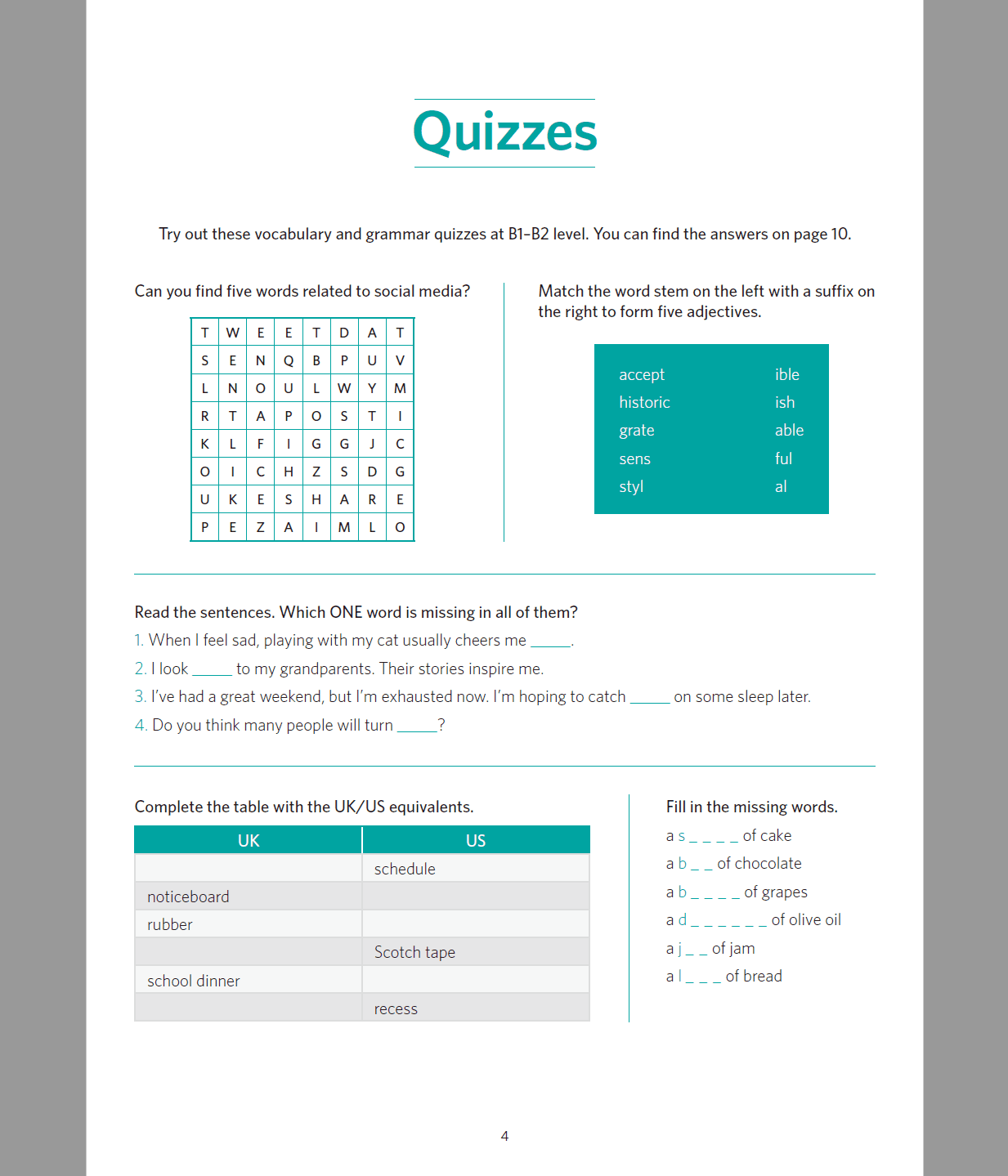
處理後:

批量給PDF添加滿屏文字浮水印的操作步驟
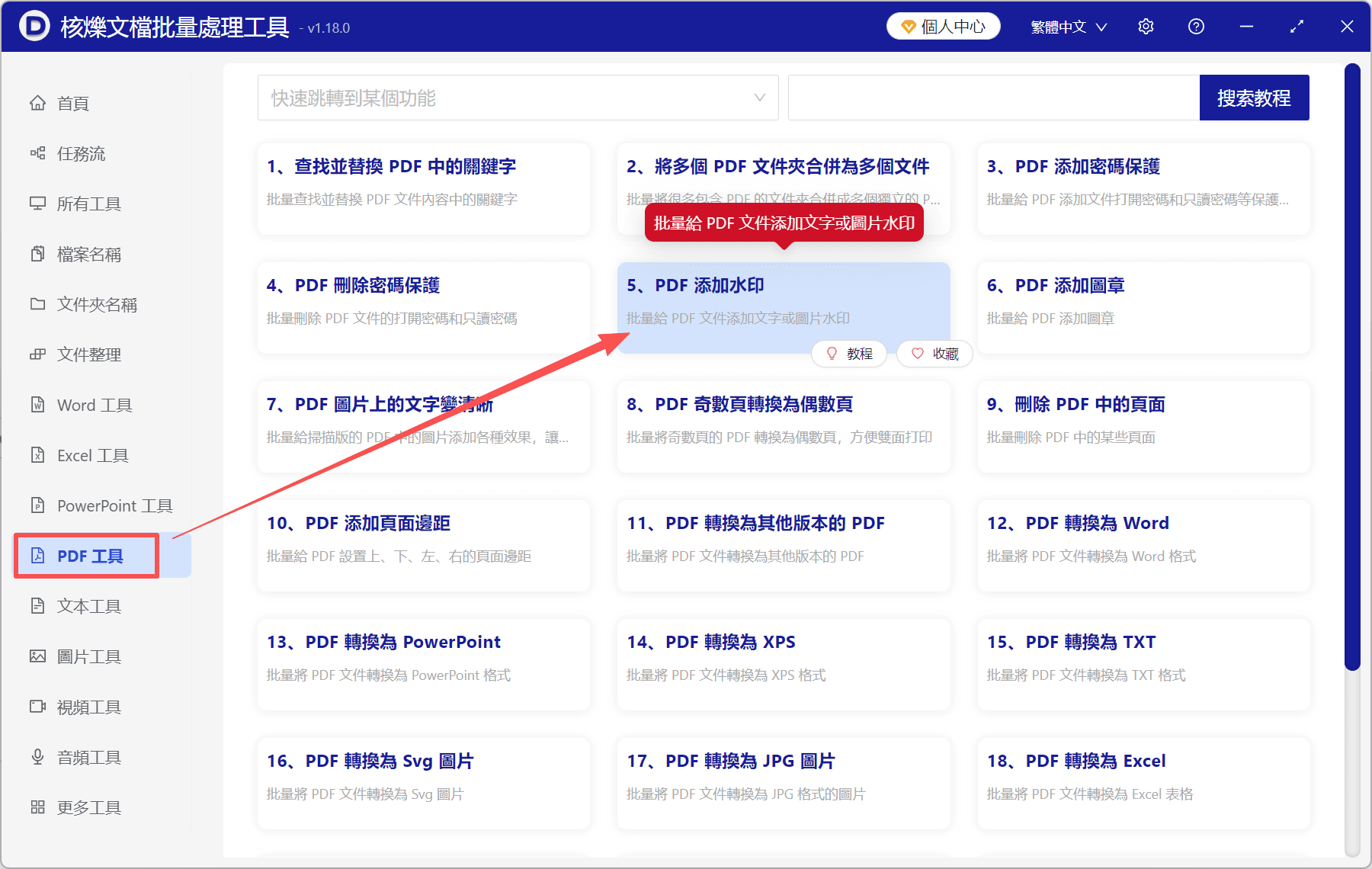
1、打開「核爍文檔批量處理工具」,選擇「PDF工具」-「PDF添加浮水印」。
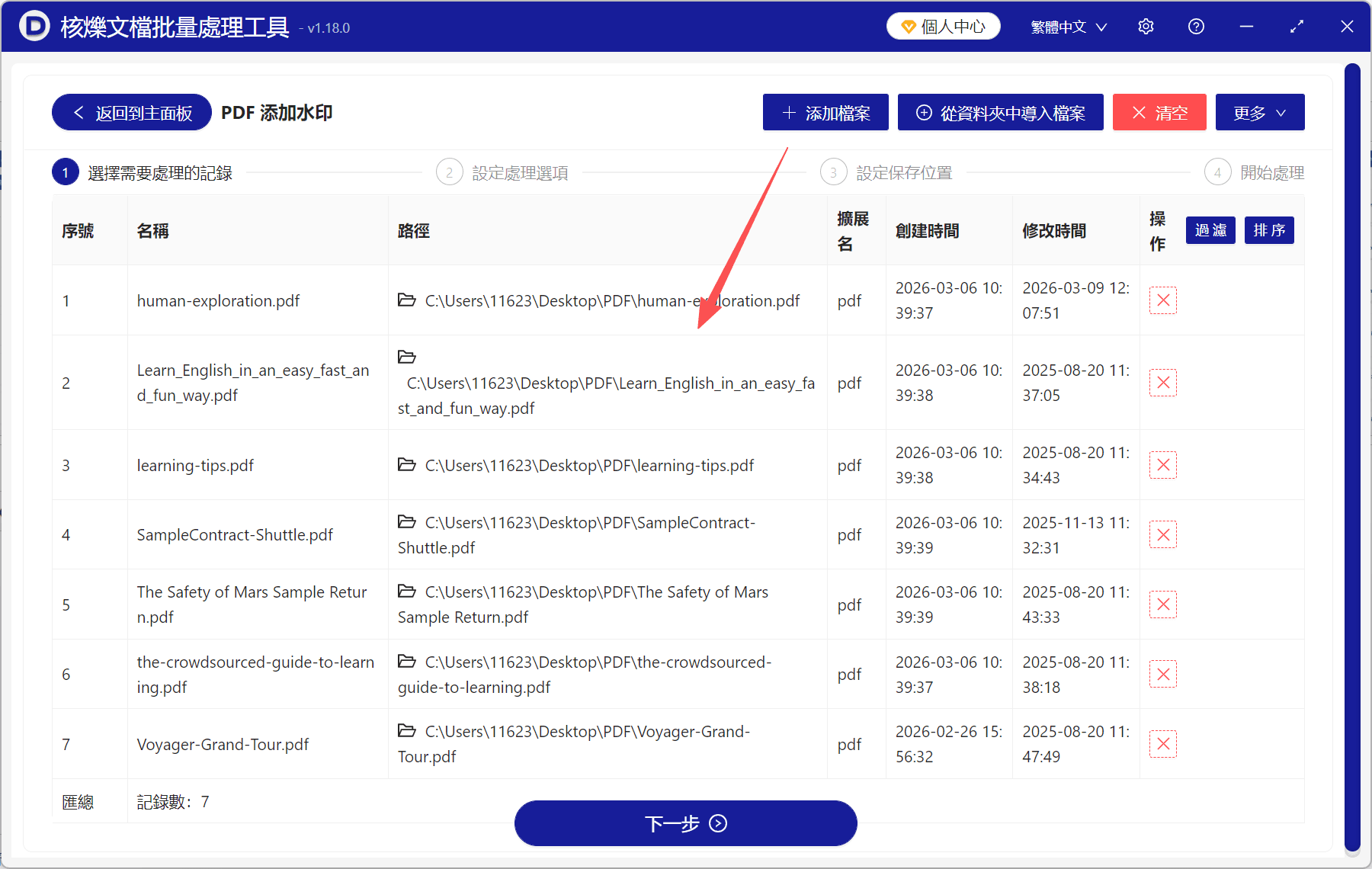
2、將需要加浮水印的PDF全部導入進來,點「添加檔案」或直接拖放都可以。
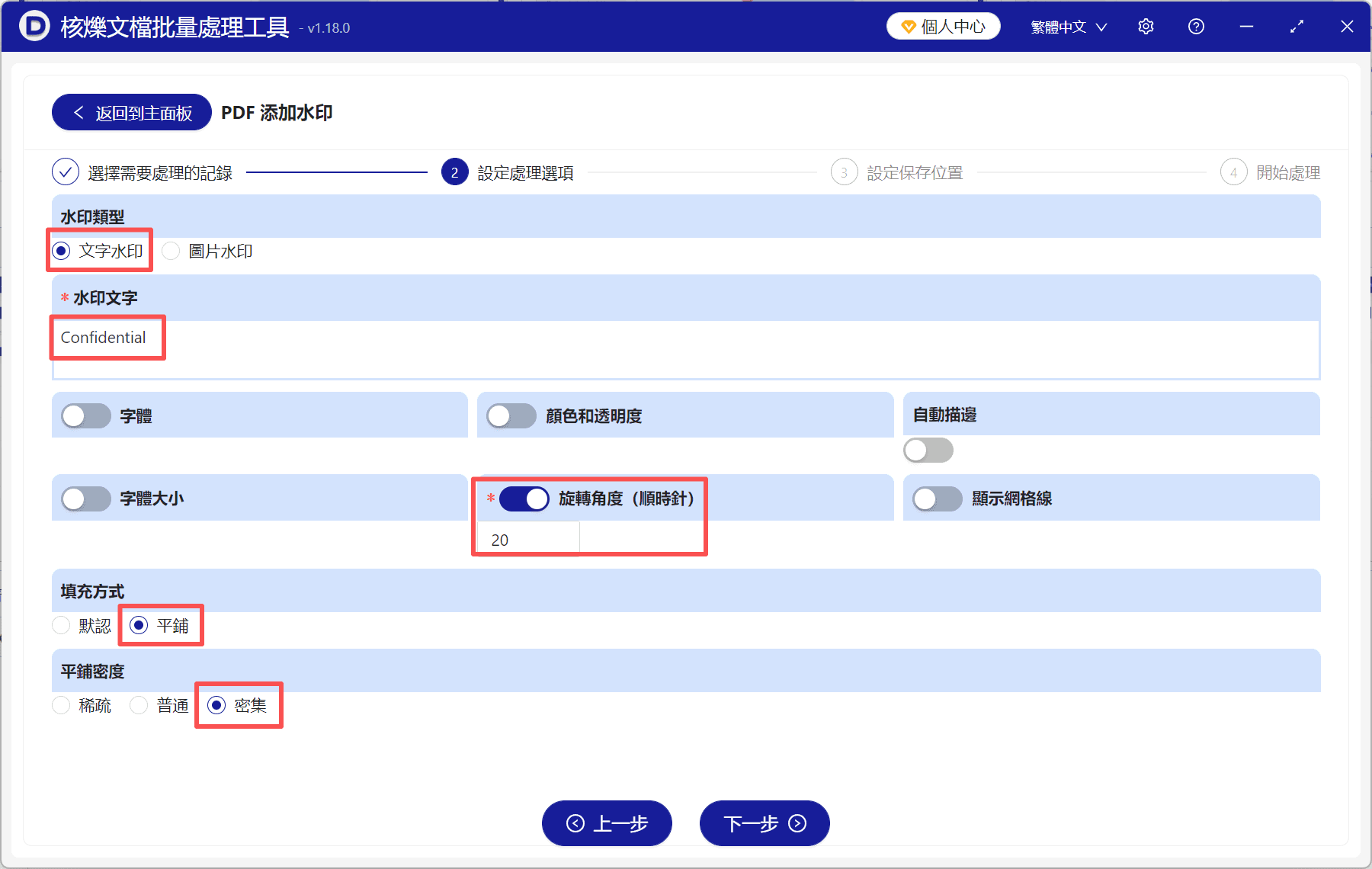
3、選擇「文字浮水印」並填寫文字內容,旋轉角度設置為20%就可以了。填充方式選擇「平鋪」,密度自己任選一個。稀疏是2x2,普通是3x3,密集是6x6。
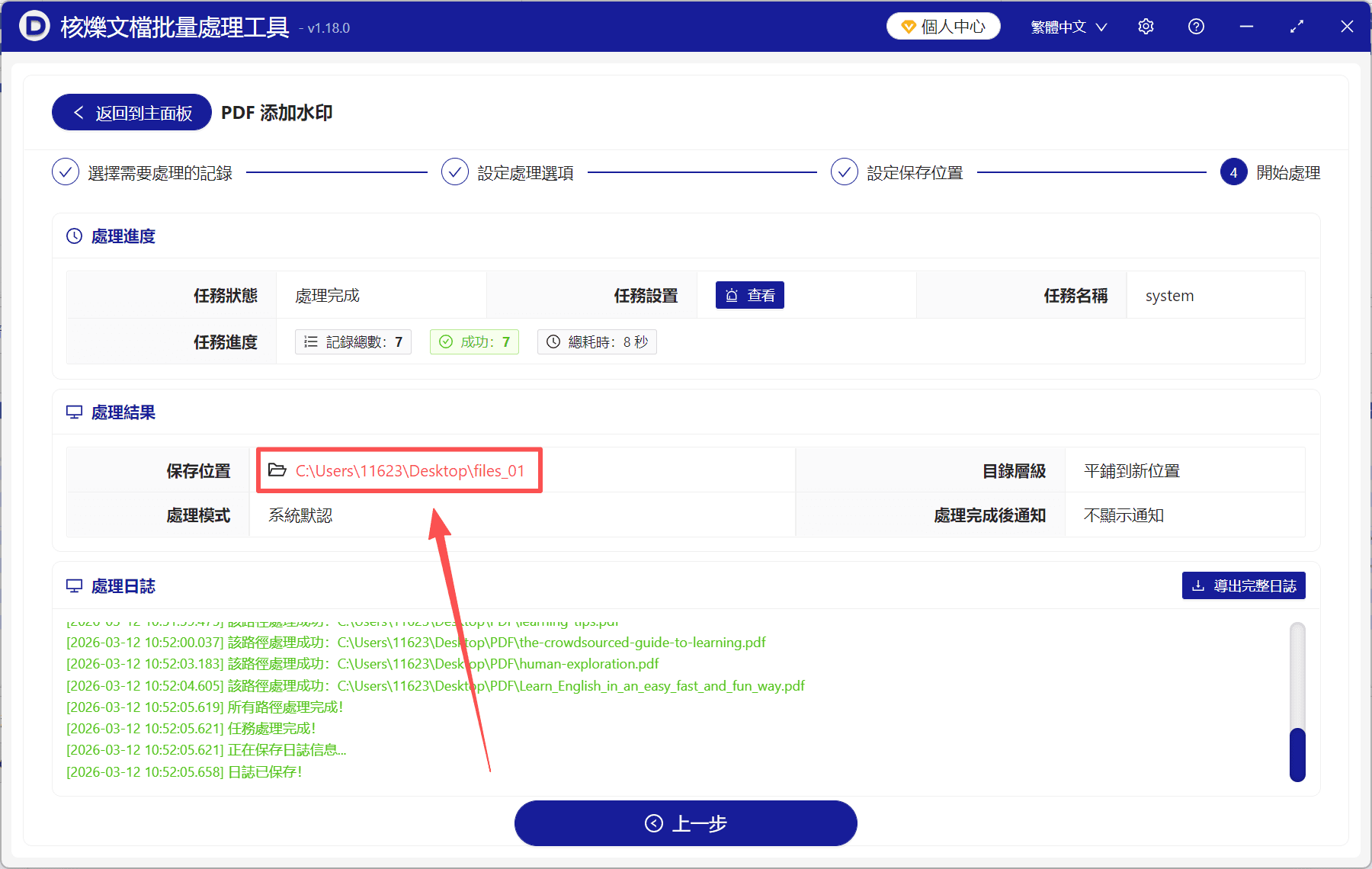
4、選擇一個輸出位置,並等待工具處理完成。最後直接點「儲存位置」查看,所有PDF都打上了滿屏斜著的文字浮水印,效果顯著,趕緊試試吧!
關鍵字:pdf浮水印怎麼滿屏 , pdf怎麼添加浮水印 , pdf怎麼打浮水印
創建時間:2026-03-12 10:40:50
本文相關軟體核爍文檔批量處理工具
內容說明:本文內容依據發佈時的軟體版本整理,介面與功能可能隨版本更新而變化,請以目前軟體的實際表現為準。如發現內容有誤,歡迎回饋。
相關文章
多個PDF怎麼统一添加TEST文字浮水印?批量添加浮水印操作方法怎麼批次給 PDF 加入浮水印,防止文件被篡改或盜用?PDF怎麼大量加入圖片浮水印?每頁統一加入LOGO浮水印方法分享如何批量給多個PDF加入文字浮水印?一鍵為PDF檔案加上TEST、內部資料等浮水印如何批次給多個PDF檔案添加圖片Logo浮水印,統一文件品牌標識批量給多個PDF添加圖片Logo浮水印的方法,統一蓋章標識更高效多個PDF文件怎麼統一添加斜向文字浮水印?批量處理PDF浮水印方法如何批次給多個PDF添加文字浮水印?多份PDF統一加TEST浮水印教學多個PDF如何統一添加公司Logo浮水印?批量處理圖片浮水印教學PDF圖片浮水印批量添加教學:給整批文件加入Logo、圖章和審核標識怎麼批量給PDF每一頁添加2x2、3x3或6x6的全螢幕圖片浮水印?PDF怎麼大量添加文字浮水印?5個方法輕鬆解決