PDF怎麼大量添加文字浮水印?5個方法輕鬆解決
翻譯:简体中文繁體中文,更新時間:2026-03-10 17:47:46
如何給很多有幾十頁、幾百頁的 PDF 統一只許加上一層專屬的文字浮水印標識呢?通常我們為了保護原創內容或標明文件的狀態,都會在每頁的內容上留下內部資料、範例等文字浮水印來標識出來,但是手動一頁頁來加入浮水印,浪費了時間不說,還降低了我們的工作效率,最重要的是每一頁的浮水印還可能不一致,非常的不美觀,有沒有什麼方法能夠一次性給多個 PDF 的每一頁都固定只許加上統一的文字浮水印,並且不影響原文件的清晰度呢?
本篇文章就為大家解決這個難題,解放雙手,讓原本需要反覆打開操作的添加浮水印流程變為能批量將指定文字規整鋪滿每一頁的過程,並且確保文字浮水印的透明度、角度和位置都統一,和我一起來試試吧!
為什麼要將 PDF 添加上平鋪的文字浮水印?
增強版權保護
當 PDF 檔案是原創的內容,比如一些設計稿、內部檔案,擔心被他人隨意複製或著截圖使用,這時統一添加平鋪的文字浮水印,能夠覆蓋整頁的內容,對比只在角落加浮水印,平鋪的浮水印更顯眼,也更難被單獨裁剪去除。
防止惡意修改
有些 PDF 檔案可能用於在合約、重要資料,假如被其他人修改後再傳播,會帶來麻煩。添加平鋪文字浮水印,可以提醒接收者檔案性質,也能夠在一定程度上降低被惡意修改的風險,既可以有人截圖或局部截取,浮水印仍然會保留在畫面中。
區分檔案的用途
在實際的工作中,常常會有草稿、樣本或測試等不同用途的 PDF 檔案,假如不做標記,很容易被誤認為正式版本,透過添加平鋪文字浮水印,可以讓每一頁都清楚的顯示檔案用途,避免混淆。
給 PDF 批量添加文字浮水印後的效果預覽
處理前:

處理後:

方法一:使用核爍文檔批量處理工具批量給 PDF 添加文字浮水印
推薦指數:★★★★★
優點:
介面簡單,操作快速,能夠批量處理大量 PDF 檔案,速度快效率高,還支援各種檔案格式之間的轉換,PDF 添加圖章、添加密碼、合併、尋找取代都能夠批量完成,並且所有的檔案都在本地電腦處理,不會要求上傳檔案至伺服器,保護使用者檔案的隱私安全。
缺點:
只能安裝在電腦中操作使用。
操作步驟:
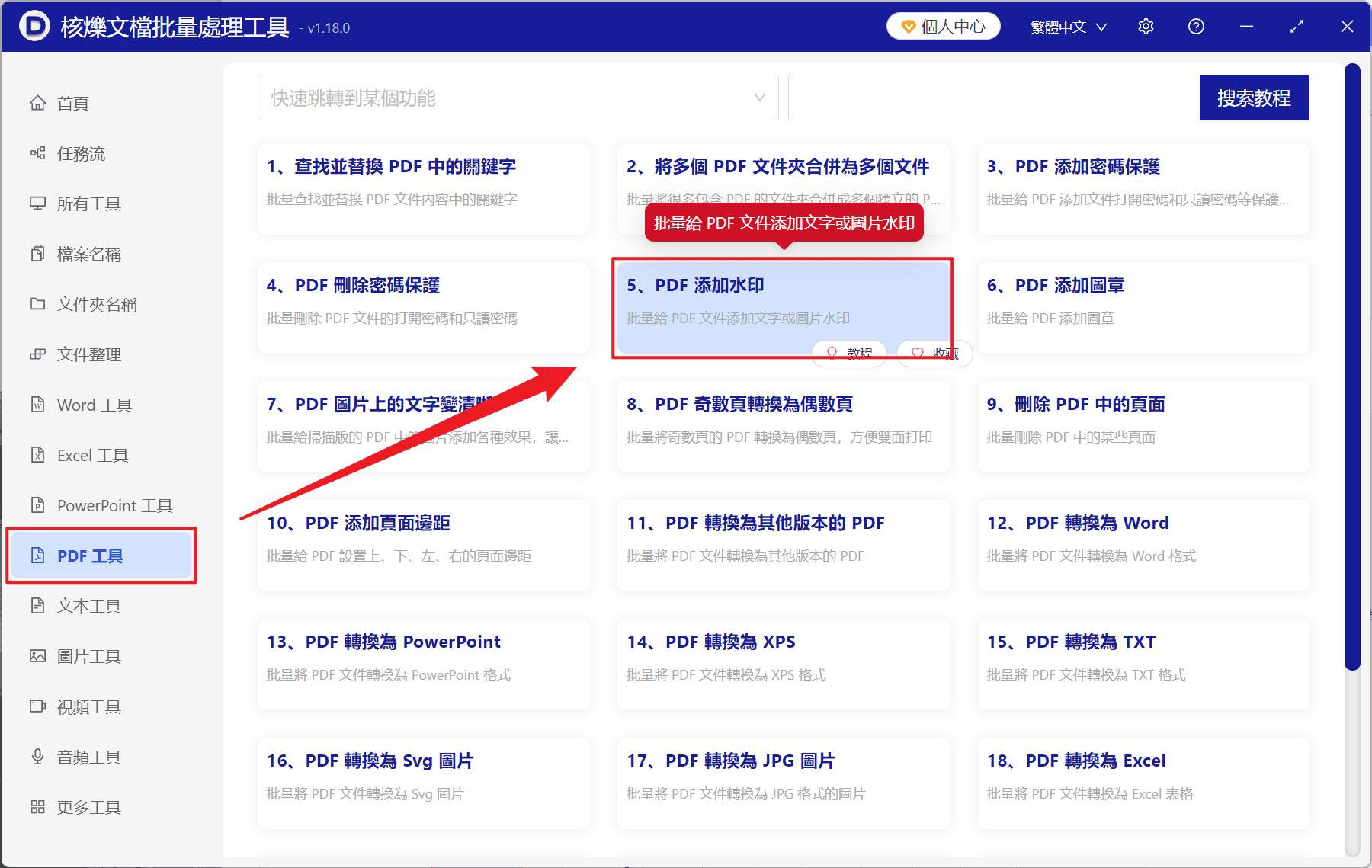
1、開啟【核爍文檔批量處理工具】,選擇【PDF 工具】-【PDF 添加浮水印】。
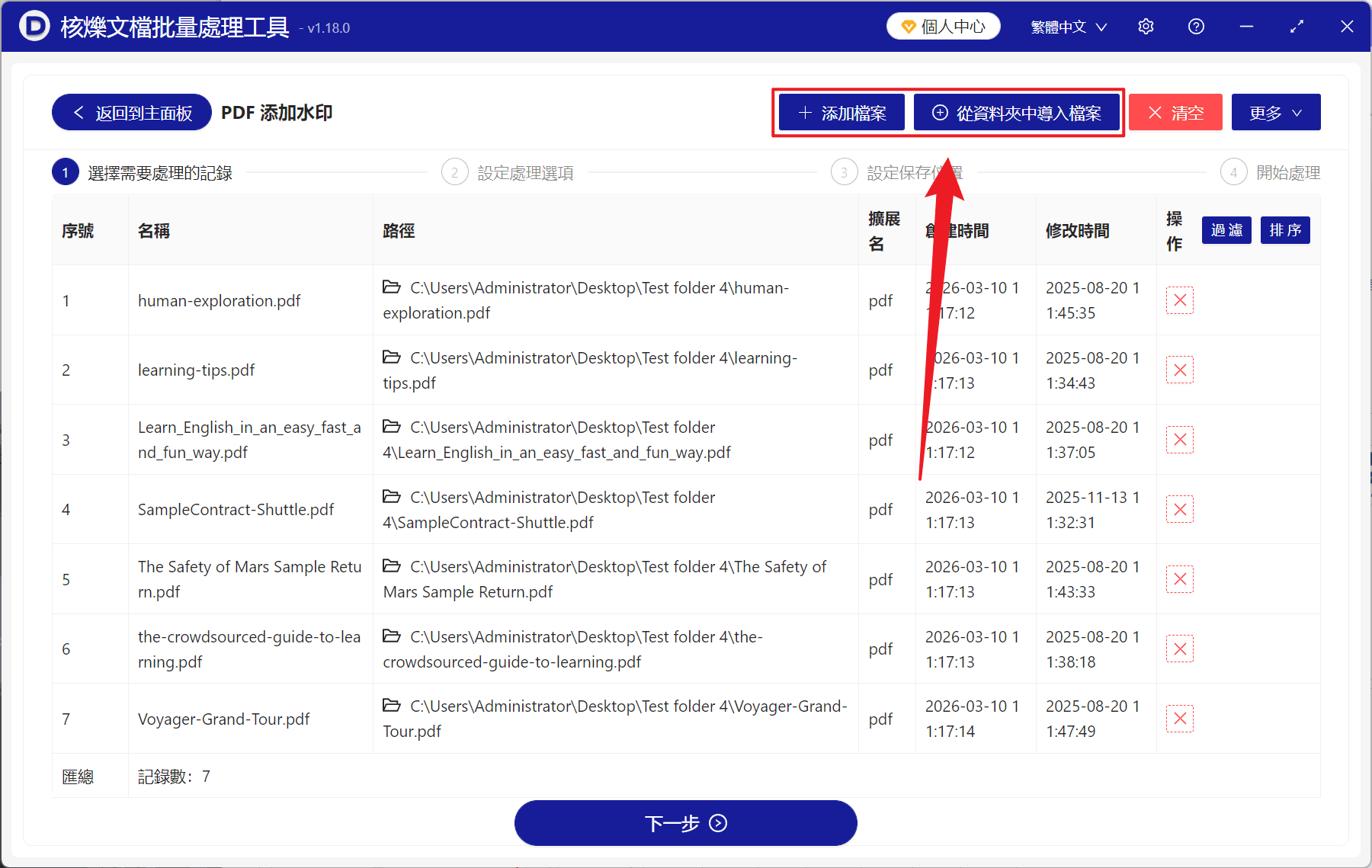
2、在【添加檔案】或【從資料夾中匯入檔案】中選擇一個方式將需要添加文字浮水印的 PDF 添加,也可以將檔案直接拖入下方匯入,然後點選下一步。
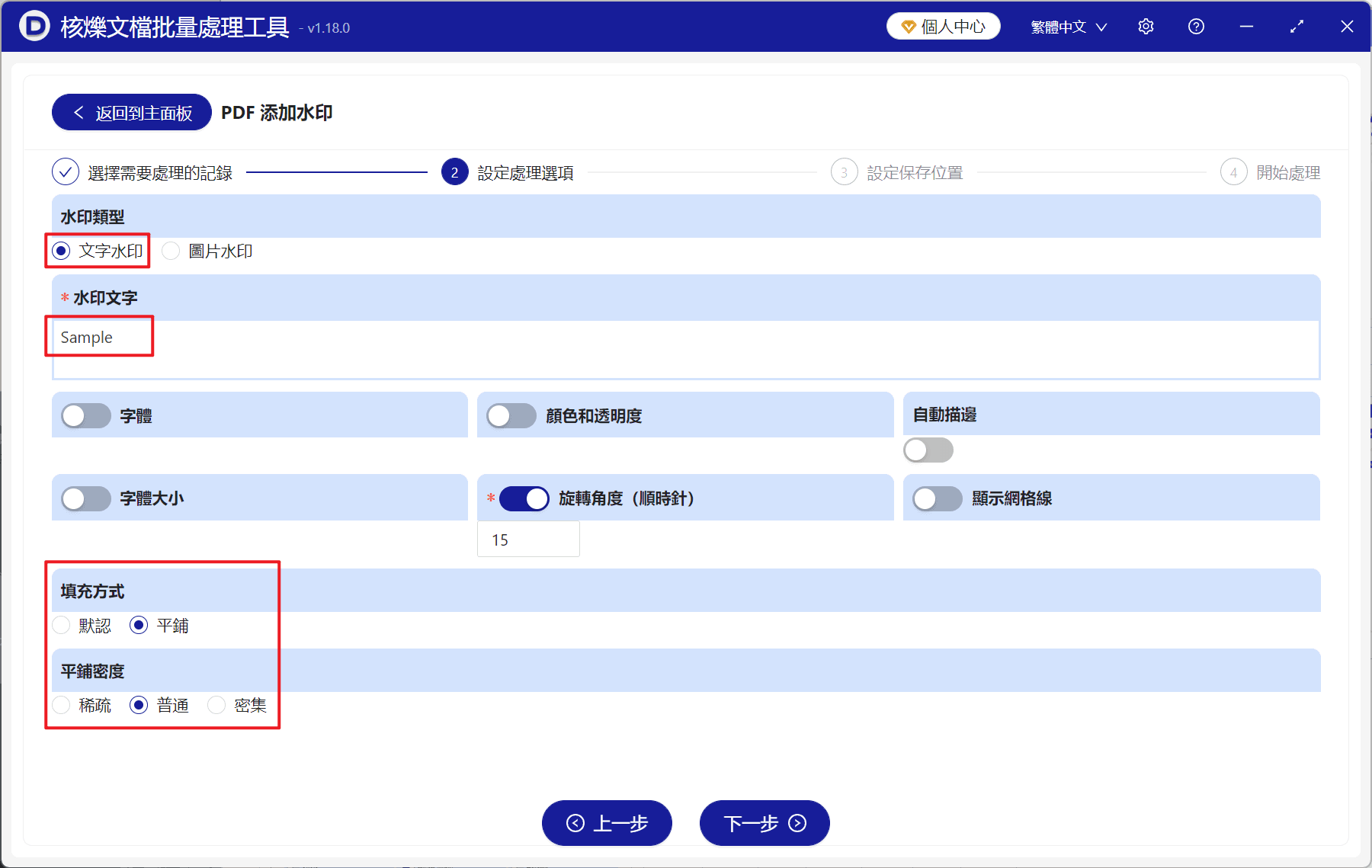
3、進入設定選項介面,浮水印類型選擇【文字浮水印】,浮水印文字下方輸入要作為浮水印的文字,下面還可以自訂調整浮水印字型、大小、顏色透明度以及旋轉角度,確認設定後,點選下一步。接著點選瀏覽,選擇好新檔案的儲存位置。
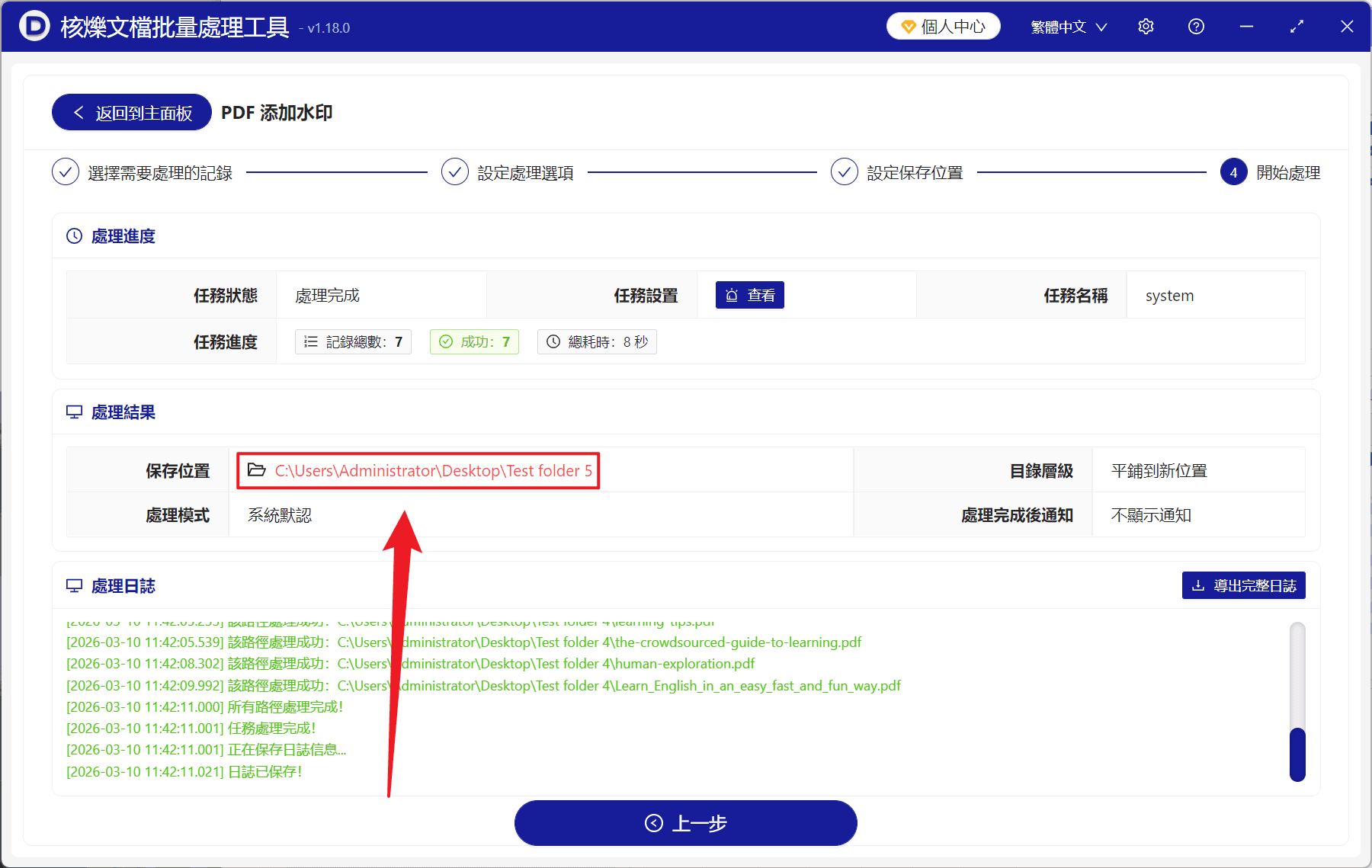
4、等待處理結束之後,點選儲存資料夾就能開啟檢視添加平鋪浮水印成功的 PDF 檔案了。
方法二:使用 Adobe Acrobat DC 添加文字浮水印
推薦指數:★★★☆☆
優點:
功能最為全面,可以控制浮水印的每一個細節,無論是字型、大小、顏色、透明度、旋轉角度或位置都一應俱全。支援批量處理,一次設定可以應用到整個文件的所有頁面,還可以選擇特定頁面範圍,浮水印和文件結合緊密,不易被簡單工具移除。
缺點:
軟體價格較貴,並且是訂閱制收費,對於只需要偶爾添加浮水印的使用者來說價效比太低,並且軟體體積大,安裝所需要佔用較多的系統資源。操作介面十分複雜,第一次使用可能需要花時間來熟悉各項設定。
操作步驟:
1、使用 Adobe Acrobat DC 開啟 PDF 檔案,點選右側工具欄中的編輯 PDF,在頂部找到浮水印,點選新增。
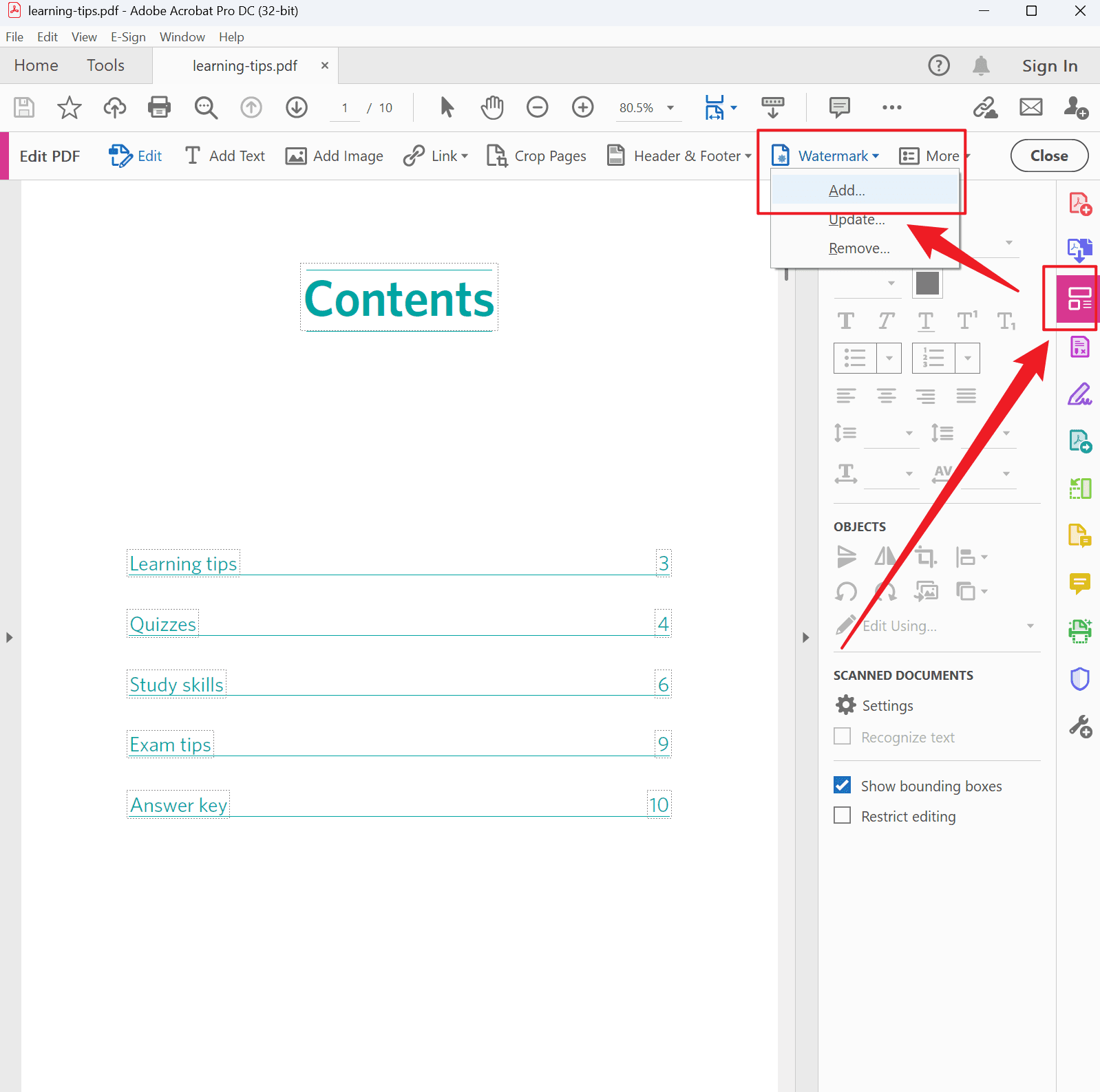
2、在彈出的對話方塊中,輸入浮水印文字,接下來調整字型、大小、顏色以及透明度等參數。

3、接著在外觀選項中找到平鋪設定,勾選並調整平鋪間距,然後在頁面範圍選擇所有頁面,最後點選確定即可。
方法三:使用 iLovePDF 將 PDF 每頁添加浮水印
推薦指數:★★★★☆
優點:
介面美觀友好,操作流程清晰,新手也能輕鬆上手,同時提供豐富的自訂選項,可以設定字型、大小、顏色等各項參數。處理速度快,伺服器效能好,即時是大檔案也能較快完成,足夠日常使用。
缺點:
免費版本有檔案大小的限制,超過限制需要付費,而且檔案要上傳至伺服器,不適合處理機密敏感的檔案。平鋪浮水印的間距設定選項可能不如專業的軟體工具精細,且所有流程依賴於網路連結,斷網時無法使用。
操作步驟:
1、開啟瀏覽器,進入 iLovePDF 網站,在首頁工具列表找到並點選加入浮水印,接著上傳 PDF 檔案。

2、輸入浮水印文字,調整字型、大小、顏色和透明度,勾選平鋪選項,並設定調整參數。

3、最後點選加入浮水印,等待處理完成儲存即可。
方法四:使用 PDF24 Tools 線上將 PDF 打上文字浮水印
推薦指數:★★★★☆
優點:
使用完全免費,無需註冊帳號,無數次限制。網頁版工具不用安裝任何軟體,只要有瀏覽器就能使用,支援 Windows、Mac、Linux 各類作業系統。操作介面簡潔直觀,幾步即可完成浮水印新增,並且 PDF24 對於隱私保護較為重視,檔案在處理後會自動刪除。
缺點:
有大小限制,超大型別的檔案無法處理,同時還需要穩定的網路連線環境,網速慢上傳檔案的耗時較長。平鋪浮水印的自訂選項對於桌面軟體較少,可能無法滿足特別精細的要求。
操作步驟:
1、開啟瀏覽器,進入 PDF24 Tools 網站,找到加入浮水印功能,上傳我們要加入浮水印的 PDF 檔案。

2、進入設定頁面, 選擇文字浮水印,接著輸入文字,調整字型、大小、顏色等各項參數。

3、找到平鋪設定,勾選並調整間距,最後點選建立浮水印,等待處理完成。
方法五:使用 Python 指令碼批量添加文字浮水印
推薦指數:★★☆☆☆
優點:
自動化程度非常高,能夠一次性處理成百上千個 PDF 檔案,無需人工進行幹預,可定製性較強,可以精準的控制浮水印的每一個細節,甚至可以根據頁面內容動態調整浮水印。全程皆為本地處理,保護隱私安全,並且指令碼後續能夠重複使用,只需要一行命令就能完成浮水印批量添加。
缺點:
技術門檻高,要具備 Python 程式設計知識以及安裝配置開發環境,需要熟悉各種庫的使用方法,對非技術人員來說學習困難。前面編寫和除錯要花費大量時間,對於只用添加一次或幾次的使用者來說投入產出低。
操作步驟:
1、安裝 Pyhton 環境,開啟命令提示字元,安裝所需的庫:

2、建立一個新的 Python 檔案,編寫以下程式碼:
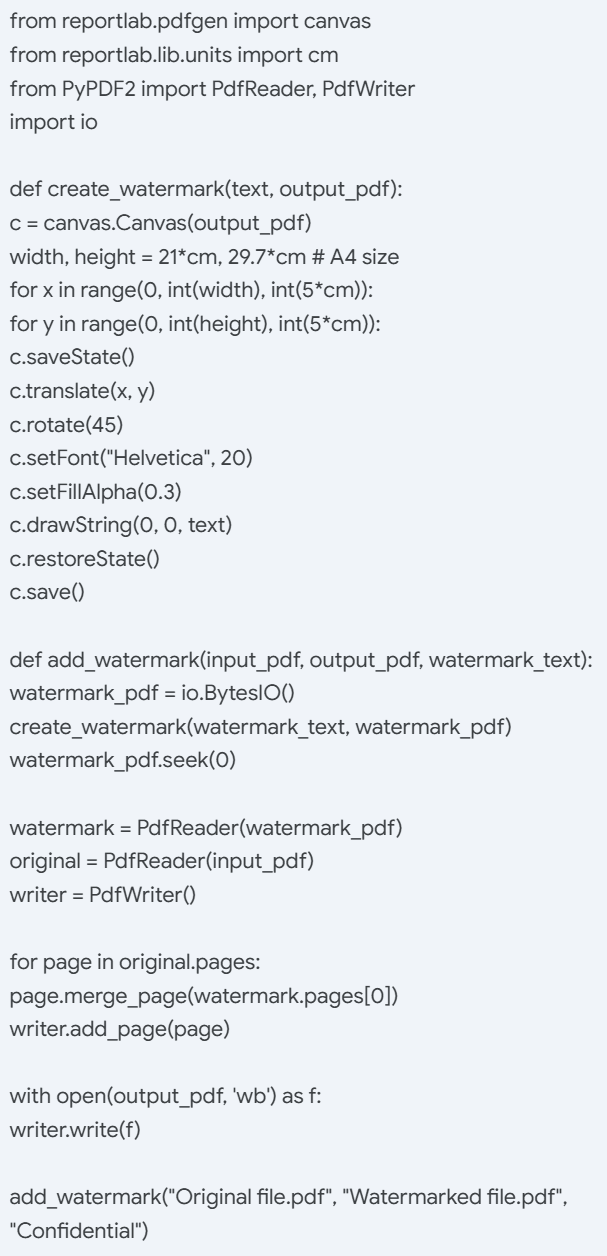
3、接著執行指令碼,生成帶浮水印的 PDF。
關鍵字:PDF 添加文字浮水印 , PDF 加水印工具 , PDF 浮水印添加方法