批量刪除檔名中兩個文字之間的所有文字
翻譯:简体中文繁體中文,更新時間:2025-04-23 15:20:00
我們在給所有檔案進行批次命名的時候,經常會刪除這些檔案名稱中的某一些文字。現在就給大家講解一下,如何批次刪除兩個文字之間的所有文字。如果你有遇到需要批次刪除檔案名稱來實現重新命名的效果,那麼你可以仔細看一下這篇文章中的內容。
檔案重新命名是我們最常見的電腦操作技能,並且我們日常中也是經常要用到檔案整理。所以說我們一定要學會高效的使用檔案重新命名的功能。如果我們掌握了一個批次重新命名檔案的技能,我們的工作效率一定會槓槓的提升。這裡呢就給大家講解一下如何的批次刪除所有檔案名稱中的某一些文字,我們這裡的約定需要刪除兩個文字之間的所有文字。如果按照傳統的手工的編輯,這幾乎是不可能的,因為我們既然使用到了重新命名,說明我們的檔案非常的多。那麼這裡就給大家詳細的介紹一下,如何批次刪除檔案名稱中兩個文字之間的所有文字,當我們掌握了這個技能之後,我們以後就可以很快速的進行檔案的整理工作了。
首先開啟「我的ABC軟體工具箱」,然後進入到按規則批次修改檔案名稱的功能中。注意這個功能有很多細節都需要留意,因為它包含了無數個小功能,我們這裡給大家示範的僅僅是檔案重新命名中的一個非常非常小的功能點。

當我們進入到批次重新命名的功能中之後呢,我們這裡就需要將我們需要重新命名的檔案都新增到下面的列表中,這樣的話軟體在後面的處理的時候,就可以批次的給我們這些檔案都快速的進行重新命名了。
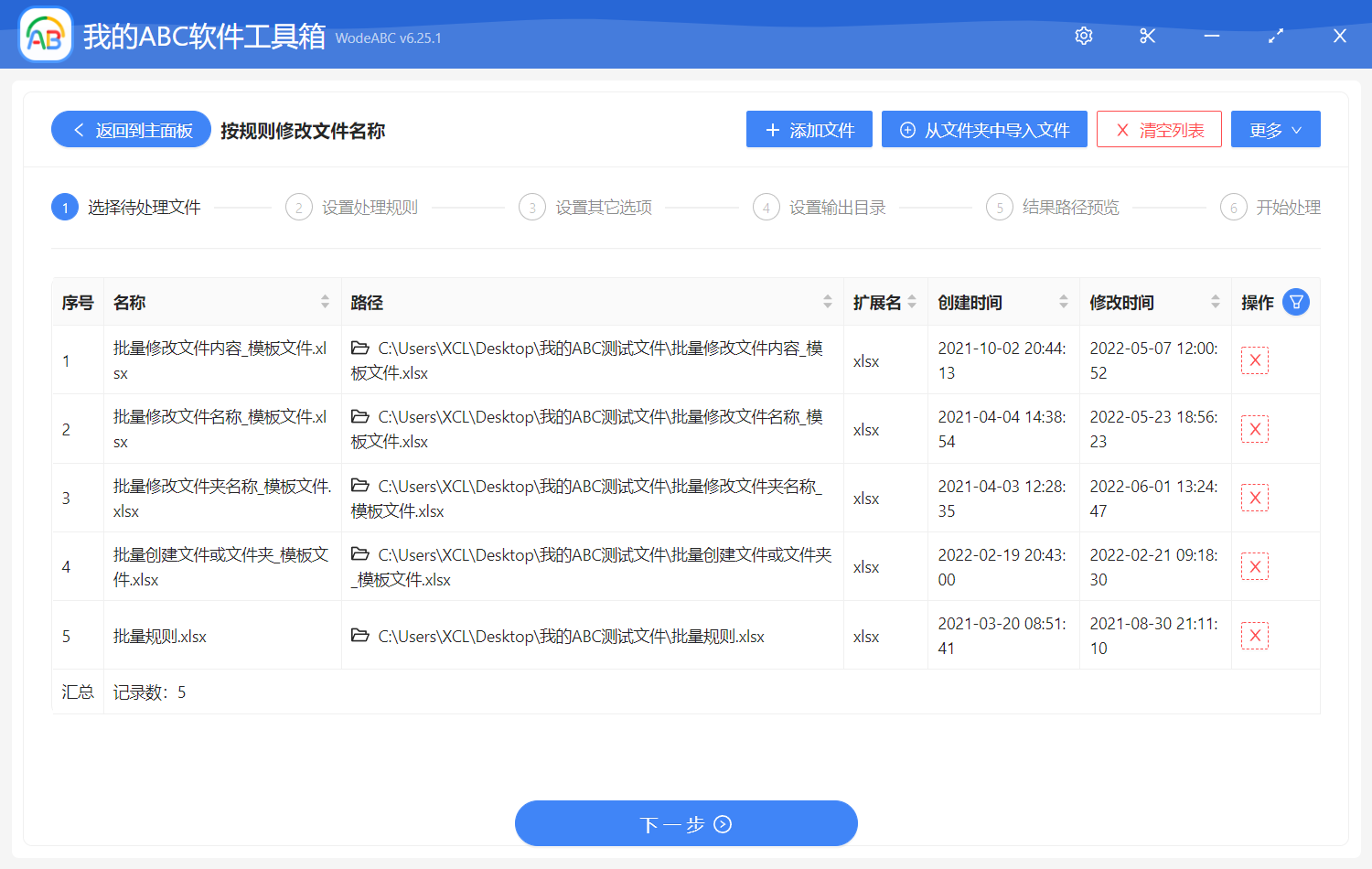
當我們選擇完需要處理的檔案之後呢,我們直接單擊下一步,然後軟體這個時候提示我們需要新增一些重新命名的規則資訊。這個時候我們一定要選擇刪除文字,並且選擇刪除兩個我們之間的所有內容的選項。然後填寫左邊的文字和右邊的文字就可以了。
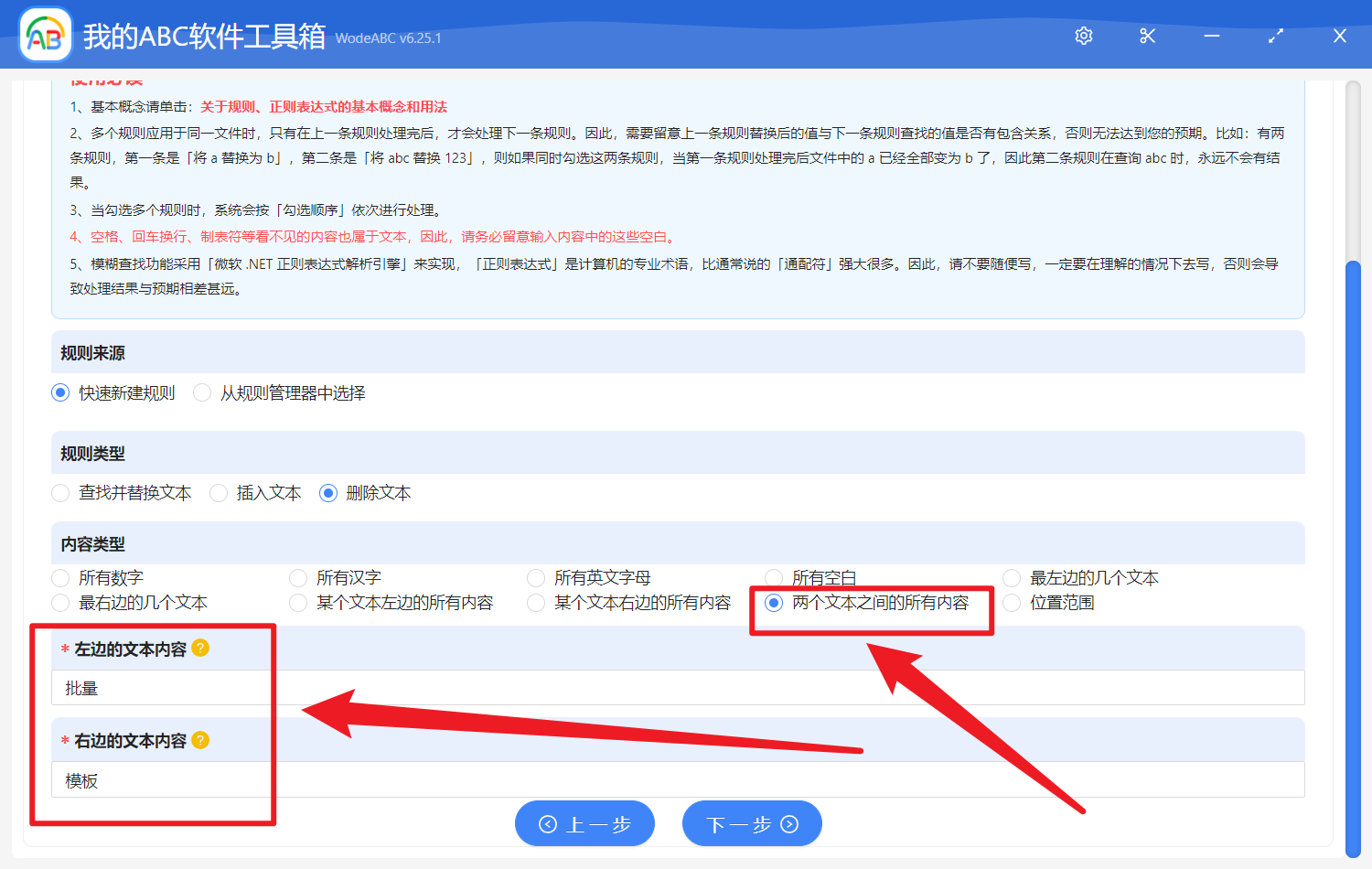
當我們填寫完兩個文字的內容之後了,我們直接單擊下一步,然後軟體就很快速的將這兩個文字之間的所有文字都批次的刪除掉了。這樣的話,我們處理後的檔案名稱中就不會有原先的內容了。