如何批量在PDF檔案名稱的前面或後面新增總頁數?
翻譯:简体中文繁體中文,更新時間:2025-10-14 11:07:06
PDF 檔案我們都非常熟悉啦,因跨平台相容性與內容穩定性而被廣泛應用。然而,當面對大量 PDF 檔案時,僅憑檔案名稱難以快速識別內容具體的資訊,甚至有很多 pdf 的檔案名稱它是隨機自動取得,這導致檢索效率低落。此時,在檔案名稱中加入總頁數資訊成為關鍵解決方案。
本文將透過系統性分析,揭示了幾大應用場景跟不同的使用領域,並會針對使用者對操作工具的需求,精選5款功能各異的工具,涵蓋AI智慧辨識、批次處理、隱私保護等特性等等方面。每款工具均將會詳細說明操作步驟、優缺點及適用場景,幫助各位使用者根據具體需求,比如處理量級、隱私要求、功能複雜度等來選擇最優的方案,實現從「文件混亂」到「高效管理」的跨越式提升。
在什麼情況下需要以頁數來重新命名PDF檔案名稱到?
- 當研究者需從數百篇論文中篩選特定篇幅的文獻時,檔案名稱中的頁數資訊可快速定位長/短論文。
- 版本對比與更新,多版本修訂的時候,頁數變化可直觀反映內容增減。
- 合約管理效率提升。比如短合約(<5頁)用於快速審批,長合約(>20頁)需法務深度審核。
- 還有在投標項目中,技術方案與報價單需分開處理。教師需預估課件列印成本時,頁數資訊可直接關聯耗材用量。
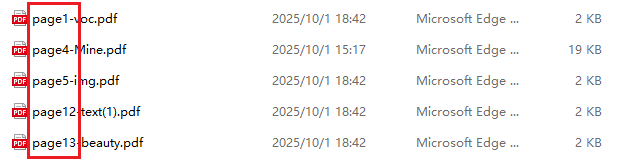
在PDF文件名稱前面新增頁數的效果預覽
處理前:
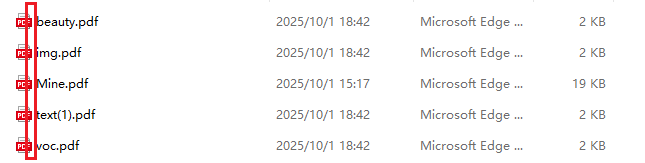
處理後:
方法一:使用核爍文檔批量處理工具給pdf文件新增頁數
推薦指數:★★★★★
優點:
- 操作簡單:介面直觀,3步完成頁數新增。
- 自訂靈活:支援在頁數前後新增前綴/後綴(如「總頁數_45_論文」)。
- 免費使用:無文件數量限制。
缺點:
- 需要安裝軟體下載使用,沒有線上版本,佔用空間。
- 依賴於開發者,一旦開發者不更新則無法使用。
操作步驟:
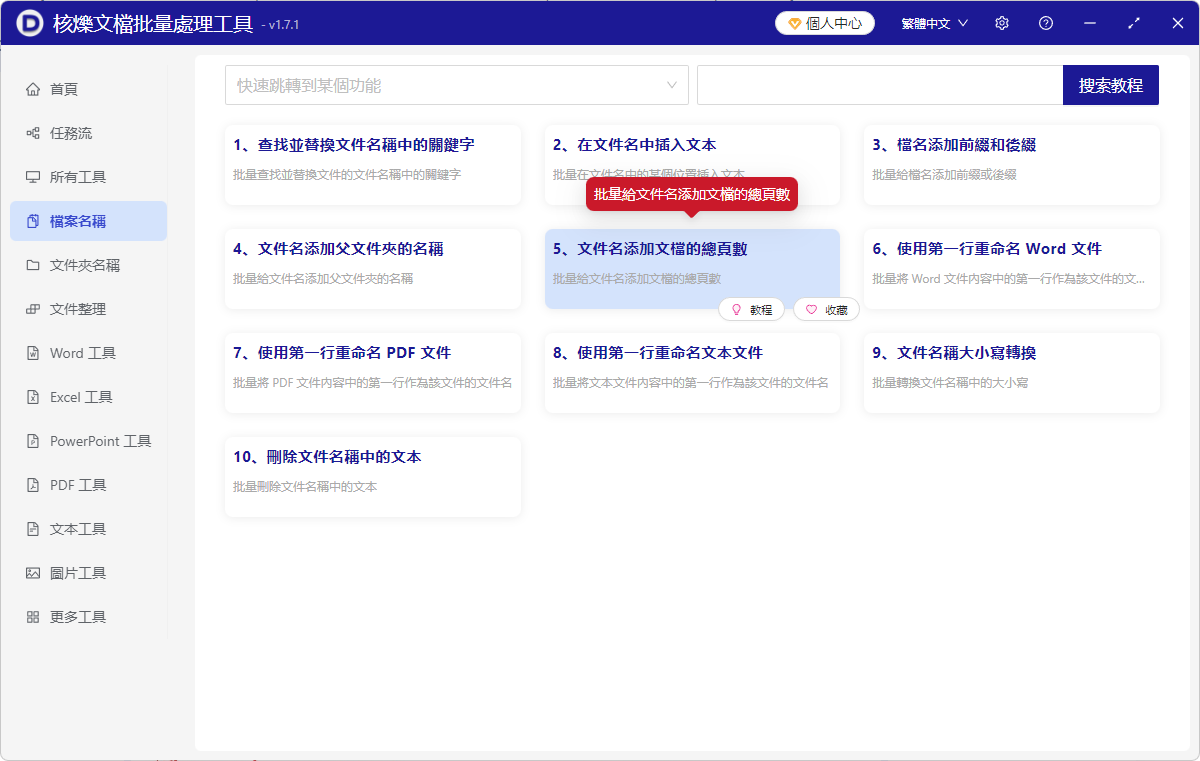
1、開啟【核爍文檔批量處理工具】,選擇【檔案名稱】——【檔案名稱新增文件的總頁數】。
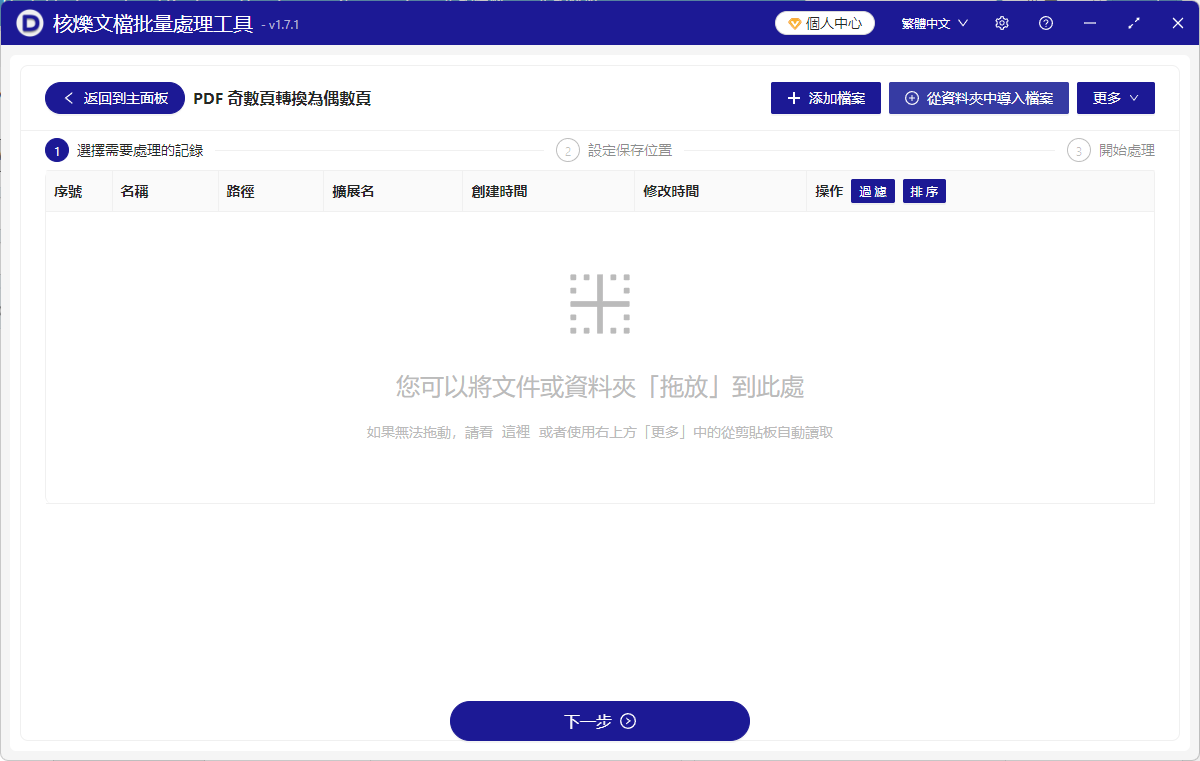
2、可以選擇任何一種辦法去新增pdf頁面。【新增檔案】自主選擇新增需要在檔案名稱開頭新增總頁數的 PDF 文件。【從資料夾中匯入檔案】匯入選擇資料夾中的所有 PDF 格式檔案。或者一鍵直接拖曳檔案進來!
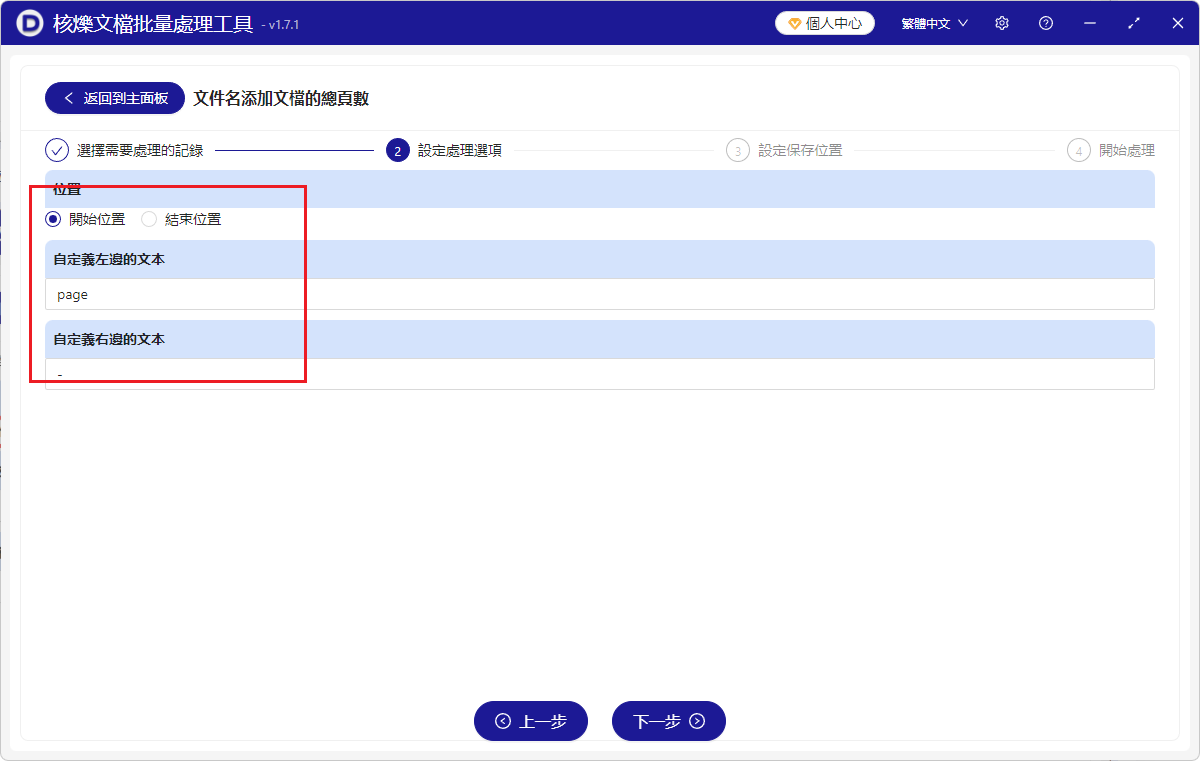
3、進入設定頁面,看到【位置】這裡選擇開始位置就是在檔案名稱開頭新增總頁數,反之選擇結束位置則是在檔案名稱末尾新增總頁數。
【自訂左邊的文字】在新增的總頁數左邊新增自訂內容。
【自訂右邊的文字】在新增的總頁數右邊新增自訂內容。
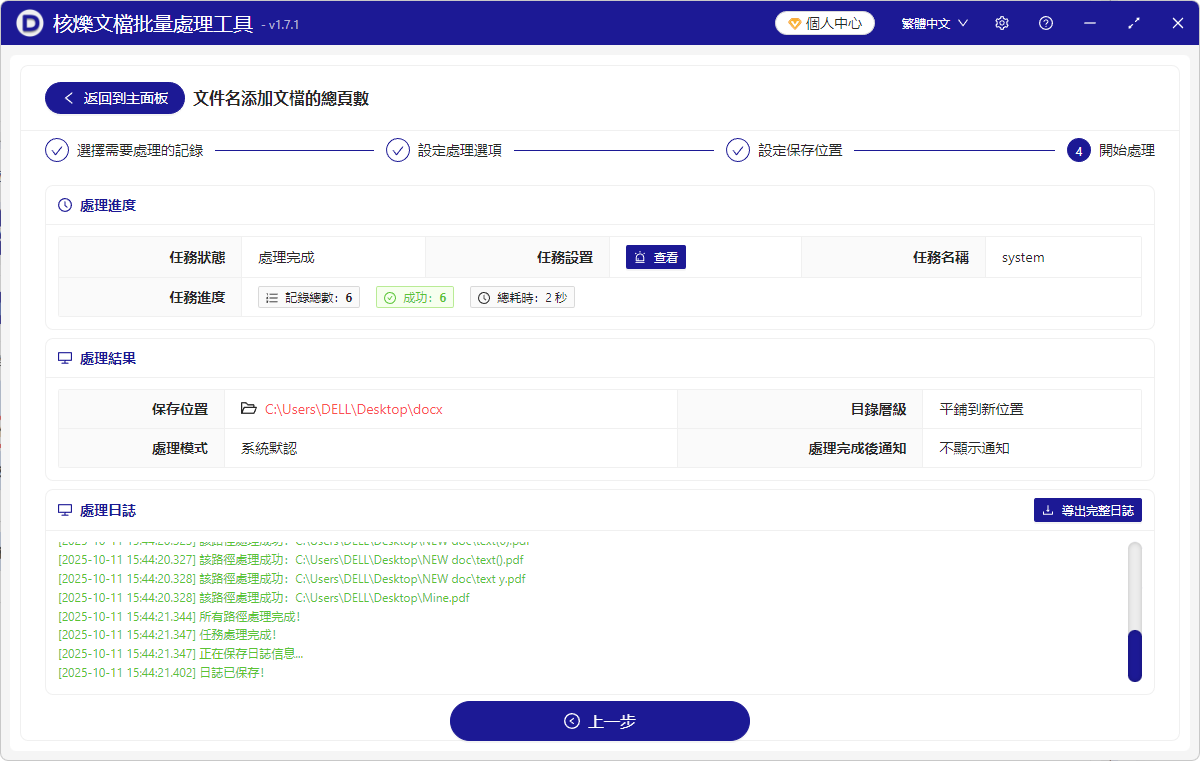
4、一切設定完畢之後,等待處理完成後,點選儲存位置後方路徑檢視重新命名完成的檔案。
方法二:使用 WisFile線上工具來給pdf檔案名稱新增頁數
推薦指數:★★★☆☆
優點:
- AI智慧辨識:基於本地AI引擎解析PDF內容,自動擷取關鍵字,如會議名、領域等,並生成命名規則。
- 隱私安全:檔案處理全程在本地完成,不上傳伺服器,適合處理機密檔案。
- 批次處理:支援同時重新命名數百個檔案,效率大大的提升。
缺點:
- 功能複雜度:高階規則設定需一定學習成本,新手需參考教學。
- 依賴本地環境:老舊電腦處理大檔案時可能卡頓。
操作步驟:
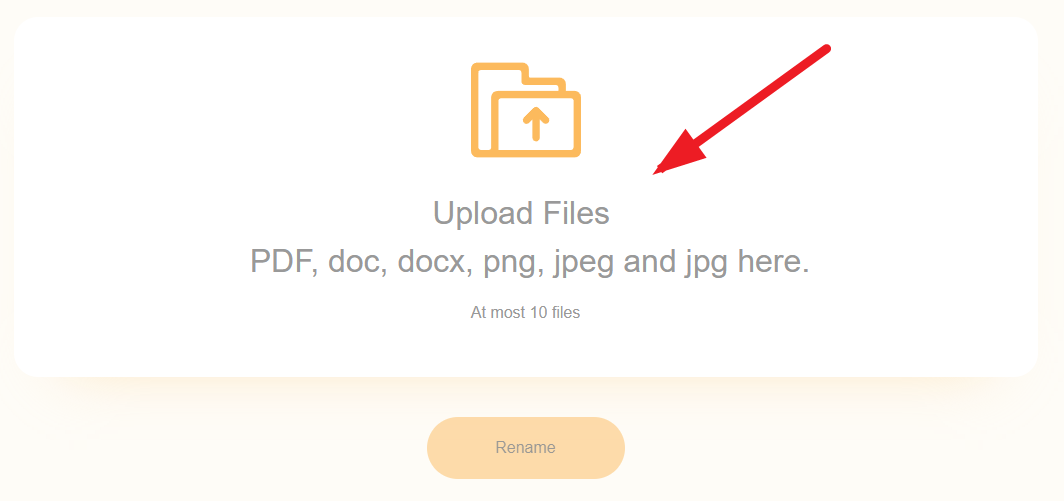
1、開啟WisFile,拖曳PDF檔案或資料夾至介面。
2、啟用AI辨識,系統自動擷取關鍵字。
3、選擇命名模板,如「[頁數][關鍵字][原檔案名稱]」。
4、預覽效果後點選「執行重新命名」,處理結果儲存至原資料夾。
方法三:使用福昕雲端編輯專業pdf編輯工具
推薦指數:★★★☆☆
優點:
- 線上編輯一體化:支援新增頁數後直接編輯PDF內容。
- 頁碼樣式豐富:提供羅馬數字、章節序號等超多種格式。
- 批次處理:可同時為多個檔案新增頁數。
缺點:
- 免費版限制:單次最多處理幾十個檔案,高階樣式需付費。
- 上傳速度:大檔案上傳可能耗時較長。
操作步驟:
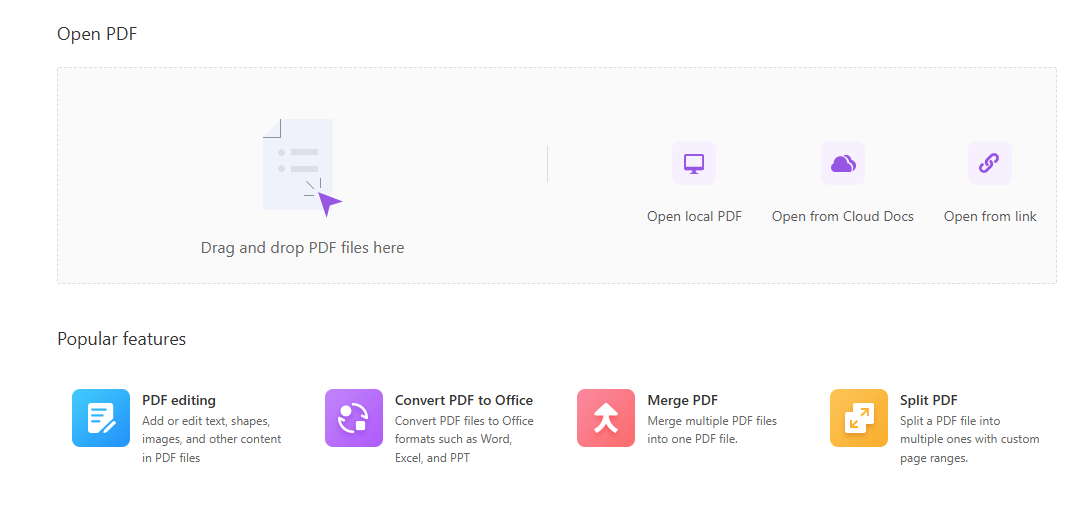
1、登入福昕雲端編輯,上傳PDF檔案。
2、點選「插入」→「頁碼」,選擇位置,頁首或者頁尾還有樣式。
3、勾選「應用於所有頁面」,點選「確定」。
4、最後下載新增頁數後的PDF,檔案名稱預設不變,需手動重新命名。
方法四:使用 PDF24 Tools操作pdf檔案的命名
推薦指數:★★★☆☆
優點:
- 完全免費:無檔案數量或大小限制。
- 多語言支援:介面支援中英文切換。
- 隱私保護:檔案處理後自動刪除伺服器快取。
缺點:
- 功能分散:頁數新增需透過「編輯PDF」功能間接實現。
- 步驟繁瑣:需先擷取頁數再手動重新命名。
操作步驟:
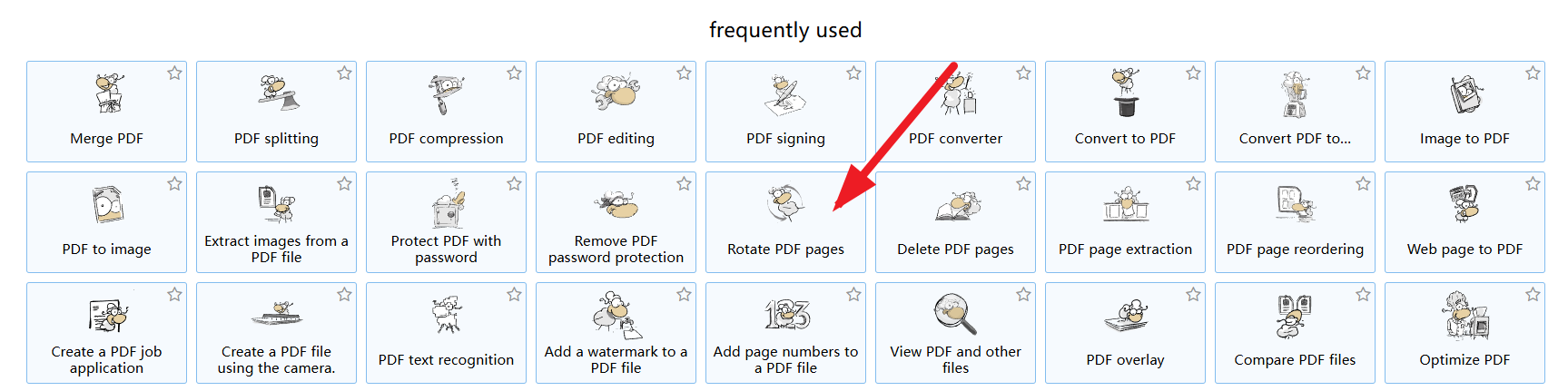
1、訪問PDF24,選擇「編輯PDF」功能。
2、上傳PDF檔案,點選「頁碼」工具新增頁數。
3、下載檔案後,使用「重新命名」工具在檔案名稱前新增頁數,需分兩步完成。
方法五:使用 iLovePDF處理檔案名稱頁數新增部分
推薦指數:★★★☆☆
優點:
- 批次處理強:支援同時處理50個檔案。
- 整合度高:與Google Drive、Dropbox無縫對接。
- 無廣告:介面簡潔,無干擾元素。
缺點:
- 頁數擷取誤差:掃描件PDF可能誤判頁數。
- 免費版限制:單檔最大200MB,大檔案不適合使用。
操作步驟:
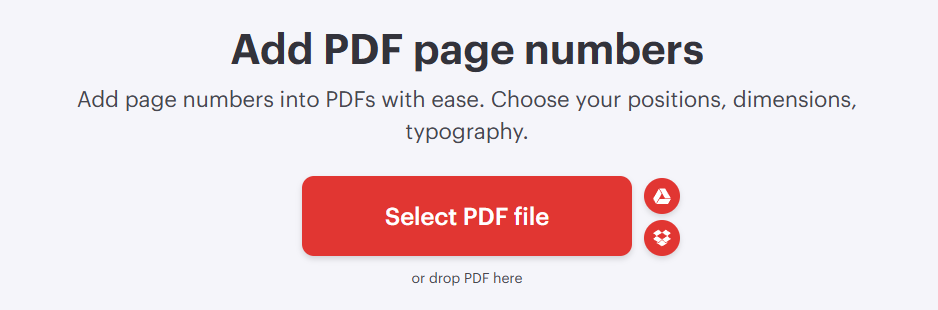
1、首先訪問iLovePDF,選擇「新增頁碼」功能。
2、然後新增PDF檔案,設定頁碼起始值及樣式。
3、最後下載檔案後,手動修改檔案名稱新增頁數。
總結
批次為PDF檔案名稱新增總頁數,是提升文件管理效率的關鍵手段。透過分析學術研究、企業辦公、教育領域的實際需求,上文給大家分析了頁數資訊在快速篩選、版本控制、成本預估中的核心價值。針對使用者對操作工具的需求,其實這五款工具各具特色。第一種工具操作簡單,滿足基礎需求還能滿足後續一站式操作,且快速處理,適合大量企業級檔案的處理,也能滿足隱私的保護。非常值得推薦啊!大家可根據檔案量級、隱私要求、功能複雜度還有個人的習慣等等去進行選擇。掌握這些工具後,文件管理將從「耗時耗力」轉變為「高效精準」,為工作與學習注入新動能,希望有幫助到你~
關鍵字:PDF怎麼顯示頁數 , 批量修改檔名 , 快速查看PDF頁數