非常多 Excel 表格檔案名稱開頭批量新增 Sheet 總頁數
翻譯:简体中文繁體中文,更新時間:2025-06-07 20:23:43
日常辦公中,經常會處理到大量的 Excel 檔案,但每個檔案打開檢視 Sheet 的數量十分繁瑣,這時我們可以在檔案名稱前面自動加入 Sheet 總頁數。例如財務人員每月要處理上百個報表,每個報表都含有大量 Sheet,將 Sheet 總數量加入到檔案名稱前,這樣不用打開檔案就知道裡面包含多少張表格,避免漏審重要資料;工程專案人員需要管理技術文件,Xls、Xlsx 檔案名稱前包含總 Sheet 就能立即看出文件的完整性;HR 管理員工檔案時,檔案開頭包含了總 Sheet 頁數也能夠讓檔案完整度一目了然。下面就介紹如何將成千上萬個 Xls、Xlsx 工作表檔案名稱最前面批次加入總 Sheet 頁數,讓檔案的管理效率有數倍提升,同時也支援 Word、PDF、PPT 格式檔案。
1、使用場景
當財務部門每月需要處理上百個公司的報表檔案,又或是科研人員收集資料分散在多個 Excel 中,每個 Excel 表格中含有不同數量的 Sheet,這時我們在檔案名稱開頭批次添加表格總 Sheet 頁數可以快速幫助財務人員確認檔案完整性,以及助於科研人員快速評估資料量,提高管理效率。
2、效果預覽
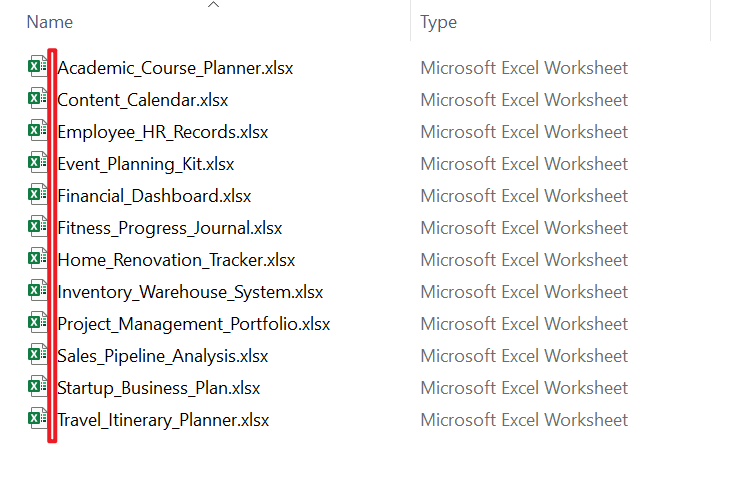
處理前:
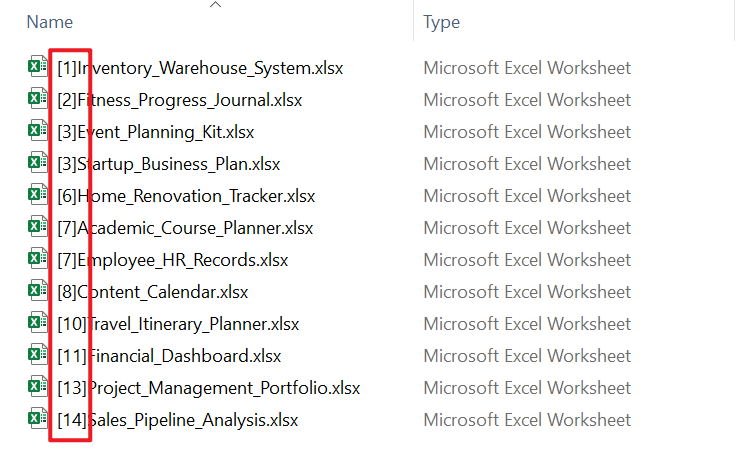
處理後:
3、操作步驟
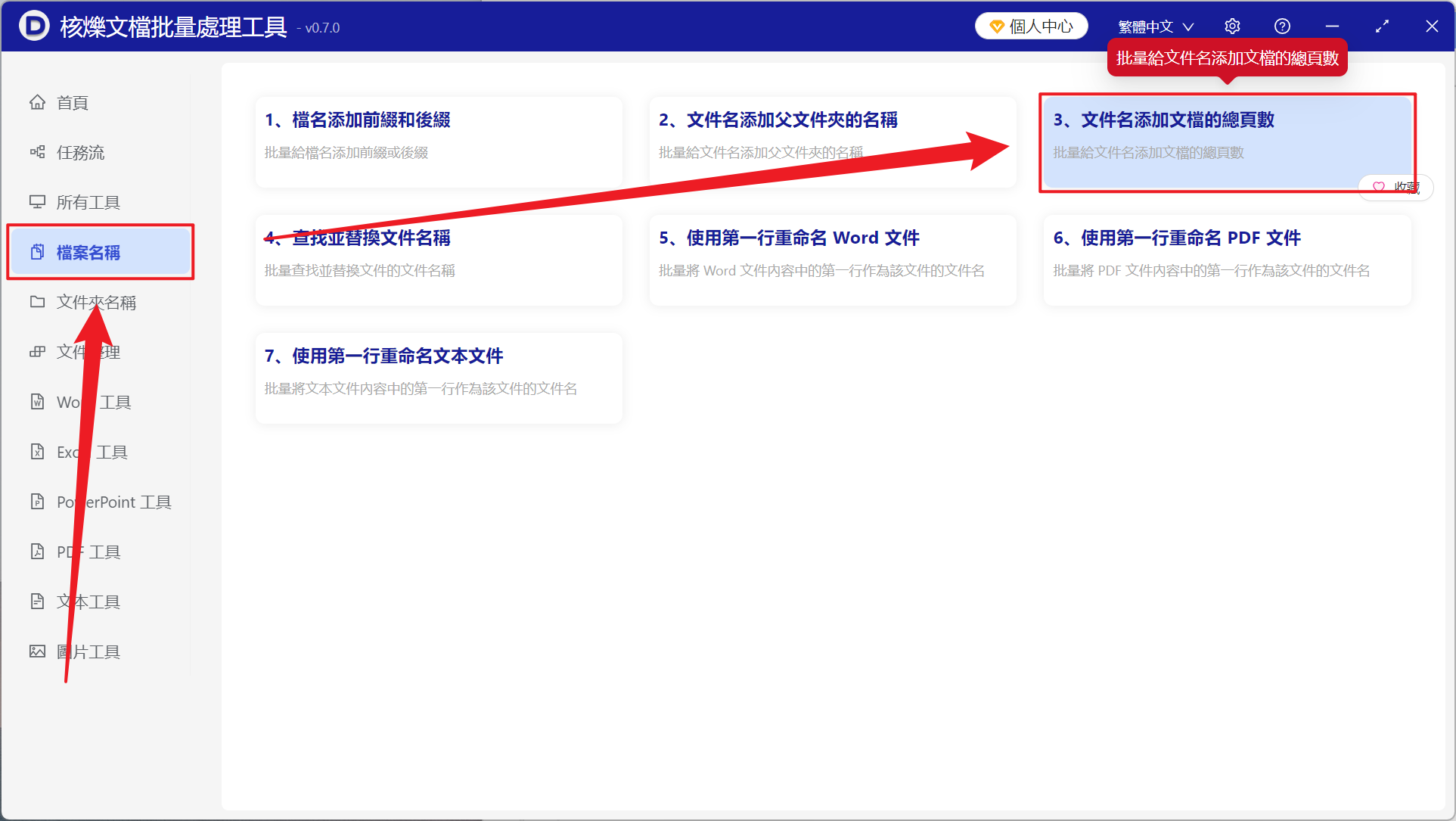
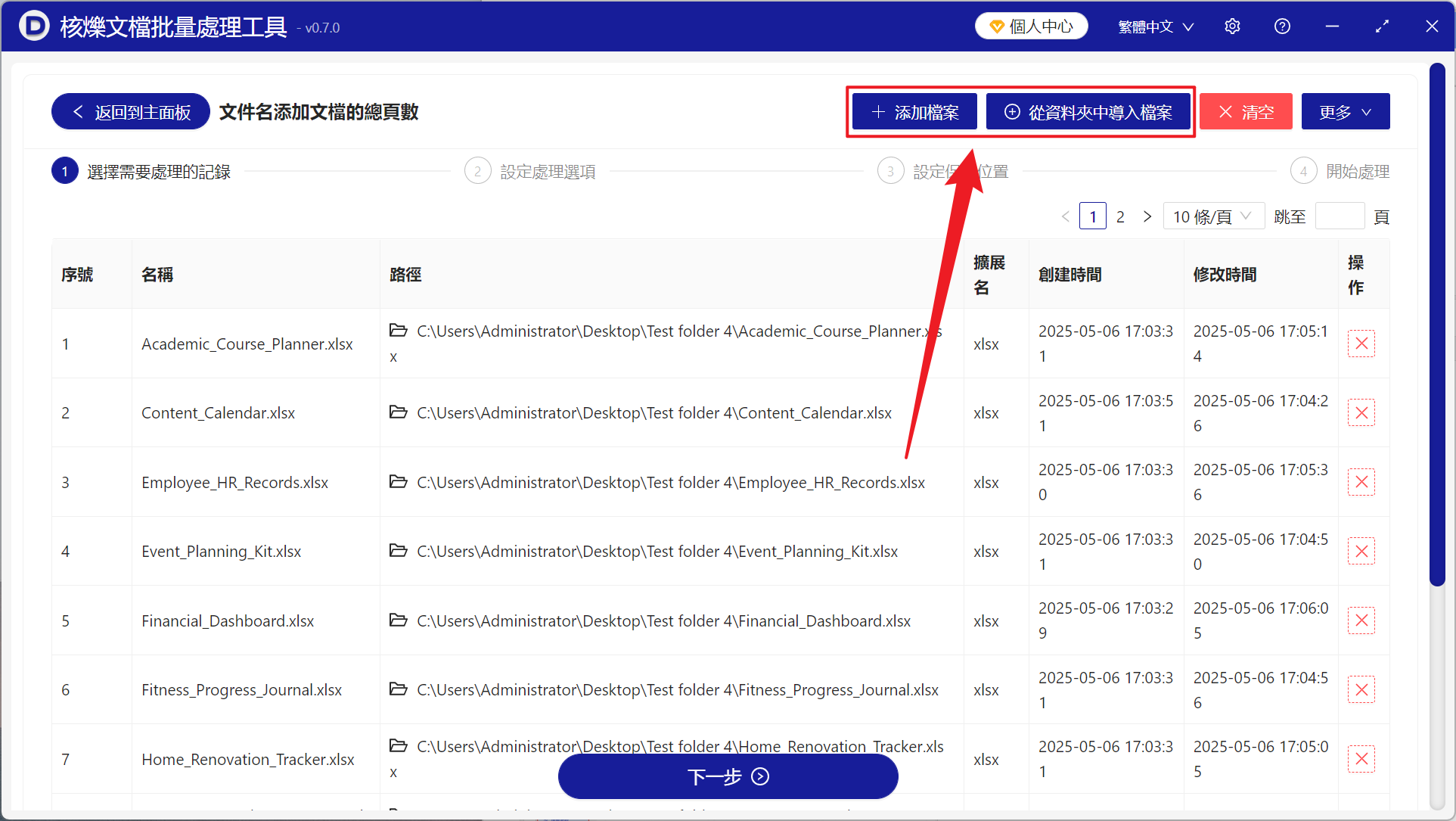
打開【核爍文檔批量處理工具】,選擇【檔案名稱】-【檔案名稱添加文件的總頁數】。
【添加檔案】自主選擇添加需要添加 Sheet 資訊的 Excel 表格。
【從檔案夾中匯入檔案】匯入選擇檔案夾中的所有 Excel 表格。
下方查看已匯入的檔案。
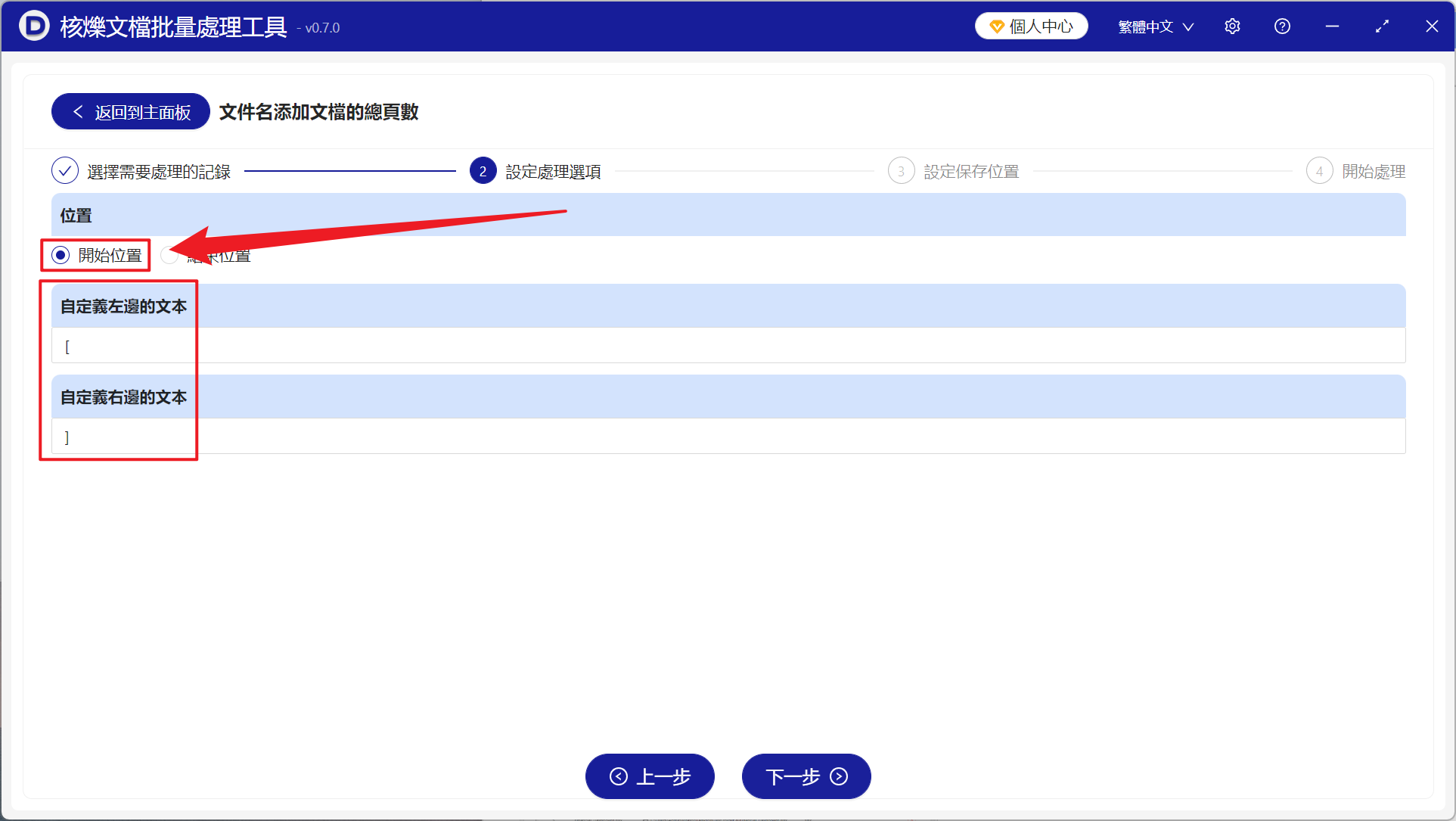
【位置】選擇開始位置就是在檔案名稱開頭添加總 Sheet 數量,反之選擇結束位置則是在檔案名稱末尾添加總 Sheet 數量。
【自訂左邊的文字】在添加的總 Sheet 頁數左邊添加自訂內容。
【自訂右邊的文字】在添加的總 Sheet 頁數右邊添加自訂內容。
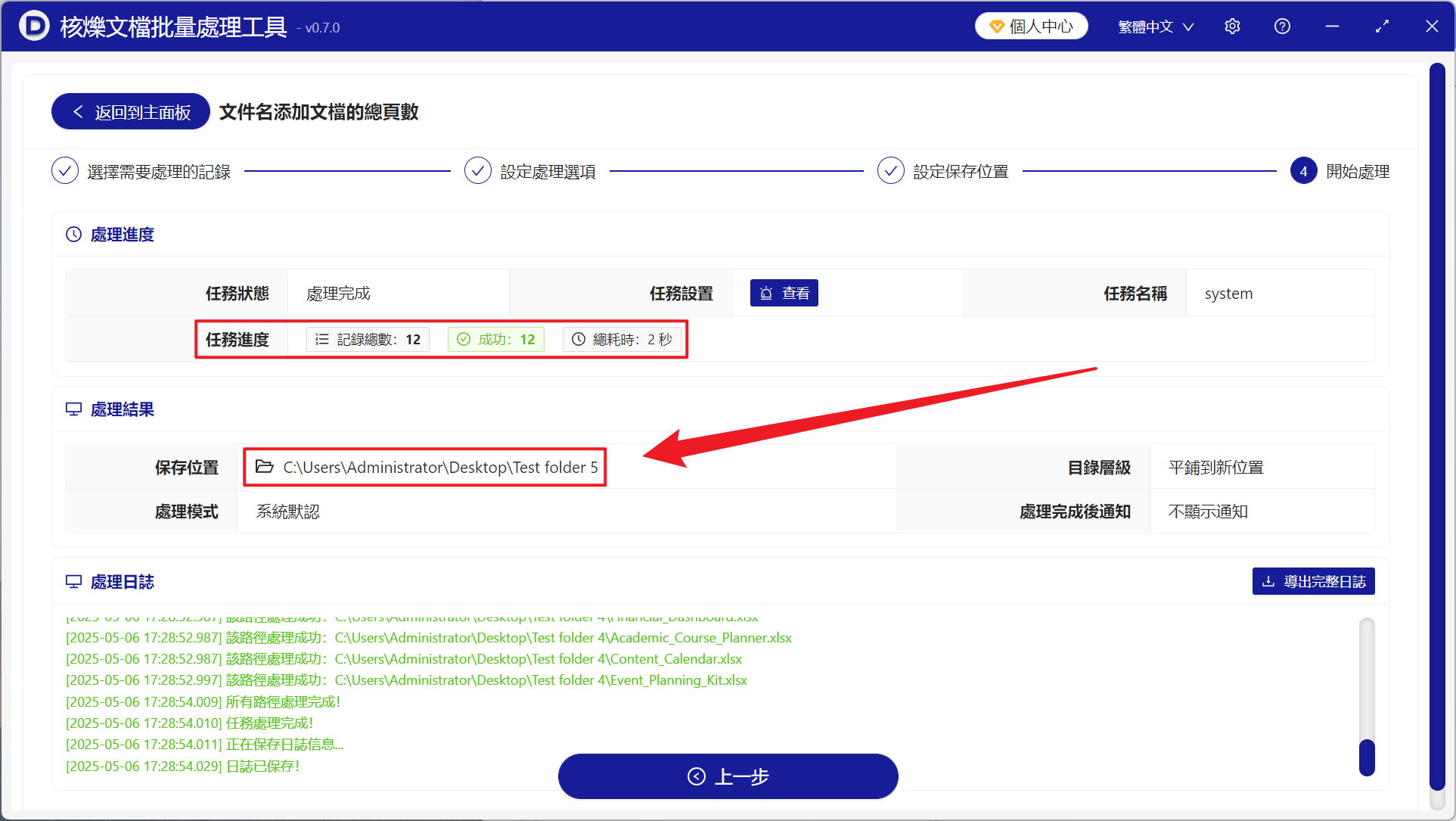
等待處理完成後,點擊儲存位置後方的路徑查看總頁數添加完成的 Excel 表格。