批量一次性接受多個 Word 文件審閱中的所有修訂
翻譯:简体中文繁體中文,更新時間:2025-04-23 15:17:28
我們都知道在我們處理很多word檔案的時候,很多個word檔案都有一些審閱的資訊。這裡麵包含了審閱前的原文,還有審閱後的批註資訊,那麼如何批量的將這些審閱後的資訊作為正式的內容呢,現在就告訴大家如何批量的接收所有的修訂。
Word的審閱功能是我們經常遇到的功能,我們有時候需要在裡面添加一些批註,還有添加一些錯誤的更正資訊,那麼有沒有一種辦法能夠批次的一次性將很多個word文件的審閱中的修訂都一次性的設定為修訂後的內容呢?現在就告訴大家一種非常簡單的方法,能夠批量的接受所有的word修訂。這樣的話,我們就可以保證我們所有word文檔中的所有的修訂的內容為修改之後的內容。如果我們將所有的word文檔能夠一次性的設定以修改之後的內容為準的話,那麼我們就可以保證我們所有的word文檔中的內容都審核過了,這樣就比我們手工的一個文件一個文件的處理好多了。
我們這裡使用「我的ABC軟體工具箱」來一次性的批量接受所有的修訂。大家可以看一下下面的截圖的內容,這個功能的目的就是批量的接受或者拒絕word中的所有的修訂,我們這裡給大家演示的是批量的接受所有的修訂內容,也就是說我們同意修訂,以修訂後的內容為準。
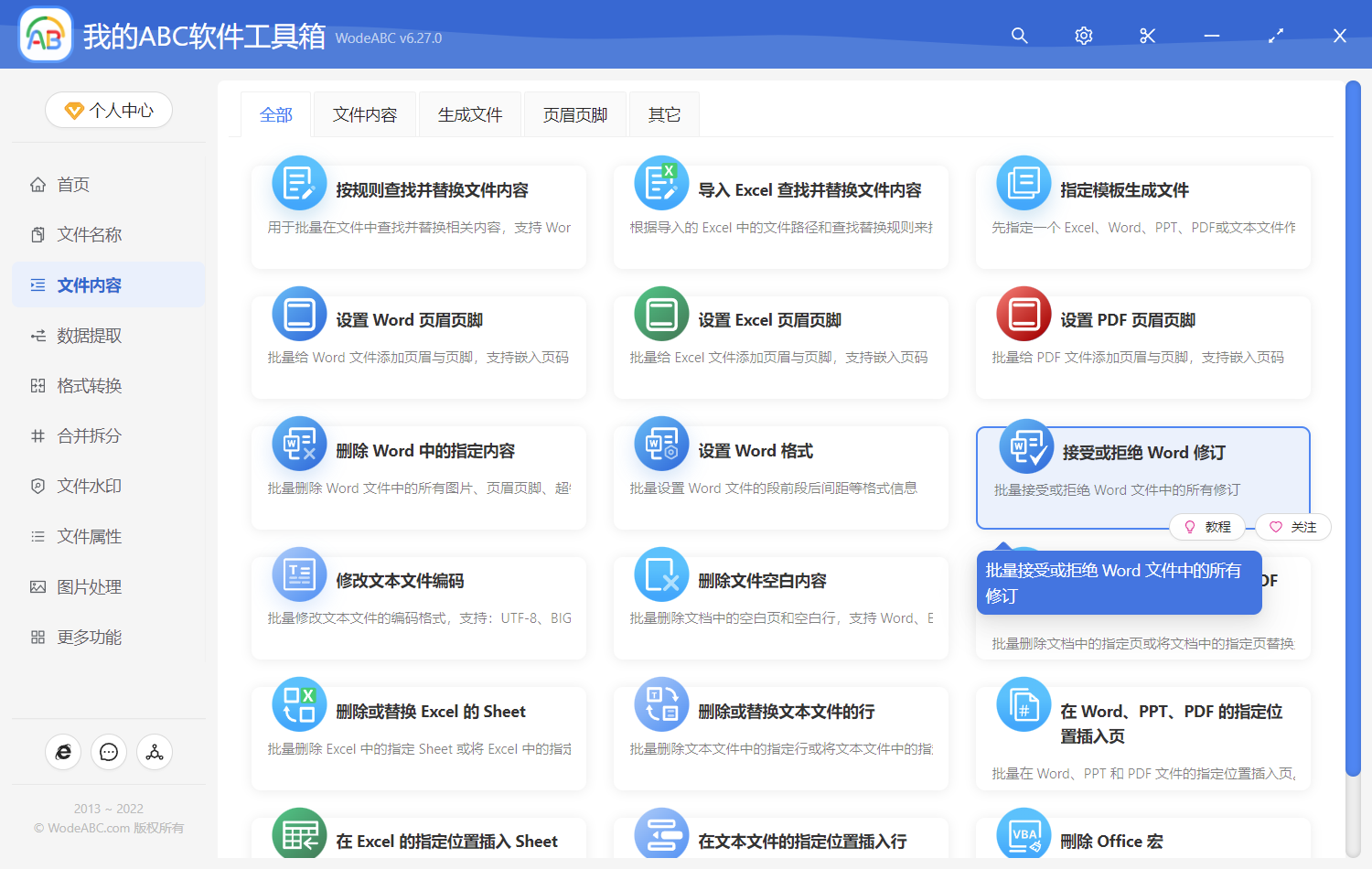
當我們進入到批量接受word修訂的功能中之後呢,我們直接單擊右上角的添加word文件,這個時候把我們審閱的word文件都添加到下面的列表中就行了。
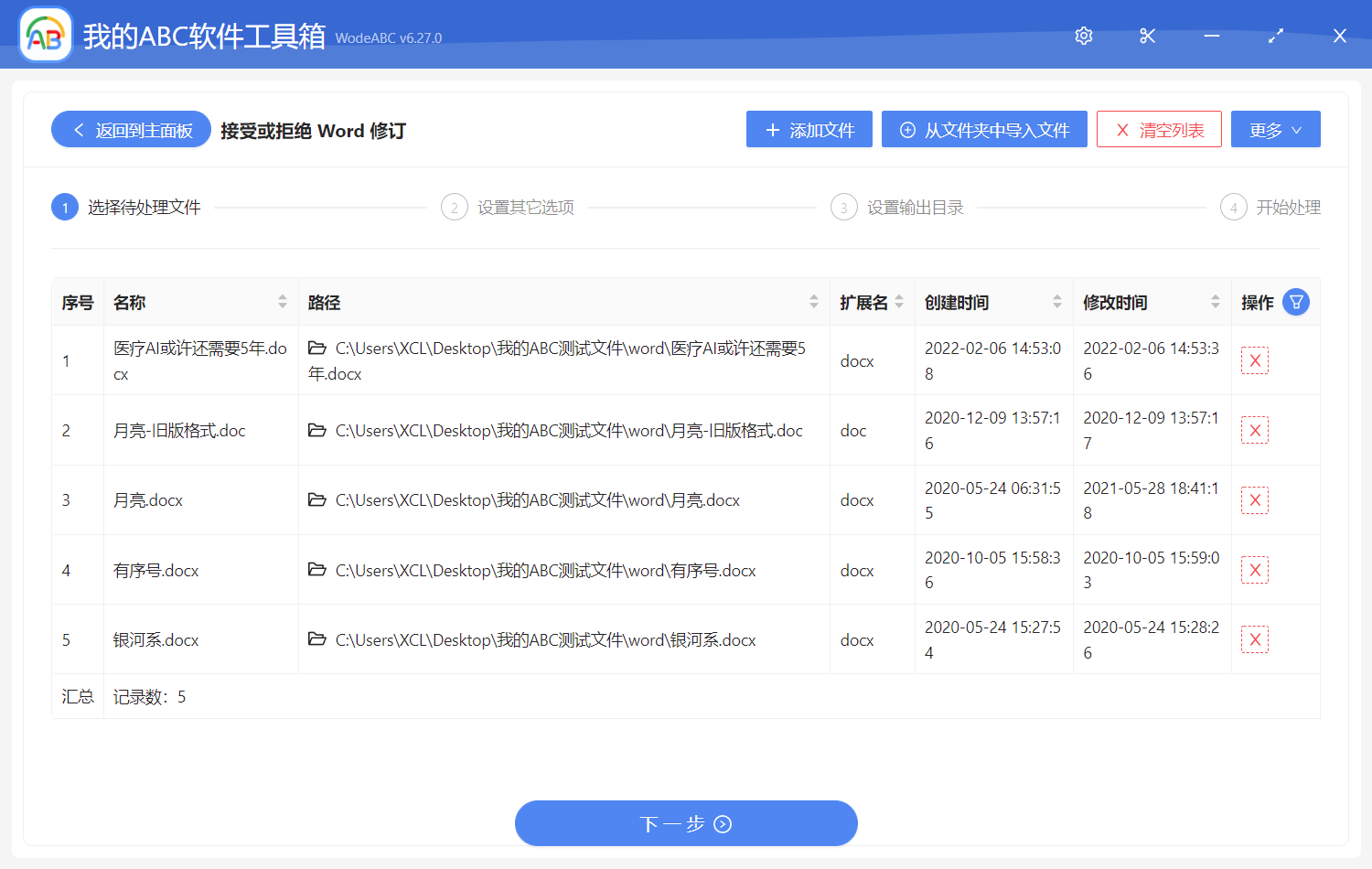
當我們將所有需要處理的word文件添加到列表中之後,我們直接單擊下一步,然後這個時候軟體提示我們選擇操作的類型,這個時候我們選擇接受所有的修訂就行了,因為這裡給大家演示的是以修訂後的內容作為word文件的正文。
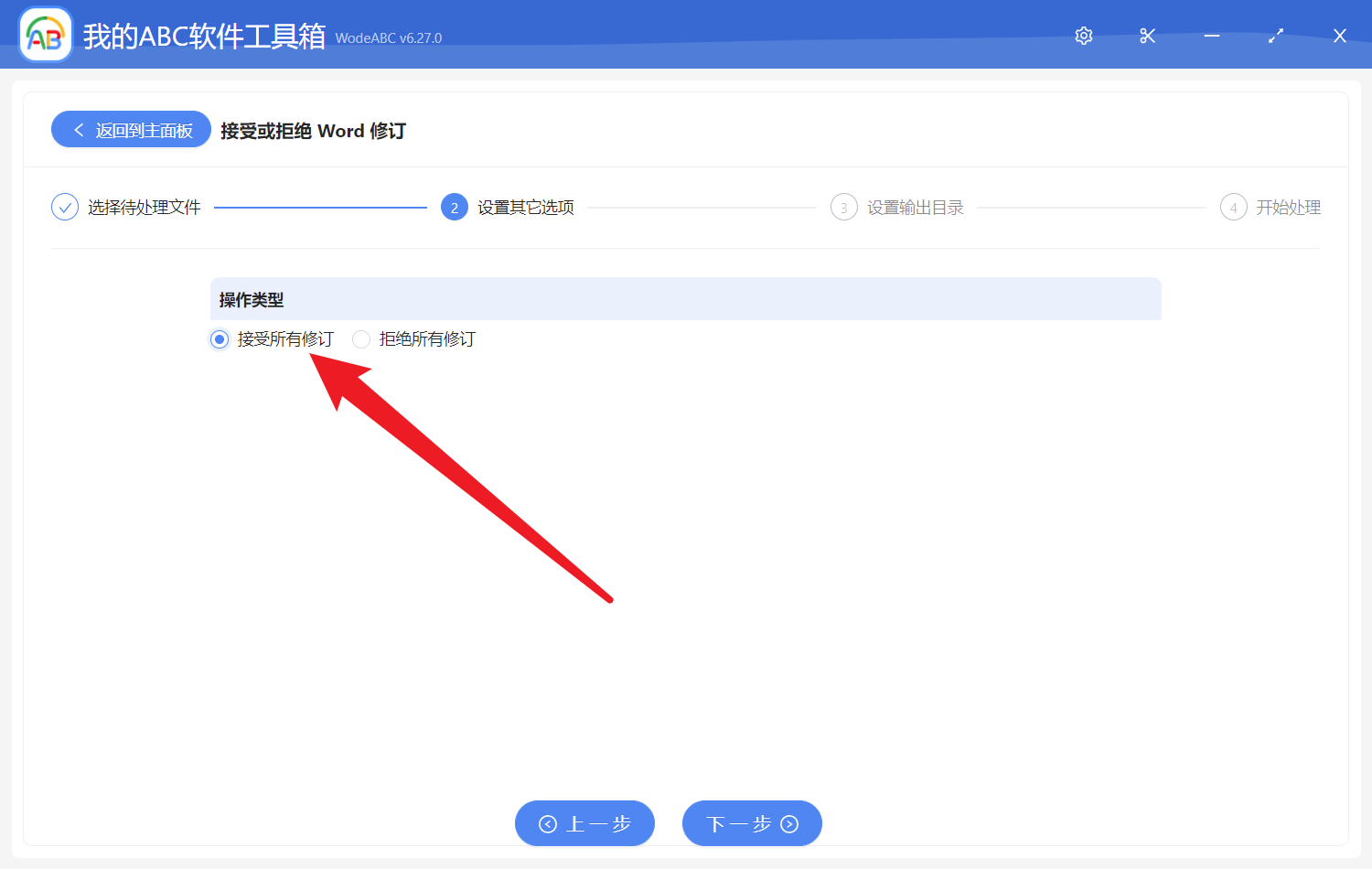
當我們選擇完接受所有的修訂內容選項之後呢,我們直接單擊下一步,然後這個時候軟體會自動分析我們所設定的修訂的選項,然後批量的將我們所有的word文件中的審閱都一次性的接受了,也就是說我們處理後的word文件中的審閱資訊已經不存在了,並且我們同意了所有的審閱資訊。