Word 文档怎么批量另存为 jpg/png/bmp 格式的图片
翻译:简体中文繁體中文,更新时间:2023-09-18 23:31:12
内容说明:本文内容基于发布时的软件版本整理,界面与功能可能随版本更新而变化,请以当前软件实际表现为准。如发现内容有误,欢迎反馈。
本文相关软件我的ABC软件工具箱
将 Word 文档批量另存为图片有着多种实际应用目的。这项任务的主要目标是将文档内容转化为图像格式,以便更灵活地在不同场景中使用。将 Word 文档转换为图片后,您可以更轻松地在网站、博客或社交媒体上分享和展示文档内容。图片通常易于加载和查看,无需下载整个文档。在演示或报告中,将文档内容转换为图片可增加专业度和视觉吸引力。您可以将图片插入到幻灯片或报告中,以更生动地呈现信息。
使用场景
将 Word 文档批量另存为图片是一项非常实用的任务,它可以帮助您在各种情境下更好地利用文档内容。一旦您将 Word 文档转换为图片,就会获得许多优势和新的用途。将文档转换为图片后,您可以更轻松地在互联网上分享和展示文档内容。无论是在个人博客、社交媒体上发布内容,还是将文档嵌入到网页中,图片格式通常更易于加载和查看。与传统的文档下载相比,这种方式更加便捷,用户可以立即浏览内容,无需等待下载完成。
效果预览
处理前:
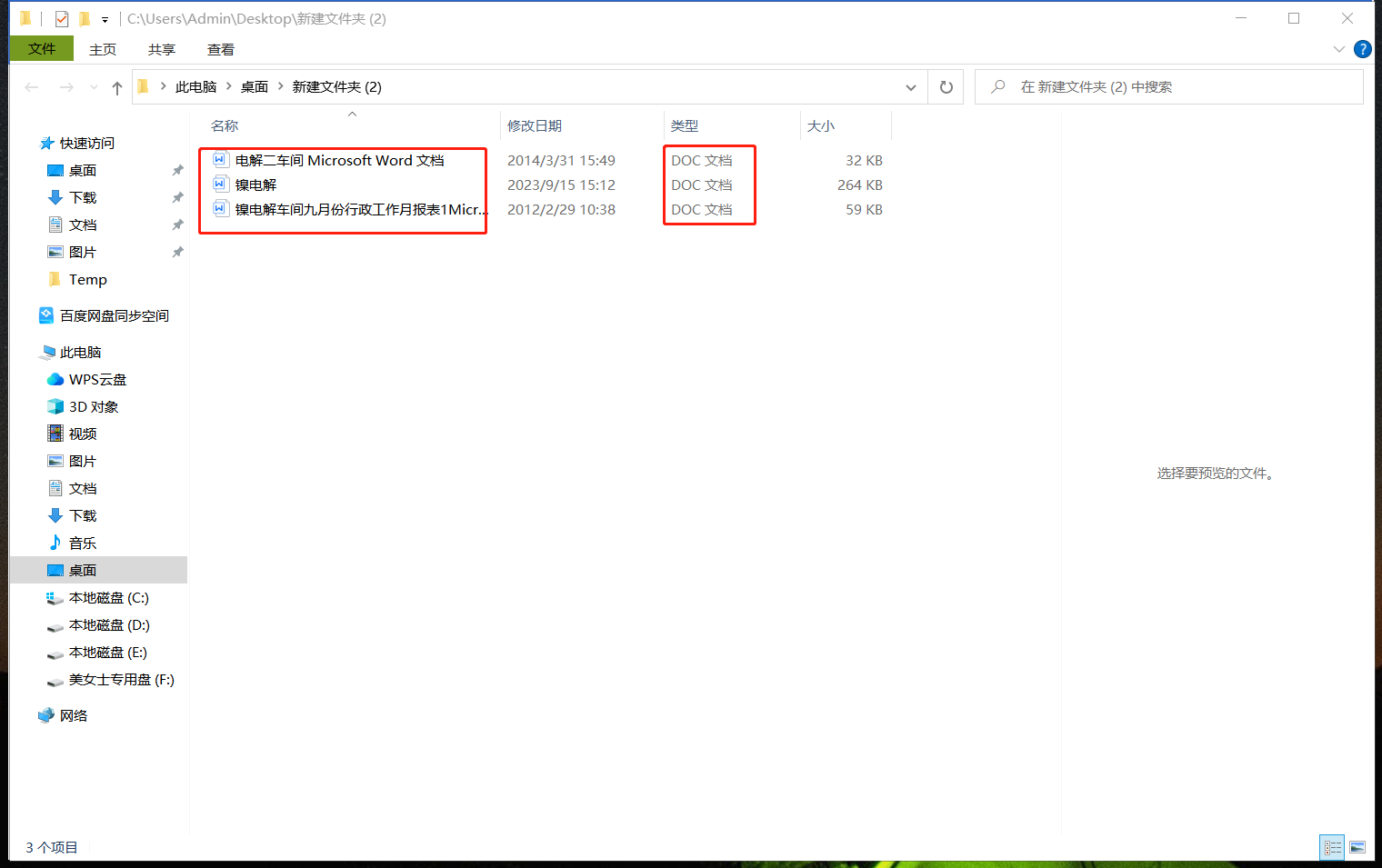
处理后:
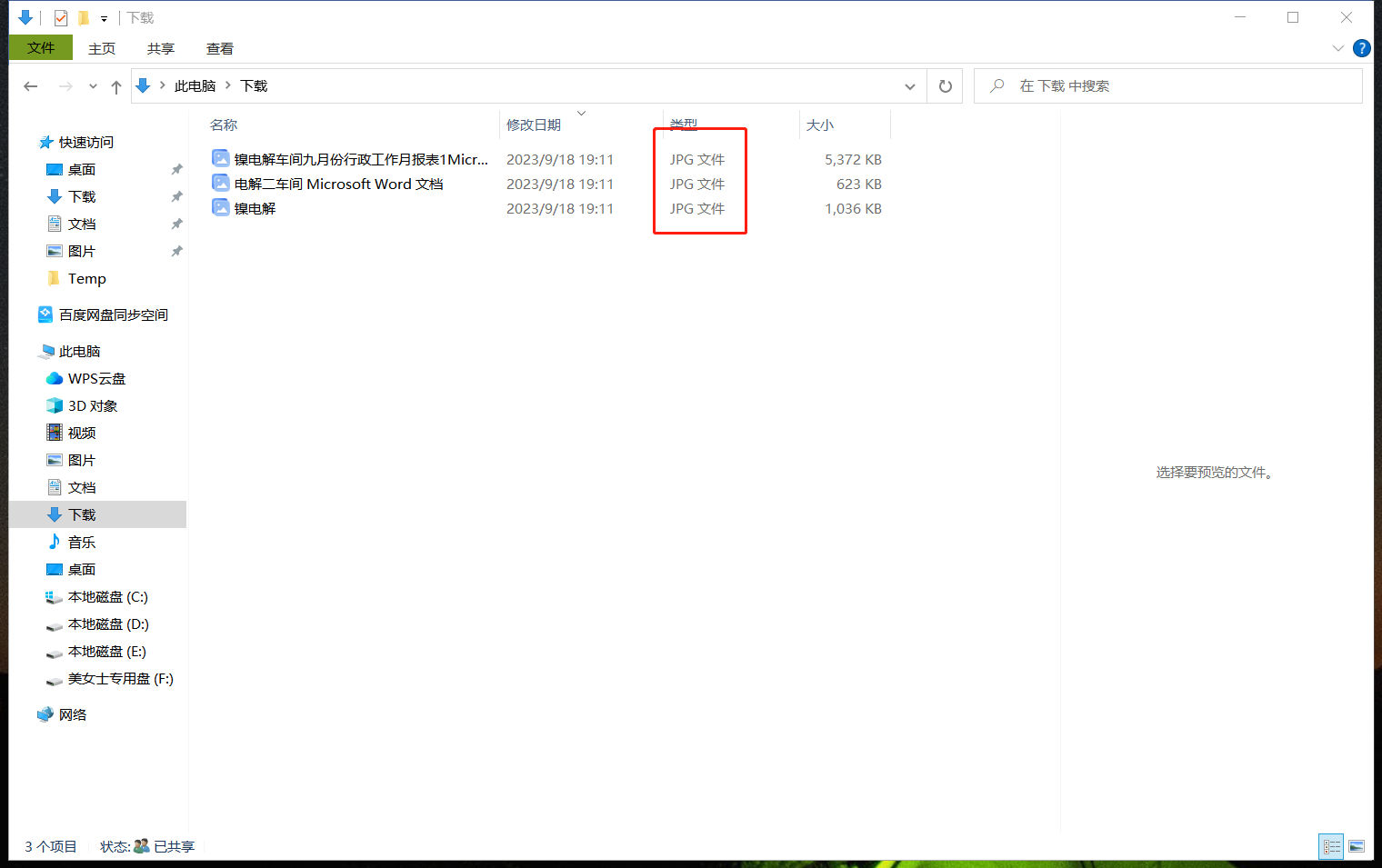
操作步骤
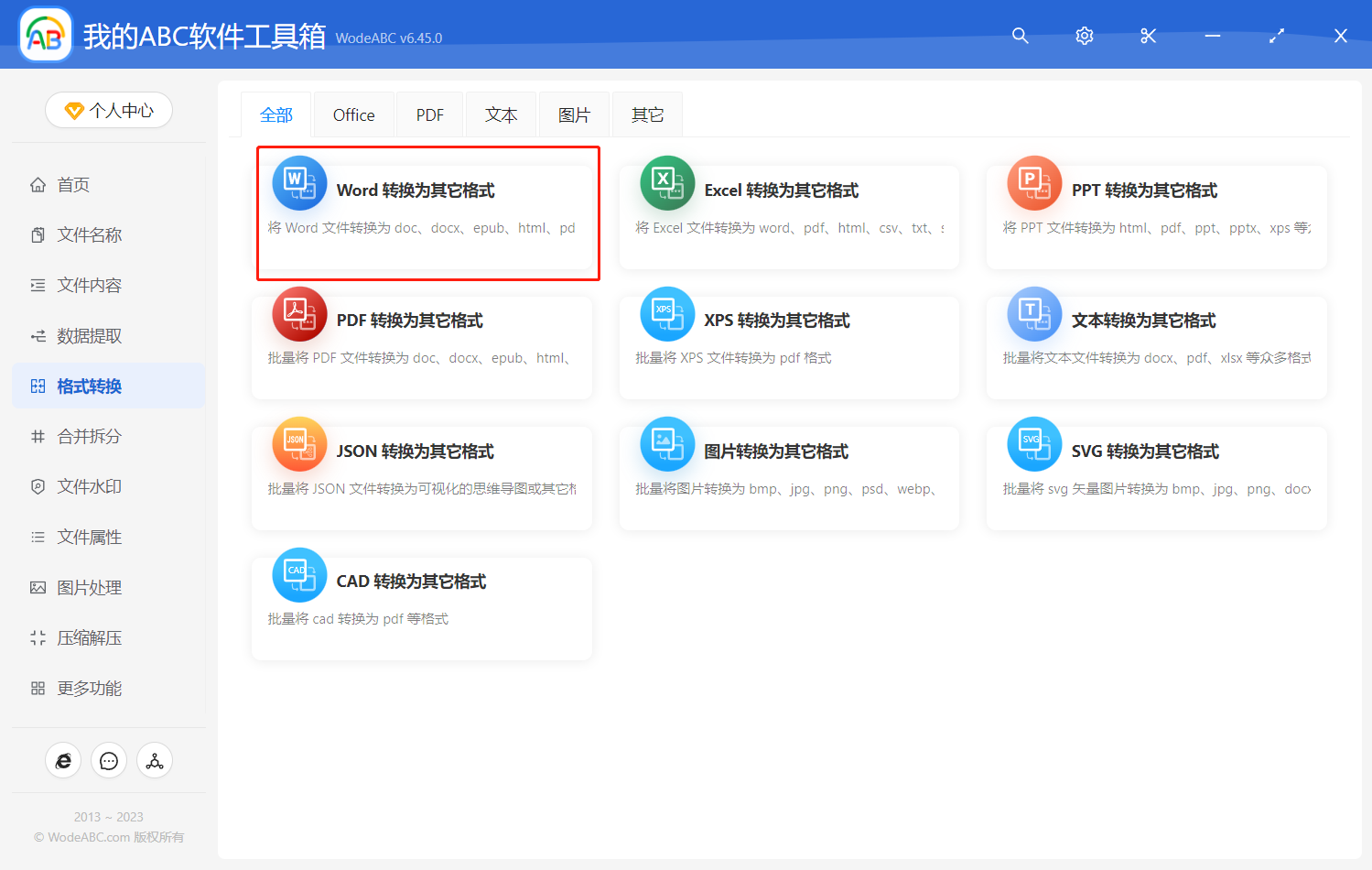
1、打开「我的ABC软件工具箱」,点击左侧面板菜单的「格式转换」,点击「Word 转换为其他格式」
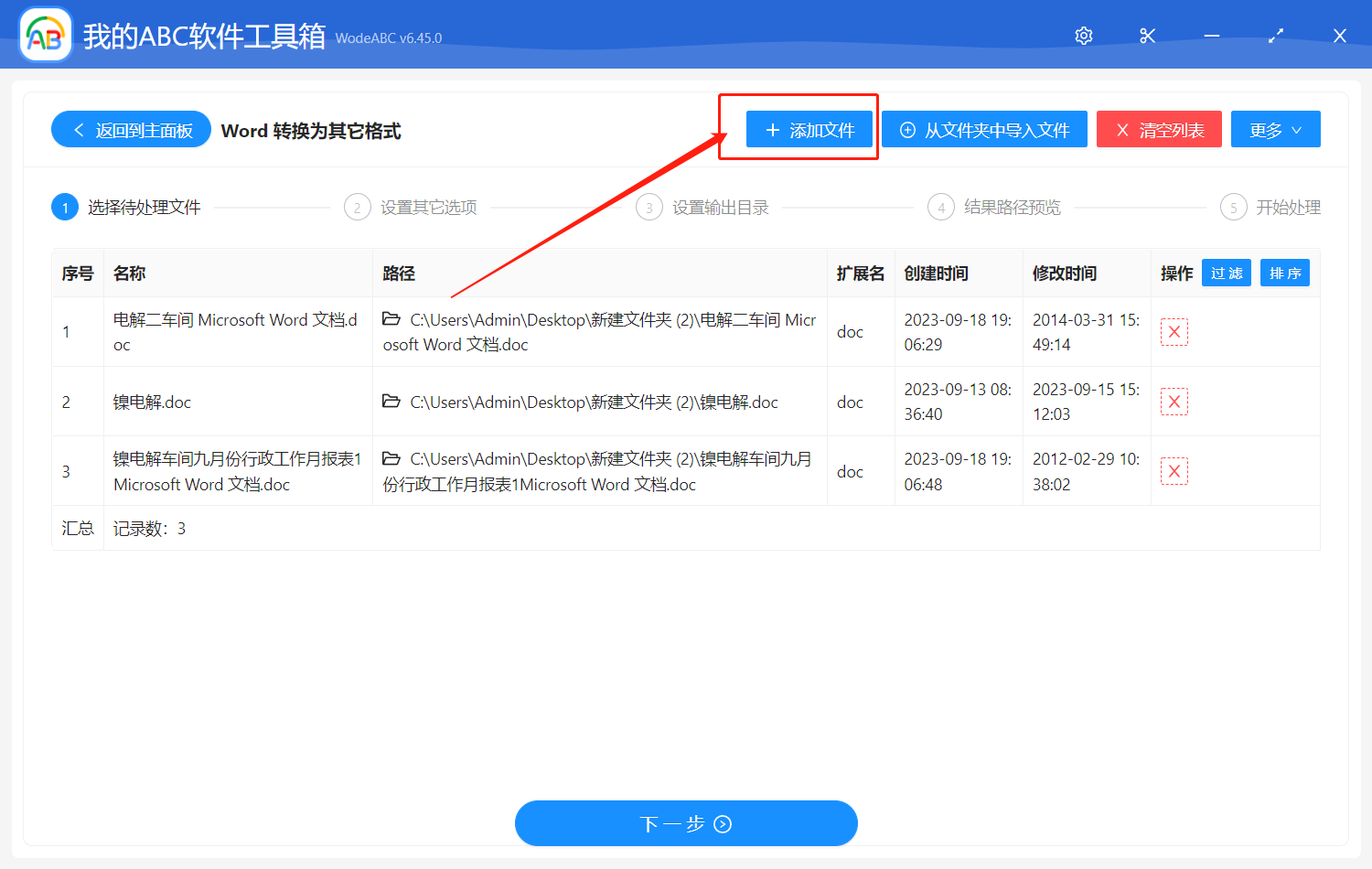
2、点击添加多个需要批量转换的 Word 文档格式转换图片的文件。
3、选择批量转换后的格式为图片格式。最后点击下一步。
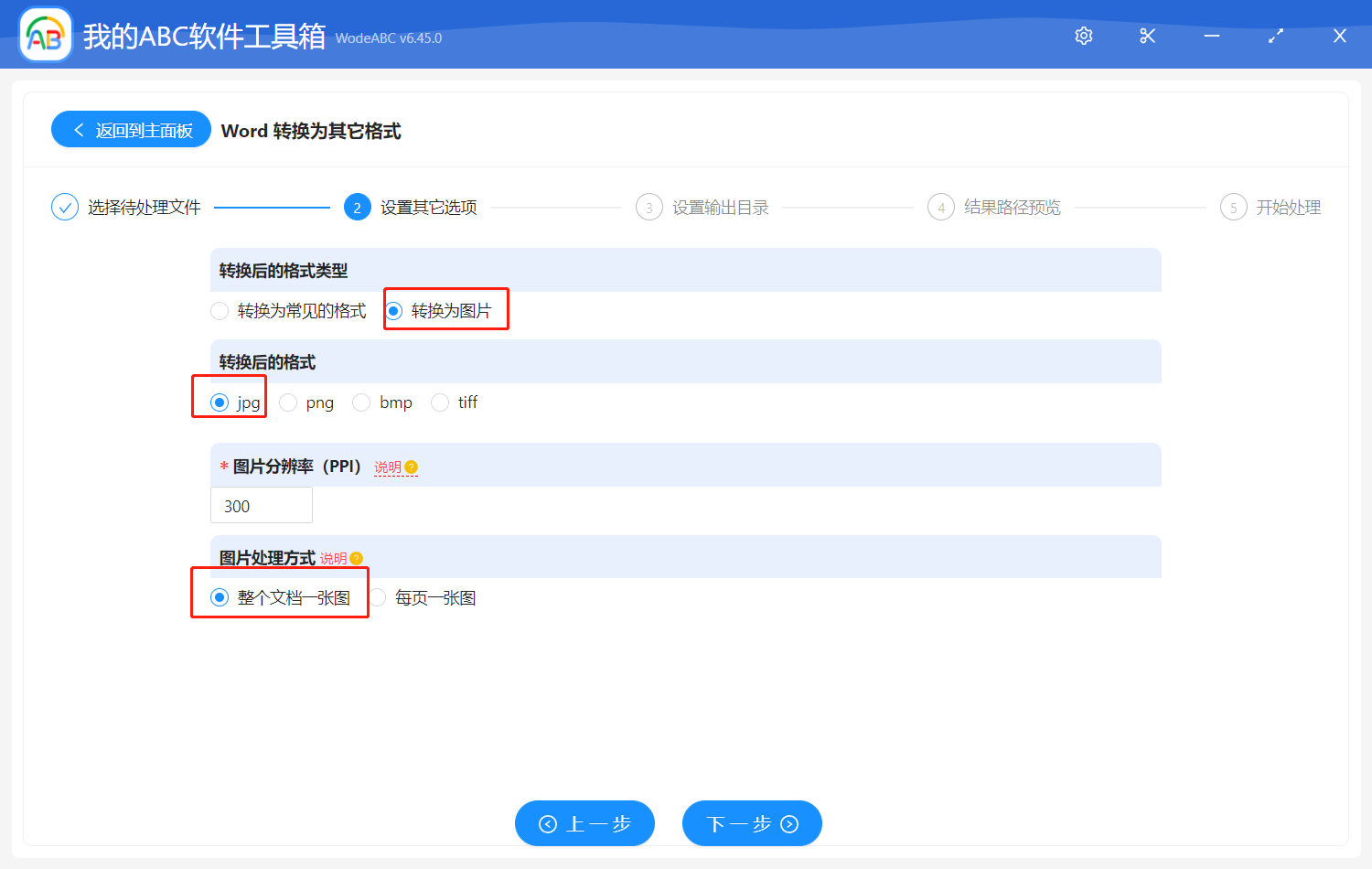
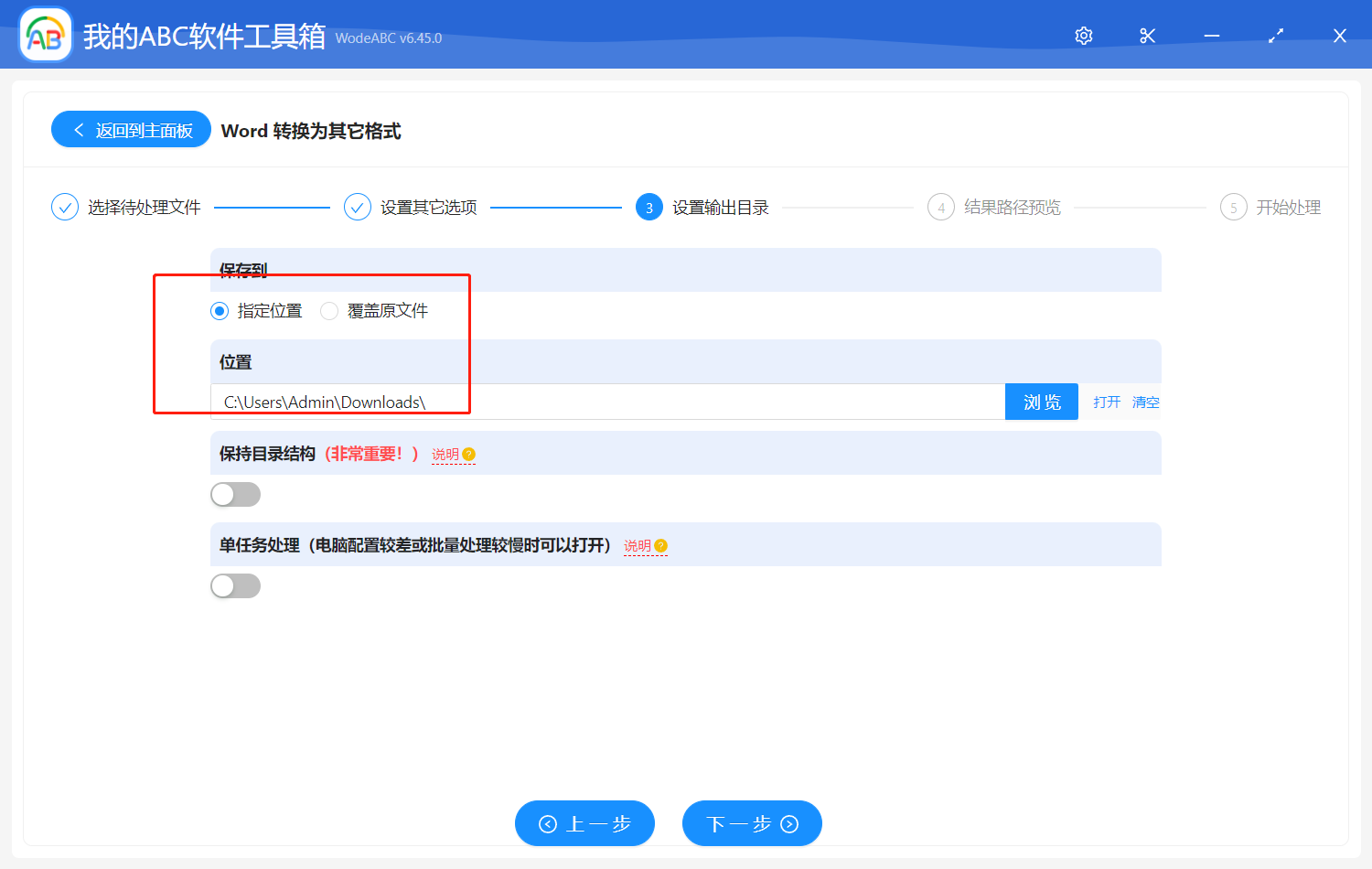
4、选择新的路径,方便查看批量转换成图片格式的文档。
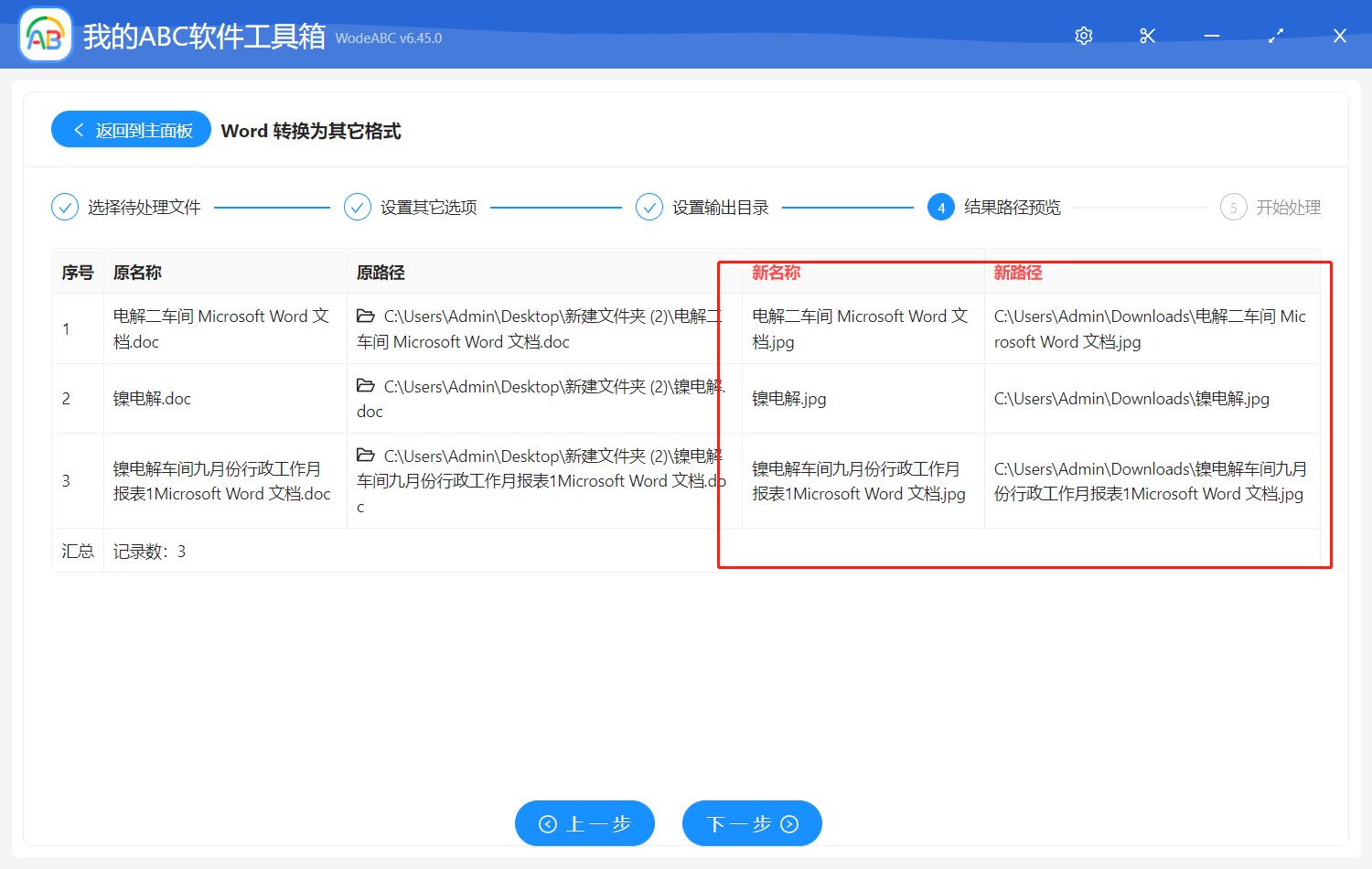
5、检查路径是否正确。
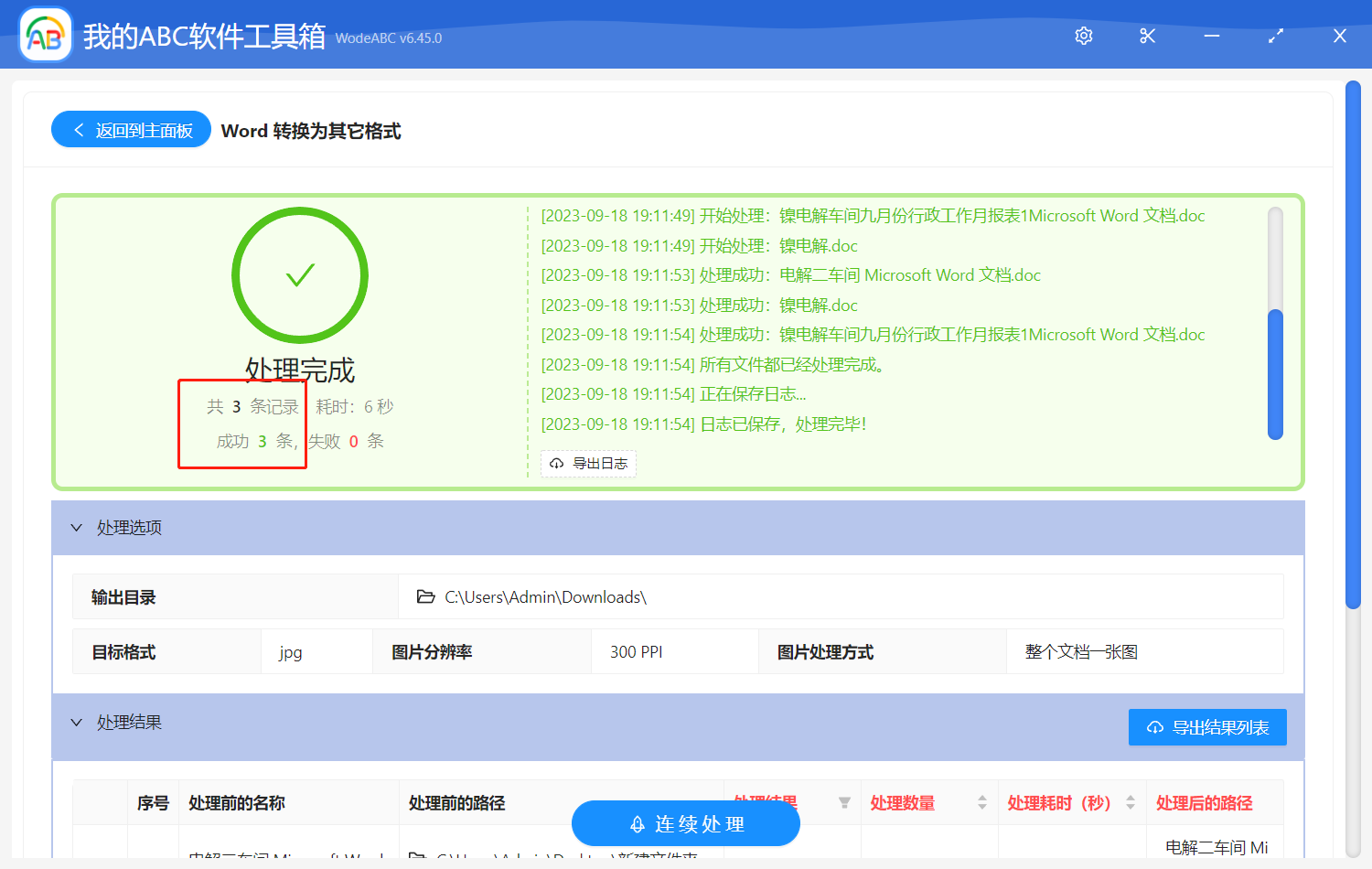
6、Word 文档批量转换成图片就成功完成了。
创建时间:2023-09-18 19:02:40
本文相关软件我的ABC软件工具箱
内容说明:本文内容基于发布时的软件版本整理,界面与功能可能随版本更新而变化,请以当前软件实际表现为准。如发现内容有误,欢迎反馈。
相关文章
批量在文件名的前面添加统一的文字内容前缀如何批量调整图片的 ppi/dpi 分辨率多个Word文档怎么同时批量转换成Markdown格式的文本文件如何把 PPT 幻灯片下面的备注批量复制到 txt 文件怎样批量替换更新文件名中的数字年份?2种办法任你选!Excel 也可以使用邮件合并了,根据现有数据表批量生成 Excel 文件怎样批量删除 PDF 文件中含有的多个网址链接?同时将多个 word 文件中的不同水印批量删除取消 Word 中的链接批量将 Word、PPT 和 PDF 中的某一页统一修改替换为特定页大量的avif格式图片怎么批量转换成jpg格式如何给多个 PDF 文件的顶部和底部批量添加文字说明