如何利用 excel 表格來批量建立生成多個檔案?
翻譯:简体中文繁體中文,更新時間:2023-06-29 18:14:29
在處理大量檔案時,使用 Excel 表格可以幫助提高效率和減少重複勞動。透過利用 Excel 中的特定內容,我們可以批次建立和生成多個檔案。透過在 Excel 表格中列出檔案的變化部分,並使用合適的工具可以自動化地生成多個檔案,從而節省時間和精力。
當需要生成多個檔案時,利用 Excel 表格來批次建立檔案可以極大地提高工作效率和減少繁瑣的手動操作。想像一下,如果現在需要建立一系列銷售報告,每個報告都需要包含銷售資料、圖表和分析。手動逐個建立這些報告將是一項耗時且重複性高的任務。如果現在能夠有一種可以自動化實現利用 excel 表格來批次建立生成多個檔案的方法將會非常有用!
隨著數位時代的發展,如今網上有很多可以實現該目標的工具和方法,今天要介紹給大家的是「我的ABC軟體工具箱」。它作為一款強大的批次檔案處理工具,集合了近百種功能方便使用者應對各種大規模檔案處理任務,如批次提取路徑清單、批次修改內容等等,適用於 Windows 系統,且能夠針對我們常見的大多數類型檔案進行批次處理。針對今天的內容,它提供了一個 excel 範本,透過將指定的內容輸入其中,軟體就會根據您的需求自動批次建立所需的多個檔案。具體操作如下:
首先打開軟體,點選「更多功能」-「匯入 Excel 建立檔案或資料夾」。

在下面這一介面中,首先將軟體提供的 excel 表格範本儲存到本機。

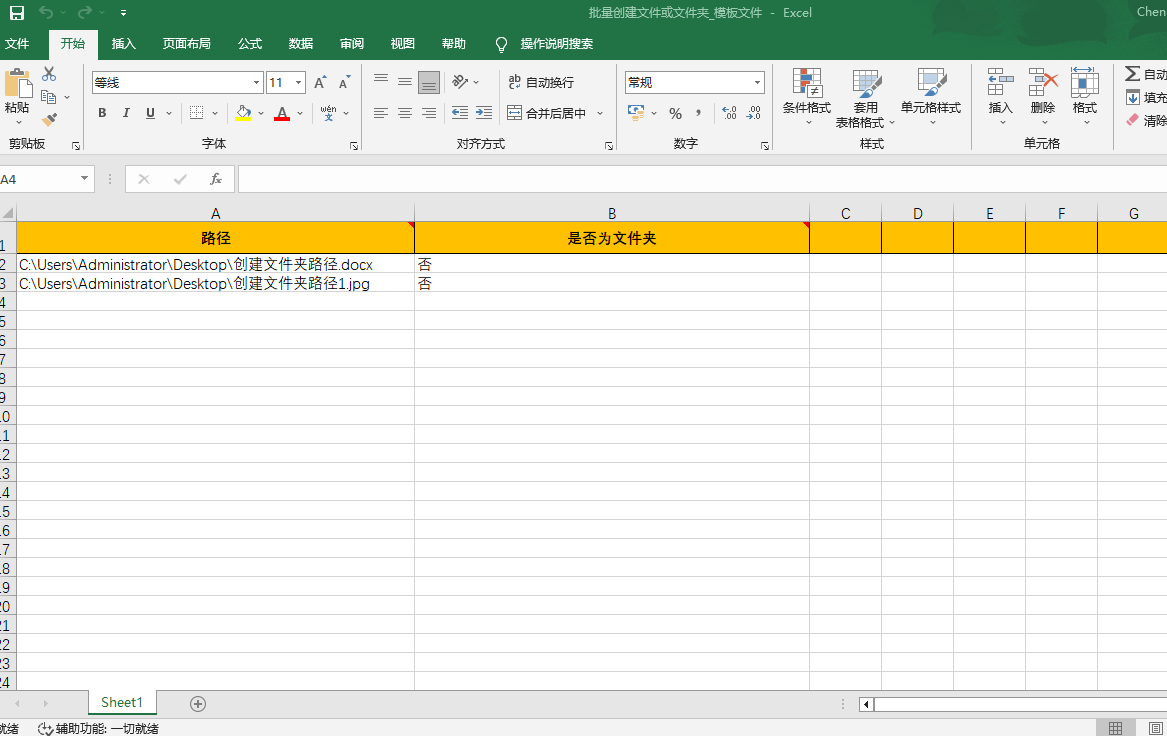
打開範本,將想建立的檔案路徑填寫到第一欄中,之後的「是否為資料夾」都填寫「否」,以便後續操作。填寫完成後儲存檔案。之後將範本上傳到剛剛到介面當中。
這項功能沒有太多複雜的自訂選項,使用者可以直接後點選「開始處理」讓軟體來完成接下來的工作。
在軟體介面當中很快會出現處理完成的相關提示,這時我們可以在剛剛設定好的資料夾中檢視輸出結果。處理效果可參考下方圖片,在上方表格中我們可以看到,我輸入的內容是要求批次建立兩個在桌面上的檔案,經過軟體的自動批次處理後,我的桌面上確實有兩個新生成的空白檔案,符合表格內容要求。

掌握利用 Excel 表格和像文中這樣專業的批次檔案處理工具來批次建立和生成多個檔案的技巧都具有重要的價值。它們能夠極大地提高工作效率,減少手動操作的繁瑣性,並確保生成檔案的品質和一致性。無論需要生成報告、資料表還是其他類型的檔案,這些工具和技巧都能幫助使用者輕鬆應對,並使工作更加高效和輕鬆。