png和jpg是兩種很常見的圖片格式,它們的主要區別在於壓縮格式和圖片品質。在日常工作學習中,png和jpg分別適用於不同的場景,這兩種格式常常要來回轉換。本文就來教大家如何將png圖片轉成jpg,5種批次轉換格式的方法,附上詳細圖文教學供大家學習。
將png圖片轉成jpg的使用場景
1、減小圖片大小,節省儲存空間。png是一種無損壓縮格式,而jpg是一種有損壓縮格式,同等視覺質量的png圖片和jpg圖片,後者的體積要比前者小很多。所以,如果只是普通png照片,轉成jpg格式以後,不僅能節省儲存空間,還能提升網頁載入速度。
2、不需要透明度。png圖片支援透明背景,而jpg圖片不支援,所以如果圖片不需要透明背景的話,就可以轉成jpg格式。而且,jpg的有損壓縮對照片、漸變、色彩豐富且不需要透明度的圖像效果最好,所以一般相機照片、攝影作品、產品圖都採用jpg格式。
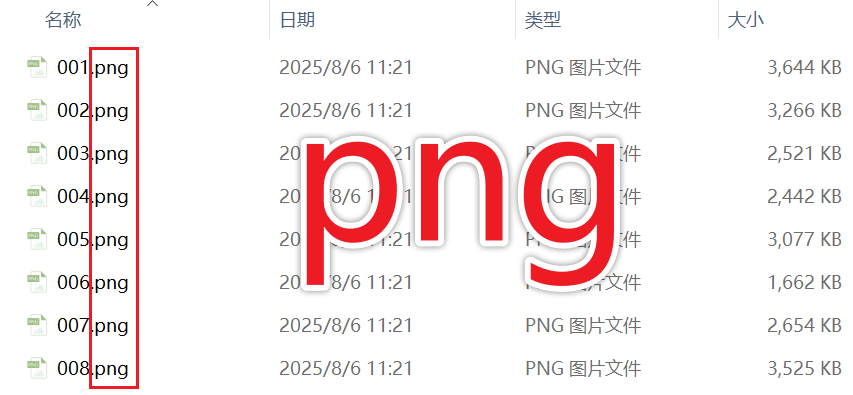
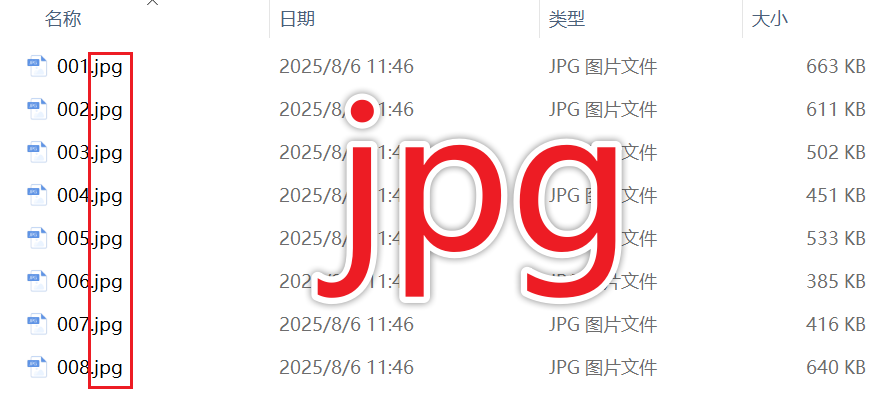
png圖片轉成jpg後效果預覽
處理前:
處理後:
方法一:使用我的ABC軟體工具箱將png批量轉成jpg
推薦指數:★★★★★
優點:操作簡單,能批量轉換,支援png、jpg、bmp、tiff、webp等所有圖片格式轉換。
缺點:需要在電腦上安裝。
操作步驟:
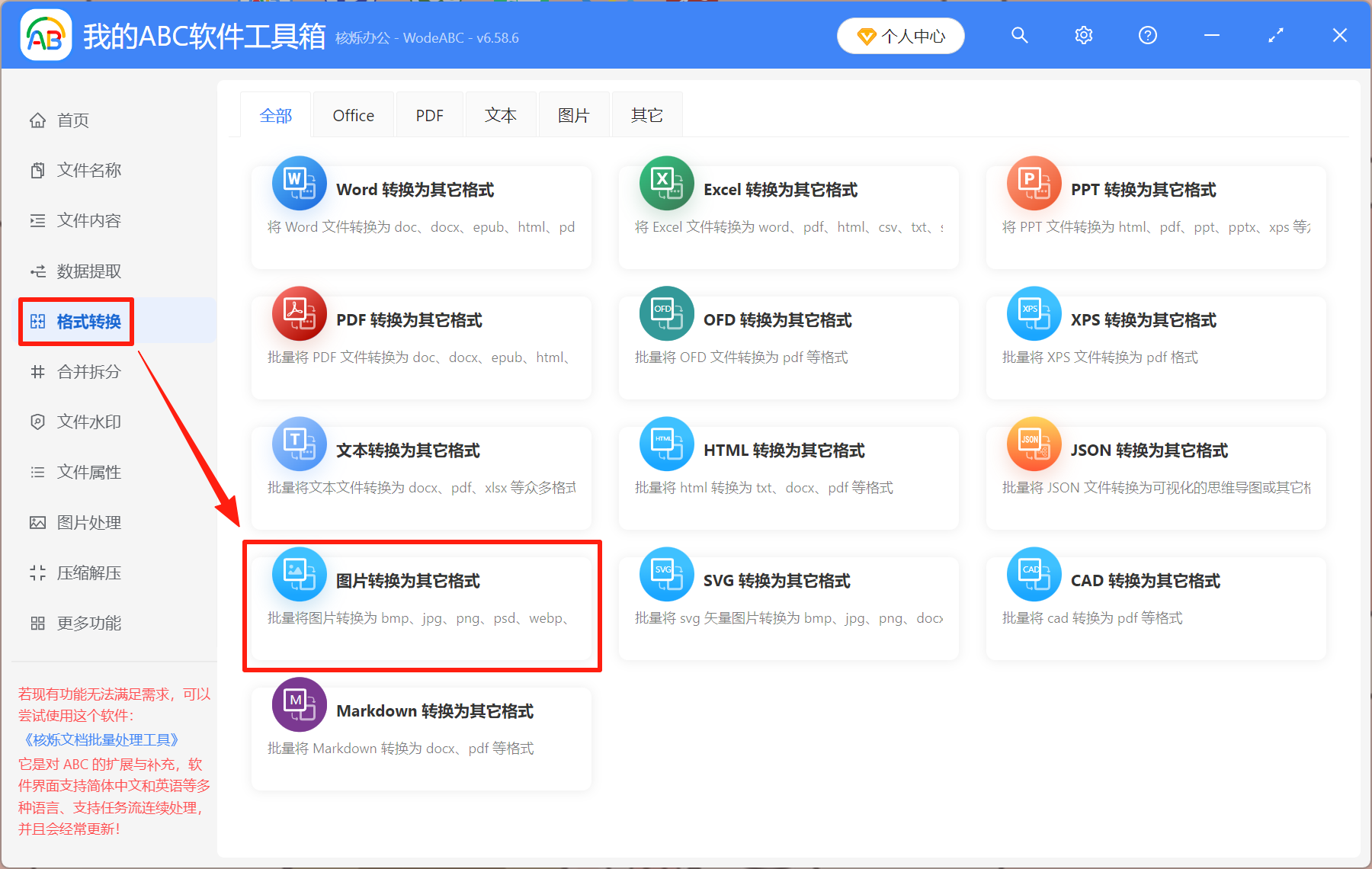
1、打開我的ABC軟體工具箱→格式轉換→圖片轉換為其它格式。
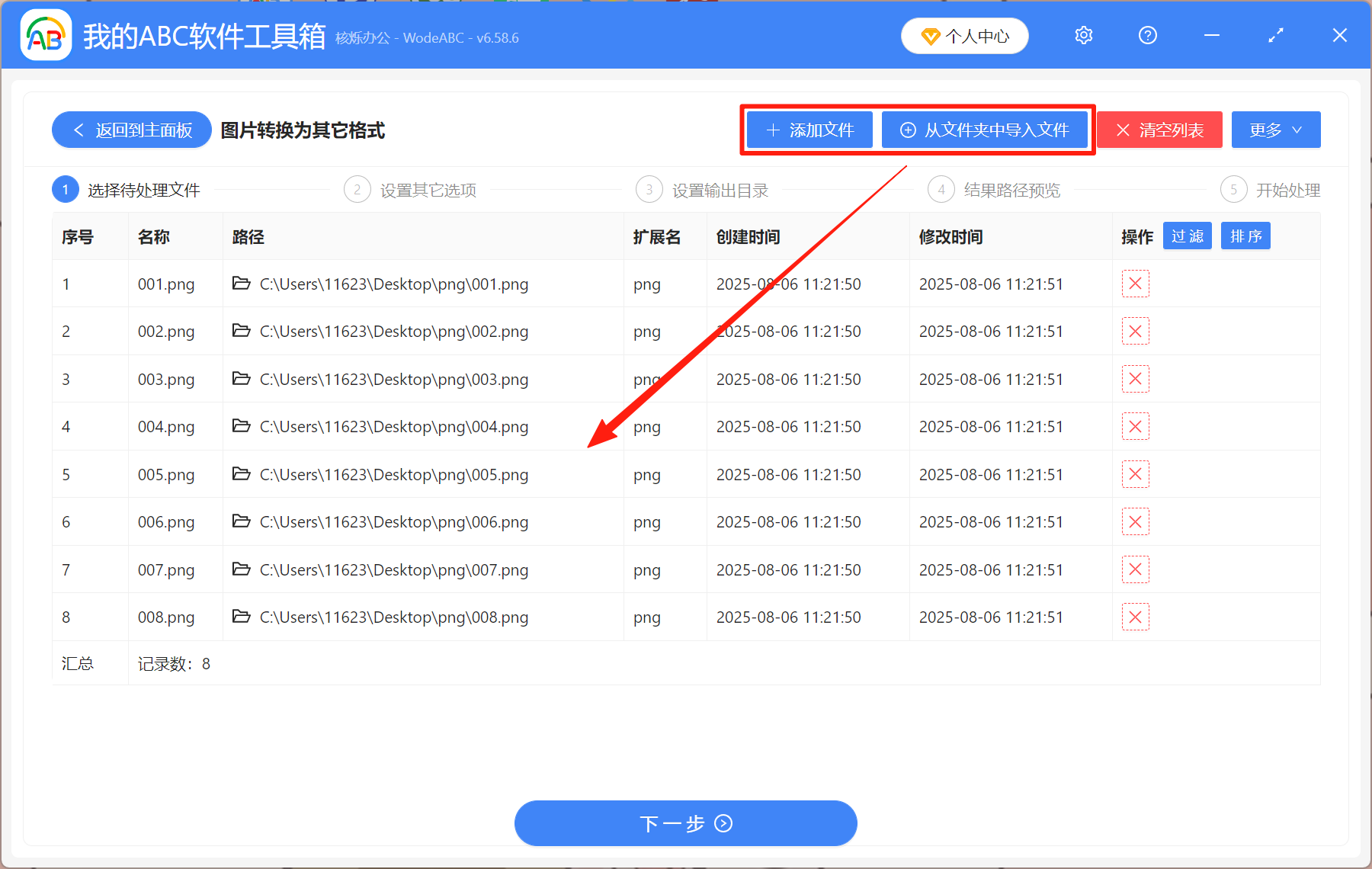
2、將所有png圖片匯入到工具箱,點右上角「加入檔案」或「從資料夾中匯入檔案」即可。
3、選擇轉換為常見的格式→jpg。
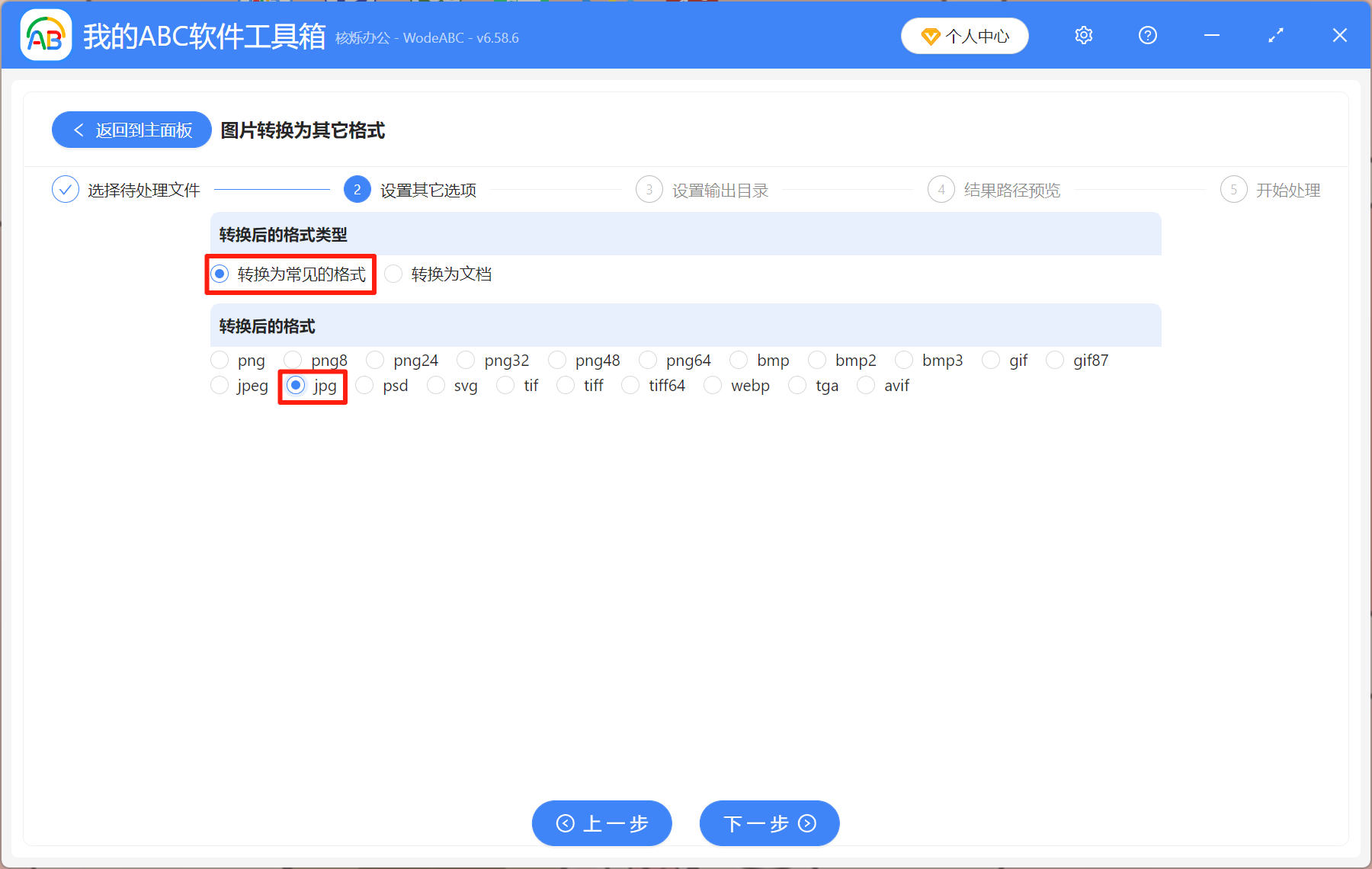
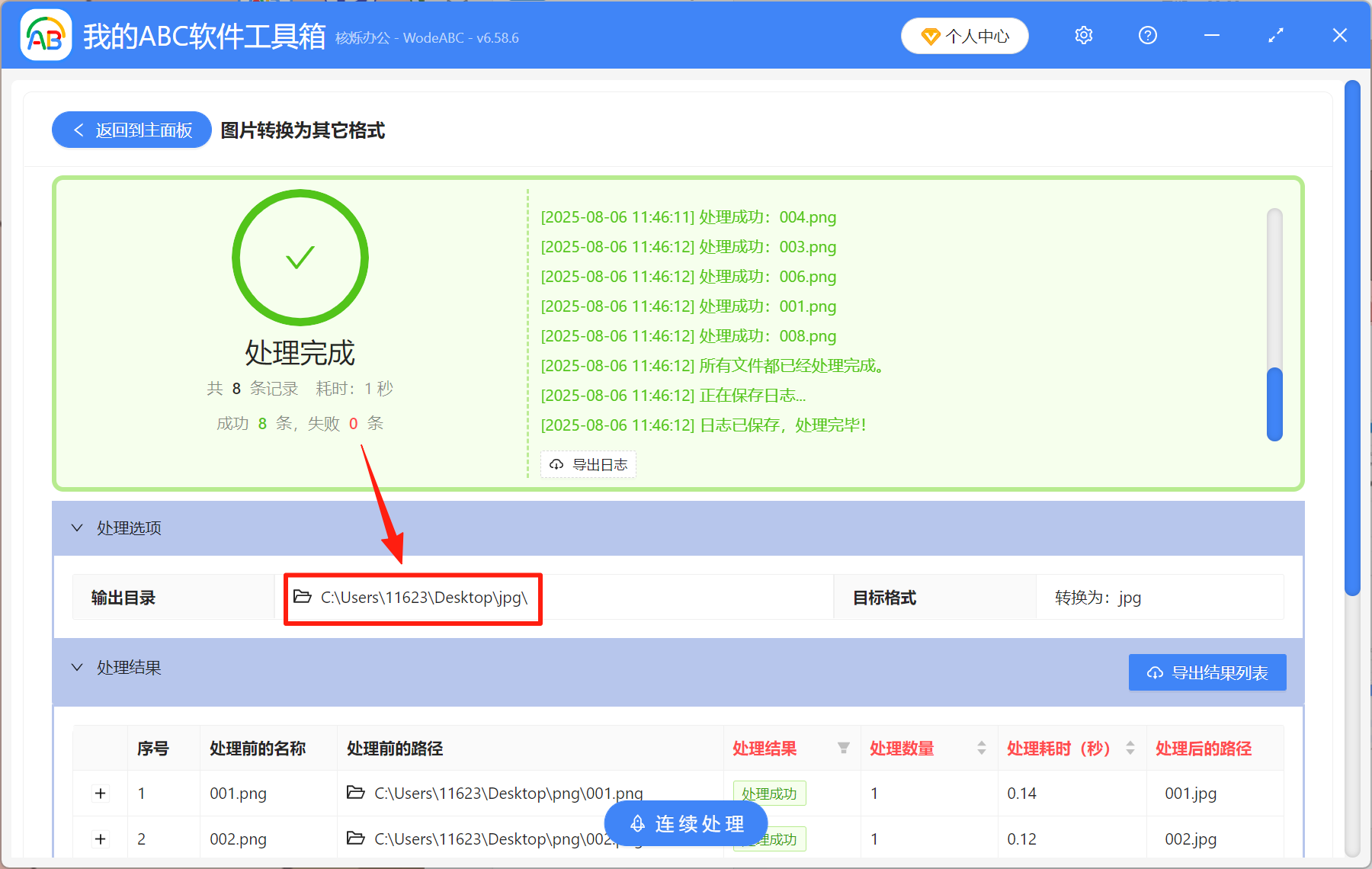
4、處理完成後,直接點擊下面的「輸出目錄」,就能檢視轉換完成的jpg圖片。
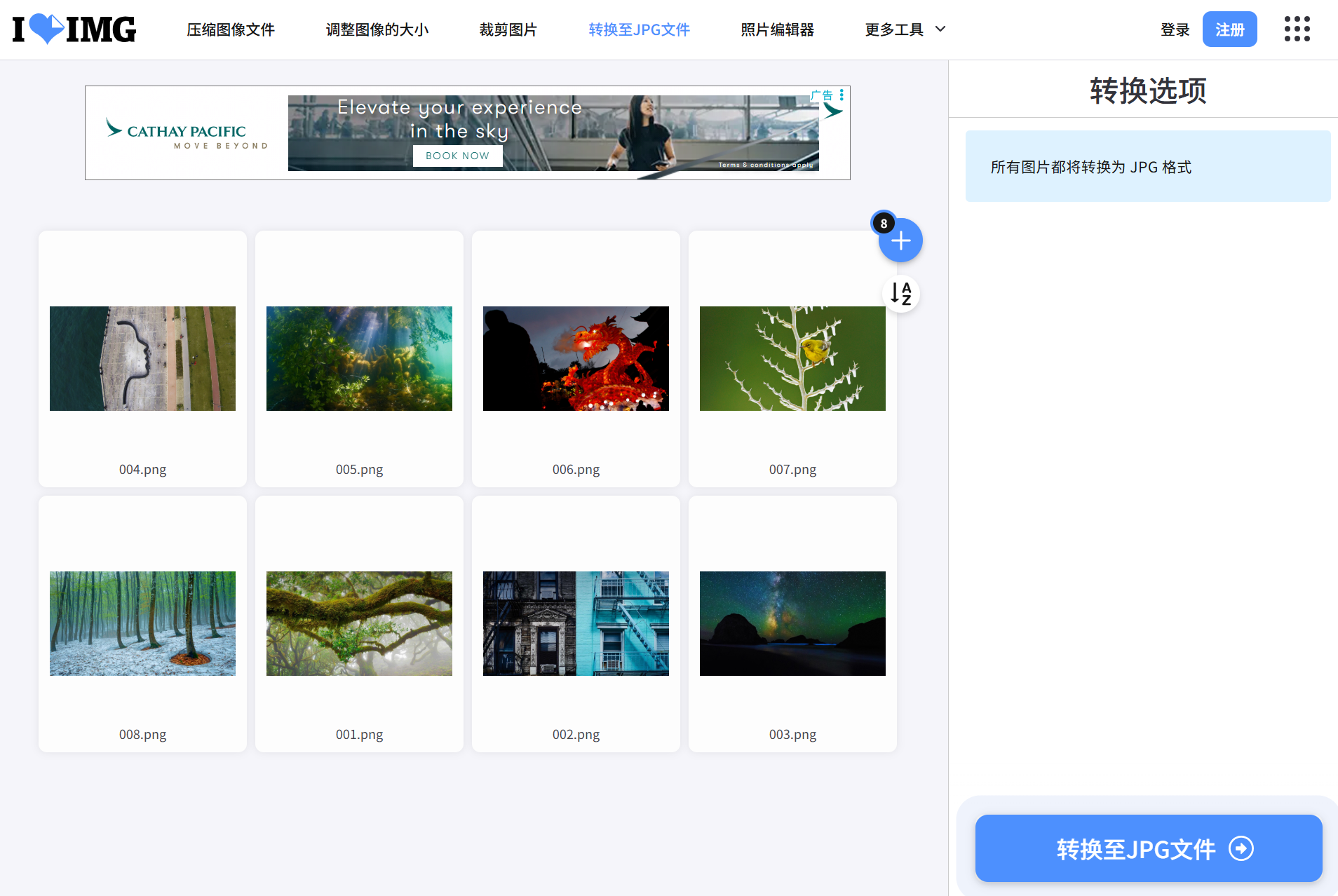
方法二:使用線上轉換工具來轉換圖片格式
推薦指數:★★★☆☆
優點:線上直接轉換,無需安裝軟體。
缺點:容易洩露隱私,批量處理速度慢。
操作步驟:
搜尋「iloveimg」並進入,選擇「轉換至JPG檔案」,將png圖片拖進來,點擊「轉換至JPG檔案」。轉換完成後,將已轉換的圖片下載到本機即可。
方法三:使用畫圖工具將圖片儲存為jpg格式
推薦指數:★★★☆☆
優點:無需安裝軟體,簡單快捷。
缺點:僅支援單張轉換,批量處理效率低。
操作步驟:
右鍵png圖片,開啟方式選擇「畫圖」,點擊左上角 「檔案」→另存新檔→jpeg圖片。
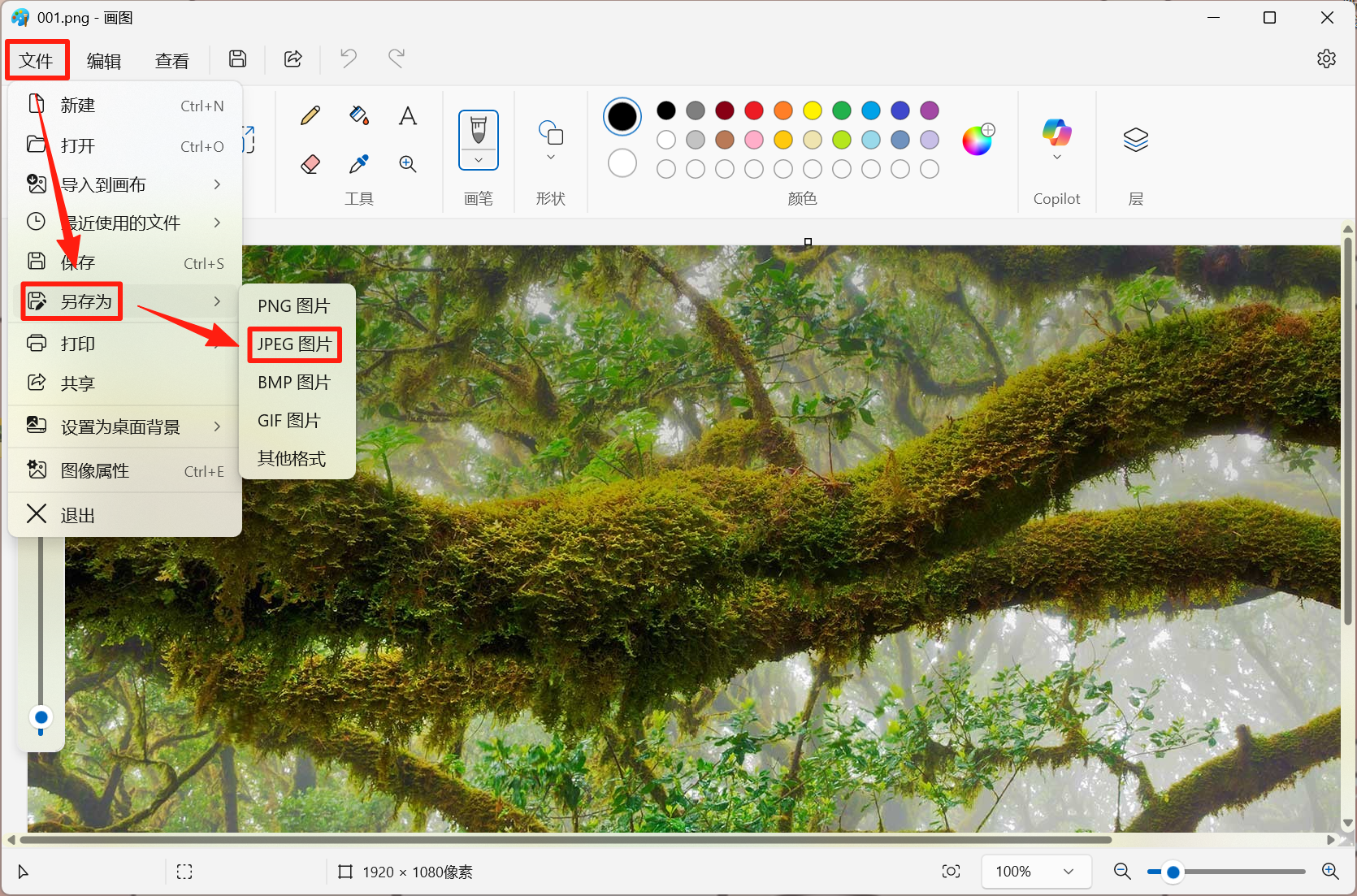
方法四:使用專業圖像處理軟體匯出jpg圖片格式
推薦指數:★★★☆☆
優點:能批量轉換圖片格式。
缺點:需安裝PS。
操作步驟:
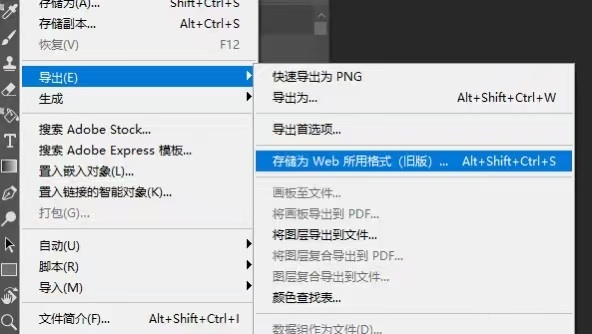
打開png圖片,選擇「檔案」→匯出→儲存為網頁用格式(舊版),選擇「JPEG」格式即可。
方法五:直接將圖片後綴名png改為jpg
推薦指數:★★★☆☆
優點:操作簡單,無需其它工具。
缺點:只修改後綴名,並未真正轉換圖片格式,容易損壞檔案。
操作步驟:
右鍵圖片選擇「重新命名」,直接將圖片名稱最後面的「png」改成「jpg」。
以上就是在電腦上將png圖片轉成jpg的幾種方法,操作過程都比較簡單,容易上手,就是處理效率有高有低,大家可以選擇一種最適合自己的轉換方法。