Excel表格怎麼變Json數據?5個方法快速轉換!
翻譯:简体中文繁體中文,更新時間:2025-07-15 17:59:50
在資料交換和 Web 開發的過程中,Json 作為標準的資料格式,Excel 作為商業資料儲存和處理的主流工具,將 Excel 資料批次轉換成 Json 格式的通常都會用於 API 開發、資料遷移以及前端開發等常用的場景中。人工去手動轉換耗費時間和精力,若 Xlsx 中還包著大量資料的情況下,還會伴隨著出錯的風險。這裡就來詳細的介紹五種 Excel 工作表轉 Json 的方法,每一個方法都具體的進行分析優勢和劣勢,來幫助大家選擇出自己合適的方式進行轉換,大家一起來學習一下吧!
Excel 表格轉換為 Json 資料文字在什麼情況下會用到?
- Excel 轉換為 Json 格式後便於前端在開發網頁或應用程式時,能夠使用資料進行渲染以及動態互動。
- Json 格式作為輕量級資料交換格式,在進行系統資料對接的時候,能讓 Excel 資料更快匯入資料庫。
- 在資料分析和機器學習當中,將 Excel 轉換為 Json 格式能更方便 Python、Java 等腳本語言處理資料,進行自動化分析。
Excel 批量轉換為 Json 格式的效果預覽
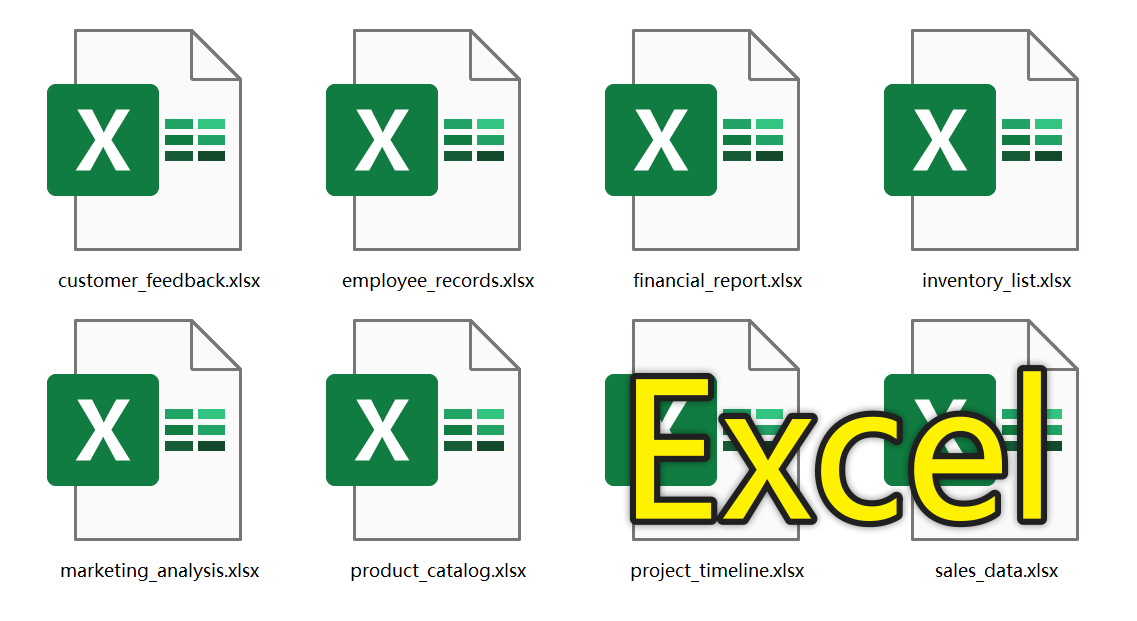
處理前:
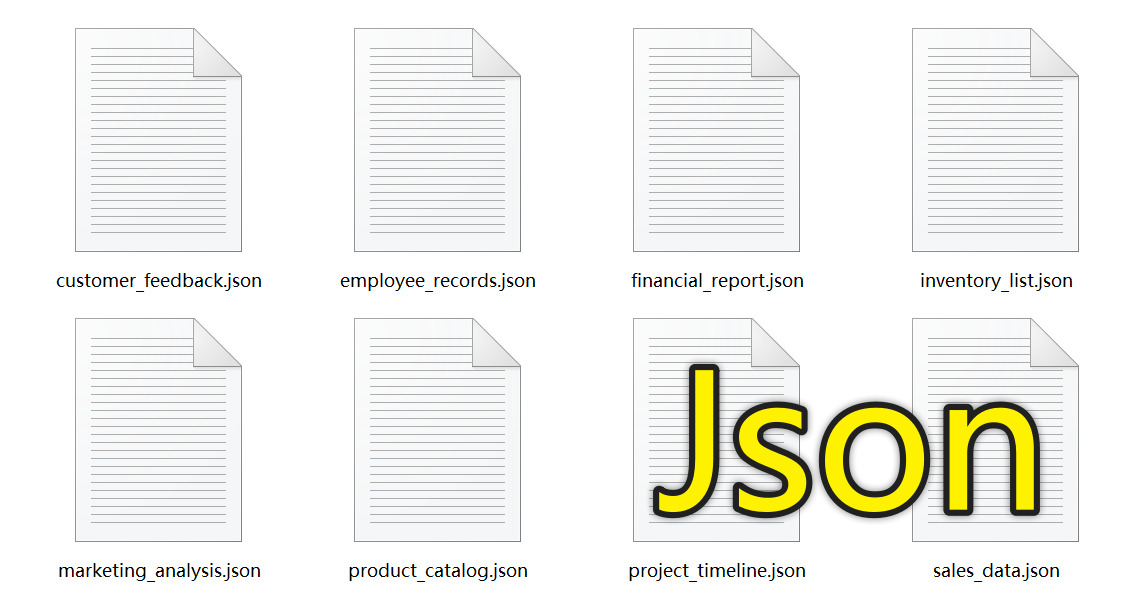
處理後:
方法一:使用核爍文檔批量處理工具將Excel轉換為Json文字
推薦指數:★★★★★
優點:
- 支援大量 Excel 表格批量轉換,且轉換速度快,轉換後效果較好。
- 所有的檔案均在本地處理,不涉及上傳性質,保護使用者隱私。
缺點:
- 只能安裝軟體在電腦中使用。
操作步驟:
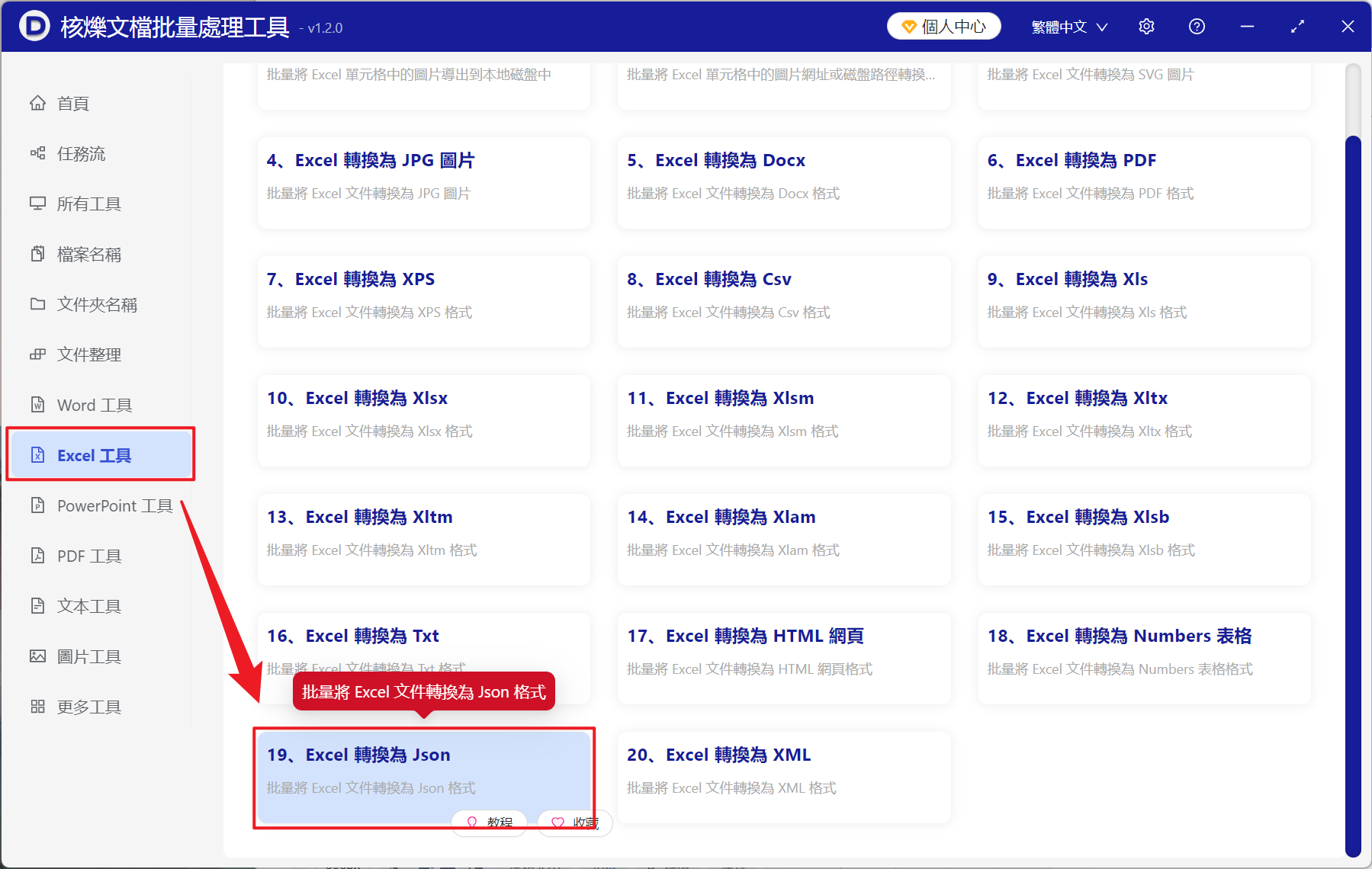
1、開啟【核爍文檔批量處理工具】,選擇【Excel 工具】-【Excel 轉換為 Json】。
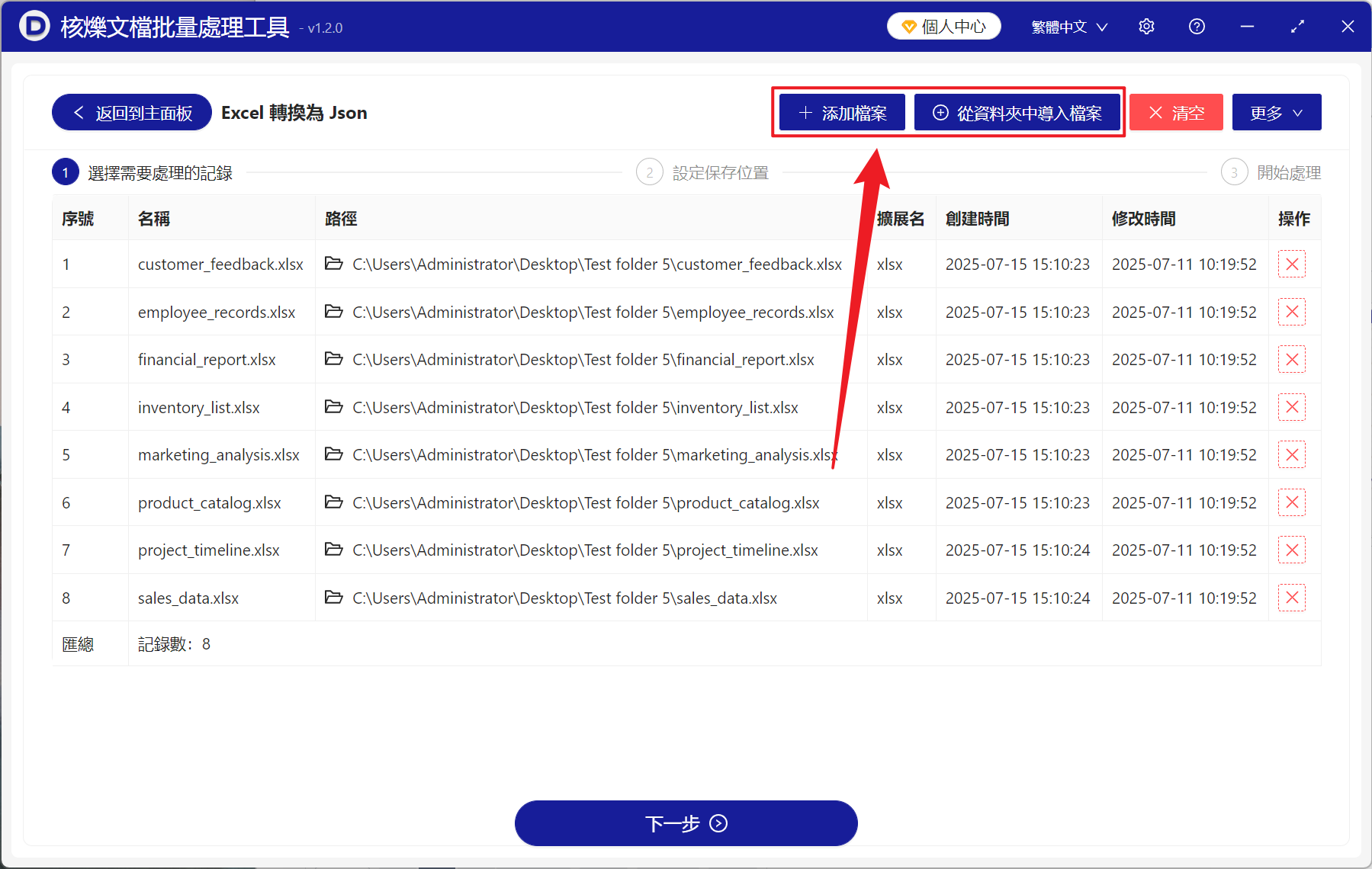
2、在【新增檔案】或【從資料夾中匯入檔案】兩個中選擇一個新增方式將需要轉換為 Json 文字的 Excel 表格新增,也可直接將檔案拖入下方,確認匯入的檔案無誤後,點選下一步。接著點選瀏覽,選擇好轉換後 Json文字儲存位置。
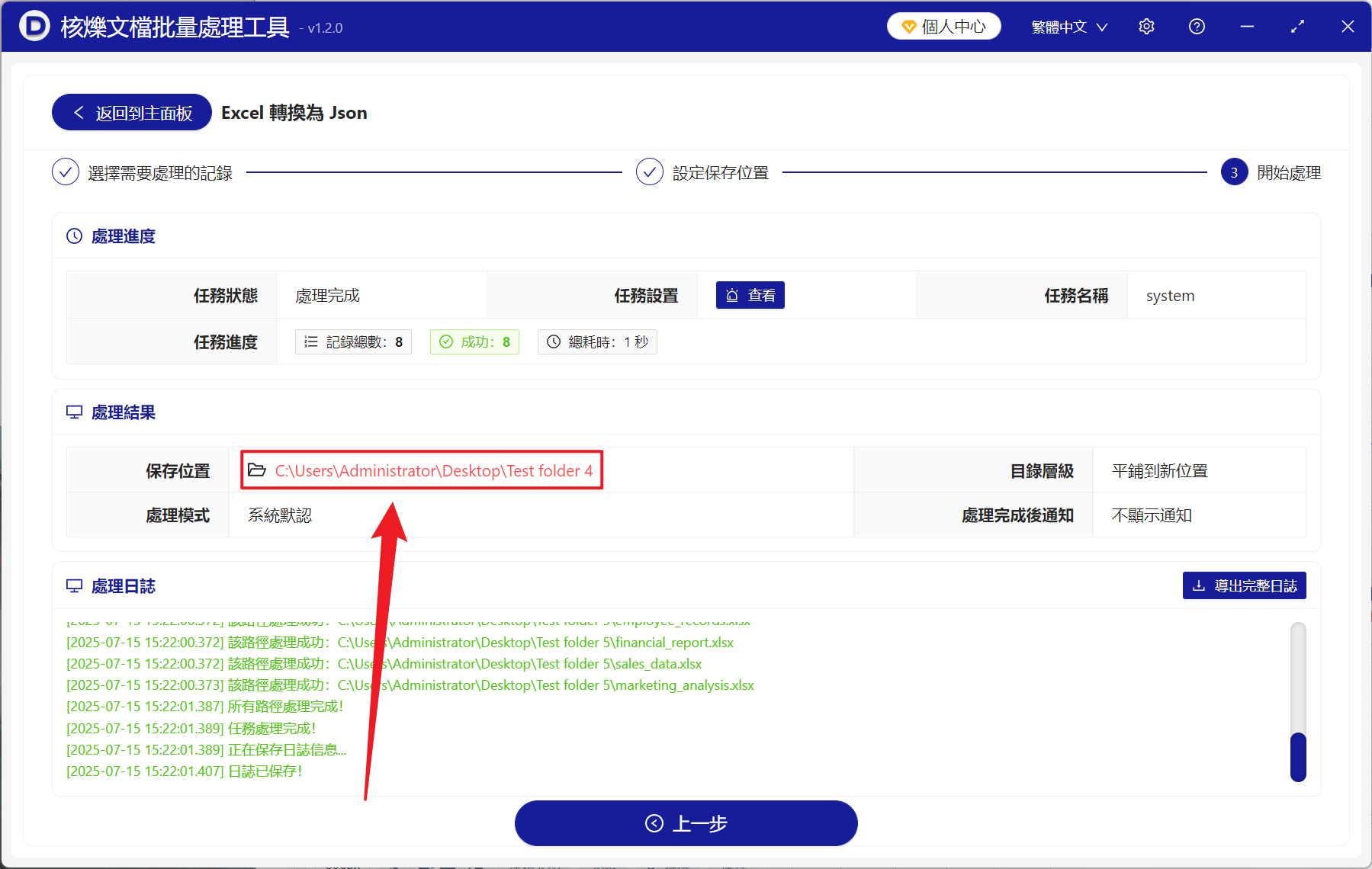
3、處理結束之後,點選紅框內的紅色路徑即可開啟資料夾檢視轉換成功的 Json 檔案。
方法二:使用線上工具將Xlsx檔案轉為Json格式
推薦指數:★★★☆☆
優點:
- 不用安裝任何軟體,開啟瀏覽器即可轉換。
- Windows、Mac、Linux 系統都可以使用。
缺點:
- 需要上傳檔案至伺服器,可能會有資料洩露的風險。
- 網路環境較差的情況下,轉換的速度會受限。
操作步驟:
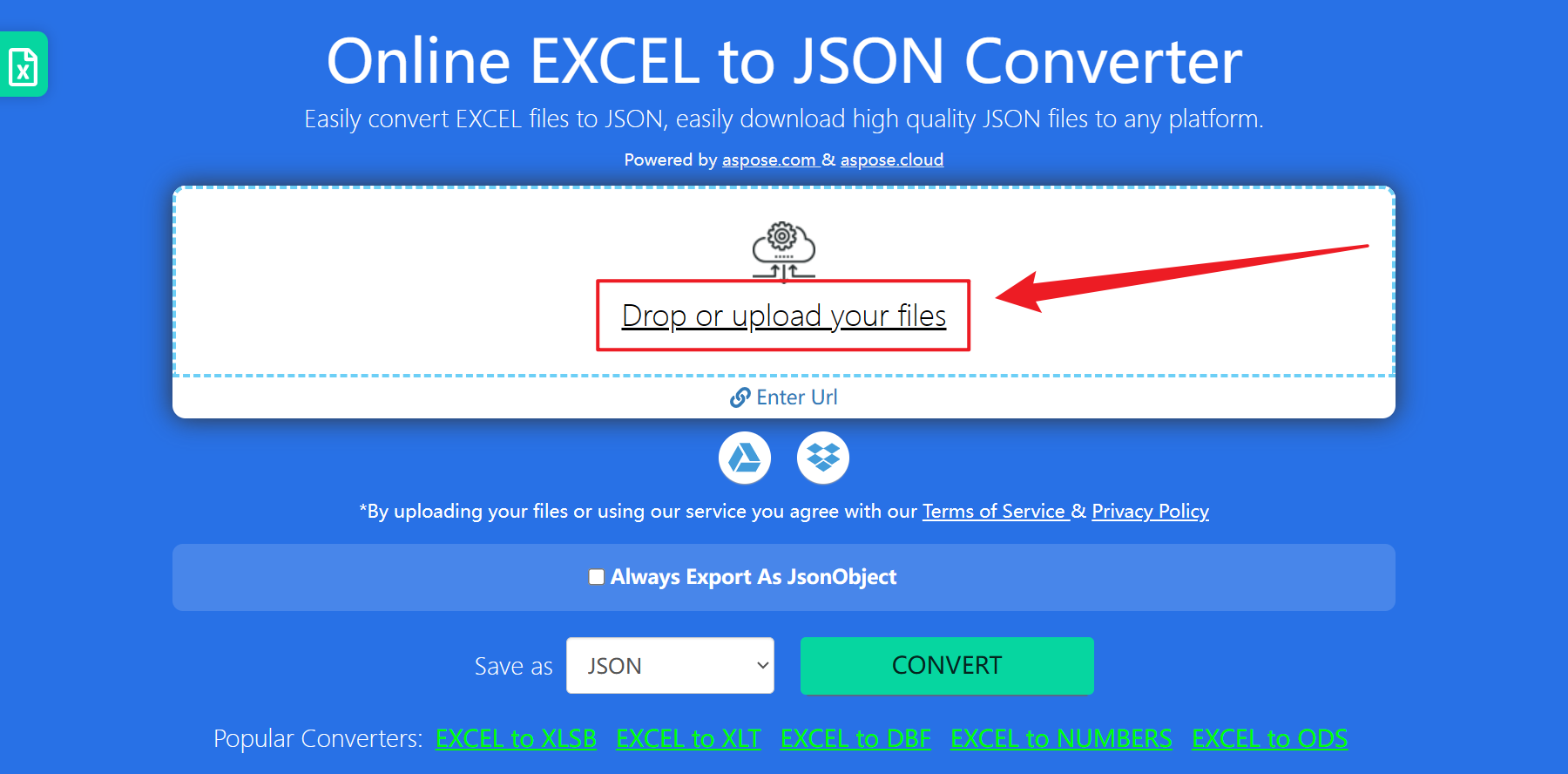
1、開啟網頁搜尋 Excel 線上轉換為 JSON,選擇 Excel 轉 Json 格式,接著在下方新增檔案。
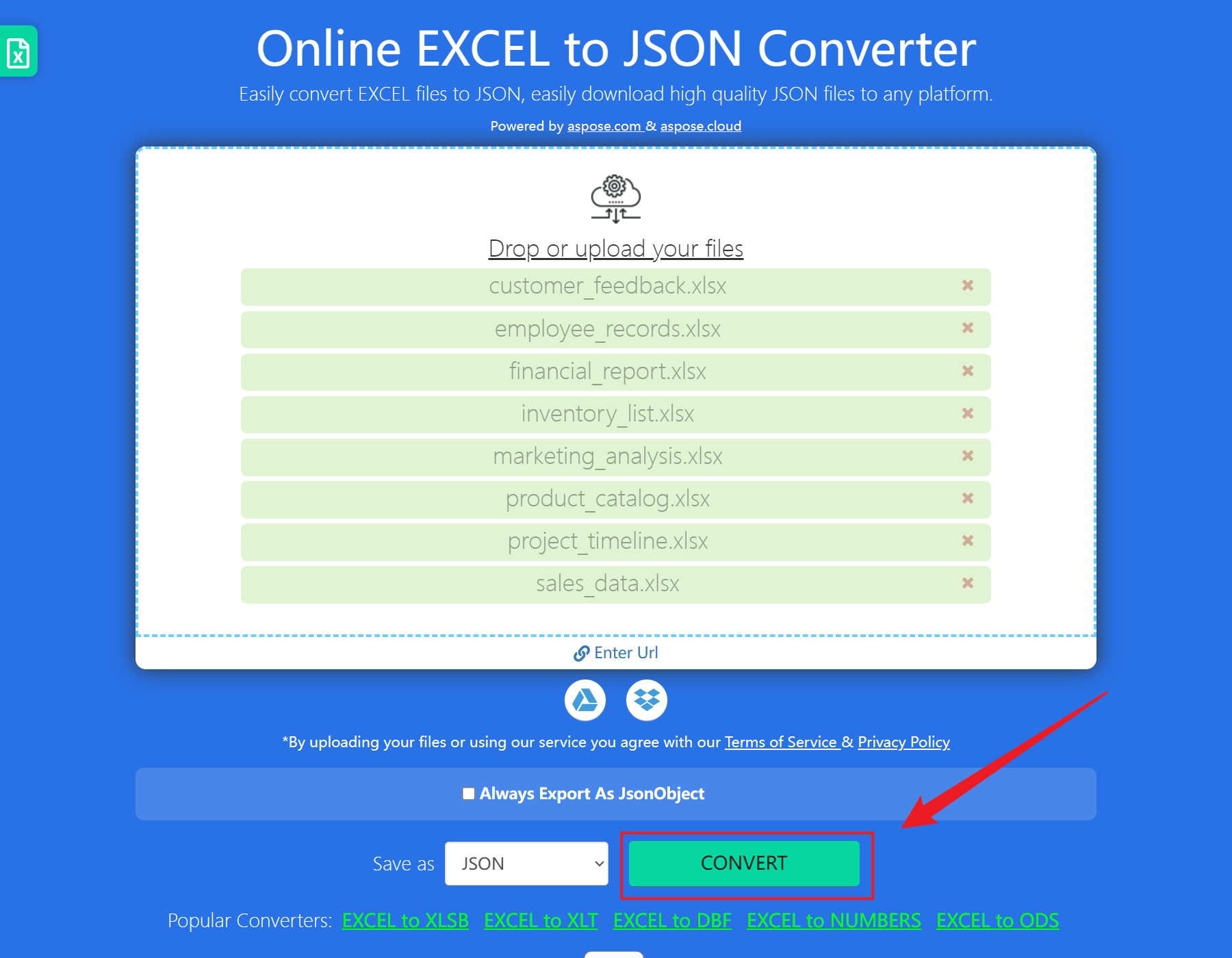
2、新增完成後點選下方的轉換即可。
方法三:安裝Excel to Json外掛程式完成格式轉換
推薦指數:★★★☆☆
優點:
- 保留 Excel 中原始的資料型別,與 Excel 深度整合。
- 支援動態的更新,資料變更也可重新生成。
缺點:
- 需要較新的 Office 版本。
- 批量處理多個 Excel 檔案不方便。
操作步驟:
1、開啟 Excel 後點選檔案-選項-增益集。

2、在應用商店搜尋安裝 Excel to Json 外掛程式之後,選中需要轉換的資料區域,接著在外掛程式面板設定處理選項。
3、點選轉換生成 Json 格式,結果就能自動出現在新工作表中。
方法四:使用Python指令碼將Excel表格轉為Json格式
推薦指數:★★☆☆☆
優點:
- 能處理 Excel 中百萬行的大資料,並支援各種複雜的結構。
- Windows 原生支援,完全控制轉換的邏輯,可以進行自動化流程。
缺點:
- 需要基礎的 Python 程式設計知識,學習成本較高。
- 硬體配置的門檻要求高。
操作步驟:
1、安裝 Pyhton 並執行一下命令。
pip install pandas openpyxl
2、建立轉換指令碼 excel_to_json.py。
import pandas as pd
df = pd.read_excel("input.xlsx", sheet_name="Sheet1")
df.to_json("output.json", orient="records", indent=2)
方法五:使用Node.js指令碼將Excel工作表轉換為Json文字
推薦指數:★★☆☆☆
優點:
- 能夠做到與現代 Web 開發生態無縫整合。
- 支援流式處理大量的檔案。
缺點:
- 需要 JavaScript 程式設計的基礎。
- 出現錯誤處理還需要額外的編碼。
操作步驟:
1、初始化 Node 專案。
npm init -y
npm install xlsx
2、建立轉換指令碼 concert.js。
const XLSX = require("xlsx");
const workbook = XLSX.readFile("input.xlsx");
const jsonData = XLSX.utils.sheet_to_json(workbook.Sheets[workbook.SheetNames[0]]);
require("fs").writeFileSync("output.json", JSON.stringify(jsonData, null, 2));
3、執行指令碼。
node convert.js
關鍵字:Excel 批量轉 Json 格式 , Xlsx 怎麼變為 Json 文字 , 表格變為 Json 資料格式