如何讓多個演示文稿 PPT 格式檔案批次轉換為 PPS 格式檔案
翻譯:简体中文繁體中文,更新時間:2023-08-09 17:18:41
內容說明:本文內容依據發佈時的軟體版本整理,介面與功能可能隨版本更新而變化,請以目前軟體的實際表現為準。如發現內容有誤,歡迎回饋。
本文相關軟體我的ABC軟體工具箱
大家平常都會用到簡報投影片這類的 Office 軟體,而 PPT 和 PPS 都是簡報投影片的檔案格式,它們之間的差別在於,PPT 是「簡報」格式,每次打開時都需要點選「投影片放映」按鈕才能進行播放,而 PPS 則是「放映」格式,也就是開啟後就會直接播放。因此,將 PPT 格式大量轉換為 PPS 格式能夠避免每次手動播放,提升簡報效率。
那麼,如何將多個簡報 PPT 格式檔案批次轉換為 PPS 格式檔案呢?手動操作當然可以,就是要一個個的重複操作,浪費了很多時間和精力,遇到一定數量的要批次轉換的 PPT 格式檔案的時候就非常的棘手,短時間內也無法操作完成。
當然我們也可以使用第三方工具進行轉換。使用可以轉換多個簡報 PPT 格式檔案的工具可以更加高效地完成檔案格式的轉換工作,同時還能保證檔案的清晰度和品質。現在,我們來示範下如何讓多個簡報 PPT 格式檔案批次轉換為 PPS 格式檔案吧。
處理前:
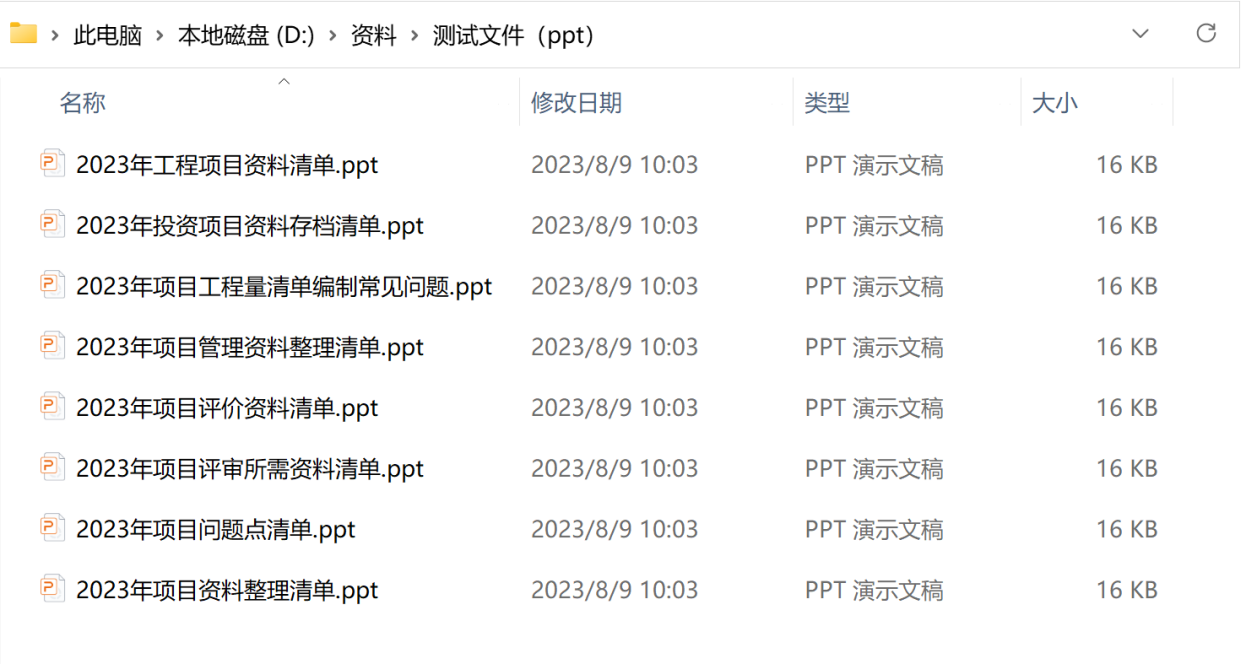
處理後:
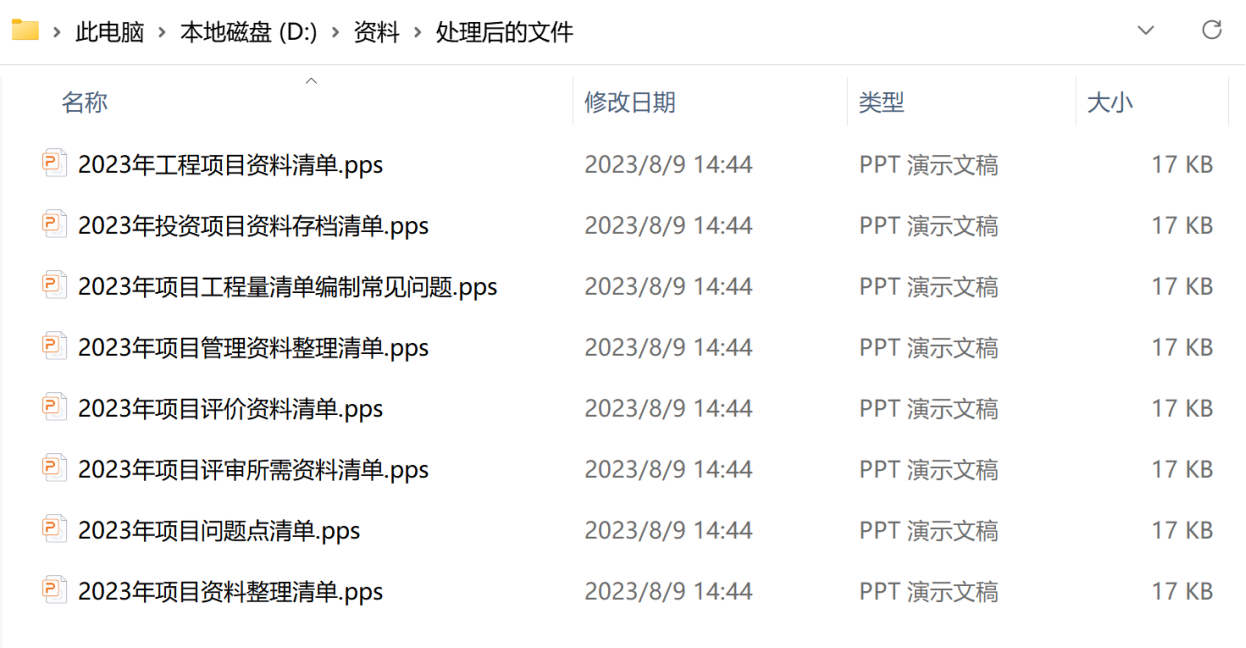
操作步驟:
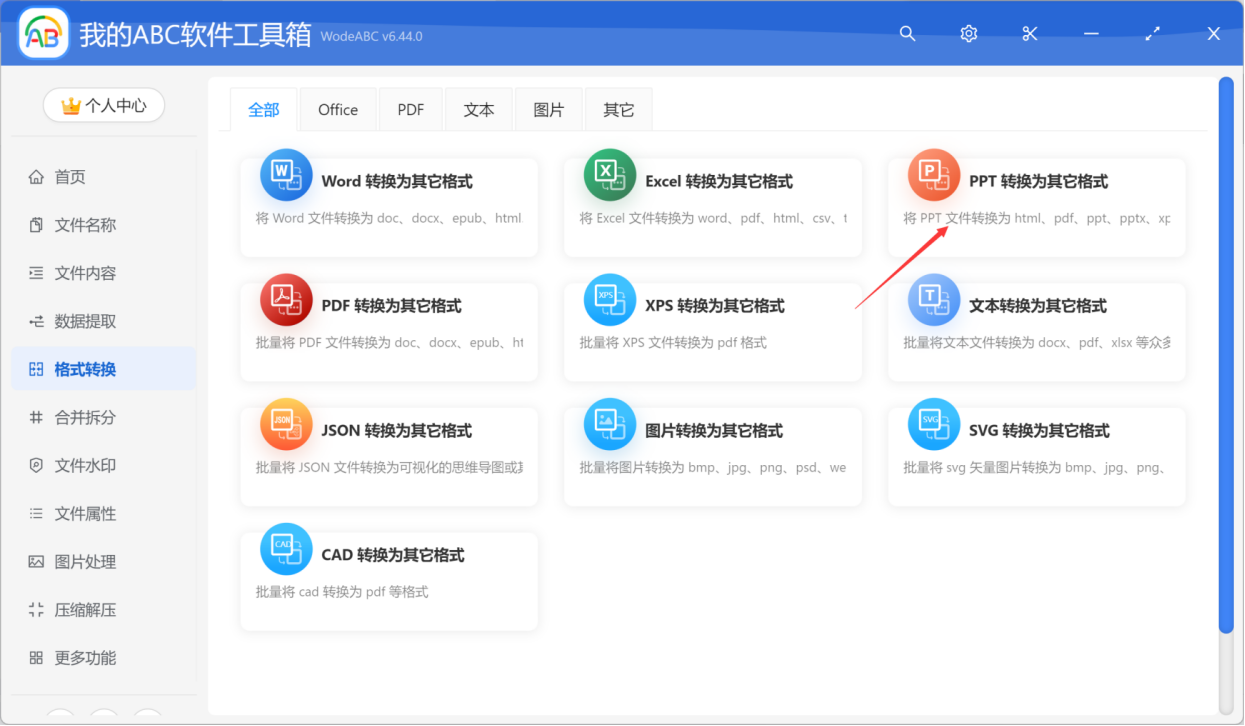
開啟「我的ABC軟體工具箱」,點選左側面板選單「格式轉換」,點選「PPT 轉換為其它格式」
點選「新增檔案」,把你需要轉換的多個簡報 PPT 格式檔案匯入進去,這樣就可以批次轉換為 PPS 格式檔案。
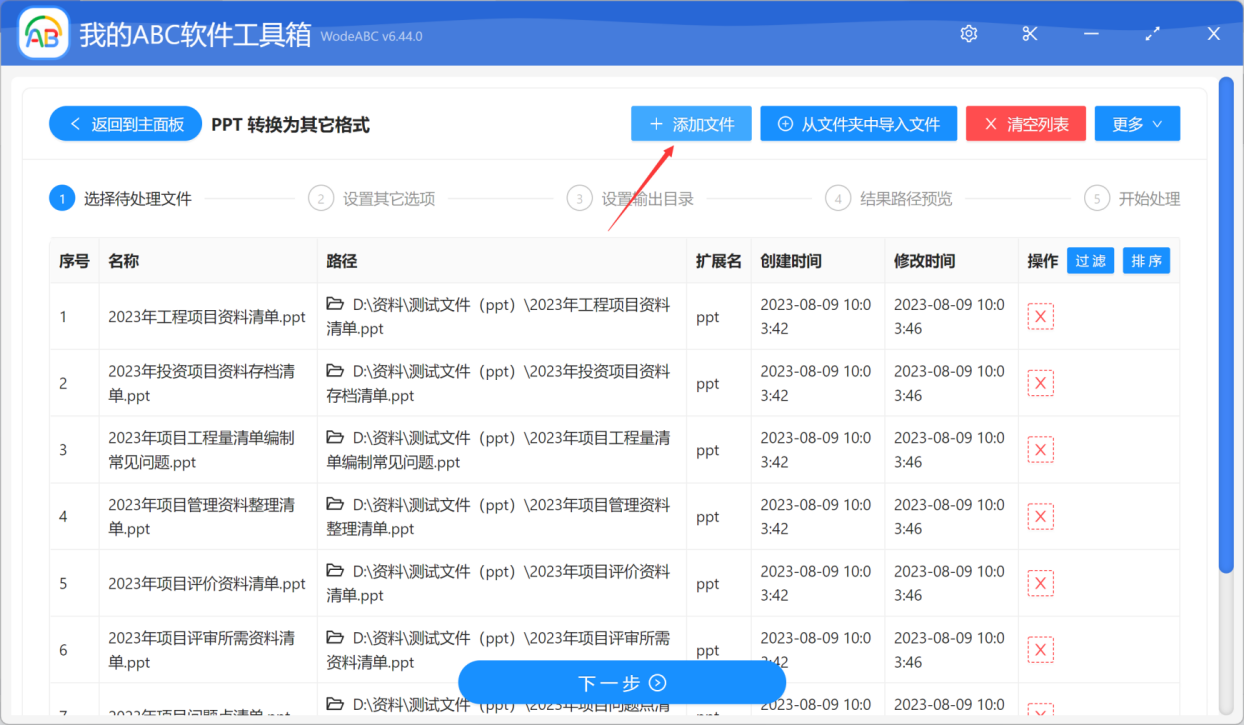
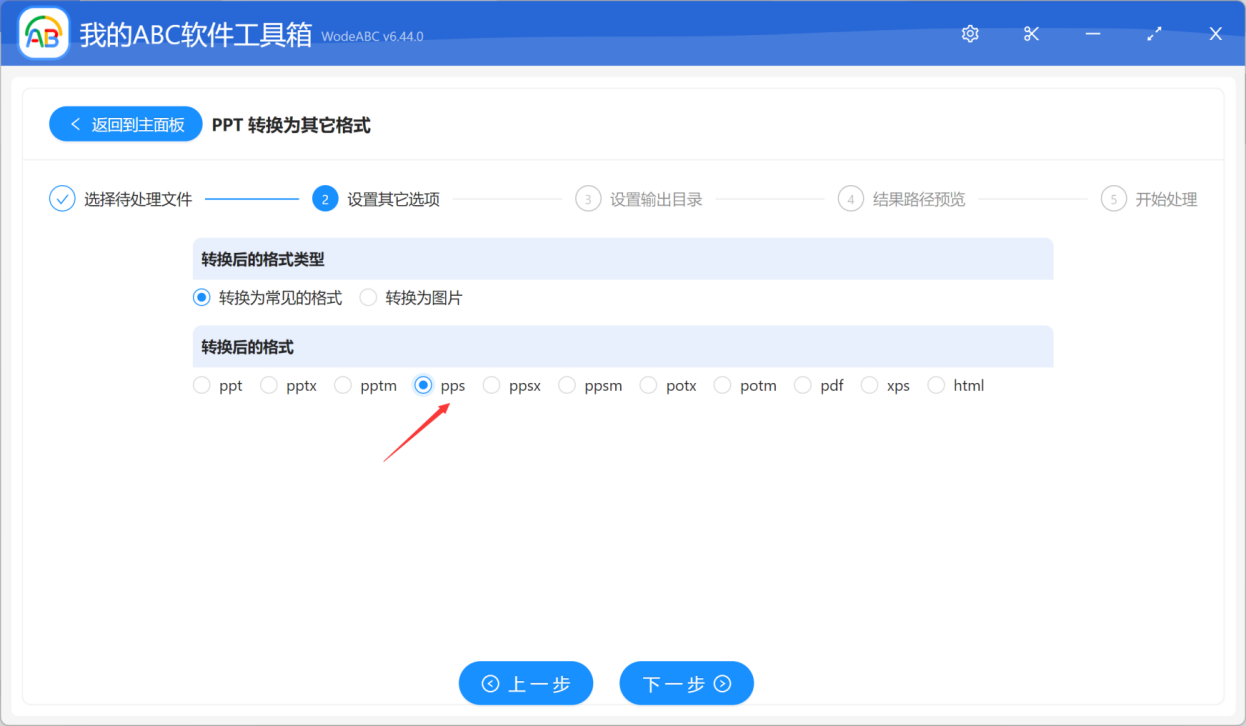
這個介面是軟體設定轉換規則的介面,在這裡你可以設定多個簡報 PPT 格式檔案批次轉換後的格式為 PPS 格式,最後點選下一步就讓軟體自動化幫你完成了,非常的方便快捷。
創建時間:2023-08-09 17:01:10
本文相關軟體我的ABC軟體工具箱
內容說明:本文內容依據發佈時的軟體版本整理,介面與功能可能隨版本更新而變化,請以目前軟體的實際表現為準。如發現內容有誤,歡迎回饋。
相關文章
JPG 照片如何快速刪除拍攝日期、作者、相機型號等元數據如何批量壓縮 Word 文檔進行優化?檔名怎麼批次刪除中間幾個字?詳細圖文操作教學如何同時批量刪除 word 文件中的空白頁面和空白行?批量在 Word 的頁首頁尾中插入 Word 的檔案名稱和檔案路徑批量清空多個 PPT 投影片中的所有圖片怎麼批量將dwg、dwf格式轉成dxf?教你CAD檔案格式轉換如何批次修改 Excel 表格中相同的數字?在 Excel 中列好檔案路徑和新的檔案名稱進行批次重新命名很多TXT記事本怎麼批量修改成GB2312編碼?怎麼批量替換多個word的同一內容?這3個方法收藏好!將 Excel 檔案裡面的所有工作表都合併在一起