Word文件怎麼批次轉PDF?分享9個簡單常用的方法
翻譯:简体中文繁體中文,更新時間:2025-07-25 17:56:57
在數位化辦公的社會中,PDF 已經是文件之間交換的標準格式,在完美保留排版、相容各類裝置的同時,還具備優良的安全性。全球每天約有 2 億多份 Word 文件被轉換為 PDF 格式,用於合約、商務、學術投稿等場景,但不同的轉換方法在文件品質、格式等多種方面都存在著明顯的差異。本篇文章會詳細的介紹九種 Word 轉換為 PDF 的方法,不管是普通辦公人員或是企業管理人員,這裡都會從轉換品質、處理效率、安全性等多個層面進行優點和缺點的分析,幫助大家找到合適的處理方式。
在什麼情況下需要將 Word 文件轉換為 PDF 格式?
- 當需要將 Word 文件傳送給他人時,轉換為 PDF 格式可以確保文件在不同裝置或軟體上開啟時保持原始排版和格式。在字型、圖片、頁邊距上,PDF 都能精確保留原有設計,避免因軟體的版本或字型缺失導致格式錯亂,讓接收方能夠在任意裝置上得到相同的閱讀體驗,保持文件的相容性和格式一致性。
- 共享重要的合約、協議或報告文件時,將 Word 轉換為 PDF 有助於保護內容不被隨意篡改。PDF 格式只儲存加密和權限設定,能夠限制列印、複製或編輯,在傳遞敏感的 Word 文件時,變為 PDF 文件可以確保安全性和完整性。
- PDF 格式因其體積小、方便壓縮和支援跨平台使用的特性,能夠廣泛用於線上分發和存檔。Word 文件轉換為 PDF 後,可以輕鬆上傳至網站或用於傳送郵件中,方便使用者直接檢視。
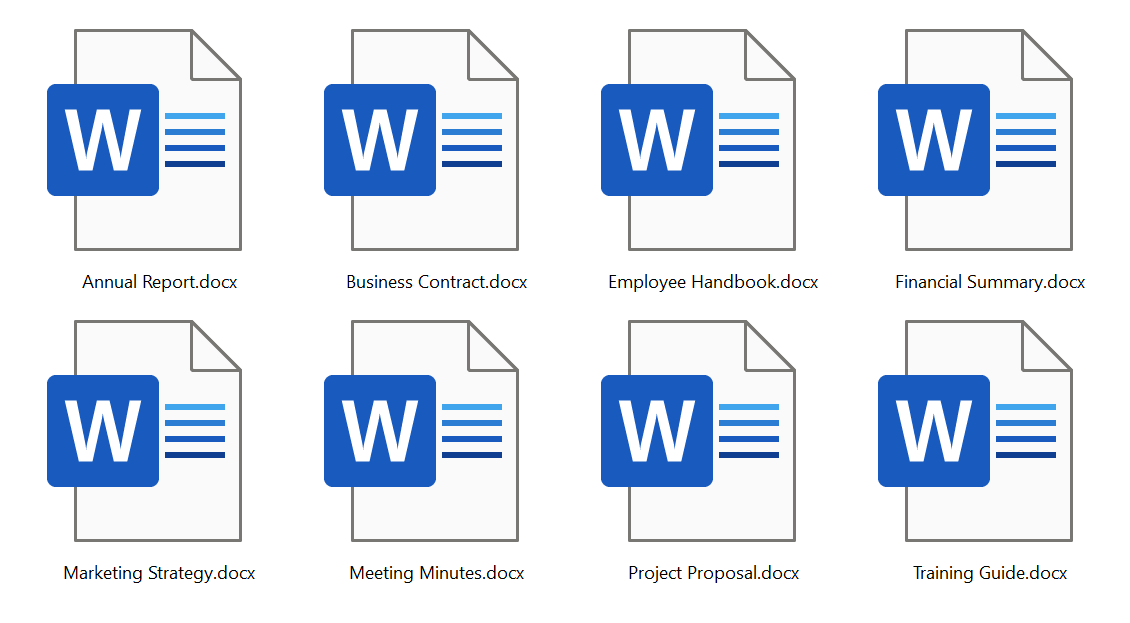
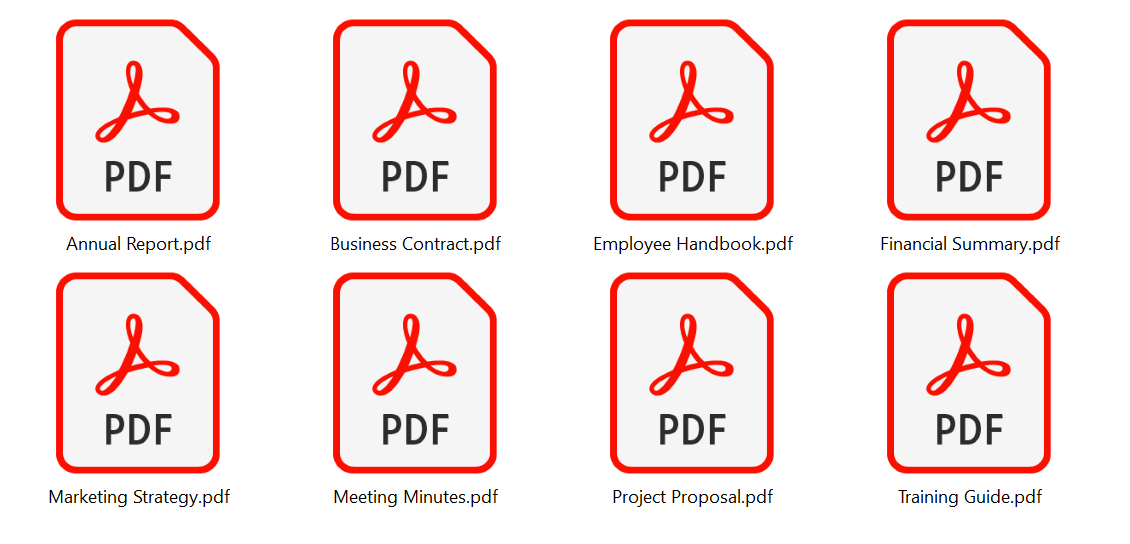
Word 文件轉換為 PDF 格式的效果預覽
處理前:
處理後:
方法一:使用核爍文件批量工具將 Word 批量轉為 PDF 文件
推薦指數:★★★★★
優點:
- 支援大量 Word 文件統一批量轉換成 PDF 格式,並保持排版和格式不變。
- 轉換文件均在本地操作,不要求上傳文件,保護使用者隱私。
缺點:
- 只能安裝軟體在電腦中操作。
操作步驟:
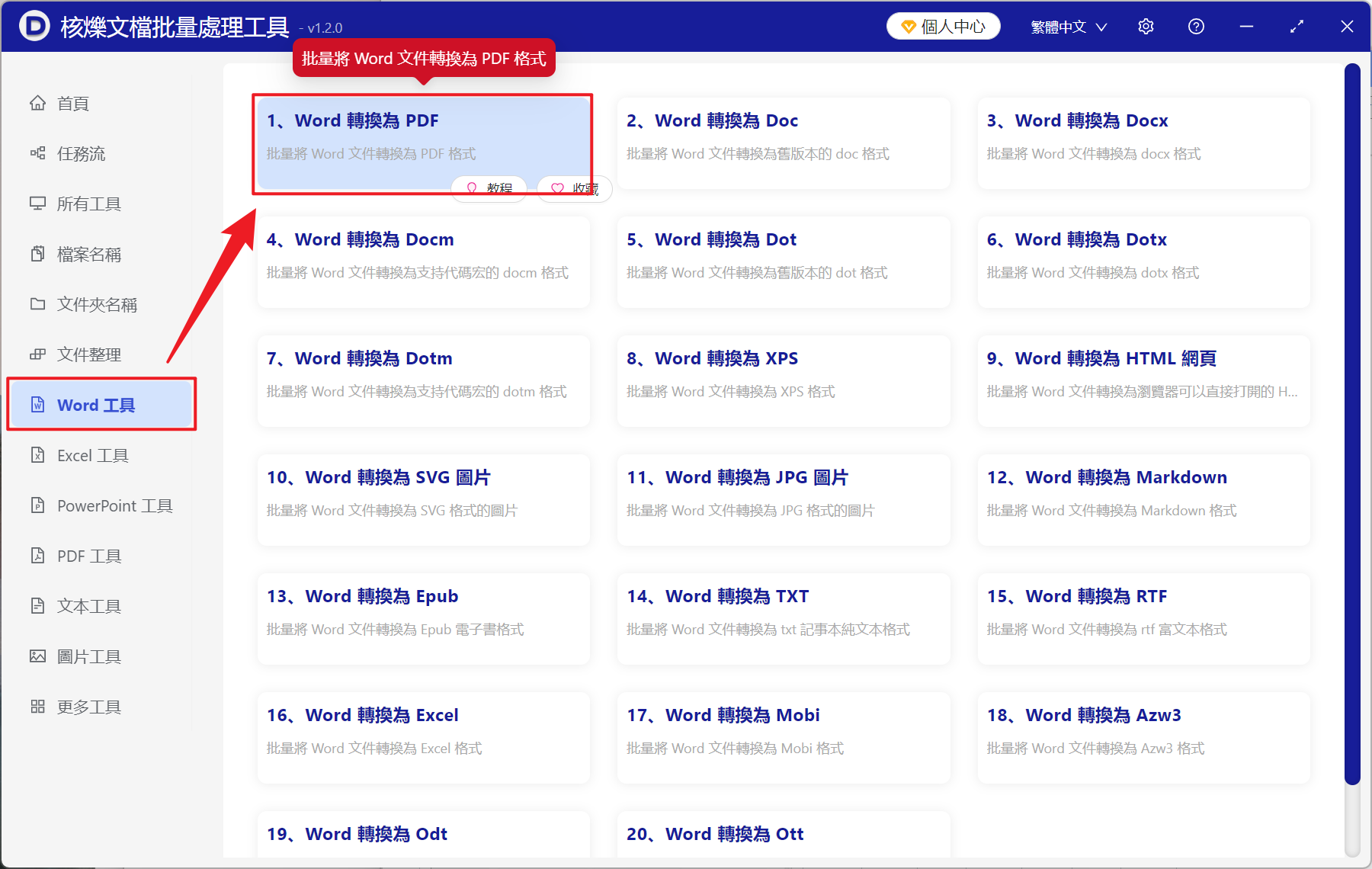
1、開啟【核爍文檔批量處理工具】,選擇【Word 工具】-【Word 轉換為 PDF】。
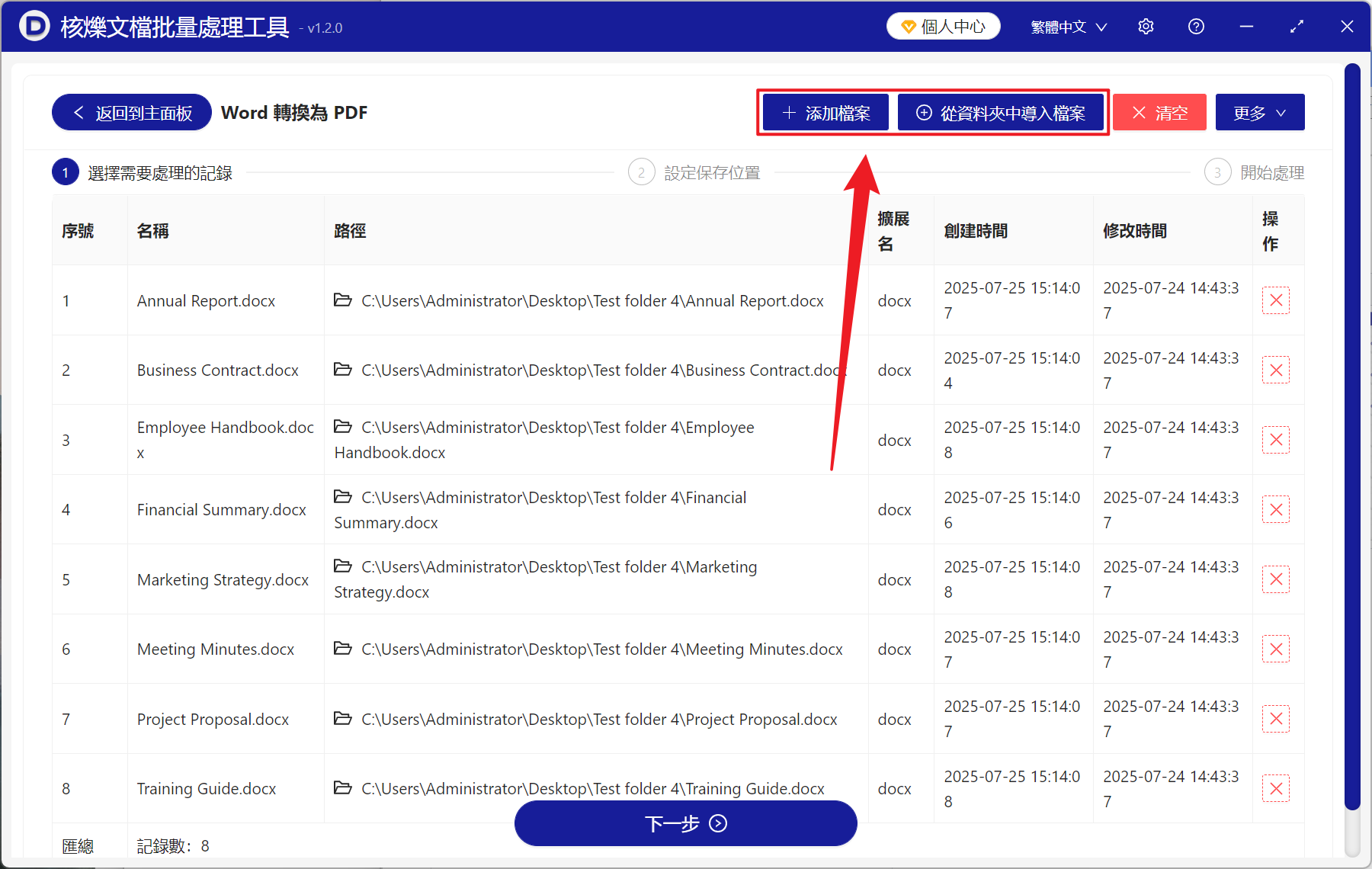
2、接著在【新增檔案】或【從資料夾中匯入檔案】兩個選項中選擇一個方式新增需要轉換為 PDF 文件的 Word 檔案,也可以將 Word 檔案拖入下方進行新增,確認匯入的檔案沒有問題後,點選下一步。接著點選瀏覽選擇轉換後檔案的儲存位置。
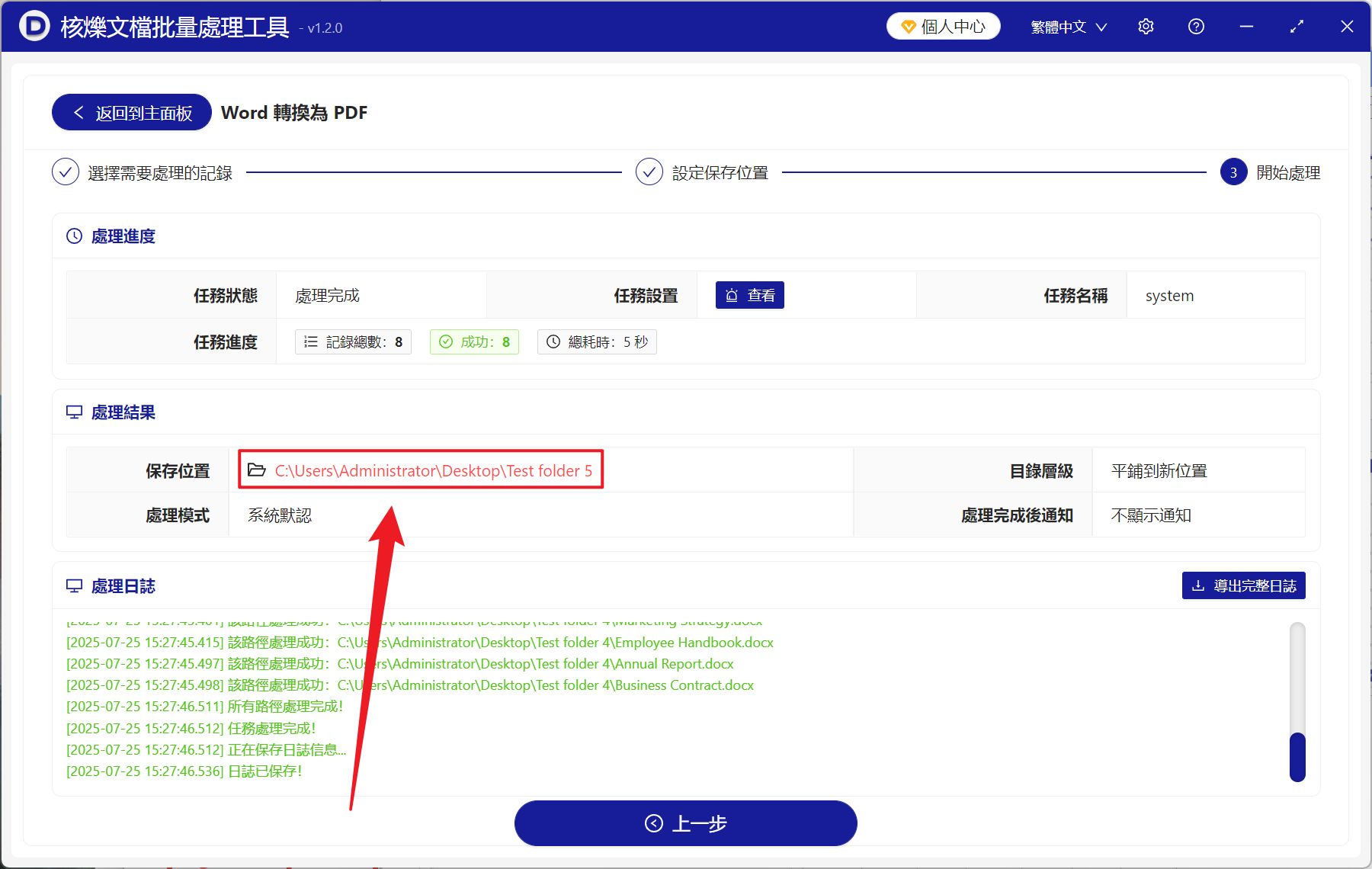
3、等處理結束後,點選紅框內的路徑即可開啟資料夾檢視轉換完成的 PDF 檔案。
方法二:使用 Word 內建功能將文字內容匯出為 PDF 檔案
推薦指數:★★★☆☆
優點:
- Windows 官方支援,不必下載其他軟體。
- 完美保留原始的排版和字型。
缺點:
- Word 文件很多時處理比較麻煩,需要手動操作。
- 複雜的文件匯出後可能會增加檔案體積。
操作步驟:
1、開啟 Word 文件,點選【檔案】-【另存新檔】。
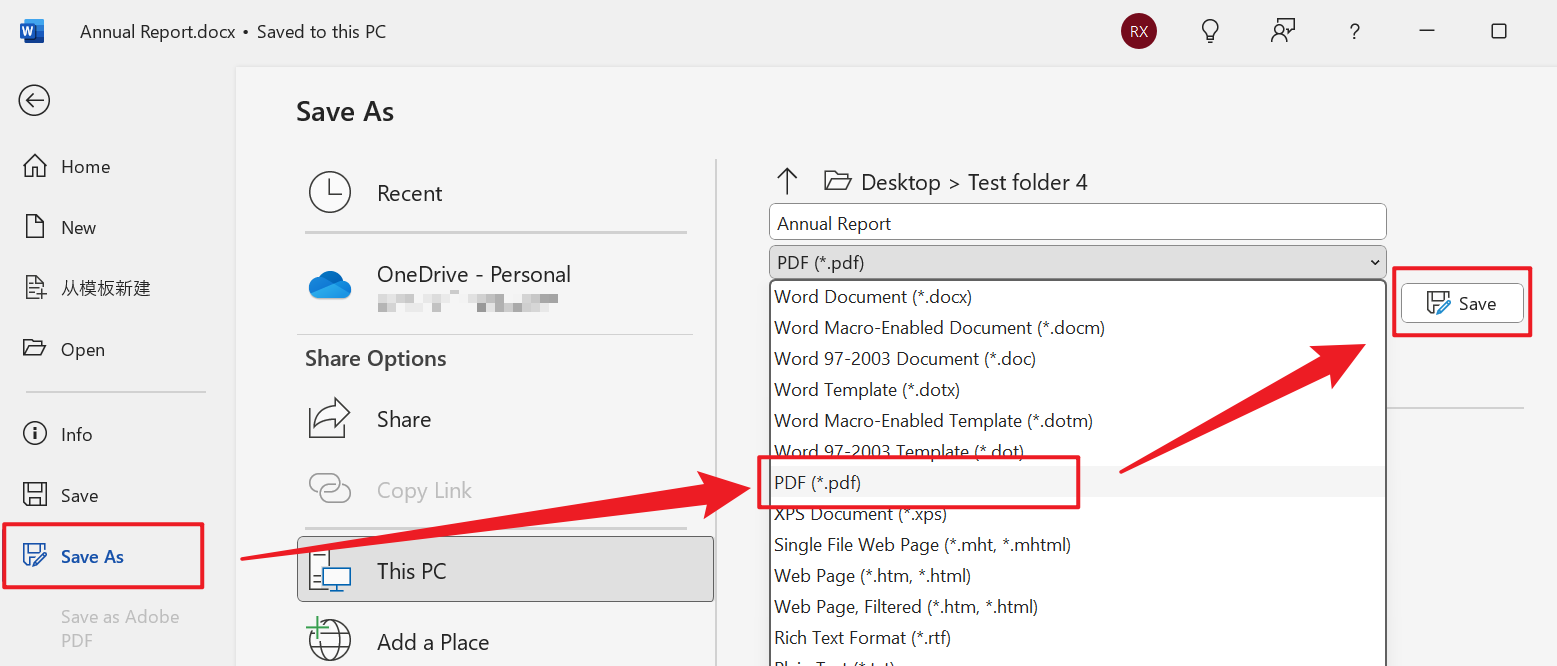
2、選擇 PDF 格式後再進行儲存即可。
方法三:使用 Smallpdf 將 Word 文件變為 PDF 格式
推薦指數:★★★☆☆
優點:
- 無需安裝其他軟體,開啟瀏覽器即可操作。
- 操作簡單編輯,適合臨時檔案。
缺點:
- 轉換檔案可能會有次數、大小限制。
- 帶有上傳性質,可能會有洩露隱私風險。
操作步驟:
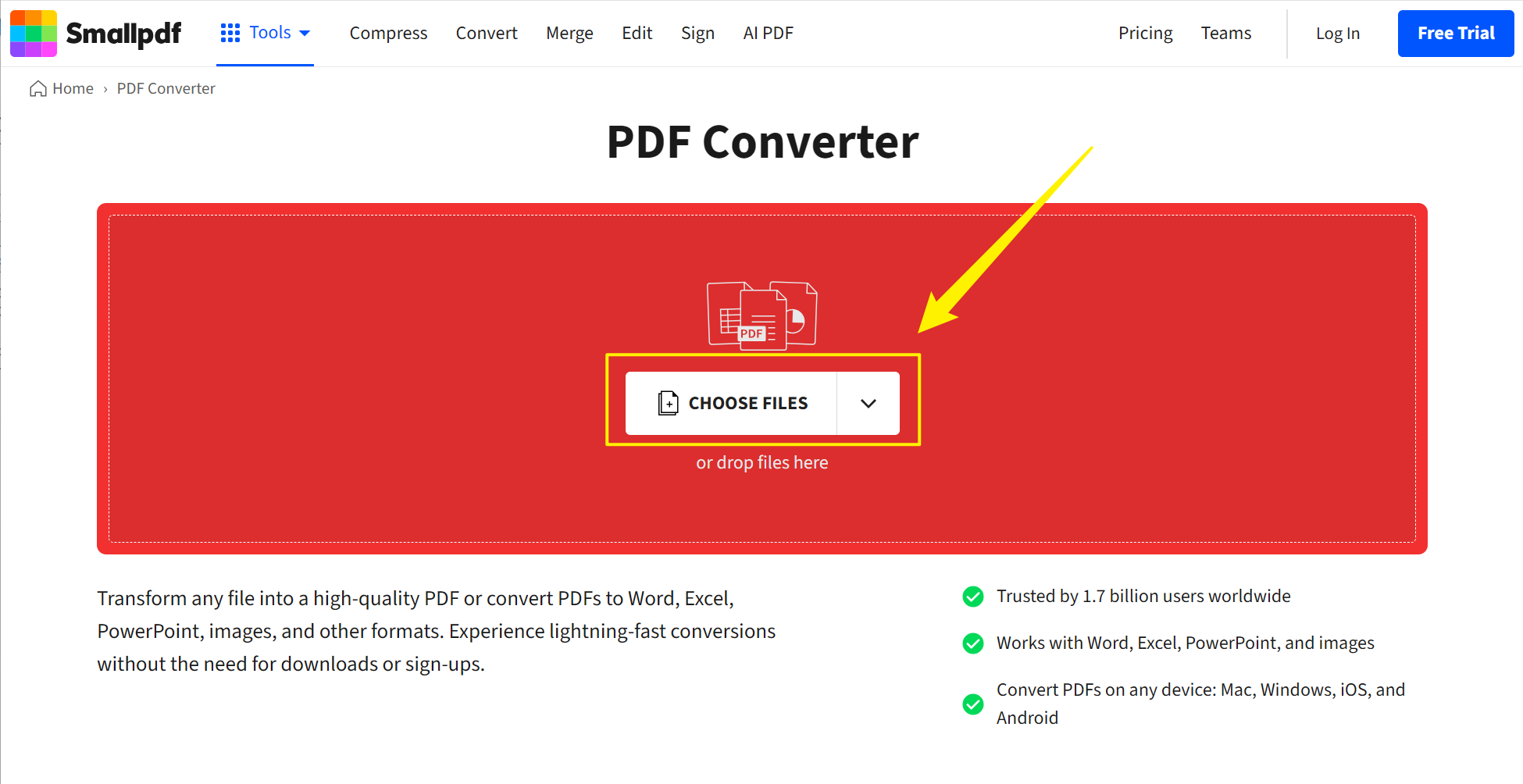
1、開啟 Smallpdf 網站,選擇 Word 轉 PDF,將 Word 文件上傳。
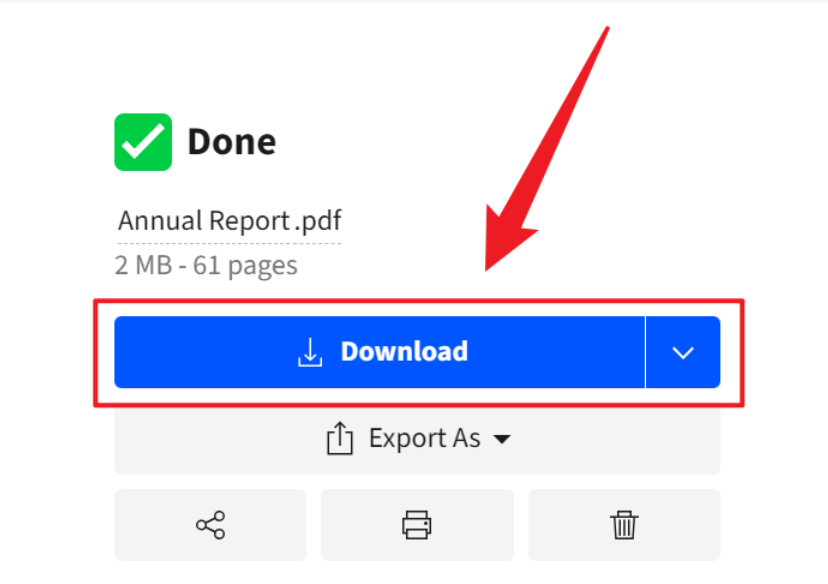
2、轉換完成後,點選下載就能得到轉換完成 PDF 檔案。
方法四:使用 iLovePDF 線上將 Docx 檔案轉為 PDF 文件
推薦指數:★★★☆☆
優點:
- 能夠在 Windows、Mac 或行動裝置上使用,不用擔心系統相容問題。
- 線上工具能夠在幾秒鐘之內完成轉換,節省時間。
缺點:
- 需要穩定的網路連結,網路環境較差可能會轉換失敗。
- 線上轉換通常功能有限,一些進階功能不支援使用。
操作步驟:
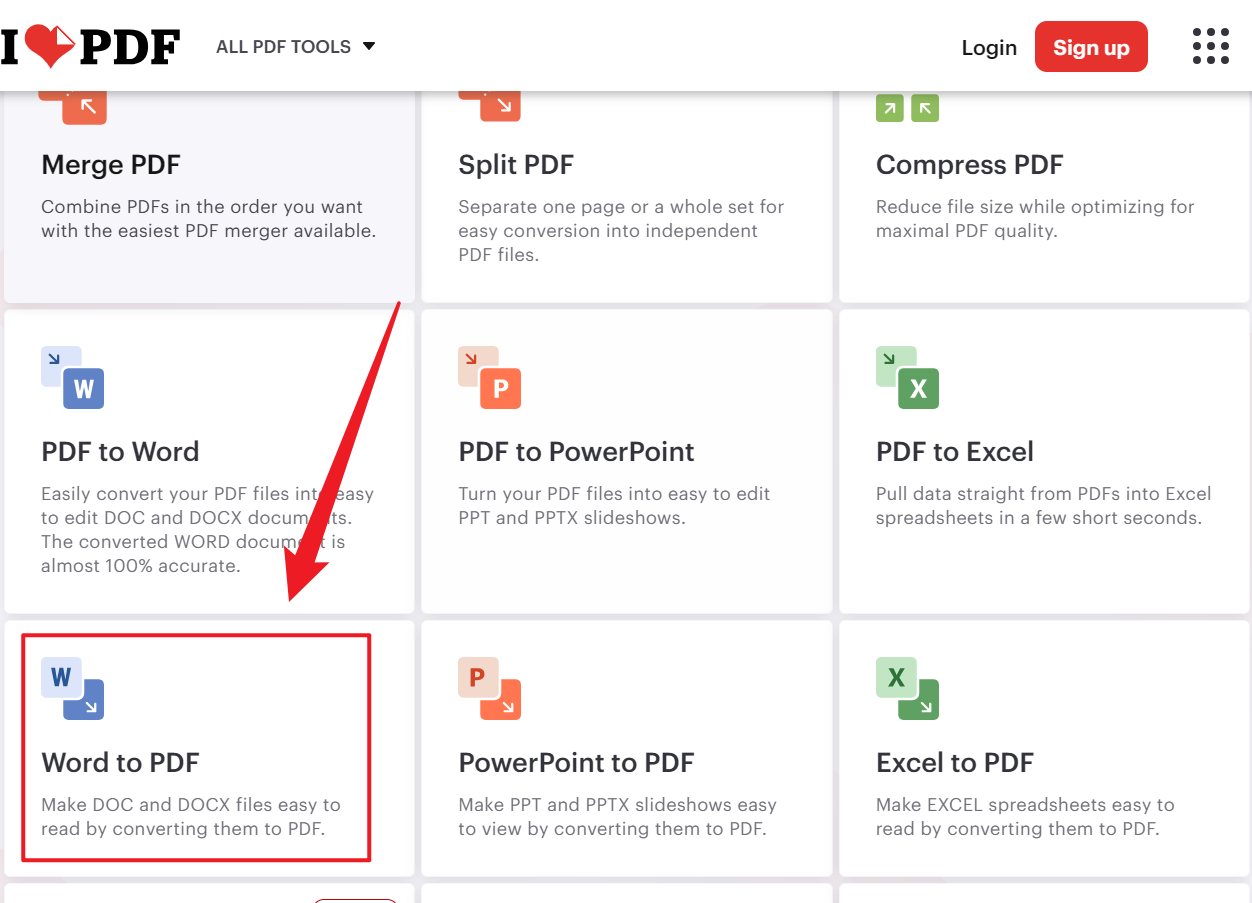
1、開啟網頁搜尋 iLovePDF,進入網頁選擇 Word 轉 PDF。
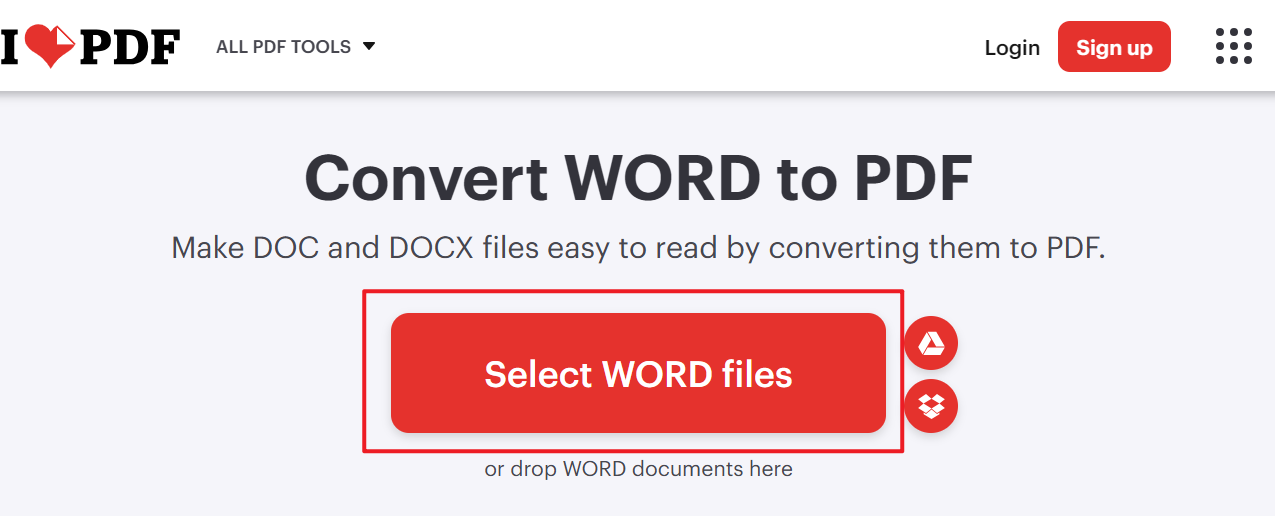
2、進入後,點選【Select Word Files】上傳需要轉換的 Word 檔案。
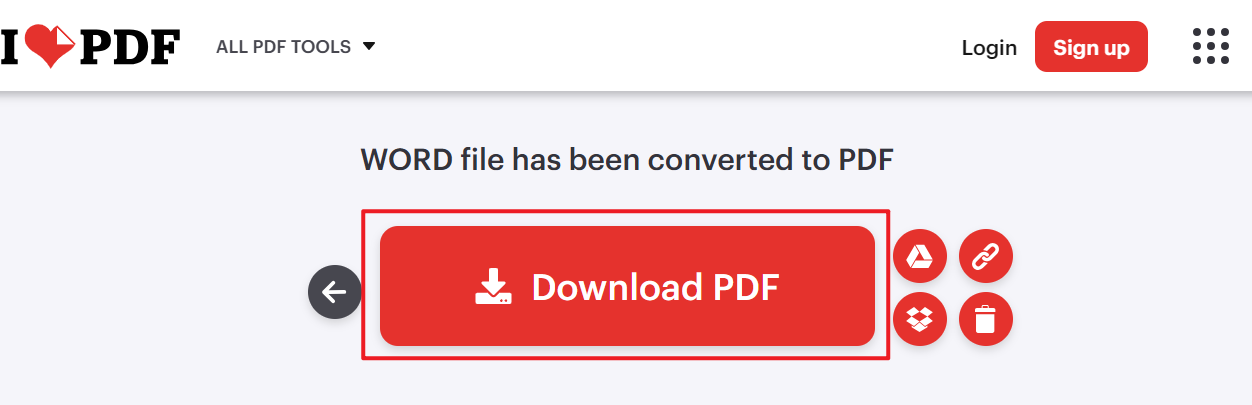
3、點選下載即可。
方法五:使用 PDF24 Tools 線上將 Word 轉為 PDF 文件
推薦指數:★★★☆☆
優點:
- 介面直觀,操作簡單,適合不熟悉繁雜操作的使用者。
- 能夠即時預覽,可檢查轉換效果是否達到預期。
缺點:
- 帶有巢狀表格或自訂字型的 Word 文件可能無法完美轉換。
- 線上轉換工具會存在大量廣告,影響操作體驗。
操作步驟:
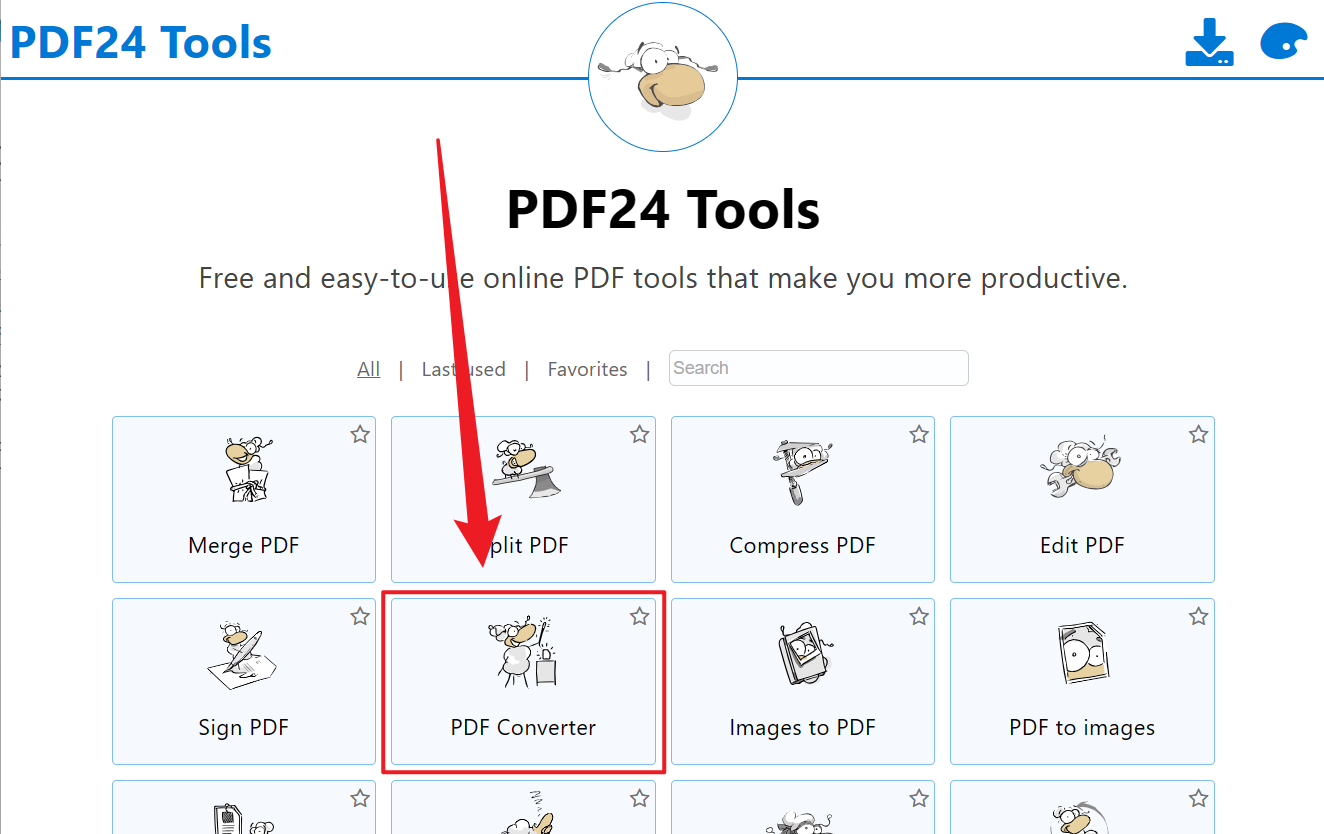
1、搜尋 PDF24 Tools 進入網站,點選【PDF converter】。
2、進入轉換介面後,點選【Choose files】,新增需要轉換為 PDF 的 Word 檔案。
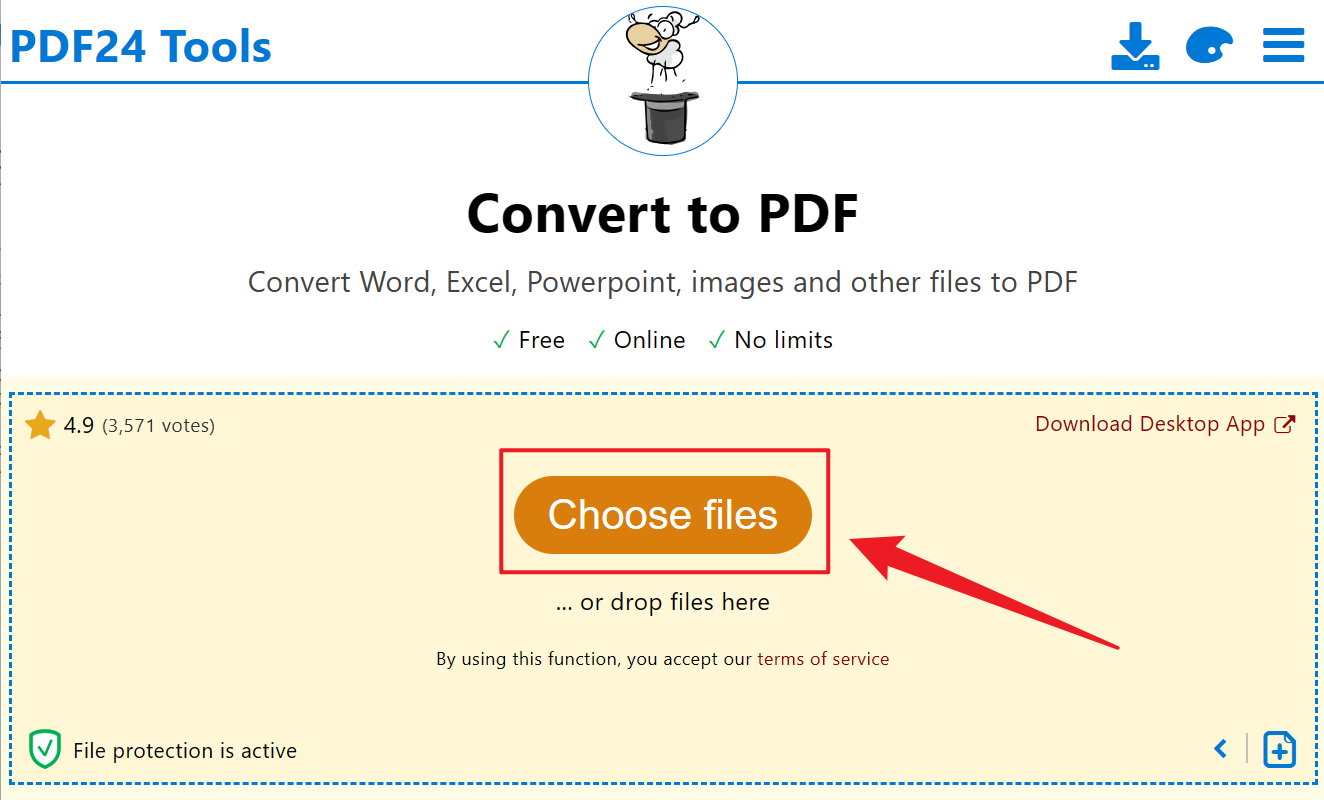
3、新增後點選轉換,等待完成後點選下載即可。
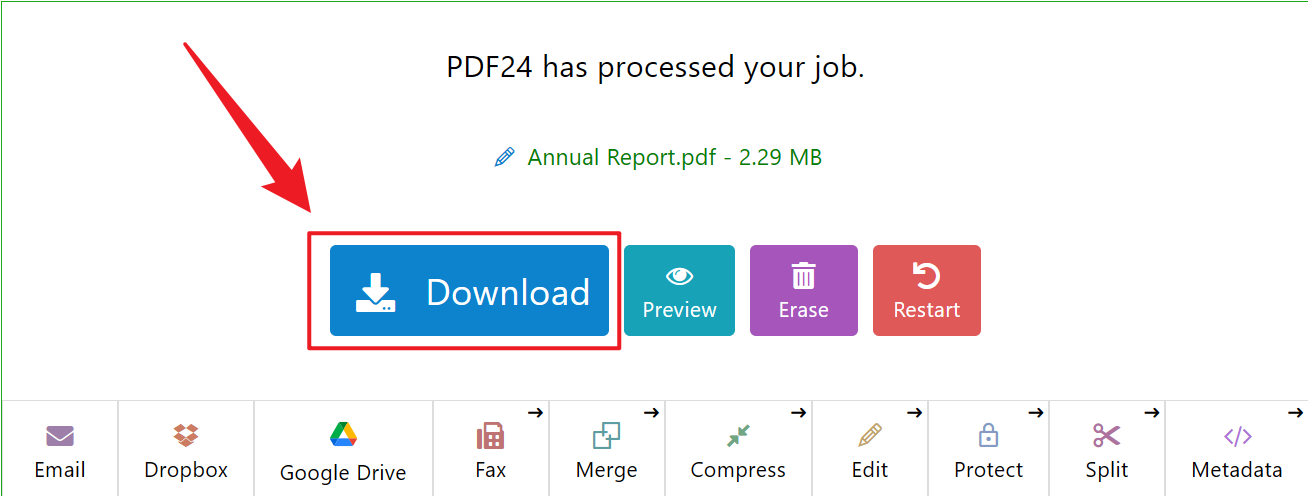
方法六:藉助 Convertio 工具將 Docx 格式轉化為 PDF 檔案
推薦指數:★★★☆☆
優點:
- 能夠直接免費使用,對於個人和小型臨時轉換十分方便。
- 除 Word 轉 PDF,還支援多種其他格式的轉換,例如 Excel、PPT 等。
缺點:
- 上傳到雲端的檔案有可能會有洩露的風險。
- 轉換完成在一段時間未及時下載,檔案可能會自動刪除。
操作步驟:
1、在瀏覽器搜尋 Convertio,進入介面後點選 Select File,新增後選擇轉換為 PDF 格式,接著點選轉換。
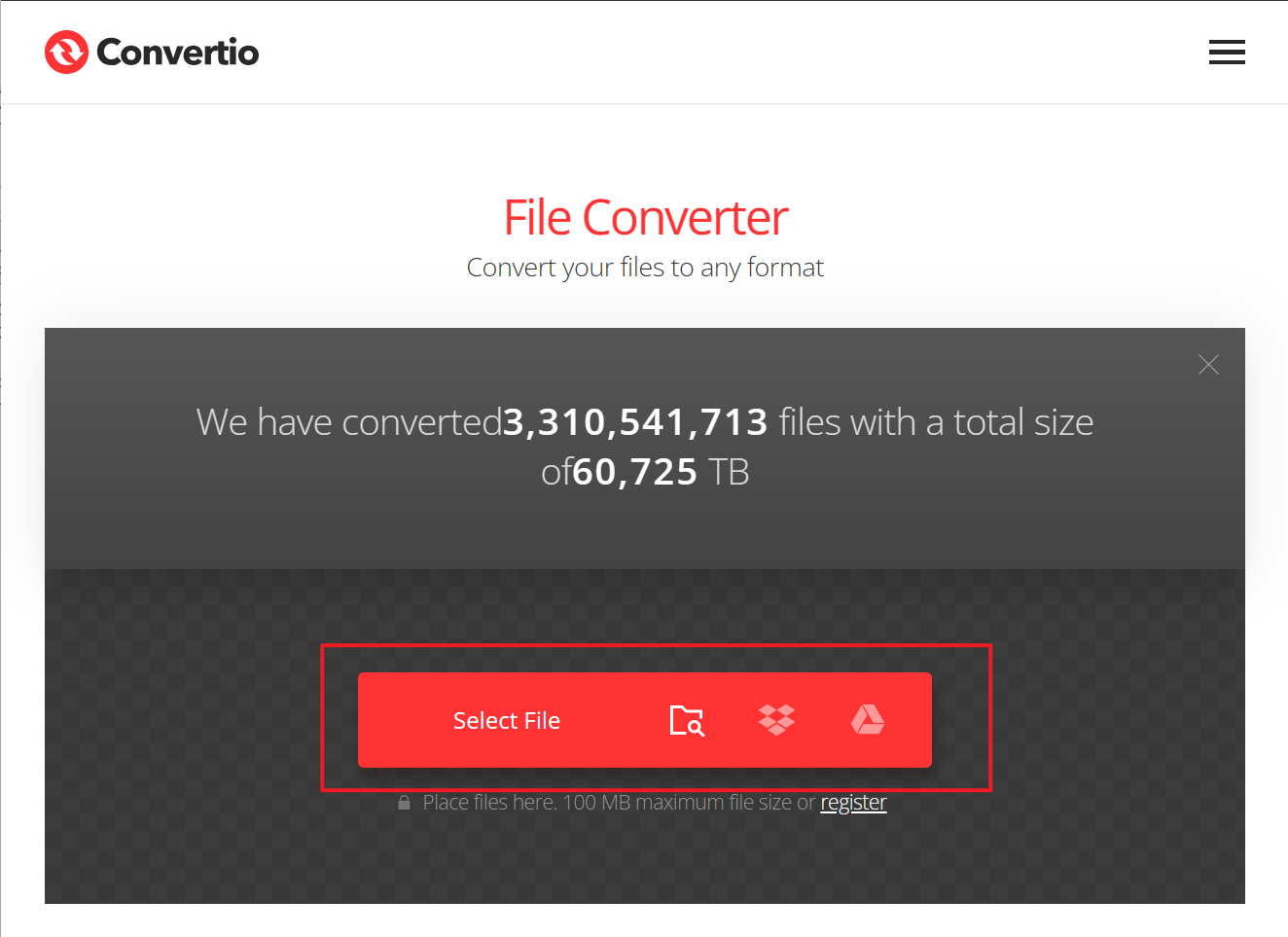
2、等轉換結束後,點選下載獲得轉換完成的 PDF 文件。
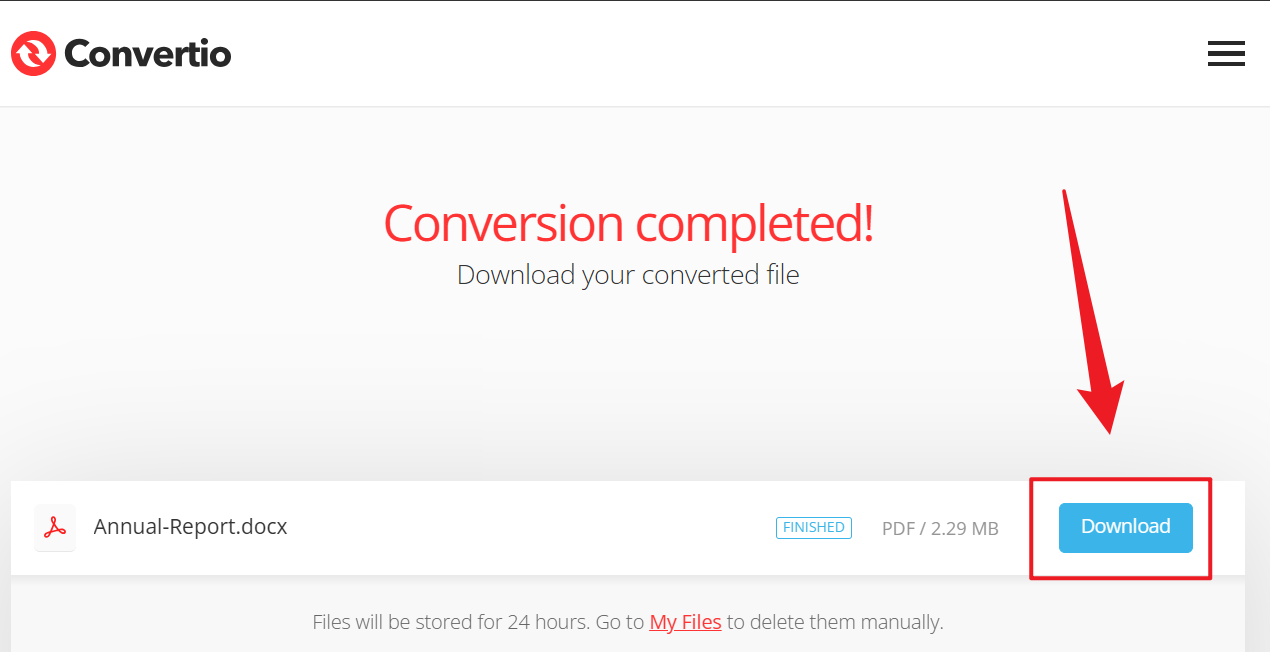
方法七:使用 ZAMZAR 將 Word 文件線上變為 PDF
推薦指數:★★★☆☆
優點:
- 只要聯網即可操作,在出差或沒有臨時操作場景十分實用。
- 轉換過程均在雲端完成,避免佔用本機儲存資源。
缺點:
- 沒有辦法離線操作,無網路環境下和本機工具中相比略顯不足。
- 需要高品質的 PDF 等進階功能可能需要付費訂閱。
操作步驟:
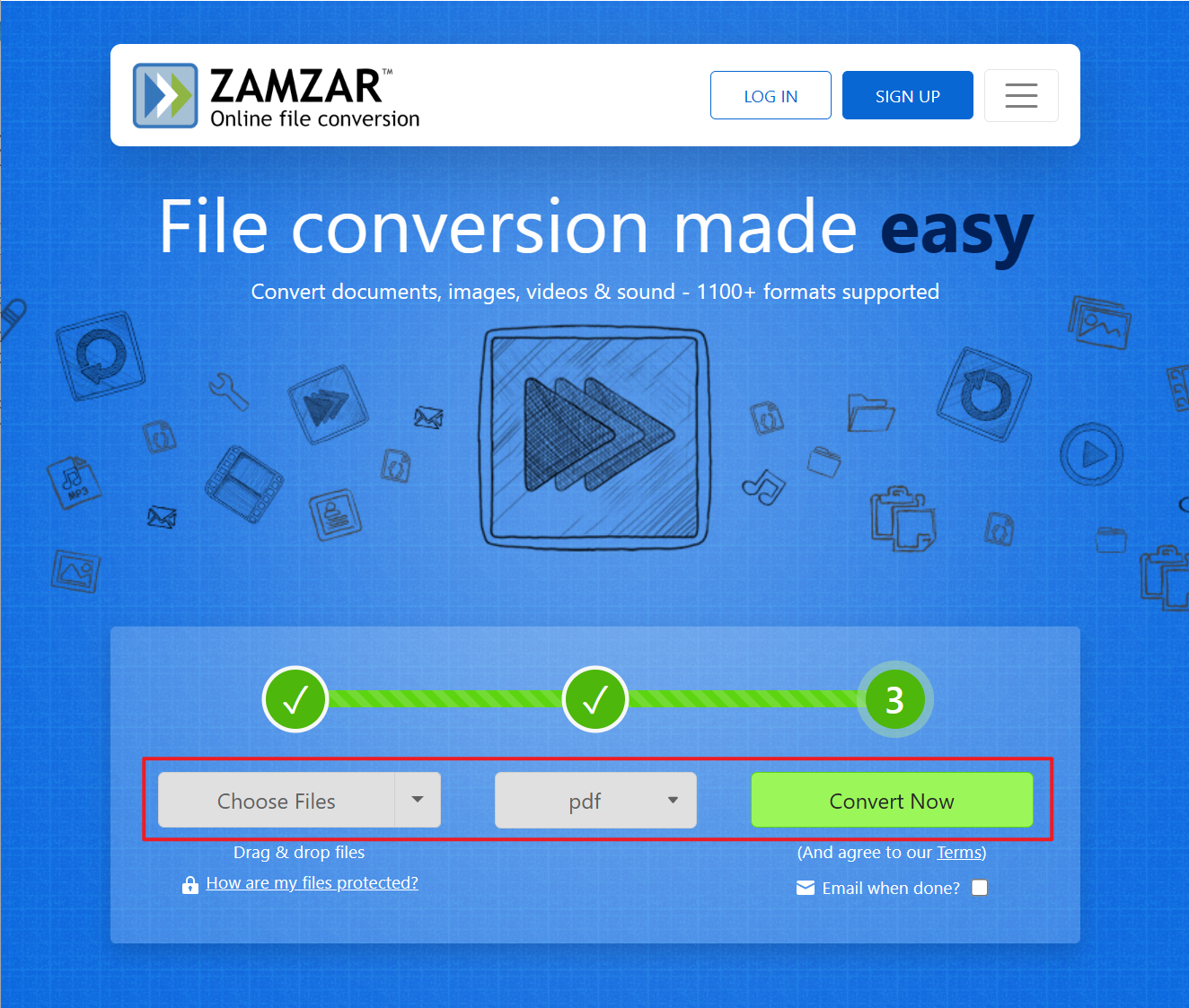
1、網頁中開啟 ZAMZAR,新增需要轉換的 Docx 檔案,選擇好轉換的格式,然後點選轉換。
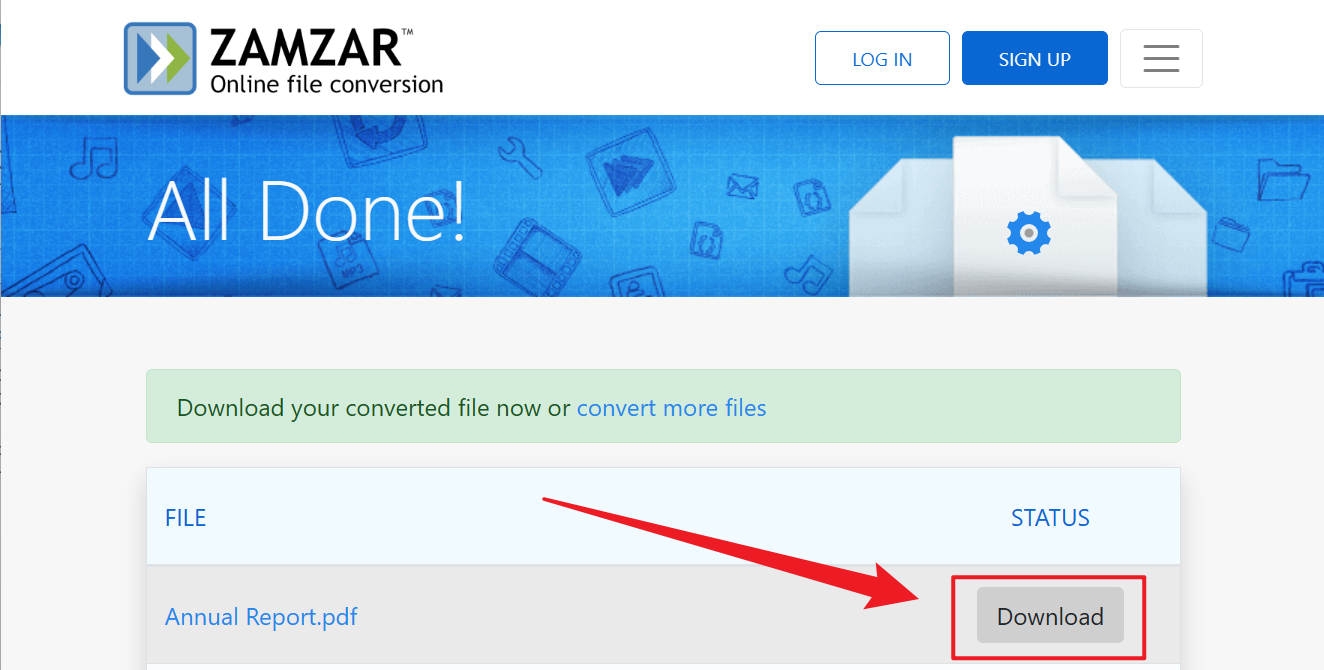
2、點選 Download 就能立刻下載獲得轉換完成的 PDF 文件。
方法八:利用 Adobe Acrobat 將 Word 文件轉為 PDF 格式
推薦指數:★★☆☆☆
優點:
- 支援 PDF 的進階功能,能完美處理複雜版式。
- 可以批量建立多個 PDF 檔案。
缺點:
- 適合專業的人員操作,付費購買價格昂貴。
- 軟體下載後佔用的空間儲存較多。
操作步驟:
1、開啟 Adobe Acrobat DC,在檔案中選擇【Create】-【PDF from File】。
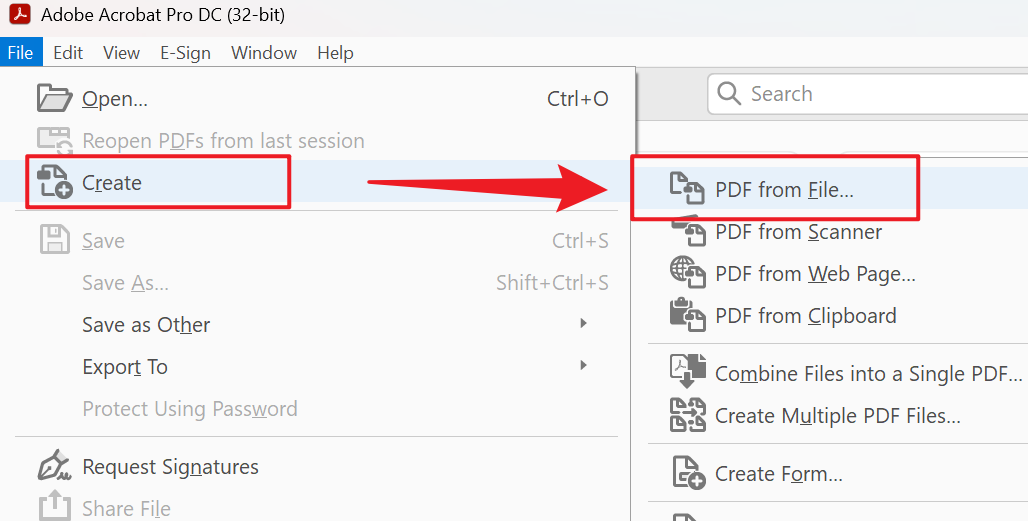
2、在彈出視窗選擇好設定,然後點選建立生成 PDF 文件。
方法九:運用 Python 自動化指令碼將 Word 批量轉換為 PDF 文件
推薦指數:★★☆☆☆
優點:
- 支援全自動批量處理。
- 能夠精確控制轉換的參數。
缺點:
- 學習成本較大,需要程式設計的基礎。
- 只能在 Windows 環境下進行。
操作步驟:
1、安裝 Pywin32 庫。
pip install pywin32
2、建立下方轉換指令碼程式碼。
import win32com.client
word = win32com.client.Dispatch("Word.Application")
doc = word.Documents.Open(r"C:\input.docx")
doc.SaveAs(r"C:\output.pdf", FileFormat=17) # 17 represents PDF format
doc.Close()
word.Quit()
關鍵字:Word 如何批量转换为 PDF 文件 , Docx 转 PDF 工具 , 怎么一次性将多个 Word 转成 PDF