docx怎麼轉換成PDF?3種方法快速實現Word批次轉PDF!
翻譯:简体中文繁體中文,更新時間:2025-11-27 17:35:36
PDF是一種很常用的文件儲存格式,這種格式能讓文件在不同的裝置和軟體中開啟都保持一致的排版和樣式。所以,一般正式的Word文件,比如電子合約、學術論文等,都要轉成PDF。下面教大家3種將docx文件批量轉成PDF的方法,每種方法都有自己的特點,適合不同人群使用,大家可以根據自己的情況任選其中一種來操作。
將Word轉成PDF通常有以下幾種途徑:
1、專業的格式轉換工具。這種方法是最安全的,直接在本機上完成格式轉換,文件不外傳,而且能長期、穩定使用,很適合需要經常轉換文件格式的使用者。
2、線上轉換工具。線上工具的特點就是不下載、不安裝,直接在瀏覽器使用,更方便。有些公司不允許在電腦上安裝其它應用的話,這類使用者就適合使用線上轉換工具。
3、docx另存為PDF。這是最方便、最直接的一種方法,Microsoft Word本身就具備直接轉換PDF的功能。這種方法適合那些不想使用第三方工具,只有少量文件需要轉換的使用者。
針對以上這三種途徑,下面就來為大家介紹一下具體的操作方法,並附上詳細圖文教學供大家學習。
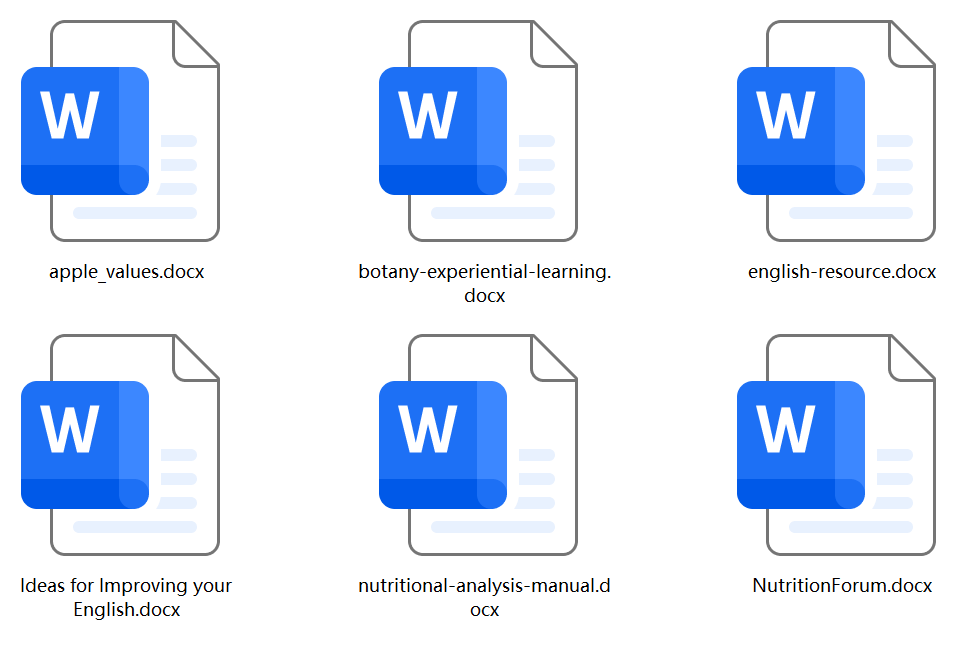
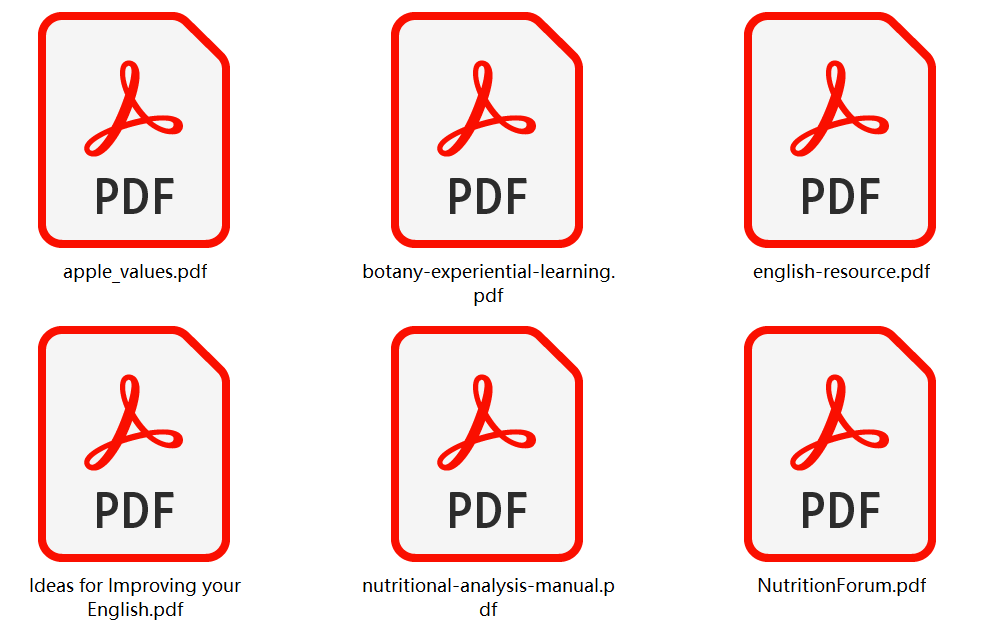
docx格式轉成PDF格式的效果預覽
處理前:
處理後:
一、核爍文檔批量處理工具——本機轉換工具
推薦指數:★★★★★
優點:
本機處理,文件不外傳、安全可靠。
功能豐富,支援批量將docx轉成PDF、Excel、HTML、EPUB、TXT、JPG等多種格式。
轉換速度快,不卡頓、不中斷。
支援批量轉換,沒有處理上限,可一次性轉換上萬份文件。
缺點:
需要在電腦上安裝,只支援Windows系統。
操作步驟:
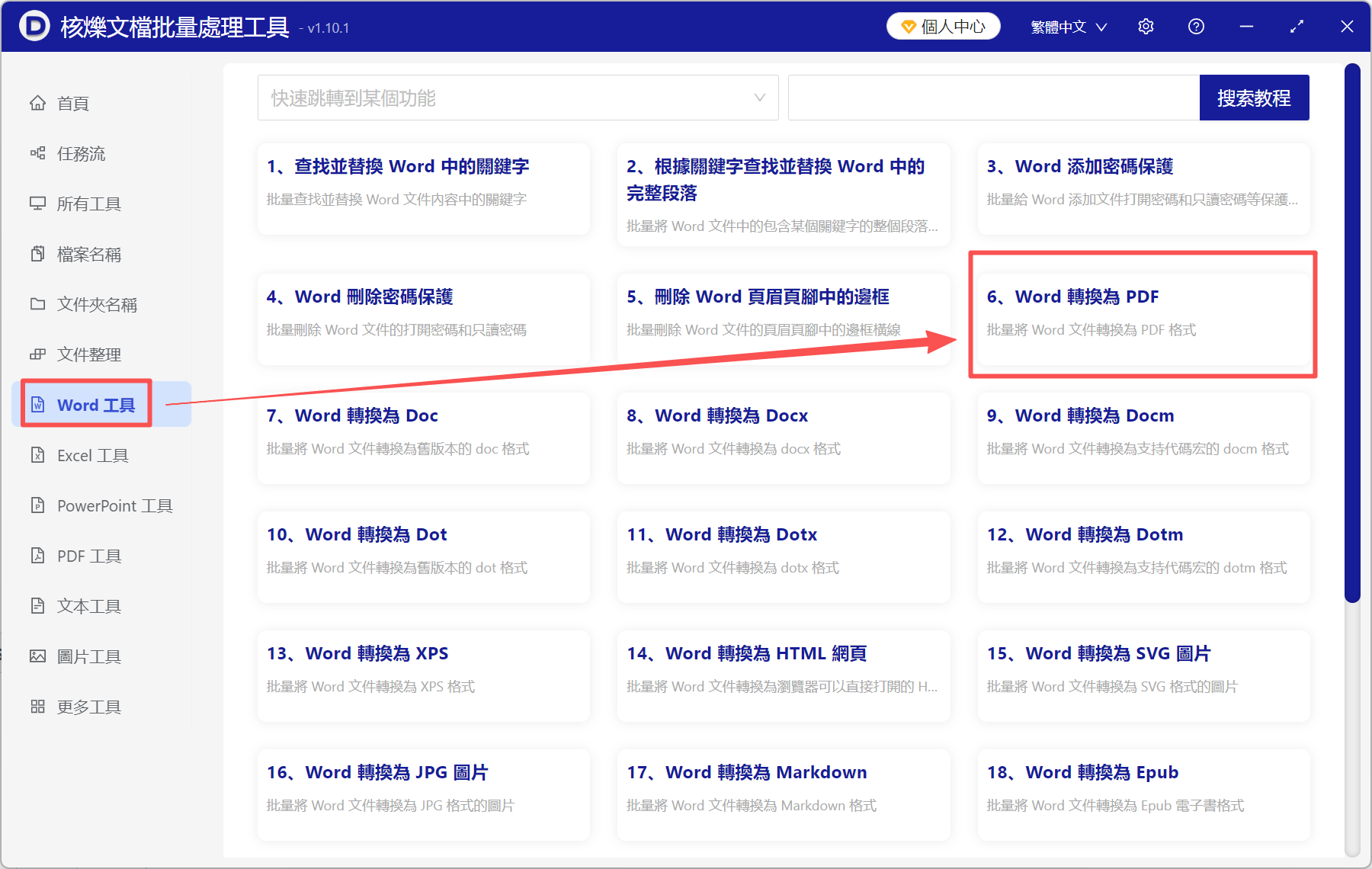
1、開啟核爍文檔批量處理工具,選擇Word工具→Word轉換為PDF。
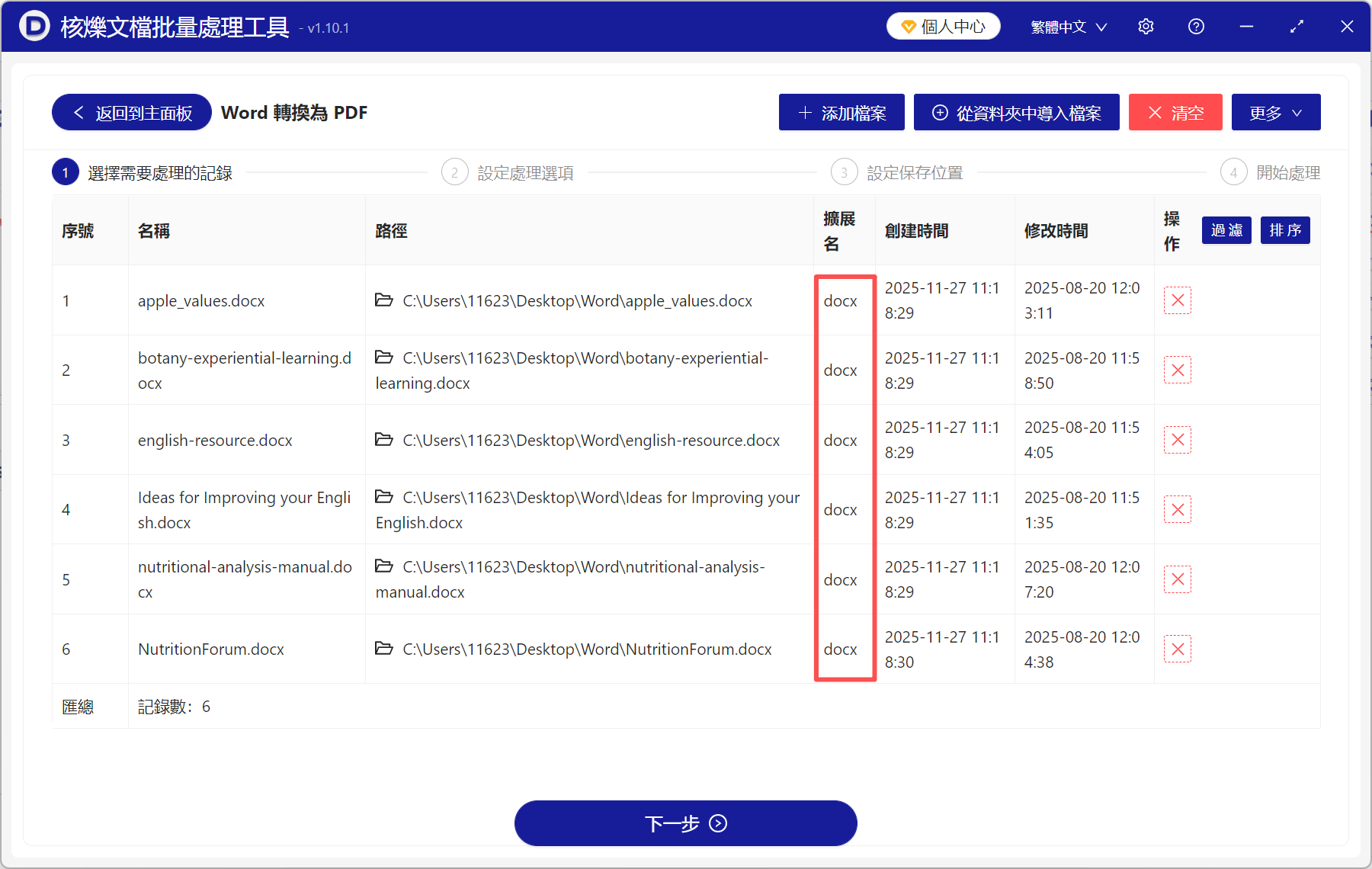
2、加入需要轉換的Word文件,可手動加入,也可以直接拖放,不設文件上限。
3、轉換完成後,直接點儲存位置查看,所有Word文件都成功轉成了PDF格式。

二、PDF Candy——線上轉換工具
推薦指數:★★★☆☆
優點:
操作介面乾淨簡潔,無廣告干擾。
支援批量處理,能一次性轉換多個Word文件。
轉換品質高,排版保持好,不易出現格式錯亂的問題。
支援Word、Excel、圖片等多種格式跟PDF格式互相轉換。
缺點:
線上工具受網速影響,轉換大文件速度較慢,容易卡頓。
隱私敏感文件不適合使用線上版。
操作步驟:
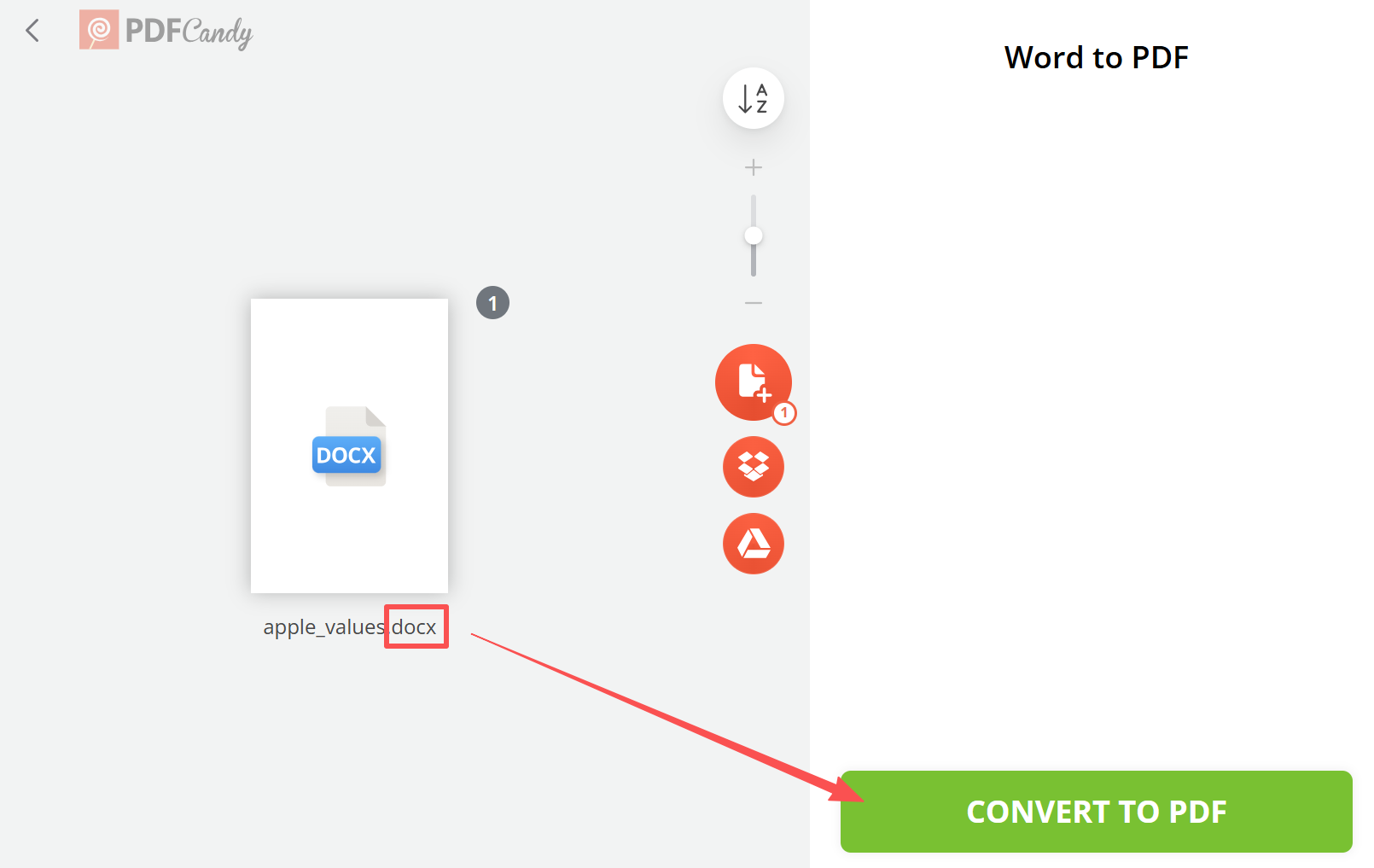
開啟PDF Candy線上工具,點擊Word to PDF,上傳文件之後點擊轉換為PDF即可。
三、docx另存為PDF格式——Word內建功能
推薦指數:★★★☆☆
優點:
Microsoft Word內建功能,無需安裝任何軟體和工具。
轉換速度快,適合大文件、長文件。
Word文件編輯完成後,可直接另存為PDF,能滿足臨時、緊急的轉換需求。
無需連網,本機轉換,更安全更可靠。
缺點:
不支援批量處理,需手動逐一轉換。
舊版本的Office轉換效果一般。
操作步驟:
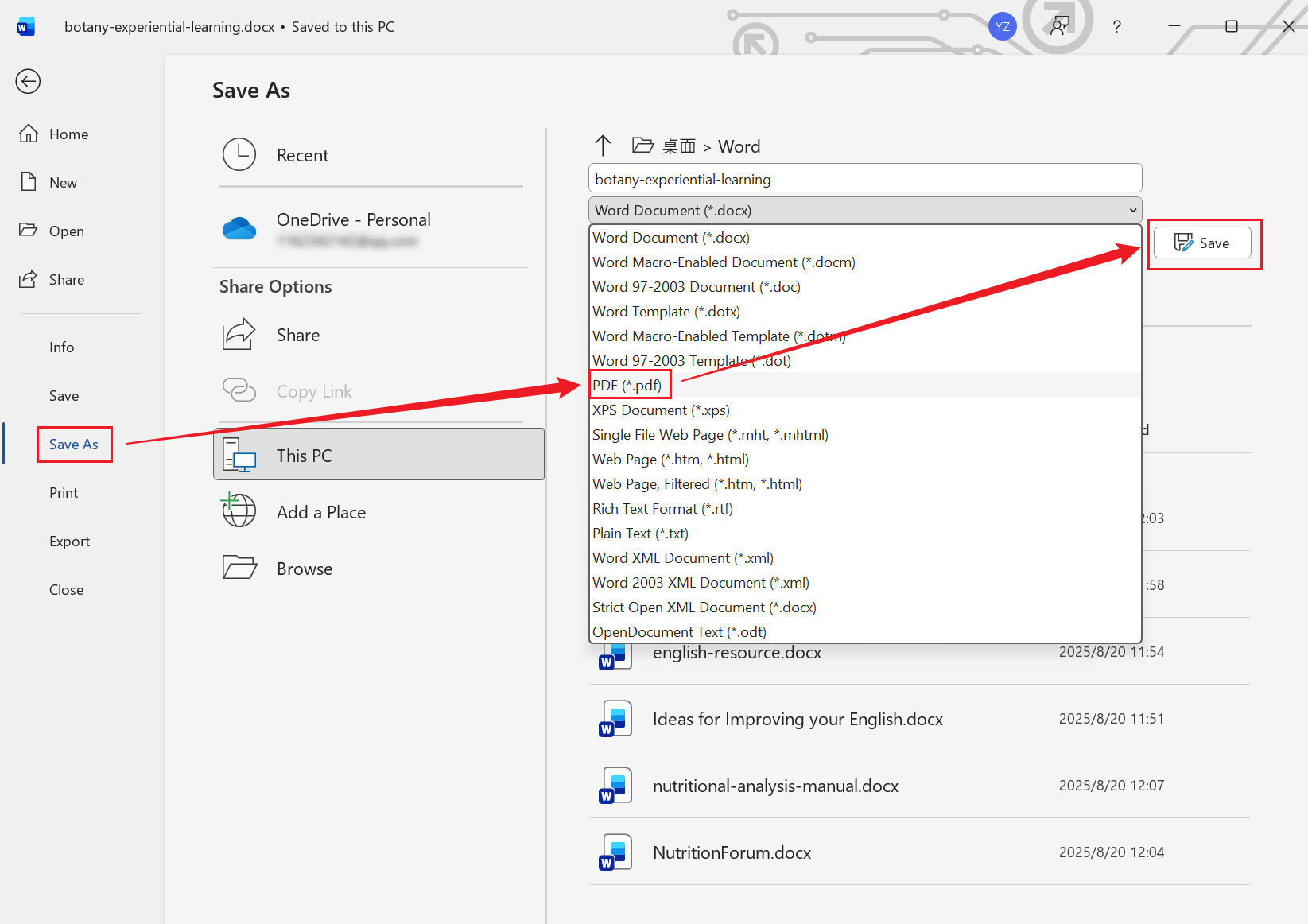
開啟需要轉換的Word文件,點擊檔案→另存新檔,選擇PDF格式就可以了。
關鍵字:Word轉PDF , docx轉pdf , Word批量轉PDF