word 文件中某個指定英文單詞如何批量替換為其他內容?
翻譯:简体中文繁體中文,更新時間:2023-06-30 14:30:05
在 Word 文件中批次替换特定英文單字為其他內容是一項常見的任務,它可以幫助使用者快速修改文件中的大量文字。這種需求可能出現在各種情況下,比如將特定術語替換為新的術語、更正拼寫錯誤或調整文件的風格。手動逐個替換每個單字費時費力,因此一種更高效的方法來實現 Word 的批次「尋找和取代」。
在 Word 文件中批次替換特定英文單詞是一項重要且實用的任務。想像一下,您正在編輯一篇長篇文件,其中包含數百個相同的術語或短語需要更新。手動逐個替換這些單詞將是一項耗時且繁瑣的工作,而批次替換功能則可以讓您以更有效率的方式完成這項任務。假設您在準備公司的年度報告。報告中提到了公司最新發布的產品名稱為"ProductX",但是在最新的會議上,決定將其更名為"ProductY"以符合市場需求。現在您面臨的任務是在整個報告中將所有的"ProductX"替換為"ProductY",以確保文件的準確性。
除了使用 Word 內建的功能,還有一些第三方工具可以幫助批次處理文件,例如「我的ABC軟體工具箱」。該批次文件處理工具提供了更強大和靈活的替換功能。這些工具通常具有更多的搜尋和替換選項,可以透過正則表達式、萬用字元等進行更進階的替換操作。同時支援批次處理多個文件,幫助使用者更快速地完成大規模的替換任務,提高工作效率。我們今天討論的 word 文件中某個指定英文單詞如何批次替換為其他內容一問題,解決方法如下:
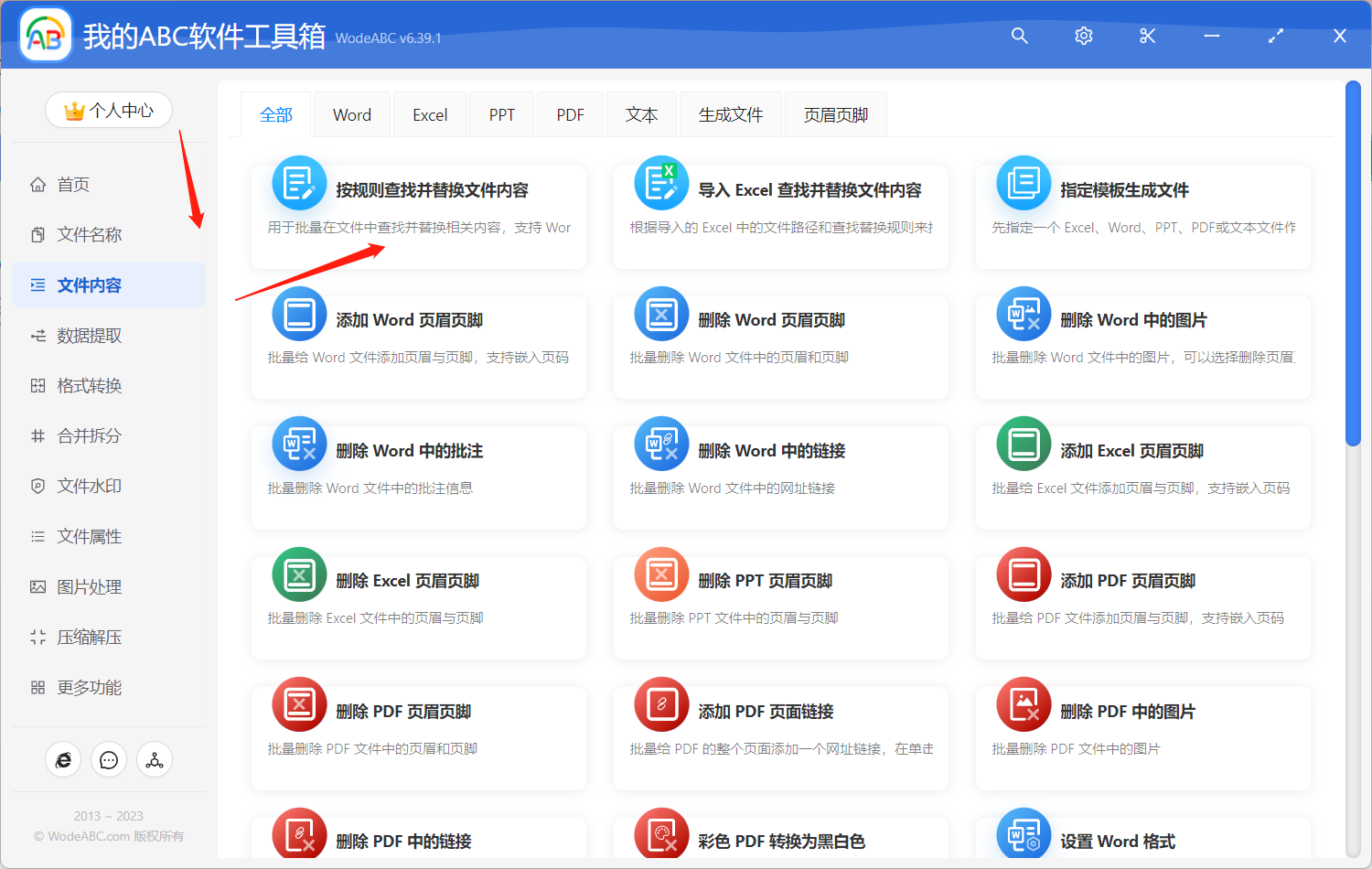
開啟軟體,點選「檔案內容」-「按規則尋找並替換檔案內容」。
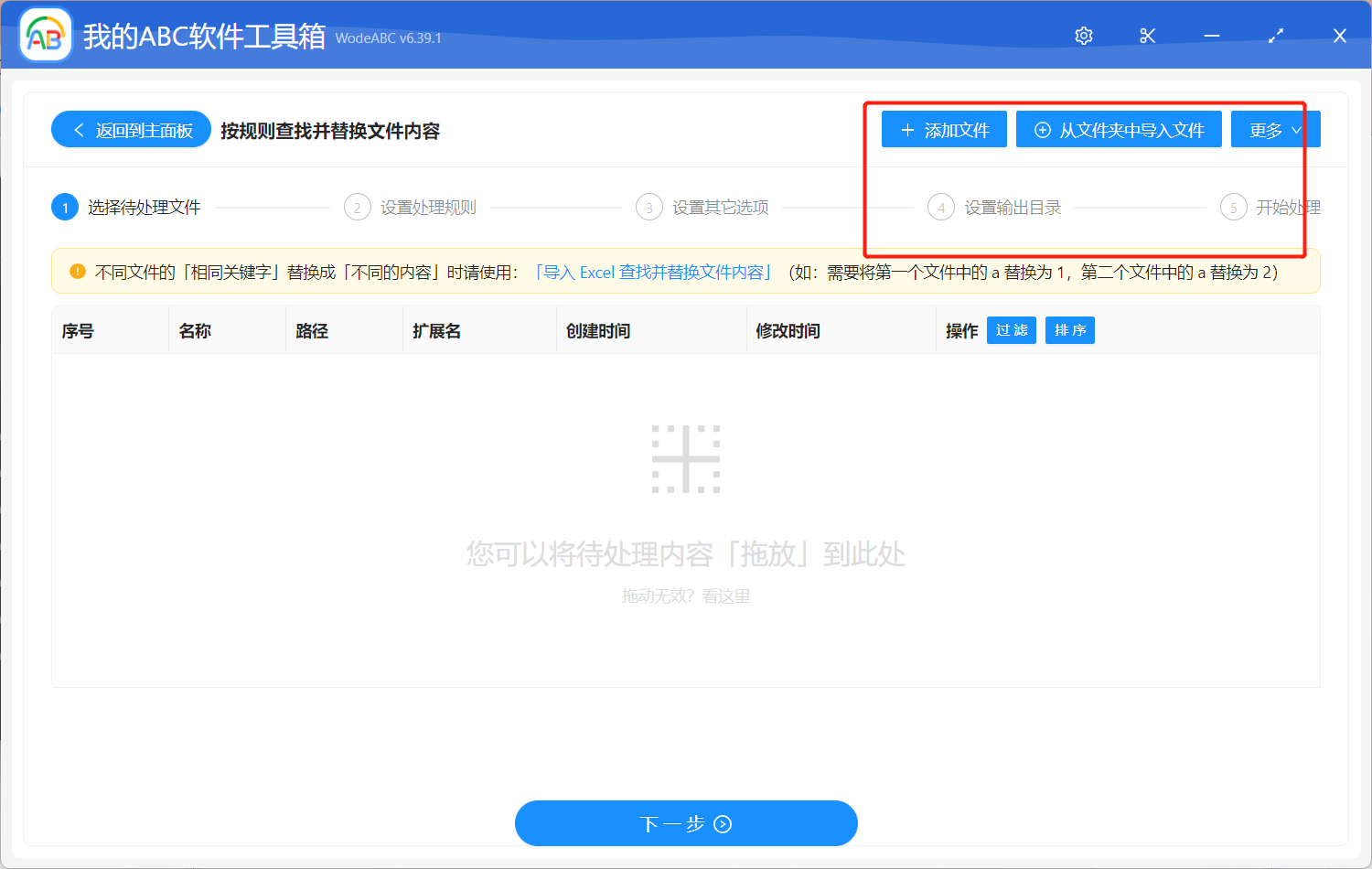
匯入需要將其中英文單詞批次替換的檔案。
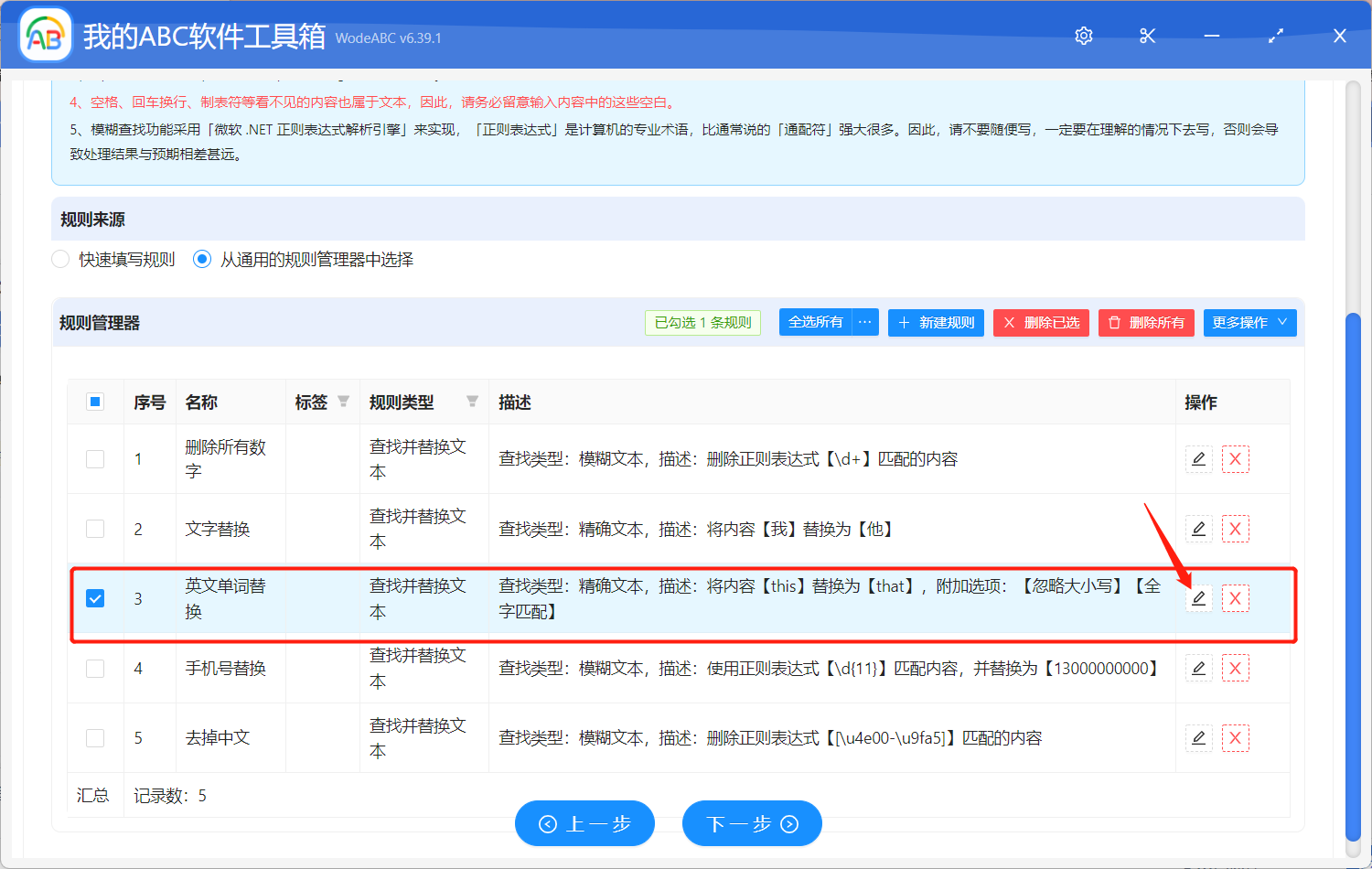
進入自訂設定介面後我們點選「從通用的規則管理器中選擇」,點選「英文單詞替換」,您可以點選後面的小按鈕,設定具體要尋找和替換的文字,這裡是要將“this”這個單詞批次替換為“that”。設定好後點選下一步。
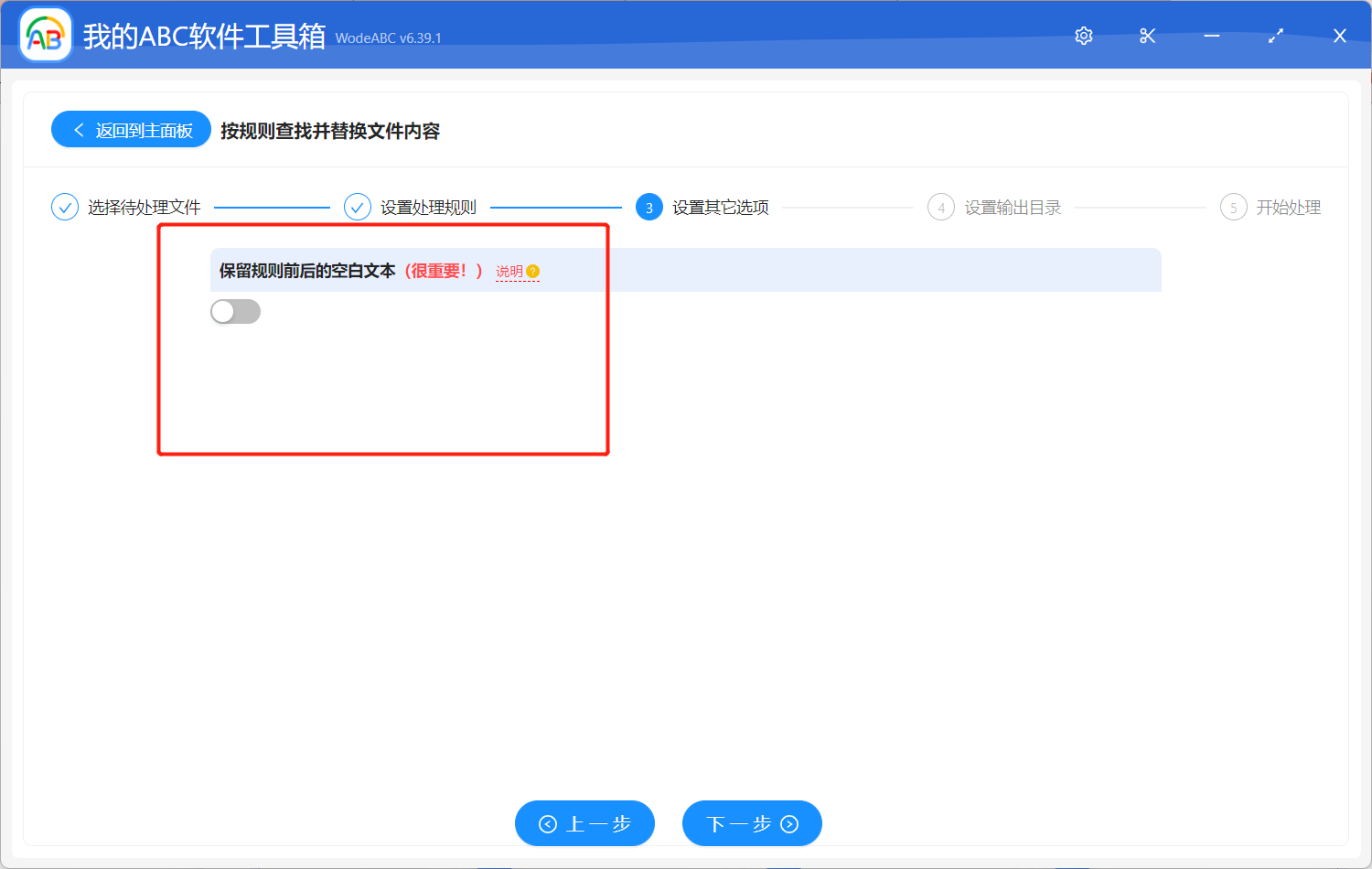
由於在手工新增或修改規則的內容時,如果輸入的文字的前後有空格、換行等看不見的空白文字,可能會導致尋找不到結果。所以您需要自行選擇是否保留空白文字。
之後步驟較為簡單就不放圖了,指定好輸出目錄,對結果路徑進行預覽後點選「開始處理」。
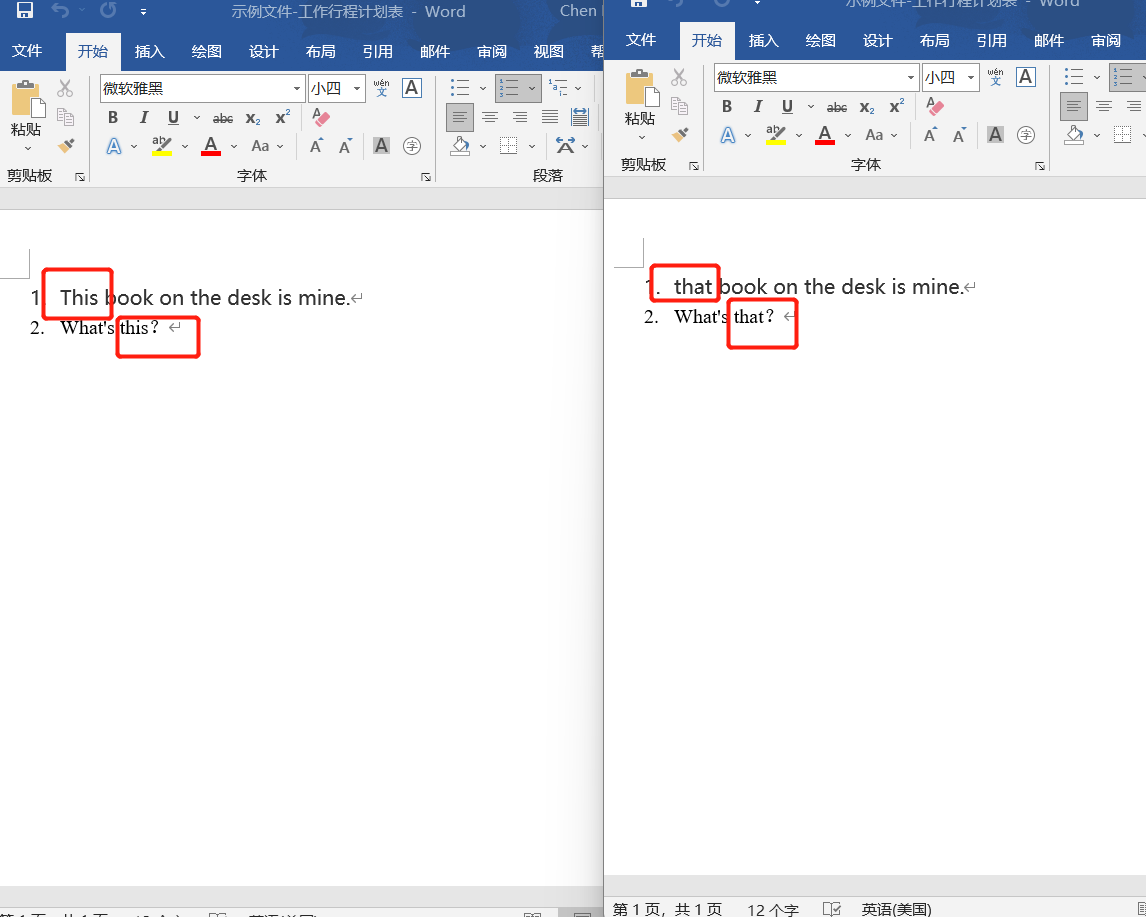
等待處理完成後可以在設定好的資料夾中找到輸出結果檢視。下圖中是我經過實際操作得出的結果,可以看到左邊檔案中的“this”被批次替換成了“that”,並且根據上面的設定,是忽略了字母大小寫之後進行批次替換的。
總結起來,Word 文件中批次替換指定英文單詞的功能在提高工作效率和準確性方面具有重要意義。透過使用文中工具"批次尋找和替換"功能,使用者可以快速而準確地修改大量文字,避免了手動逐個替換的繁瑣過程。這對於需要更新術語、更正拼字錯誤或調整文件風格的任務非常有幫助。