批次將 Word 文件中的多張圖片一次性全部提取出來
翻譯:简体中文繁體中文,更新時間:2023-04-20 10:18:14
在我們平時的工作和學習中,我們經常會遇到需要將 Word 文檔中的圖片全都提取出來的情況,以便於進行編輯、整理和使用。然而如果 Word 文檔中包含大量的圖片,那麼手動一個一個進行保存顯然是特別消耗時間的。因此如何快速的批量提取 Word 文檔中的多張圖片就成為了許多人面臨的問題。在今天這一篇文章當中,我們將介紹一種解決方案,自動化實現一次性將 Word 文檔中的多張圖片批量提取出來。
在現代社會中,我們經常會使用大量圖片插入 Word 文件來幫助闡述和說明內容。然而在某些情況下,我們需要對這些圖片進行編輯整理和使用時,就需要將其批量全部提取出來。很多小夥伴在進行提取時,只會將圖片挨個進行儲存,其實這個方法在面對圖片上較少或者 Word 文件數量較少的情況下是可行的,但是如果碰上文件中有多張圖片需要進行批量提取的話,那手動操作就會顯得有些吃力了。我們來舉個例子,假設一個學術出版機構即將發行一本雜誌,現在需要將每篇文章中的圖片全部批量提取出來,並進行統一儲存,以備在出版過程中進行排版和編輯,這個時候如果可以有工具來輔助,進行批量將 Word 文件中的多張圖片一次性提取出來的話,將會大大提高編輯人員的工作效率和準確性。
而針對這一需求,現在也有很多方法或者工具去進行批量提取,有一些對程式比較精通的朋友可以利用 Python 程式語言和相關函式庫來實現,但是這一方法對於大多數人來講還是比較困難的。說到這裡就不得不為您介紹「我的ABC軟體工具箱」。它是一款集合了近百種批量處理文件功能的軟體工具箱,顧名思義它具有多種功能可以進行批次處理多種類型的檔案,比如針對我們今天討論的 Word 來說,可以輕鬆實現批量提取內容、批量轉換格式、批量合併拆分等一系列批量處理操作,相較於傳統的手動提取圖片方式,它不僅能夠提高工作效率,還能夠減少人工錯誤和重複工作內容。以下就是它實現快速批量提取 Word 文件中的全部圖片的具體操作步驟。
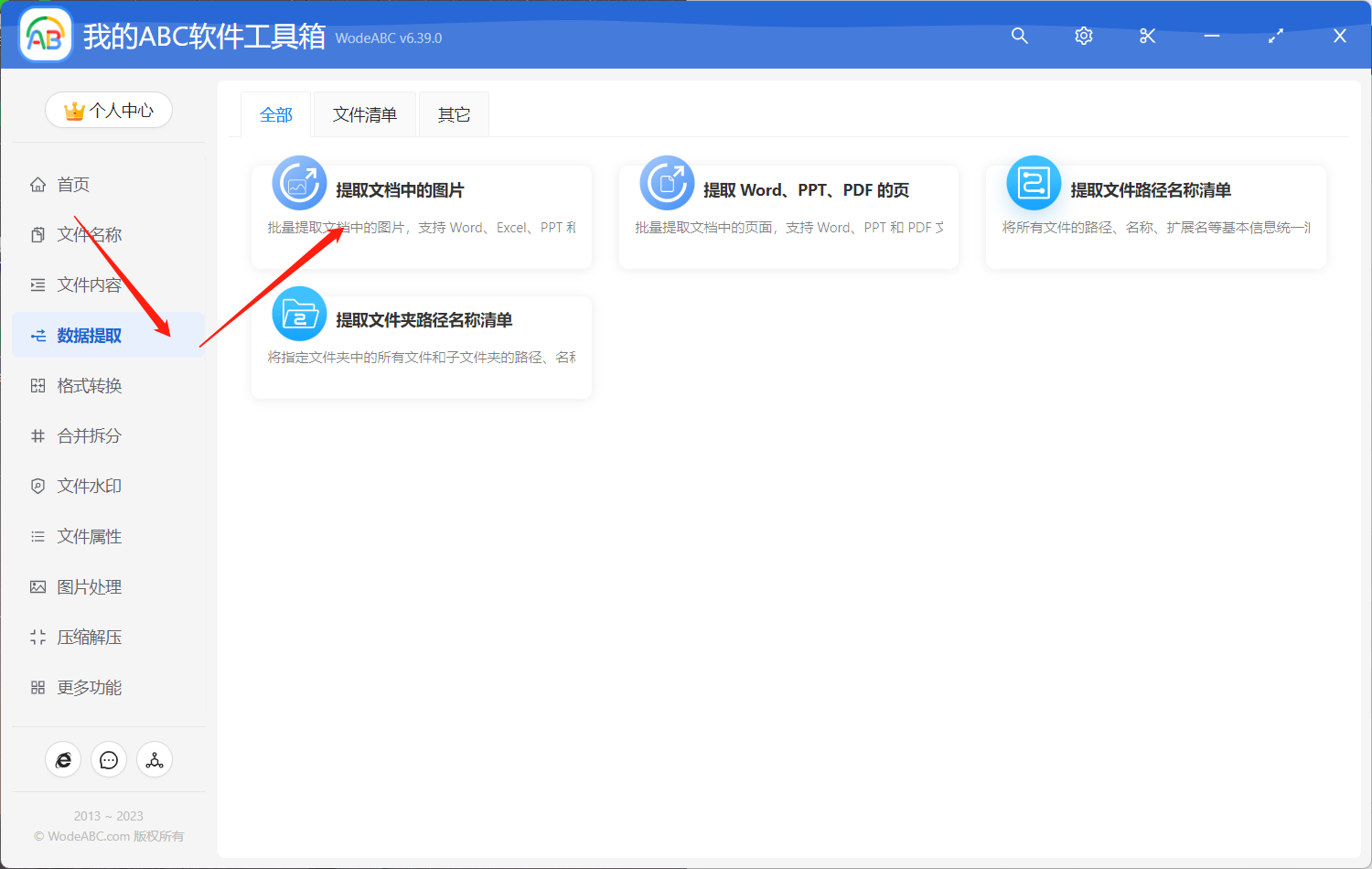
首先我們進入軟體主頁,點選左側「資料提取」-「提取文件中的圖片」。
接著新增您想要提取圖片的 Word 文件,這裡如果您有多個 Word 檔案中的圖片需要進行批量提取的話,也可以一併上傳進行同時處理。點選「下一步」。
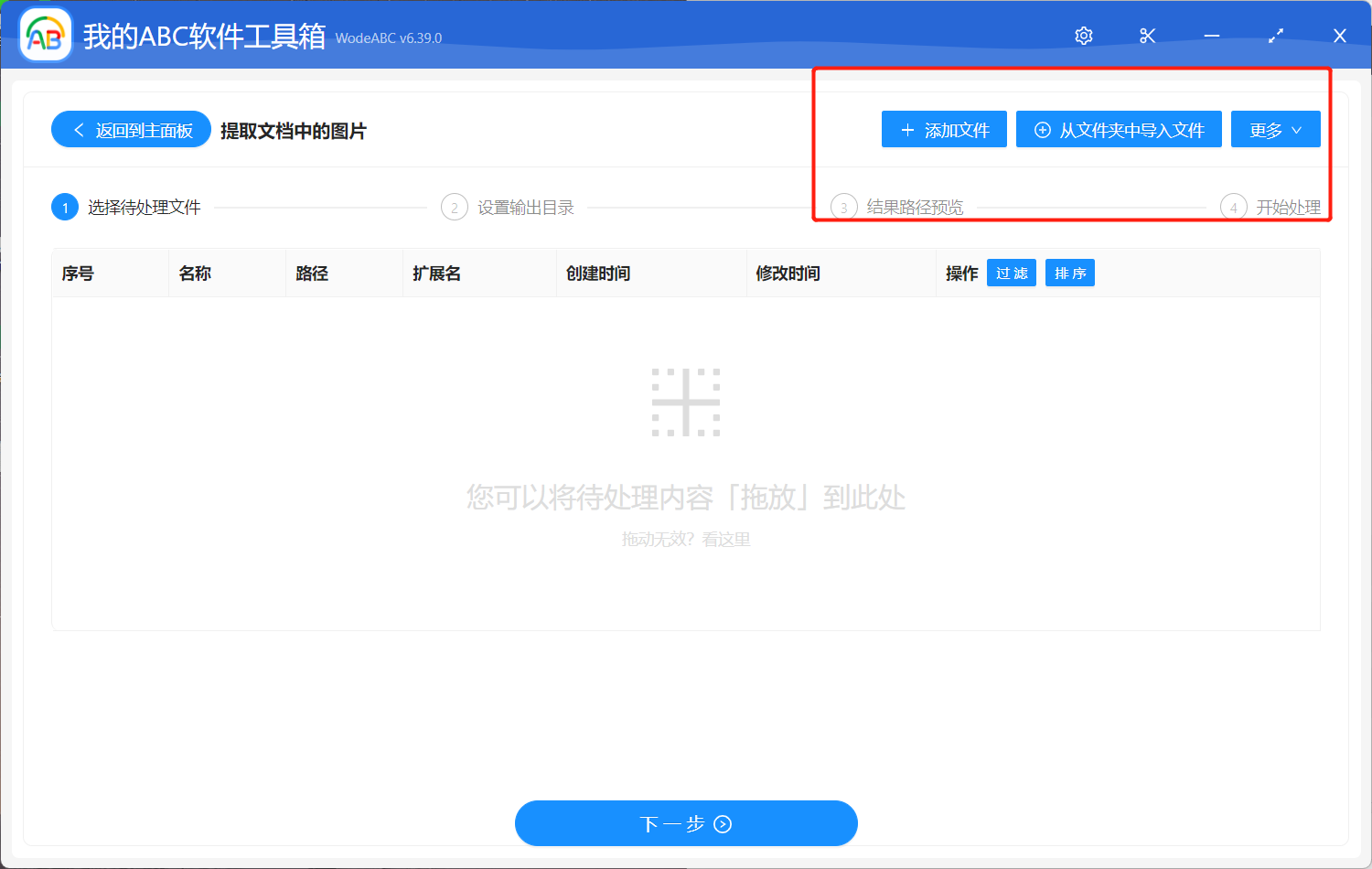
接下來的介面就不進行展示了,其內容就是指定您的輸出資料夾,並且對結果路徑進行預覽。相信大家不用看也可以自己去操作。都設定好之後,就可以點選「開始處理」。
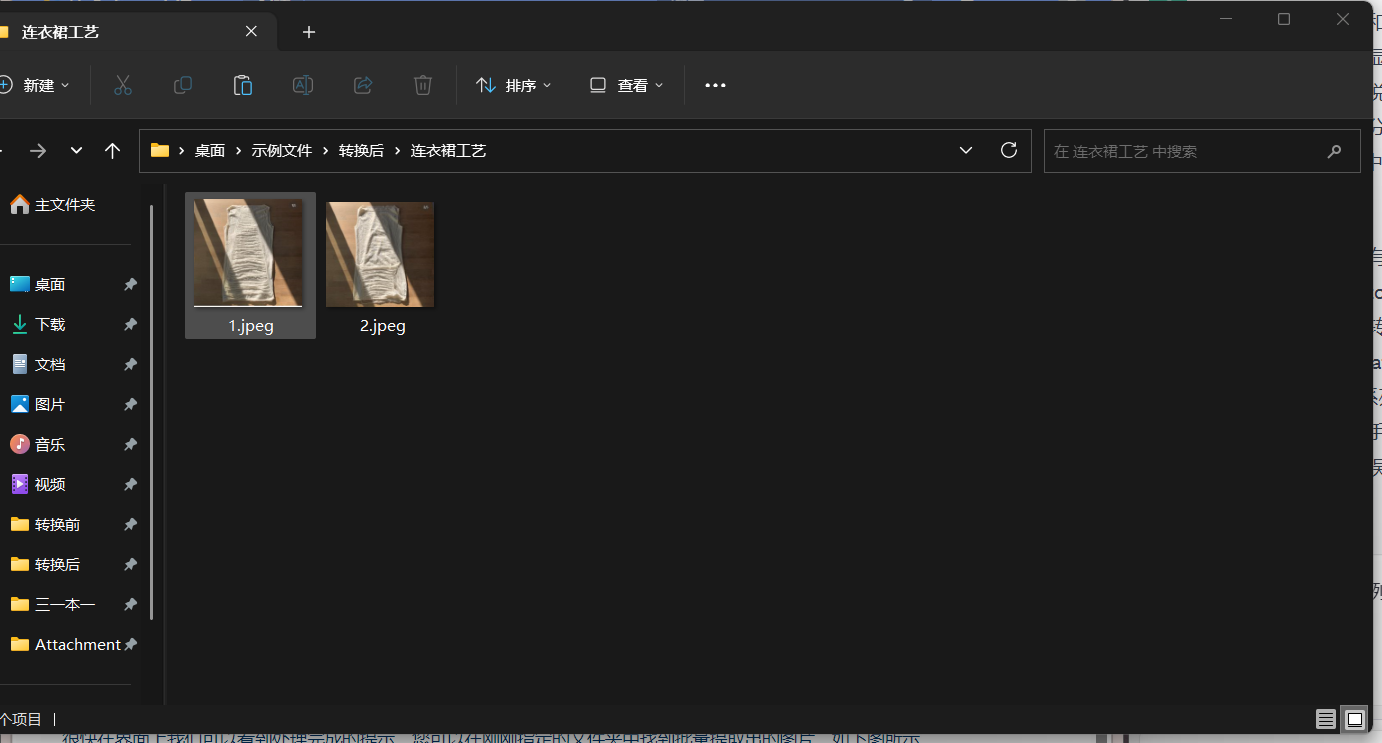
很快在介面上我們可以看到處理完成的提示,您可以在剛剛指定的資料夾中找到批量提取出的圖片,如下圖所示,我上傳的 Word 原檔案中只有兩張圖片,透過軟體的批量提取這兩張圖片已經被單獨儲存在了與原檔案名稱一致的資料夾中。
是不是非常的簡單呢?這樣一來,不管您有多少份 Word 文件中的圖片需要提取,或者這些圖片的數量有多少,都可以一次性將這些 Word 文件中的多張圖片批量提取出來。在進行批量處理 Word 檔案的過程中使用一款像文中軟體這樣專業的工具,更是為我們提供了更加便捷高效的解決方案,大大提高您在工作中的效率和準確性,避免手動操作時可能出現的疏漏和錯誤。希望透過本篇文章的介紹,能夠為您在工作學習中帶來一些便利和幫助。