Excel 表格內容如何防止修改?教你一招輕鬆設定保護!
翻譯:简体中文繁體中文,更新時間:2025-09-19 09:21:58
內容說明:本文內容依據發佈時的軟體版本整理,介面與功能可能隨版本更新而變化,請以目前軟體的實際表現為準。如發現內容有誤,歡迎回饋。
本文相關軟體核爍文檔批量處理工具
工作中經常要用到Excel表格來整理數據,很多時候我們都要保護表格裡數據的完整性,不讓其他人進行編輯修改,這種情況下就可以給表格設定唯讀密碼保護,讓別人只能檢視不能修改。本文就來教大家如何大量給Excel表格設定密碼保護,不管多少檔案都能一鍵輕鬆搞定!
Excel表格設定成只能閱讀不能修改的效果預覽
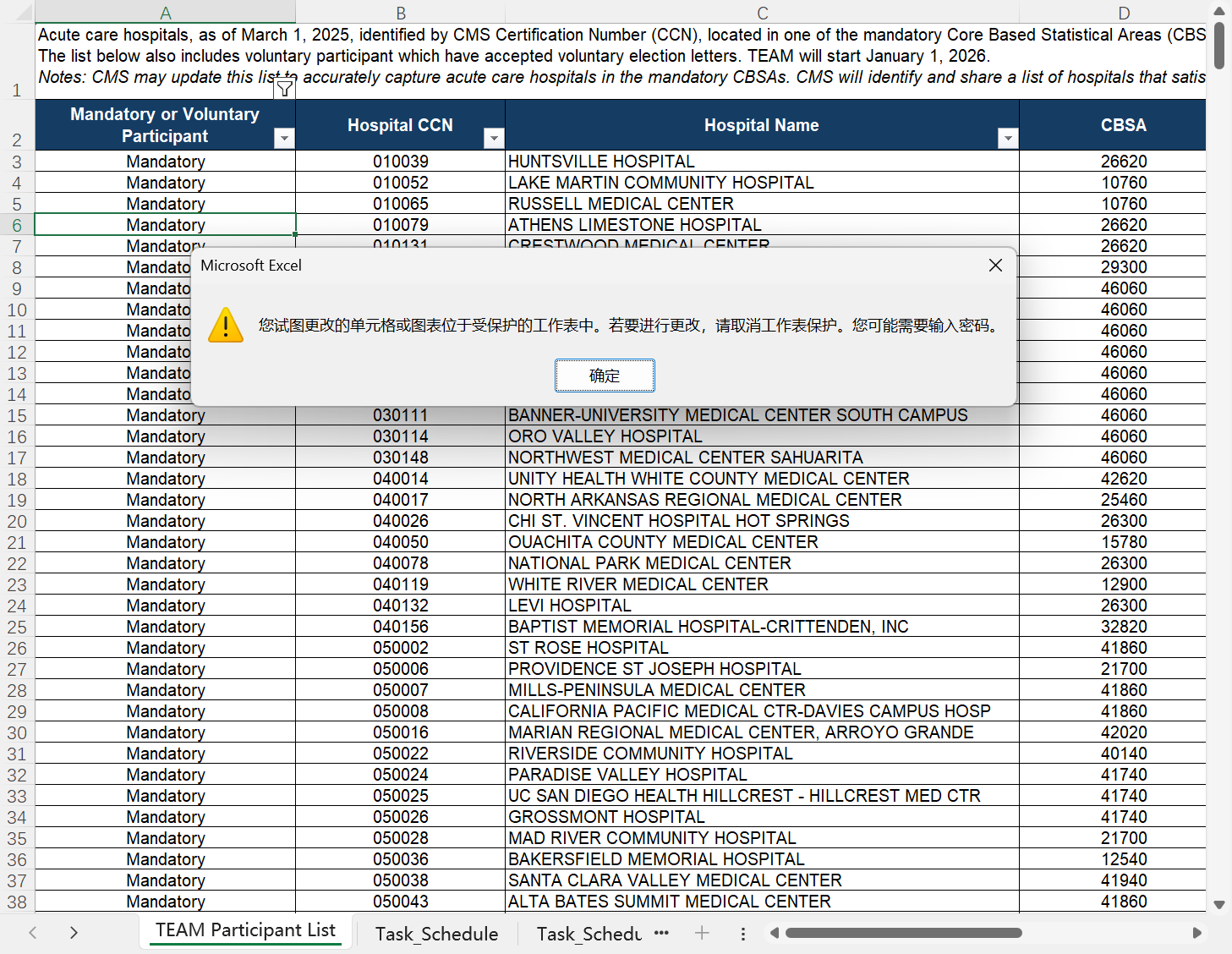
批量給Excel表格設定唯讀密碼的操作步驟
1、打開核爍文檔批量處理工具,選擇Excel工具→Excel添加密碼保護
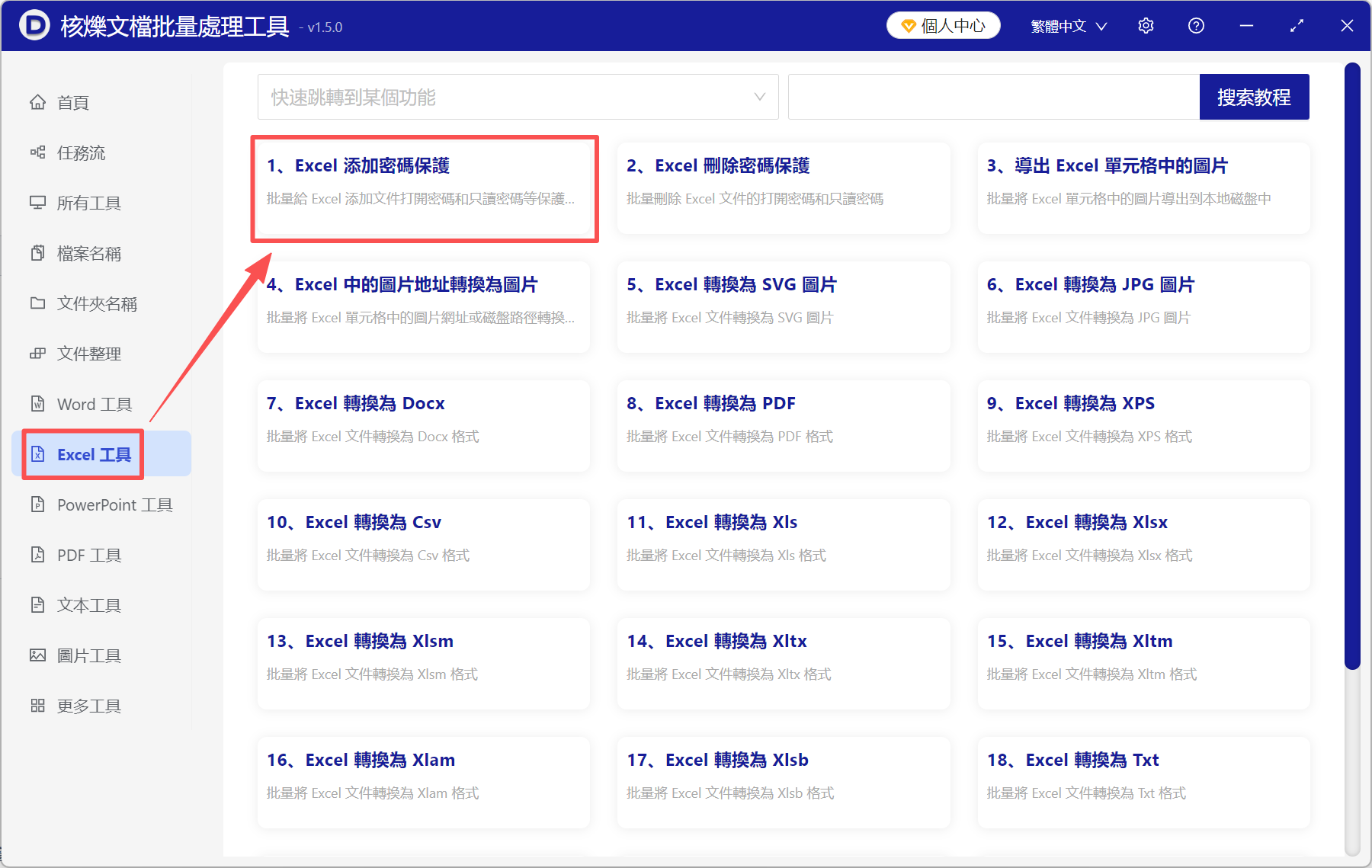
2、點添加文件或從文件夾中導入文件,將要設定唯讀限制的Excel表格添加到此處。

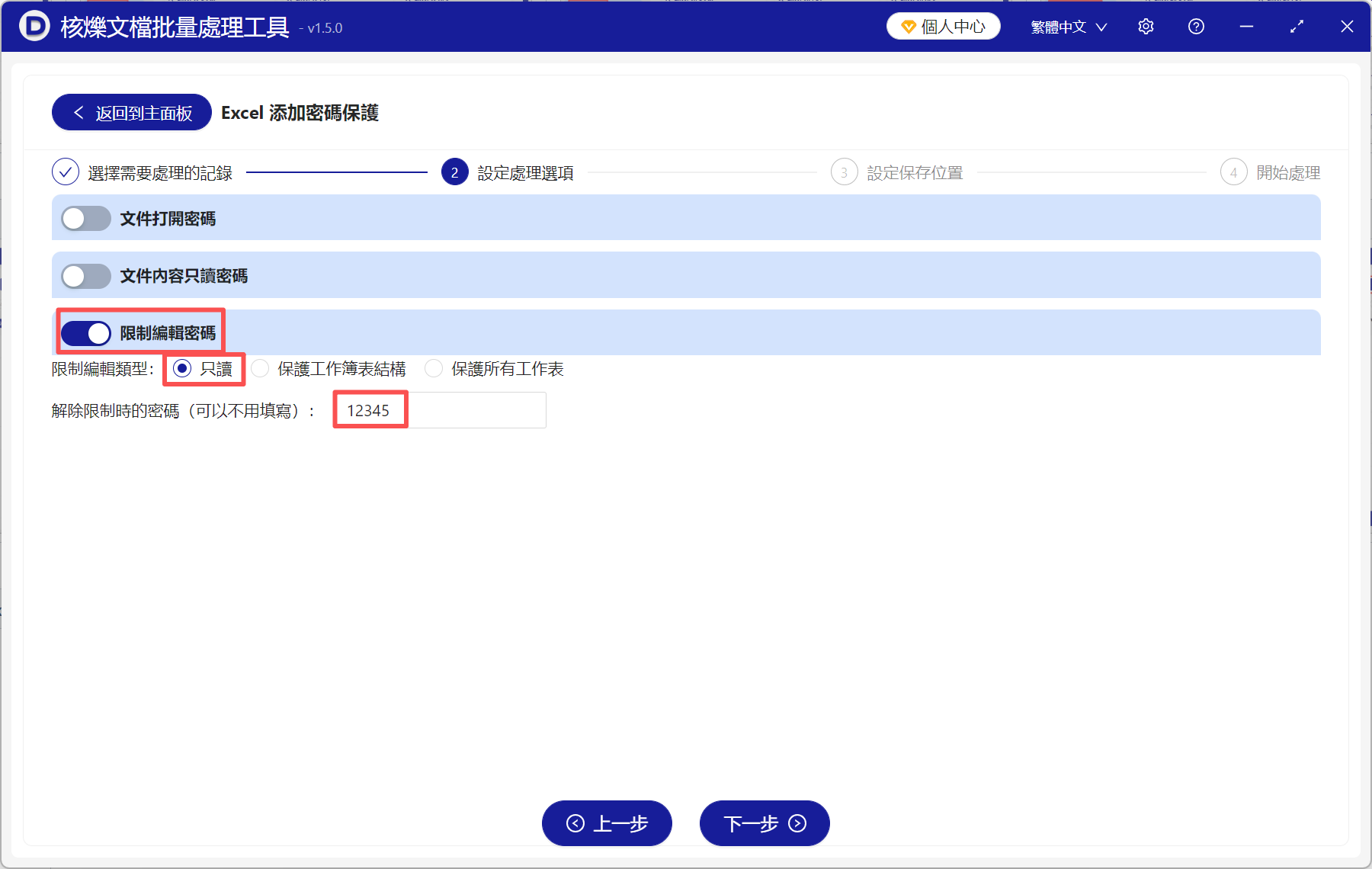
3、選擇限制編輯密碼→唯讀,並在下方輸入你要設定的密碼。
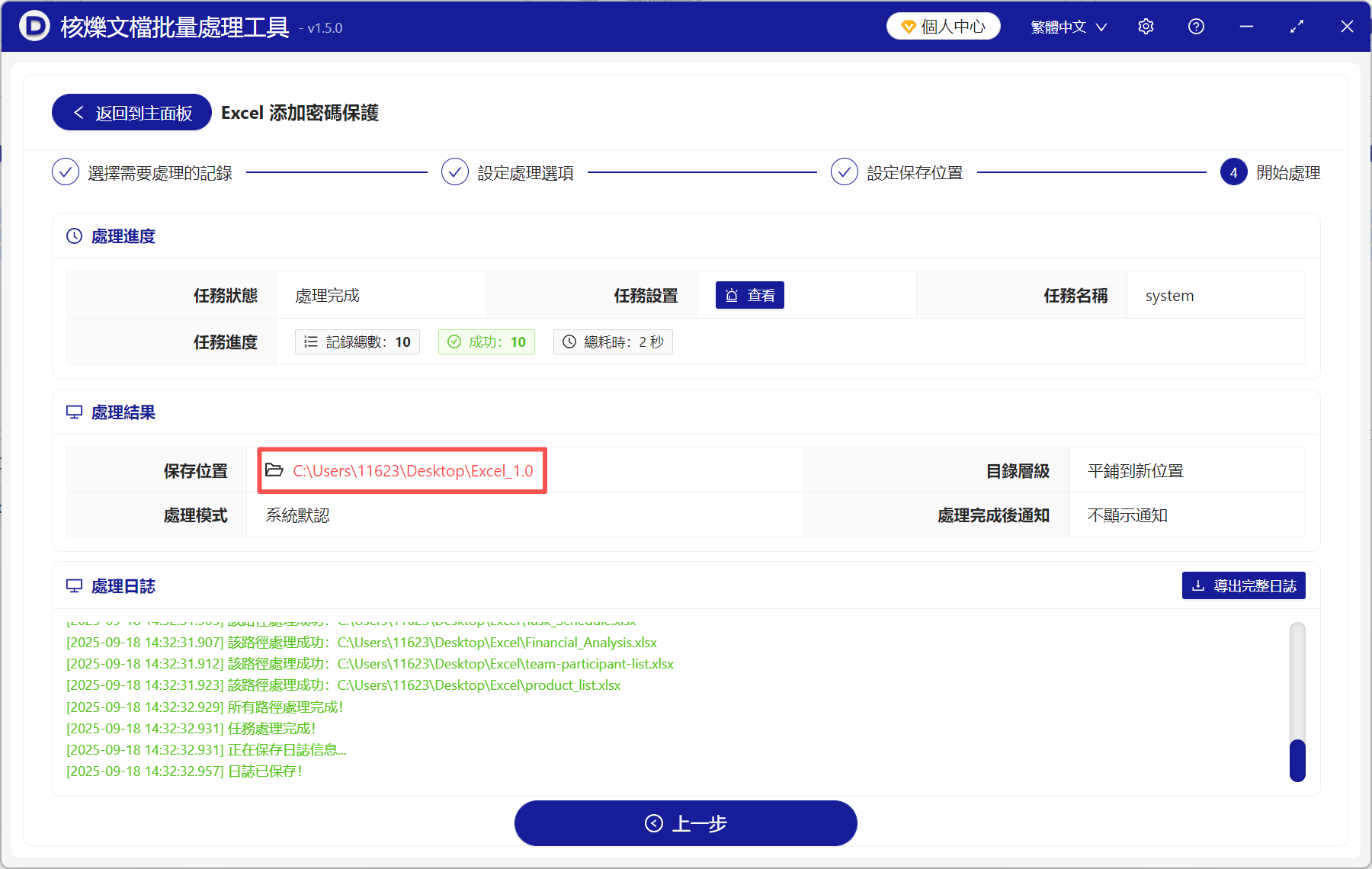
4、處理完成後點儲存位置查看,所有表格都設定了唯讀限制,只能查看不能編輯。我們雙擊儲存格進行編輯的時候,會彈出視窗顯示文件已經受保護,必須取消保護才能修改。
還有哪些方法能保護表格內容不被修改
1、設定工作表保護
我們可以給Excel文件裡的單個工作表設定保護,防止未經授權的編輯。打開Excel表格,切換到需要保護的工作表,選擇審閱→保護工作表,輸入你要設定的密碼並確認。這樣就成功完成了工作表的保護設定,你想要編輯儲存格的話,就會彈出提示視窗:儲存格位於受保護的工作表中,要先輸入密碼,取消工作表保護再進行更改。
2、將Excel表格轉成圖片
如果我們要將表格裡的數據分享給別人,但是又要防止其他人修改數據,將其轉成圖片是一個很好的方法。別人無法對圖片內的文字作出修改,而且圖片體積小也更方便傳輸,我們也能更好地保護源文件的完整性。
3、將Excel表格轉成PDF
如果我們已經完成了對數據的整理匯總,不需要再對裡面的內容進行修改了,可以將Excel表格轉成PDF文件。PDF文件不易修改,安全性高,而且更適合存檔管理。
關鍵字:表格怎麼防止別人修改 , 禁止修改excel表格 , 保護表格內容不被修改
創建時間:2025-09-18 14:20:45
本文相關軟體核爍文檔批量處理工具
內容說明:本文內容依據發佈時的軟體版本整理,介面與功能可能隨版本更新而變化,請以目前軟體的實際表現為準。如發現內容有誤,歡迎回饋。
相關文章
批量將Excel表格設定為只能檢視不能修改的方法多個xlsx表格如何一次性設定限制編輯密碼?Excel批次防修改教學多個xlsx表格怎麼統一加唯讀保護密碼?Excel批次限制編輯教學多個xlsx表格如何統一設定開啟密碼?批量保護Excel工作簿教學多個xlsx檔案如何統一設定工作表保護密碼,避免Excel資料被修改多個Excel檔案怎麼禁止修改工作表結構?批量添加工作簿限制密碼方法批次給 Excel 文件新增工作表限制編輯密碼,防止表格內容被誤改Excel表格中怎麼禁止新增或刪除sheet工作表?Excel資料夾批次加密方法:一次給多份表格新增開啟密碼怎麼批量給 Excel 新增檔案開啟密碼?高效方法總結!Excel表格怎麼防止別人修改?教你給工作表設定密碼保護如何批次給多個Excel檔案設定內容唯讀密碼,防止表格被隨意修改