批量一次性统一删除多个 Word 档案页首页尾中的图片
翻譯:简体中文繁體中文,更新時間:2025-04-23 15:17:48
有時候我們需要刪除word文件中的圖片,但是我們只想刪除word文件中頁首或者頁尾中的圖片,而不想刪除word文件正文內容中的圖片,這個時候該怎麼辦呢?如果你有遇到需要刪除word文件頁首或者頁尾中的圖片的問題,可以仔細看一下這裡的詳細介紹。
我們已經知道如何批量刪除word檔案中的所有圖片,但是有沒有一種方法能夠直接刪除word檔案的頁首頁尾中的圖片呢,因為我們有時候處理word檔案的內容的時候,並不是需要刪除整個word檔案中的所有圖片,我們只需要刪除word檔案中的頁首中的圖片或者word檔案中的頁尾中的圖片。那麼如果我們遇到這種場景該怎麼辦呢?現在就告訴大家一種非常簡單的方法,去一次性的批量刪除多個word檔案頁首頁尾中的圖片。有了這個方法之後呢,我們不僅可以刪除多個word檔案中的頁首中的圖片,也可以批量的刪除word檔案中的頁尾中的圖片。
打開「我的ABC軟體工具箱」,然後進入到批量刪除word中的指定內容的功能,這個功能可以一次性的批量刪除word中的所有的圖片,當然也是可以支援批量刪除頁首或者頁尾中的圖片的。

當我們進入到批量刪除word中的指定內容的功能中之後呢,我們直接單擊右上角的加入word檔案,這個時候我們將需要處理的word檔案全部一次性的批量加入到下面的列表中,加入到這個列表的意思就是告訴軟體這些word檔案都需要批量的刪除裡面的圖片。
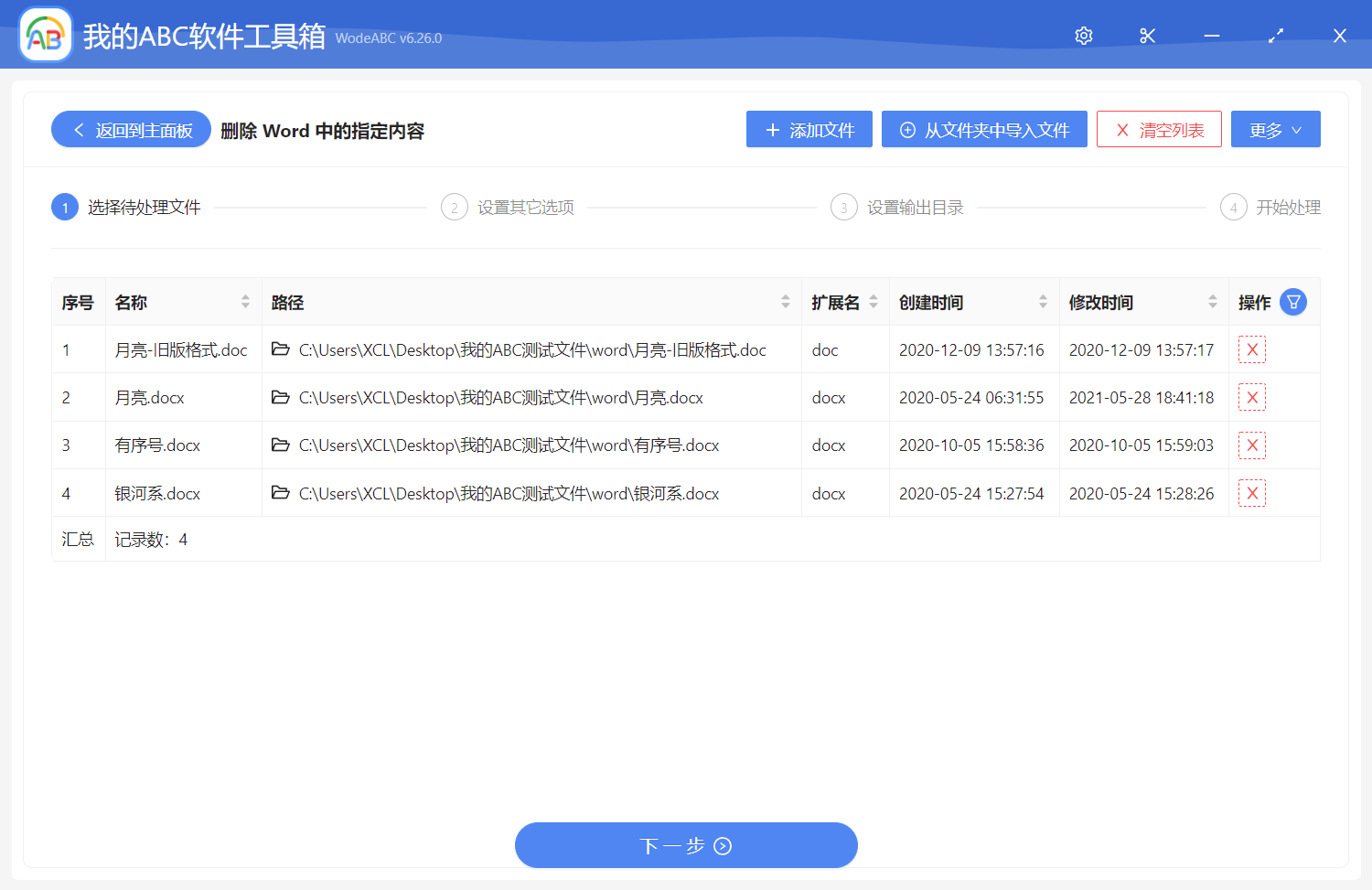
當我們選擇完需要處理的word檔案之後呢,我們直接單擊下一步,然後這個時候軟體會提示我們刪除的圖片的範圍,這個時候我們勾選一下頁首中的圖片或者頁尾中的圖片。大家不要勾選錯了,因為這裡給大家演示的是只刪除頁首或者頁尾中的圖片。
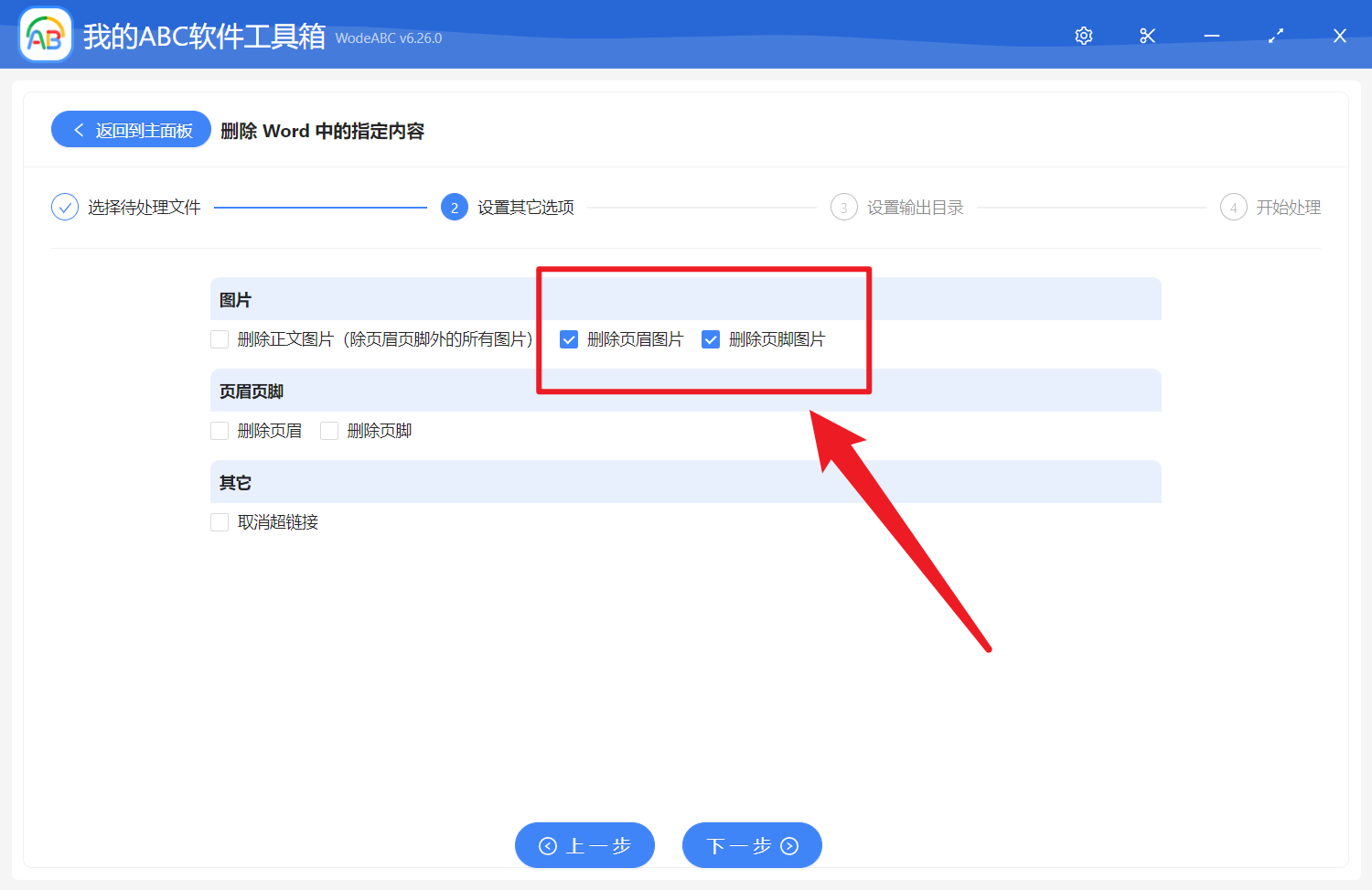
當我們勾選完需要刪除頁首或者頁尾中的圖片選項之後呢,我們直接單擊下一步,然後這個時候軟體就會自動分析我們勾選的範圍,然後批量的將我們所有word檔案中的頁首或者頁尾中的圖片全部一次性的刪除掉了,有了這個方法之後,我們就以後就不用再手工處理了。