怎麼把相同前綴的檔案批量放到一個資料夾裡?3種實用方法!
翻譯:简体中文繁體中文,更新時間:2025-09-19 09:20:57
我們在整理大量檔案時,常常需要將許多相同前綴的檔案放到一個資料夾裡,這樣不僅方便統一管理,而且日後查找起來也能更快定位檔案位置。本文就來教大家如何快速將相同前綴的檔案放在一起,不用自己手動移動,所有檔案一鍵批次歸類到對應位置!
檔案根據前綴批量分類後效果預覽
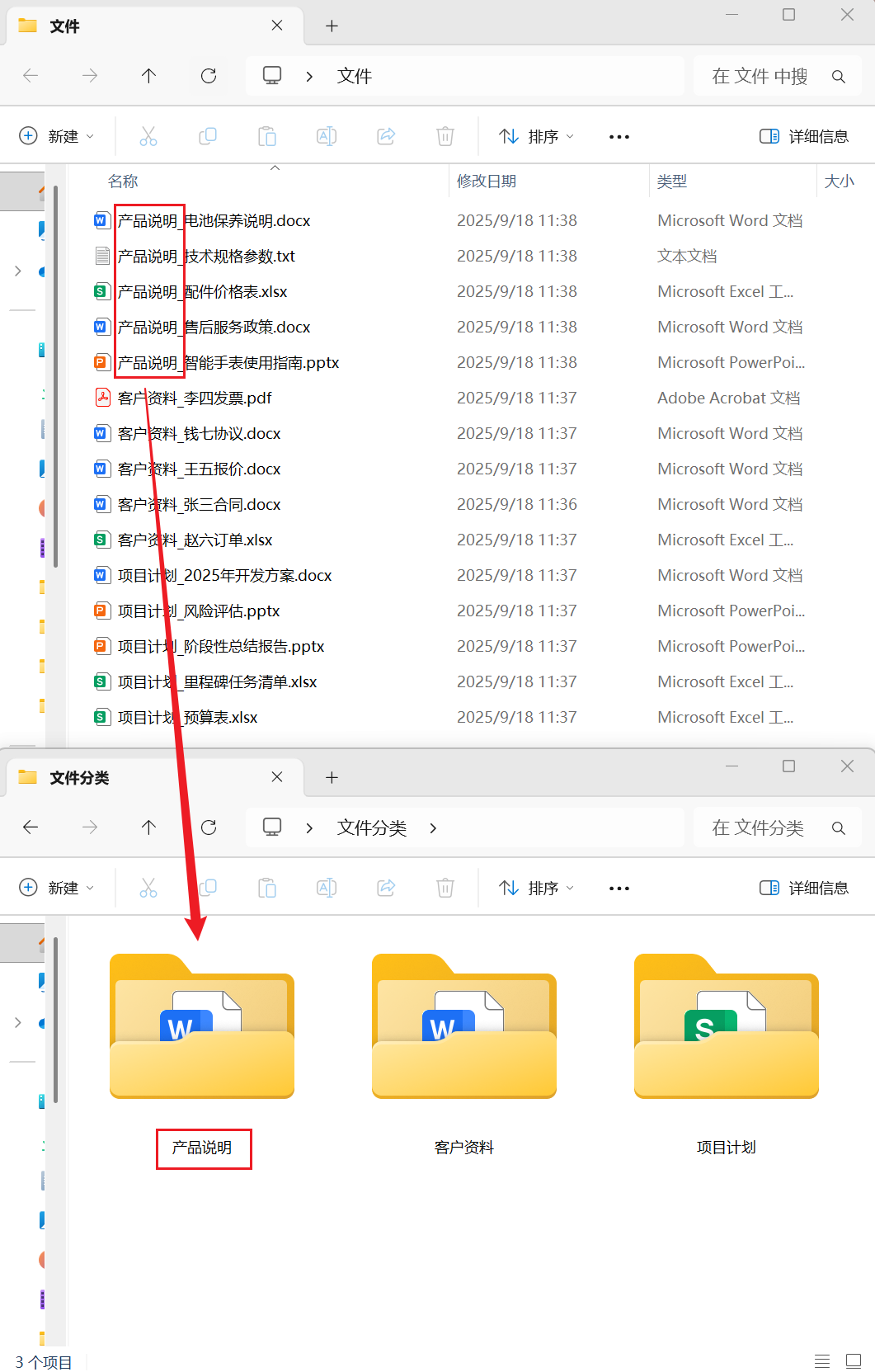
方法一:使用核爍文檔批量處理工具
核爍文檔批量處理工具,提供專業的檔案整理分類功能,能夠將檔案按照檔案名稱或擴展名進行分類。並且操作非常簡單,不需要懂程式碼,沒有學習成本,輕鬆搞定!
操作步驟:
1、打開【核爍文檔批量處理工具】,選擇【檔案整理】-【將檔案按檔案名稱分類】。
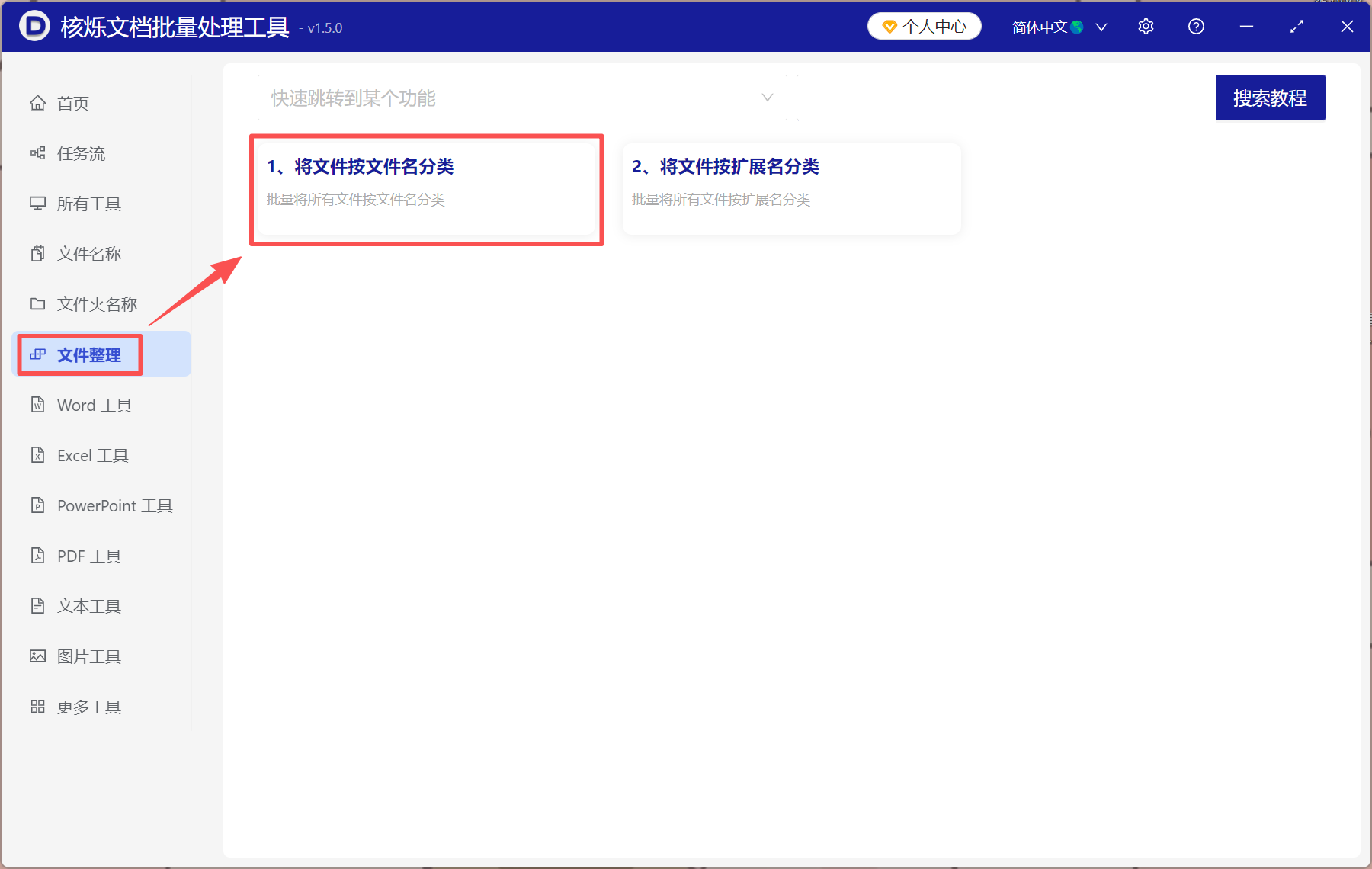
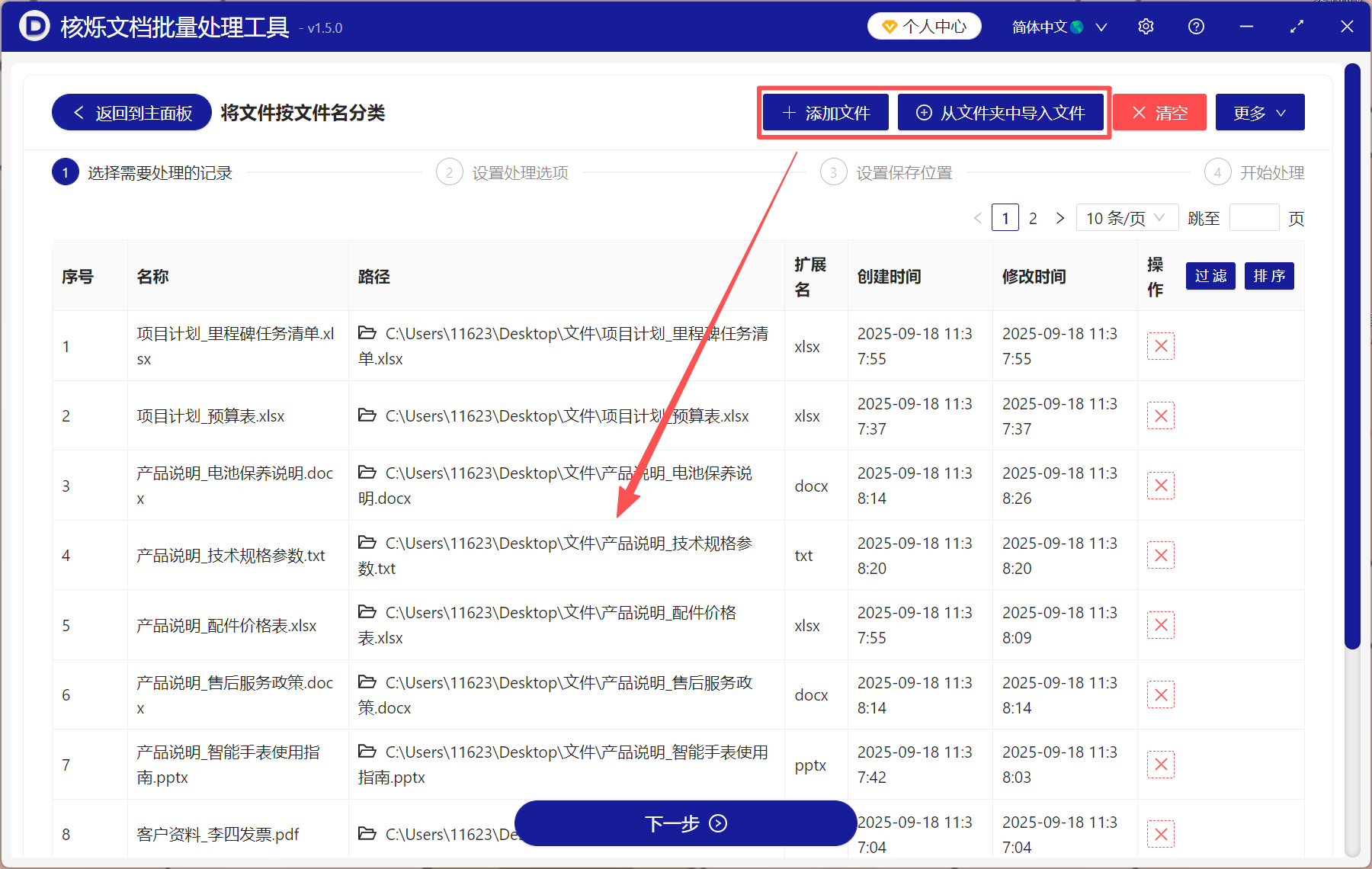
2、將所有需要分類的檔案加進來。【添加檔案】或【從資料夾中匯入檔案】都可以。
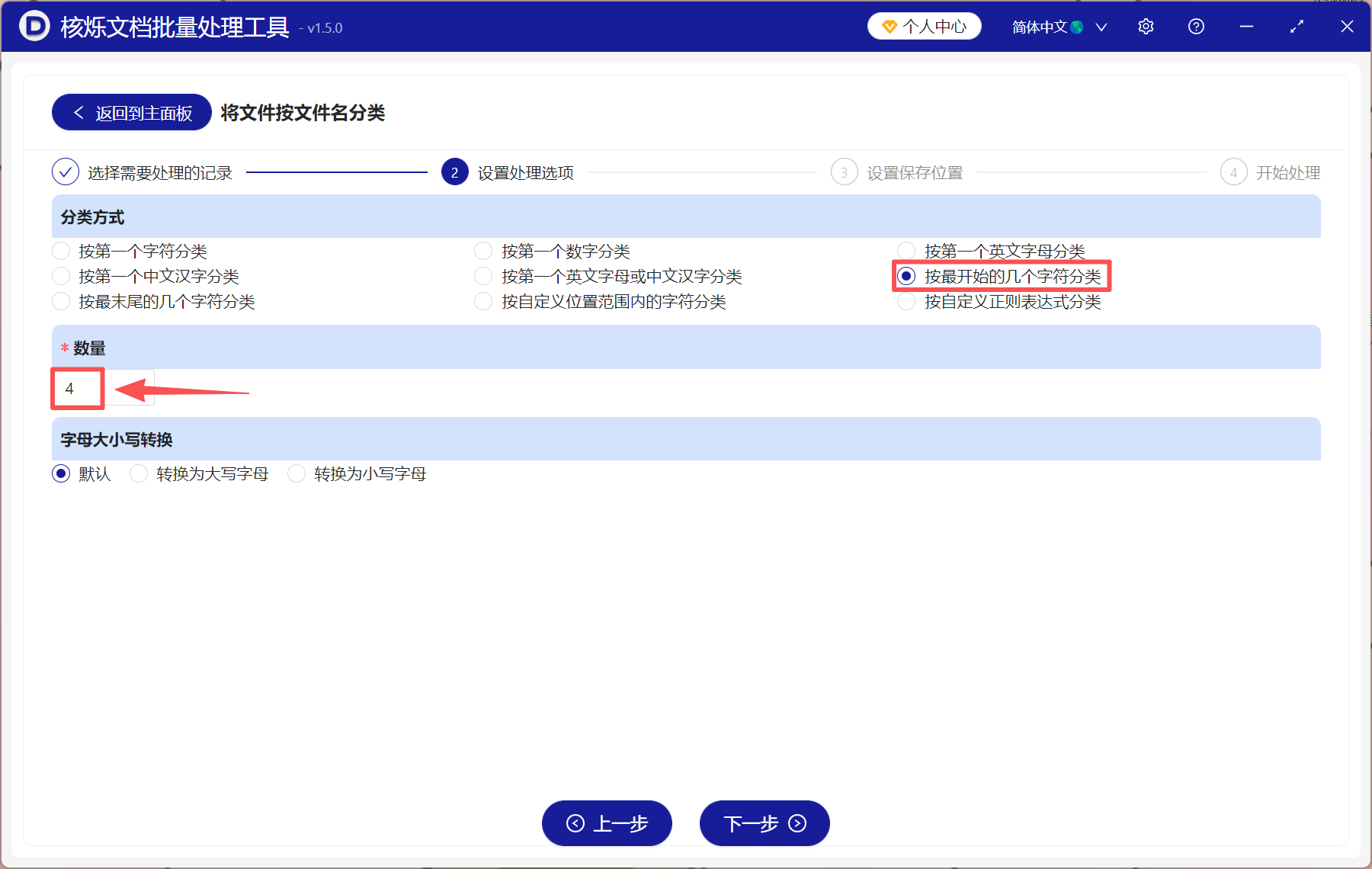
3、分類方式【按最開始的幾個字元分類】。數量那裡填入數字。你的前綴有幾個字這裡就填幾,符號也算一個字元。範例檔案名稱中的前綴是4個字,所以這裡我們填4。
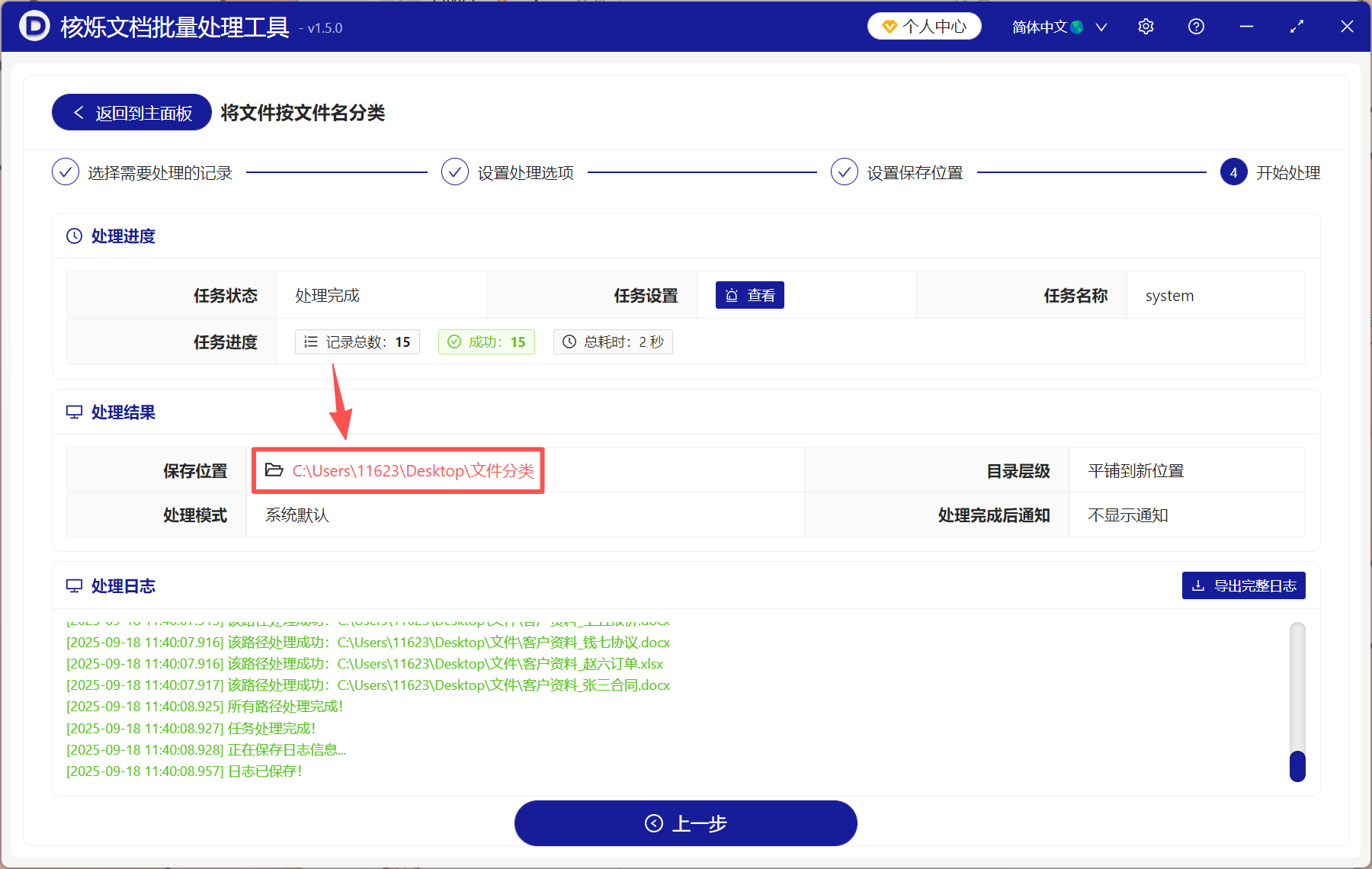
4、處理完成後點儲存位置查看,所有檔案都已經分類好,分別放到對應的資料夾裡了。
方法二:使用批次處理腳本
批次處理腳本是Windows內建的命令列工具,直接用記事本編寫即可,無需安裝其它軟體,一個腳本可重複多次使用。但是有一定的技術門檻,需要了解命令知識才能操作。
操作步驟:
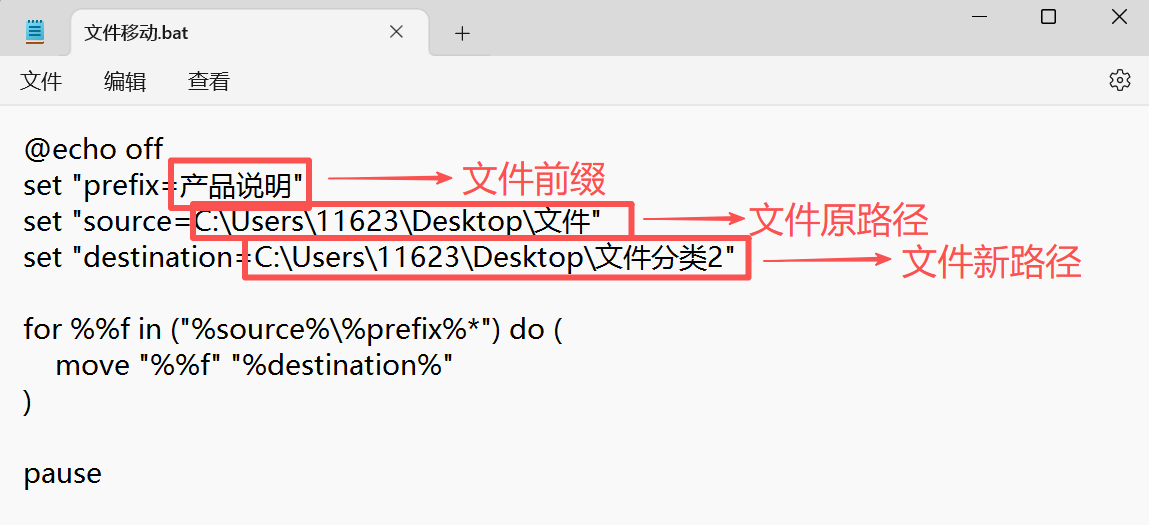
1、打開記事本,輸入命令列程式碼,將檔案儲存為後綴名為.bat的檔案,比如檔案移動.bat。
2、雙擊執行這個批次處理腳本,所有檔案均可移動到指定資料夾內。
方法三:使用 PowerShell 腳本
PowerShell 腳本具有強大的系統管理能力和檔案操作功能,能夠處理很多複雜任務,功能強大,比批次處理腳本更靈活。但是它的學習難度更高,而且一旦出錯可能會導致系統崩潰,不建議大家輕易使用,僅供參考就好。
操作步驟:
1、將所有要分類的檔案移動到一個資料夾裡,然後在資料夾裡打開PowerShell視窗(shift+滑鼠右鍵,選擇在此處打開PowerShell視窗)。
2、輸入程式碼,然後按Enter鍵執行腳本即可。

以上就是按照前綴將檔案進行分類的3種實用方法,相較之下還是第一種方法更加簡單,所有的操作步驟都簡單易懂,照著流程操作就能順利完成檔案分類。後兩種方法因為都涉及到程式碼,所以極易出錯,對新手不太友好,大家還是要謹慎操作。
關鍵字:文件整理 , 根據文件前綴分類 , 文件分類整理