怎麼一次性更改所有文件後綴名?批量修改擴展名的方法!
翻譯:简体中文繁體中文,更新時間:2025-07-07 17:57:09
內容說明:本文內容依據發佈時的軟體版本整理,介面與功能可能隨版本更新而變化,請以目前軟體的實際表現為準。如發現內容有誤,歡迎回饋。
本文相關軟體我的ABC軟體工具箱
檔案副檔名也叫檔案後綴名,是作業系統用來標誌檔案格式的一種機制。日常工作中,為了批次處理任務或者統一檔案命名規範,我們就需要將所有檔案的副檔名改成一樣的。修改檔案副檔名直接重新命名即可,但如果有大量檔案需要修改後綴名,手動改就很費時了。本文為大家詳細講解了批次修改檔案副檔名的方法及操作步驟。
批量修改檔案副檔名的應用場景
腳本/批次處理任務:如果我們需要批次處理一些檔案或資料夾,使用腳本處理是一個不錯的辦法。一般來說,可執行腳本的後綴都是.bat或.sh,因此,我們需要將文字檔案的後綴.txt改成運行腳本.bat,才能在系統裡順利執行。
統一檔案命名規範:很多一樣格式的檔案會有不一樣的後綴名,比如.jpg和.jpeg。事實上,.jpg和.jpeg都是同一種圖片格式,只是後綴名有所區別。為了統一檔案命名規範,就需要將後綴名改成一樣的,比如全部都用.jpg或者全部都用.jpeg。
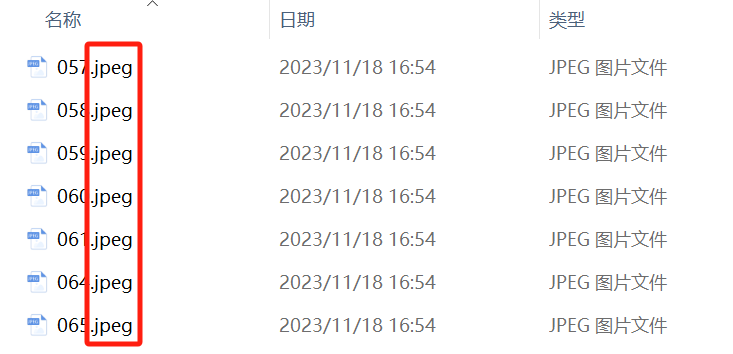
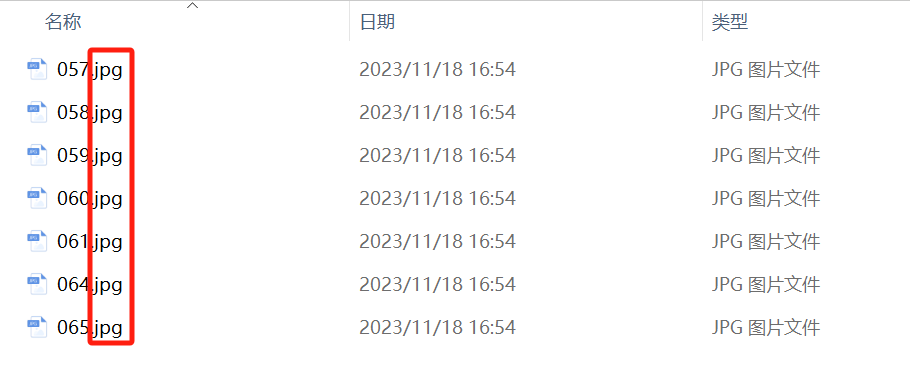
檔案副檔名修改後效果預覽
處理前:
處理後:
一次性修改所有檔案副檔名的操作步驟
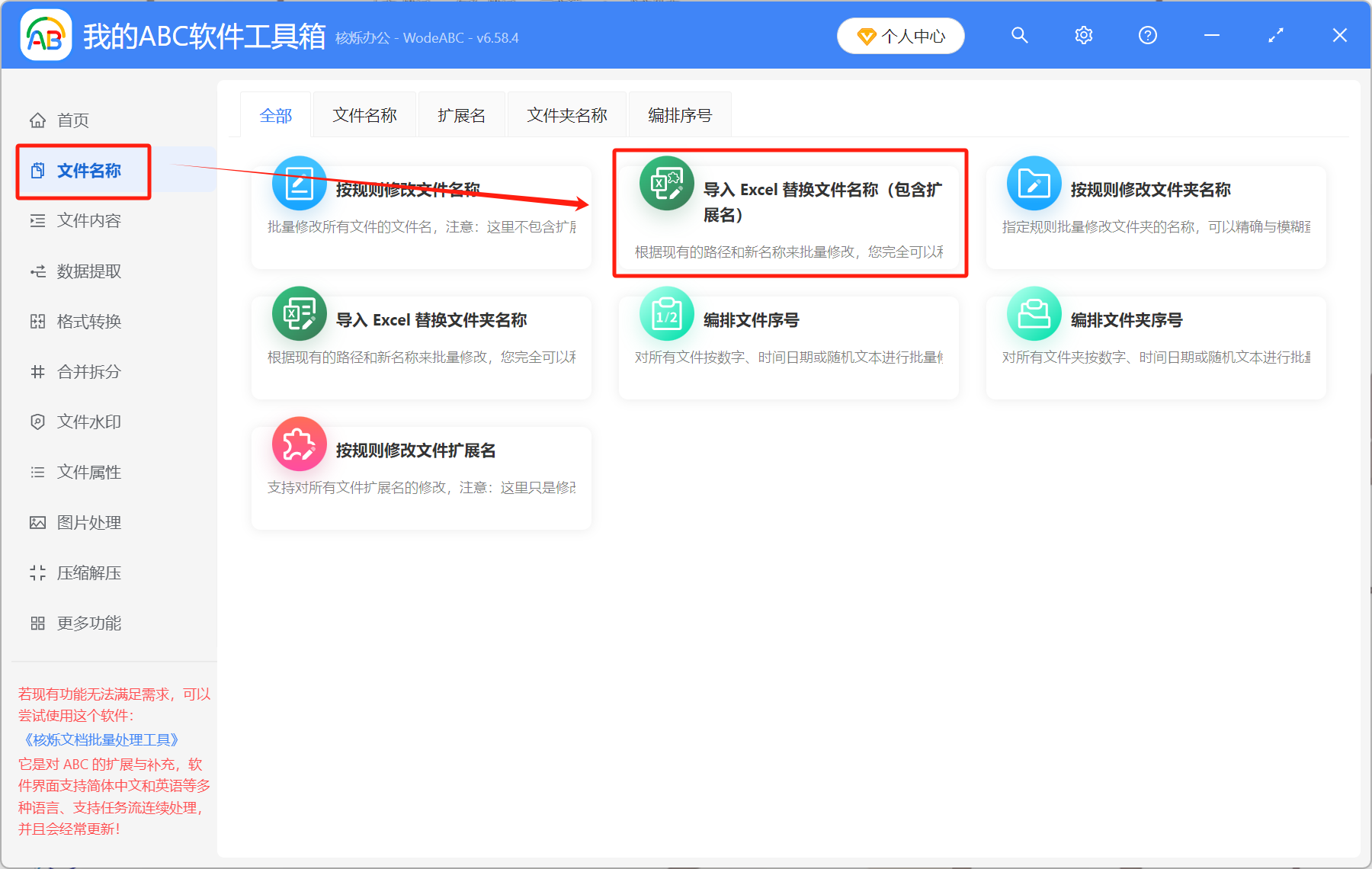
1、打開【我的ABC軟體工具箱】,選擇【檔案名稱】-【導入Excel替換檔案名稱(包含副檔名)】。
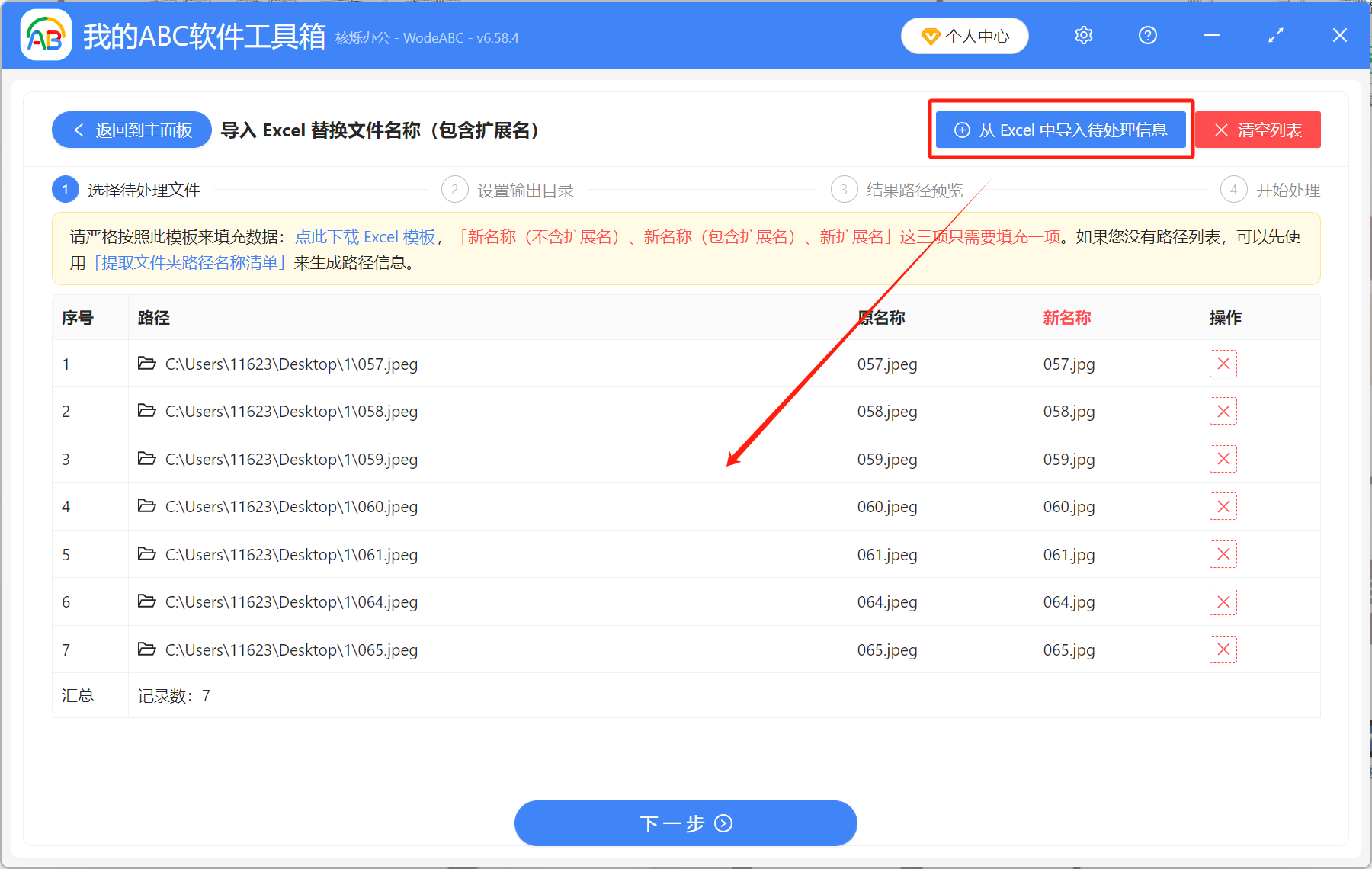
2、選擇【點此下載Excel模板】,在模板裡面填入相關資訊,如下圖所示。
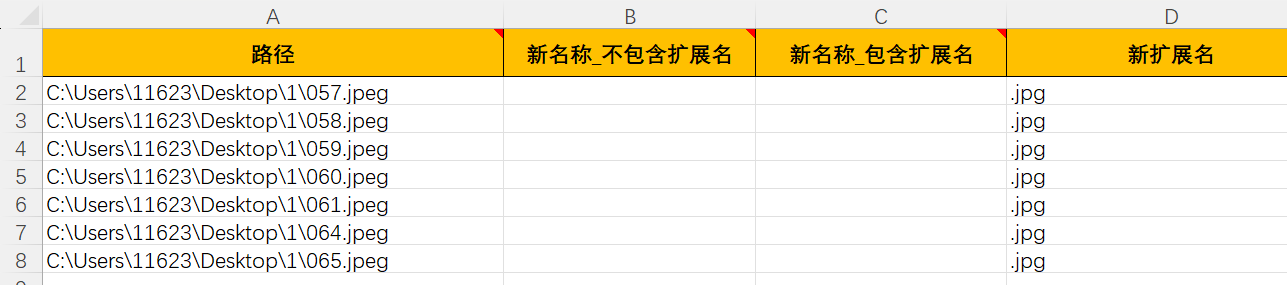
表格填完以後,點右上角【從Excel中導入待處理資訊】,然後選擇剛剛做好的Excel檔案,導入進來以後的介面如下圖所示。
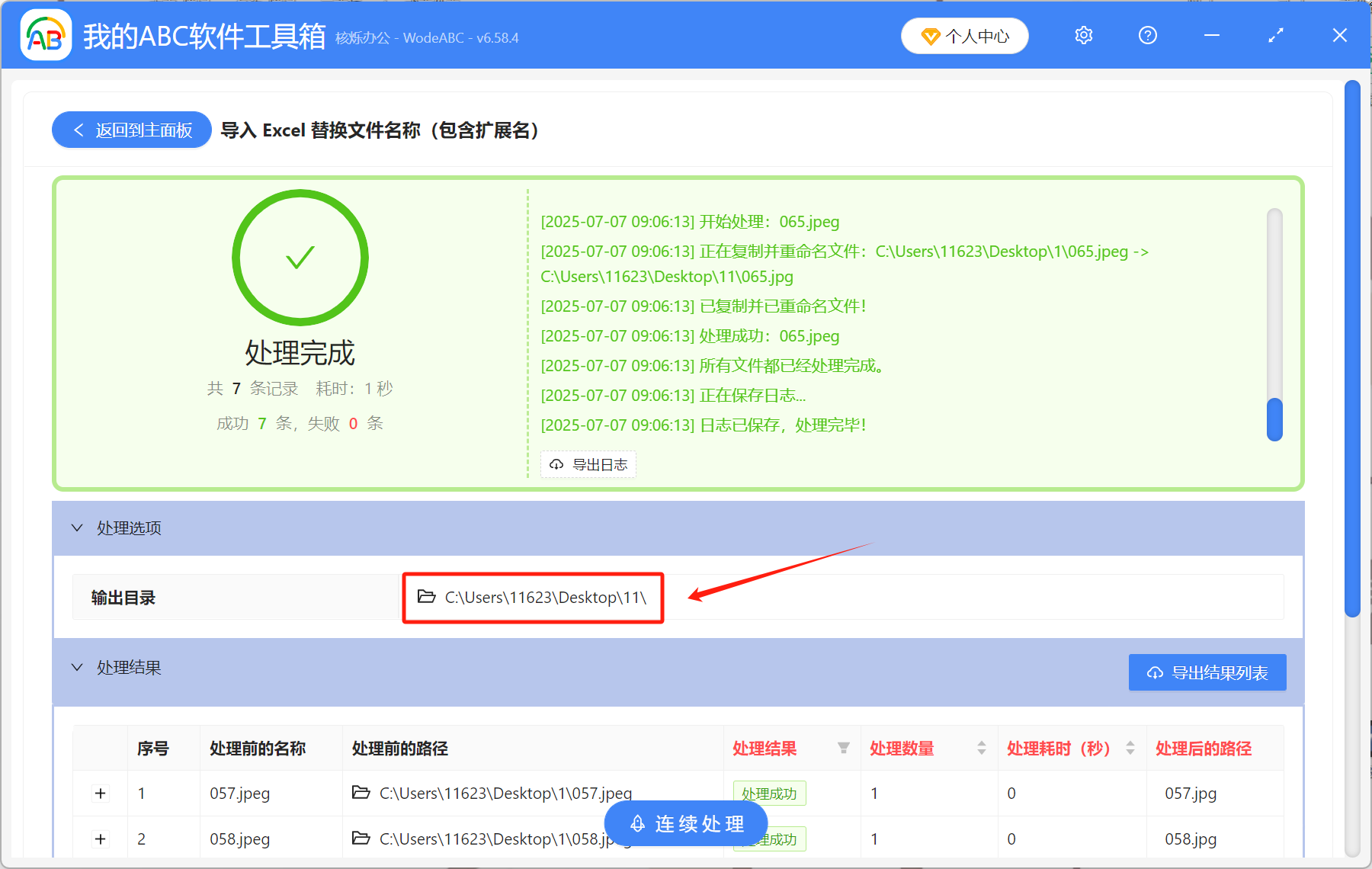
3、檔案儲存位置選好以後,點下一步開始處理。處理完成後,點開輸出目錄就能看到所有的檔案副檔名都已經修改成功了。
要提醒大家的是,檔案副檔名修改以後,並不代表檔案的格式就轉換了,比如將.doc改成.jpg,這並不能將word文檔轉成圖片,反而還會導致檔案損壞無法打開。所以,如果要轉換檔案格式的話,還是要使用專門的格式轉換功能,我的ABC軟體工具箱也能批次轉換檔案格式。
關鍵字:如何批量修改文件後綴名 , 批量改文件後綴名 , 文件擴展名怎麼修改
創建時間:2025-07-04 16:26:30
本文相關軟體我的ABC軟體工具箱
內容說明:本文內容依據發佈時的軟體版本整理,介面與功能可能隨版本更新而變化,請以目前軟體的實際表現為準。如發現內容有誤,歡迎回饋。