非常多的Xls、Xlsx工作表统一转换成支援巨集代码的Xlsm表格格式
翻譯:简体中文繁體中文,更新時間:2025-06-07 20:20:41
內容說明:本文內容依據發佈時的軟體版本整理,介面與功能可能隨版本更新而變化,請以目前軟體的實際表現為準。如發現內容有誤,歡迎回饋。
本文相關軟體核爍文檔批量處理工具
Xlsm 是 Excel 表格裡支援巨集程式碼的檔案格式,它可以使用 Excel 中的進階功能來處理大數據或者進行複雜分析,同時因為較小的體積和強大的相容性,在團隊協作當中也操作得宜。在需要使用 Excel 中的巨集、處理檔案中複雜資料以及自動化這些情況之下,將 Excel 表格轉換成 Xlsm來處理。下面是介紹如何將非常多的 Excel 表格快速的轉換為 Xlsm 格式。
1、使用場景
在多個 Xls、Xlsx 等格式表格當中,有要進行自動化處理的內容或自訂功能的場景(例如資料批次處理、生成動態報表和複雜計算等)都能夠將其批次轉換成 Xlsm 表格使用 VBA 巨集程式碼來執行操作。
2、效果預覽
處理前:
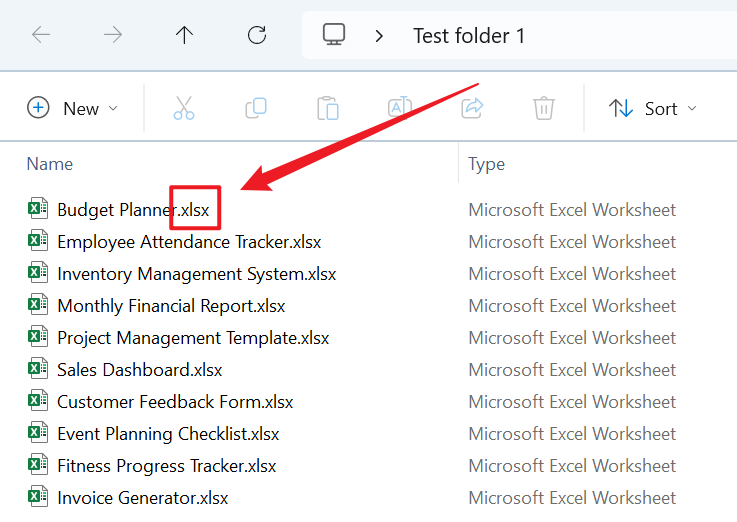
處理後:
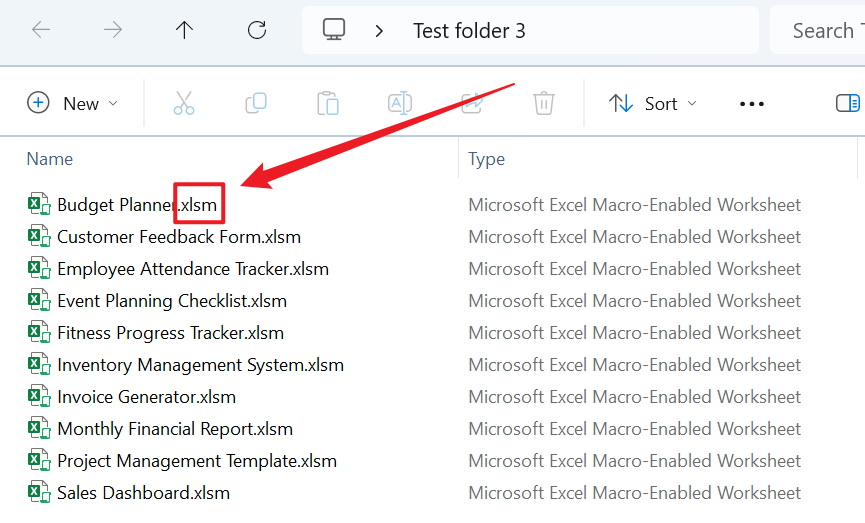
3、操作步驟
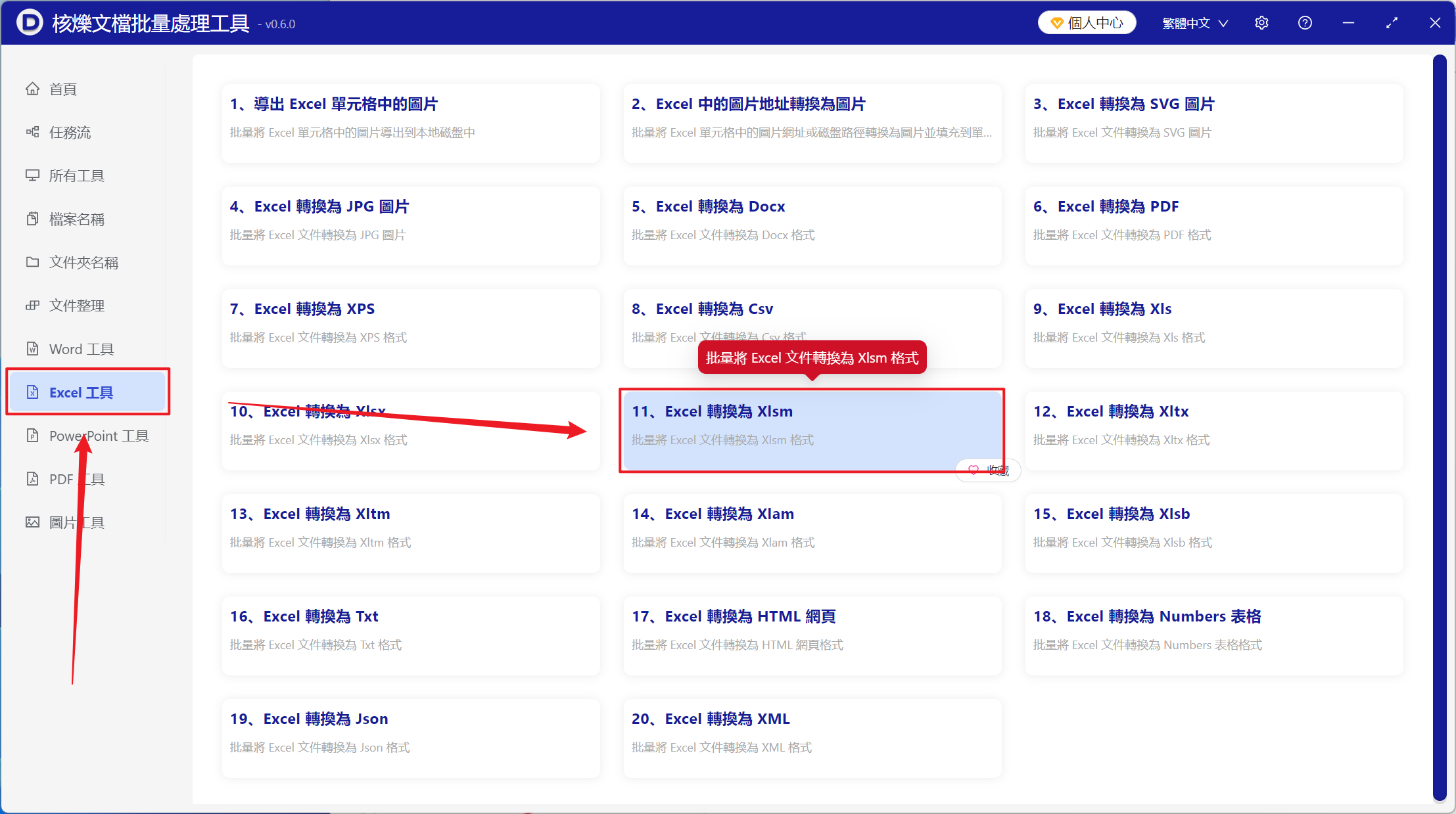
開啟【核爍文檔批量處理工具】,選擇【Excel 工具】-【Excel 轉換為 Xlsm】。
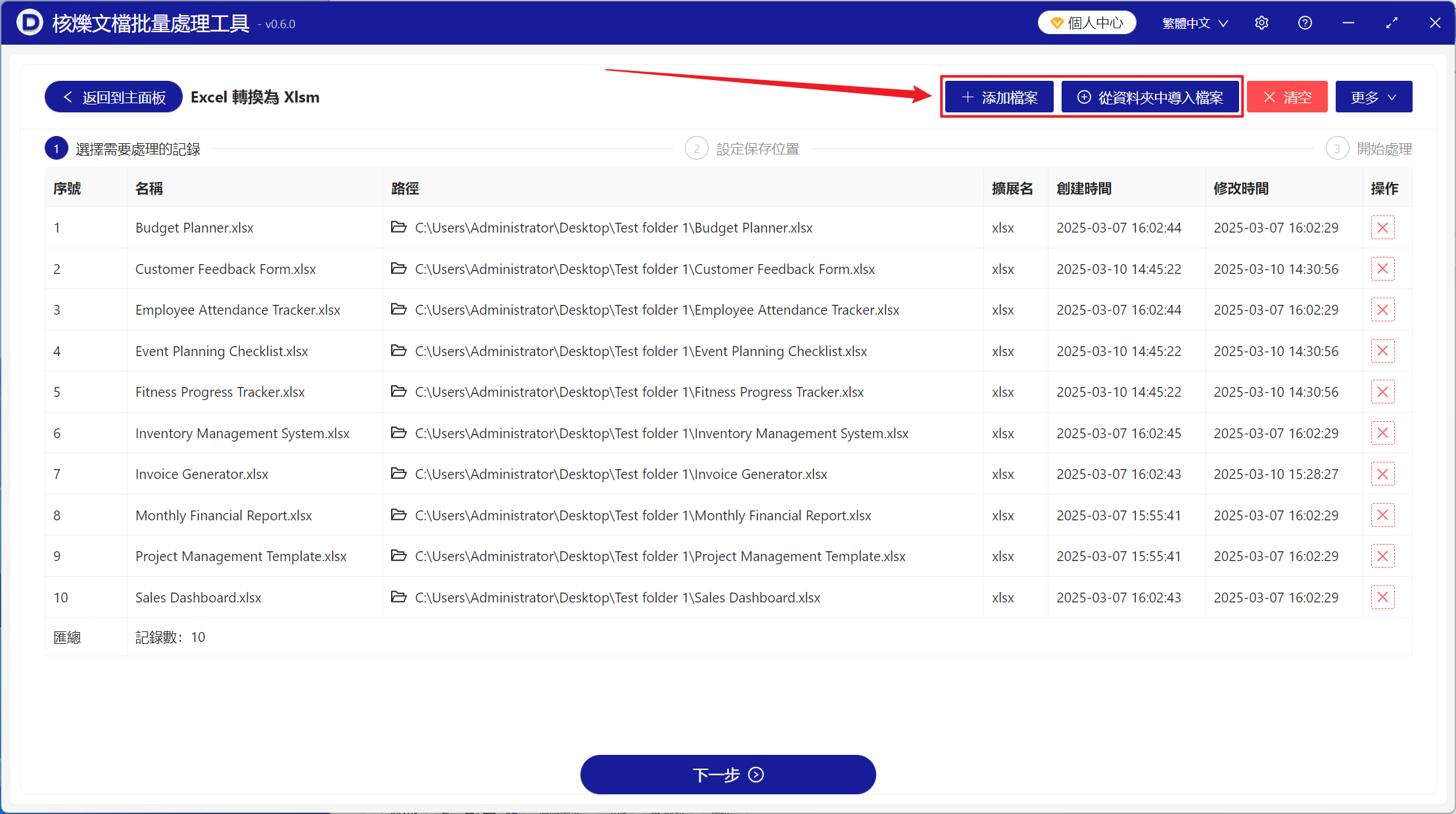
【新增檔案】新增單個或多個需要轉換為 Xlsm 格式的 Excel 檔案。
【從資料夾中匯入檔案】匯入選中資料夾中所有的 Excel 檔案。
下方可檢視已匯入的檔案。
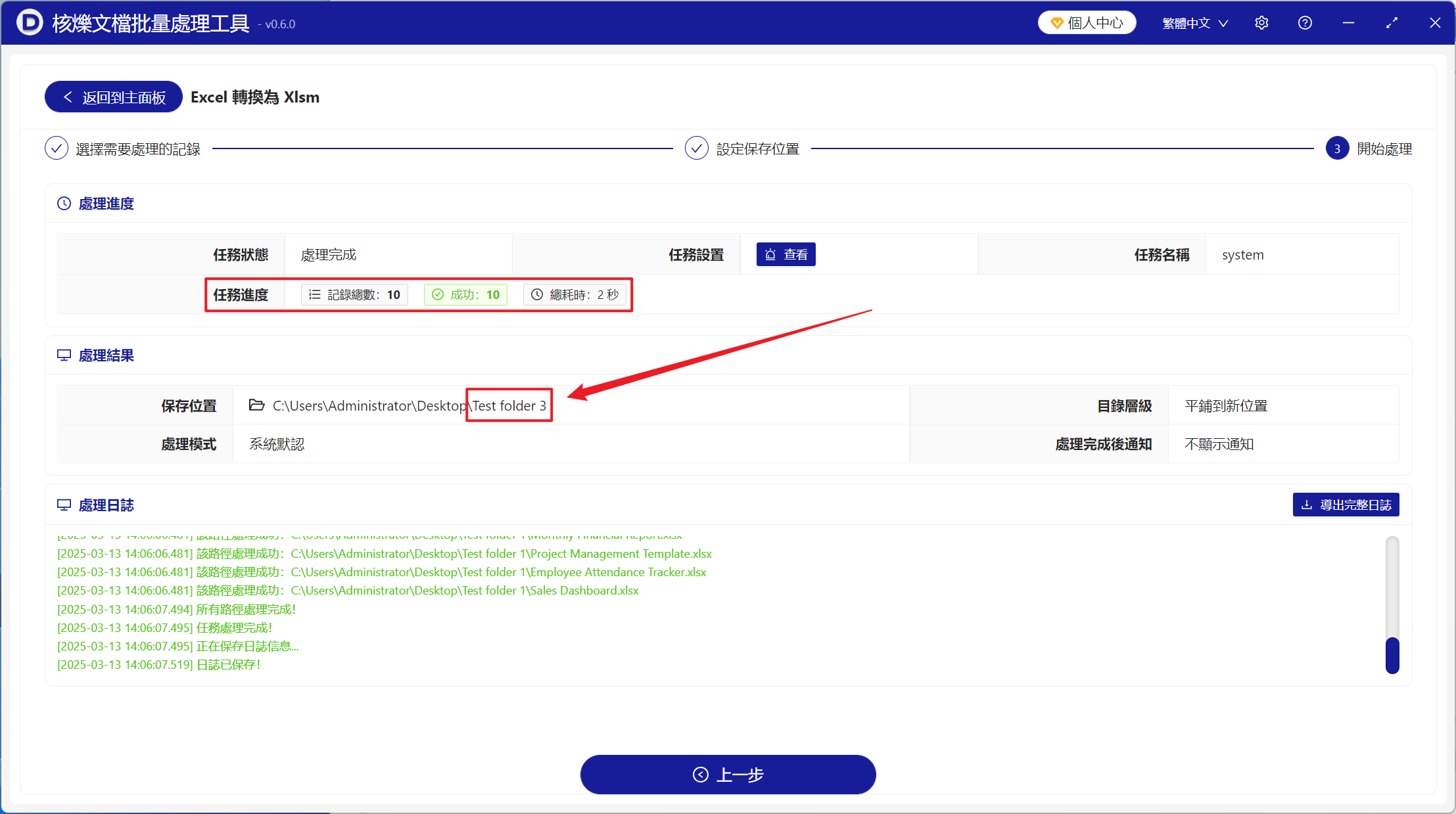
處理完成後,點選儲存位置處檢視轉換成功的 Xlsm 檔案。
創建時間:2025-03-13 11:42:50
本文相關軟體核爍文檔批量處理工具
內容說明:本文內容依據發佈時的軟體版本整理,介面與功能可能隨版本更新而變化,請以目前軟體的實際表現為準。如發現內容有誤,歡迎回饋。
相關文章
如何把一個文件夾裡的 Excel 表格統一轉成 xlsm:批量格式轉換教學Excel 檔案批次轉換為 XLSM 格式的方法:一次處理多個 xlsx 表格大量 Excel 表格檔案快速批量轉換成支援巨集代碼的 Xlsm 格式xlsx 批量轉 xlsm 操作教學:把多個 Excel 表格快速轉換為巨集啟用格式多個 Excel 表格怎麼統一轉成 XLSM?批量轉換巨集啟用活頁簿的實用方法如何批量將 Excel 檔案轉換為 XLSM 格式?多個 xlsx 表格一鍵轉巨集啟用活頁簿Word 分節提示太多怎麼批量替換為空?多個 docx 文件一鍵清理教學Word文件怎麼大量把含有指定關鍵字的整段換成其他內容?批量删除多个Word文件中的固定图片:保留其他图片的高效处理方法多個 PDF 頁面邊距不一致?用批量工具統一設定頁邊距教學如何批次取代多個Word文件中的圖片?docx檔案圖片統一更新教學多個md檔案如何快速生成Word文件?Markdown轉docx批次處理教學