如何批次修改 PDF 中的標題、作者、主題、建立時間等元資料資訊
翻譯:简体中文繁體中文,更新時間:2025-04-23 15:14:46
在PDF文件當中,通常會包含一些元數據資訊來描述這個 PDF 文件,最常見的比如標題、主題、作者、關鍵字、建立時間、建立程式以及製作工具等資訊。如果不是經常與 PDF 打交道的小夥伴對這些資訊是一無所知的、也是不關注的。但是這些資訊卻非常的重要,因為別人可以利用這些元數據來獲取很多比較私密的資訊,因此我們對 PDF 中元數據的修改其實是非常有必要的,那麼如何批次修改 PDF 中的標題、作者、主題、建立時間等元數據資訊呢?
相信經常與 PDF 打交道的小夥伴一定會了解 PDF 當中的元資料資訊,裡面通常記錄了 PDF 的標題、作者、主題、建立時間,甚至建立程式、製作工具等資訊,這些資訊比較隱蔽,但是經常又比較重要,因此我們通常會有修改 PDF 中的標題、作者、主題、建立時間等元資料資訊的需求。我們先看下如何檢視 PDF 文件中的元資料資訊,這裡以 Adobe Acrobat Reader 為例。開啟 PDF 文件後在左上角點選「檔案」-「內容」。
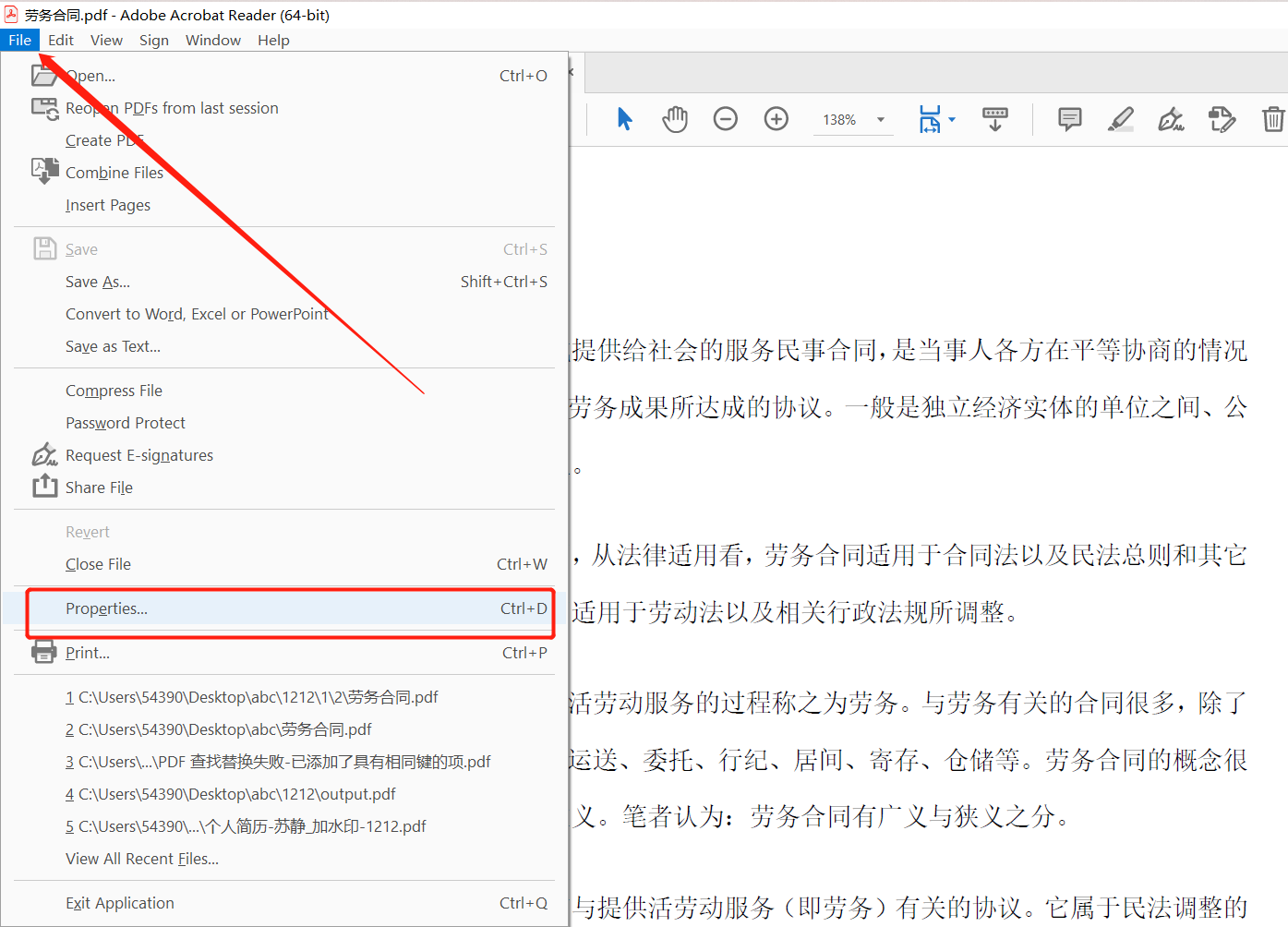
在彈窗中就能看到 PDF 文件的標題、作者、主題、建立時間等元資料資訊。
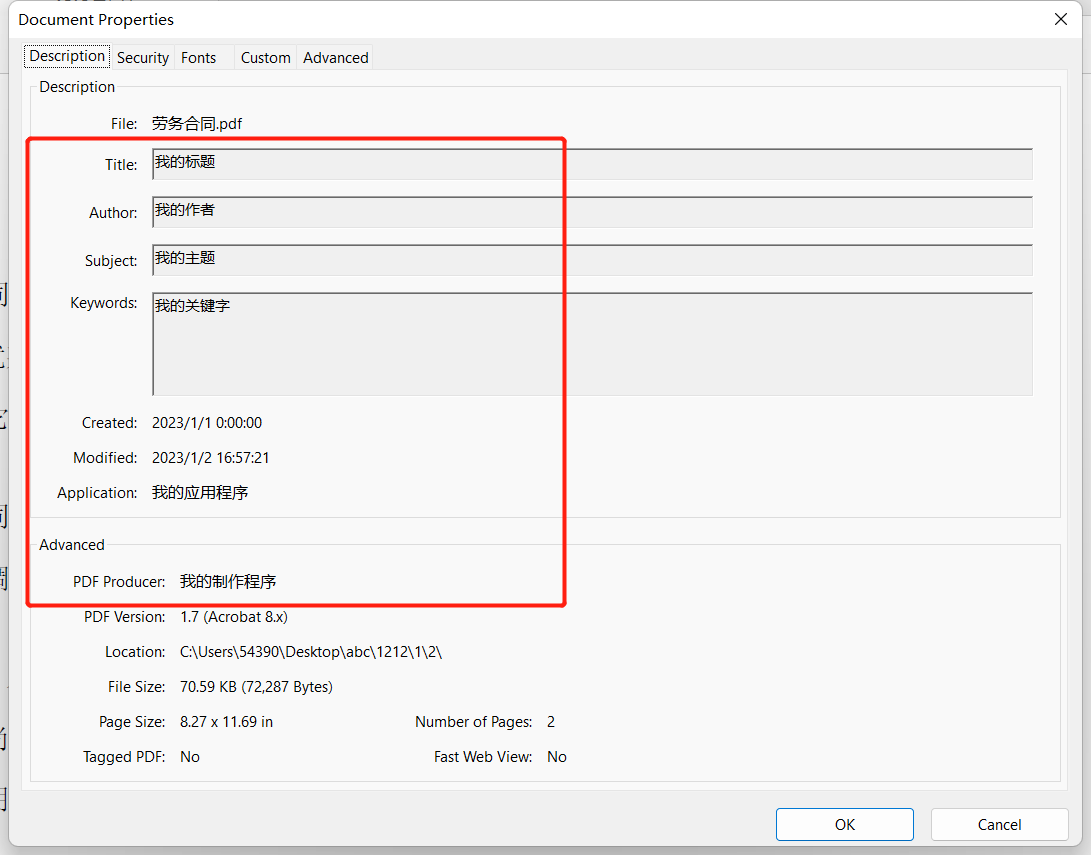
了解了如何檢視 PDF 元資料後,我們就可以來看下如何修改 PDF 中的標題、作者、主題、建立時間等元資料資訊。一般的 PDF 工具都沒有提供修改 PDF 元資料的功能,因此想要修改 PDF 元資料並不是那麼簡單的事情。
今天給大家介紹的就是使用「我的ABC軟體工具箱」這個工具來幫我們實現批次修改 PDF 中的標題、作者、主題、建立時間等元資料資訊。這個工具支援批次操作,支援一次性修改多個 PDF 文件的元資料資訊,減少重複勞動,接下來我們就一起來看下它是如何做到幫我們批次修改 PDF 中的標題、作者、主題、建立時間等元資料資訊的吧。
我們開啟「我的ABC軟體工具箱」,按下圖所示,左側選擇「檔案屬性」,右側選擇「修改 Office 和 PDF 的元資料」的功能。
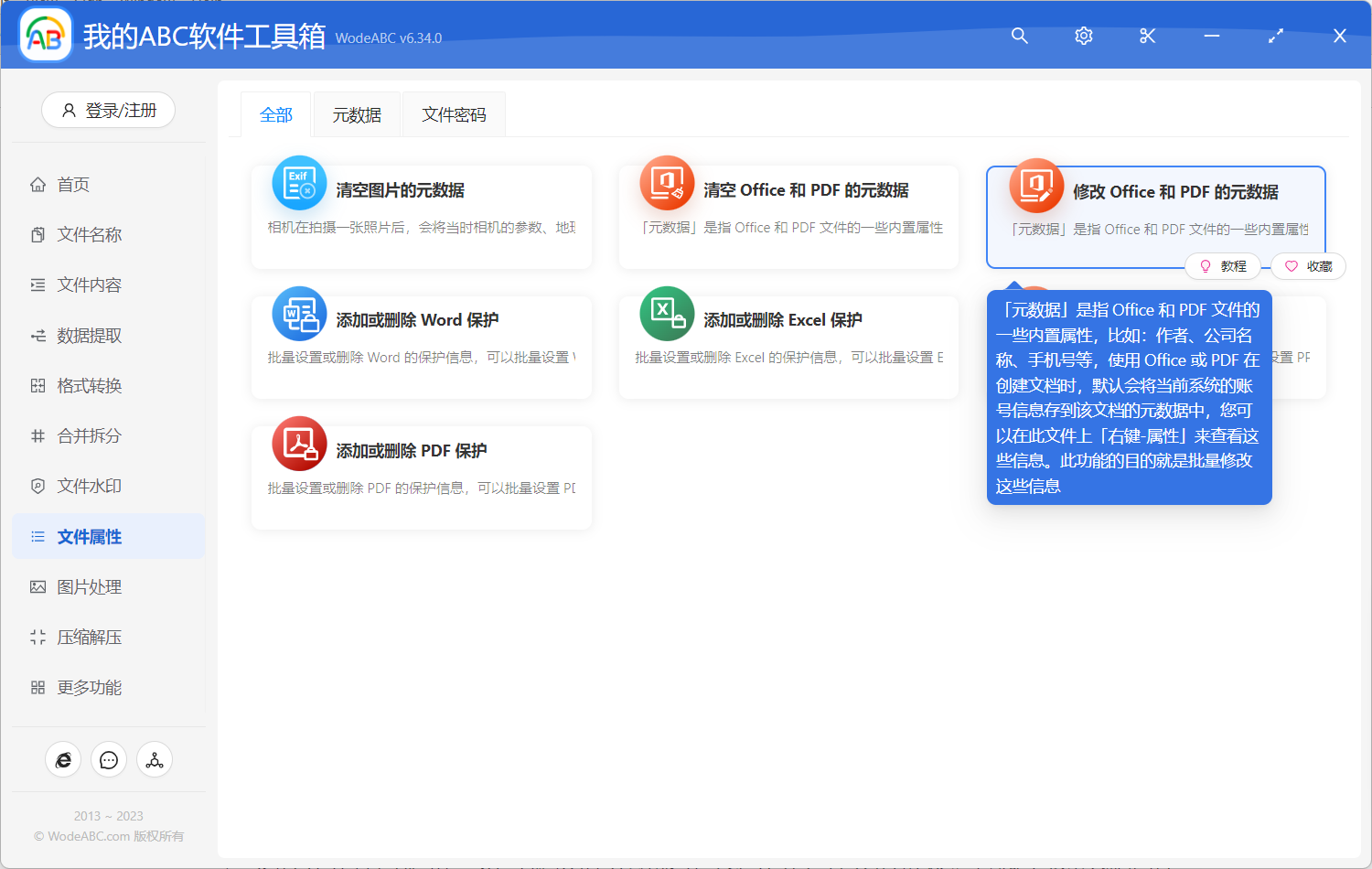
上圖高亮的選單就是我們今天需要用來修改 PDF 元資料的功能,我們點選選單按鈕進入到功能內部。
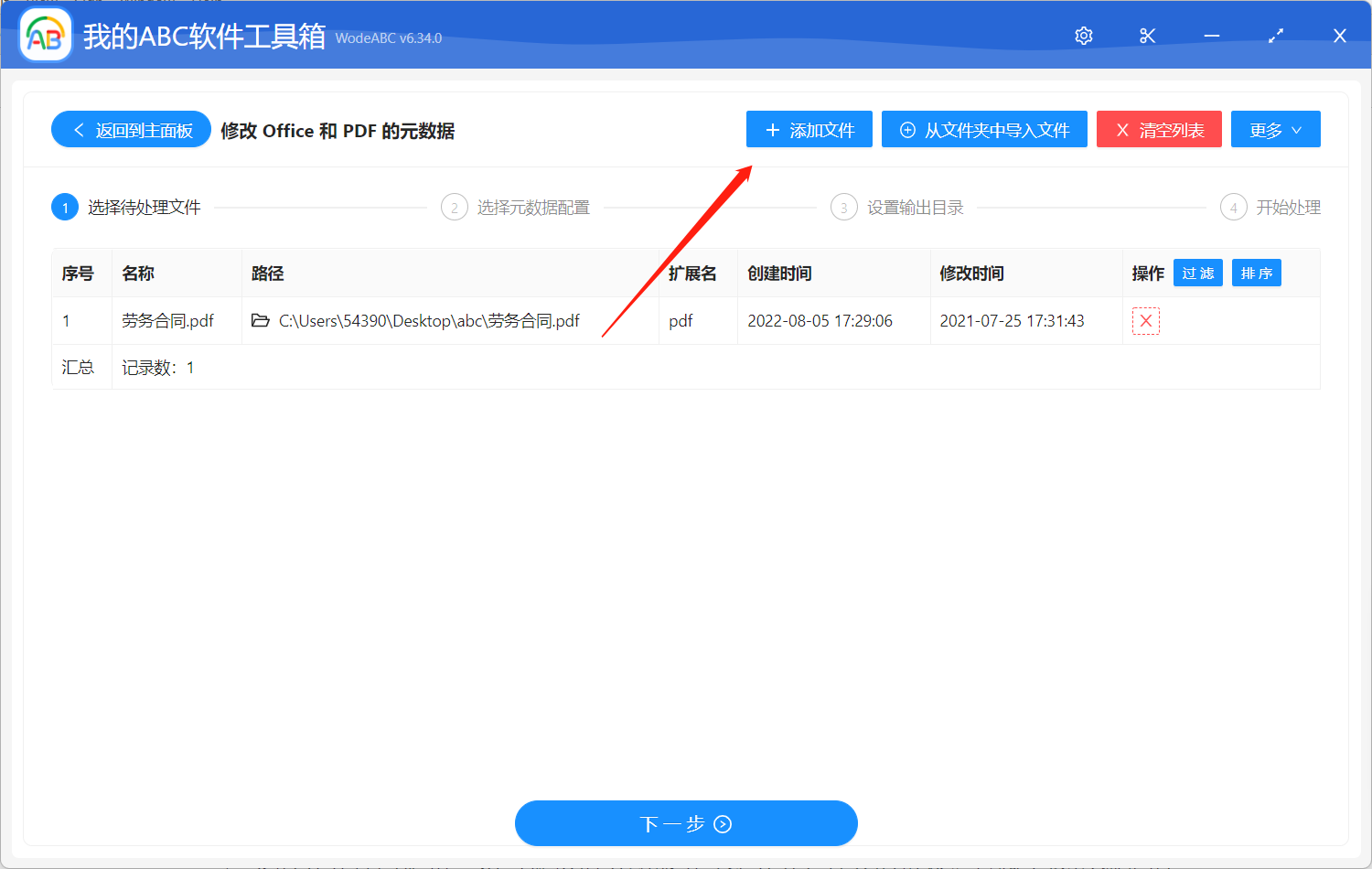
進入功能後我們要做的第一件事就是選擇 PDF 文件,我們可以一次性將所有需要修改標題、作者、主題、建立時間等元資料資訊的 PDF 文件全部選擇進來,選擇好之後我們就可以點選下一步進入到元資料配置的列表介面。
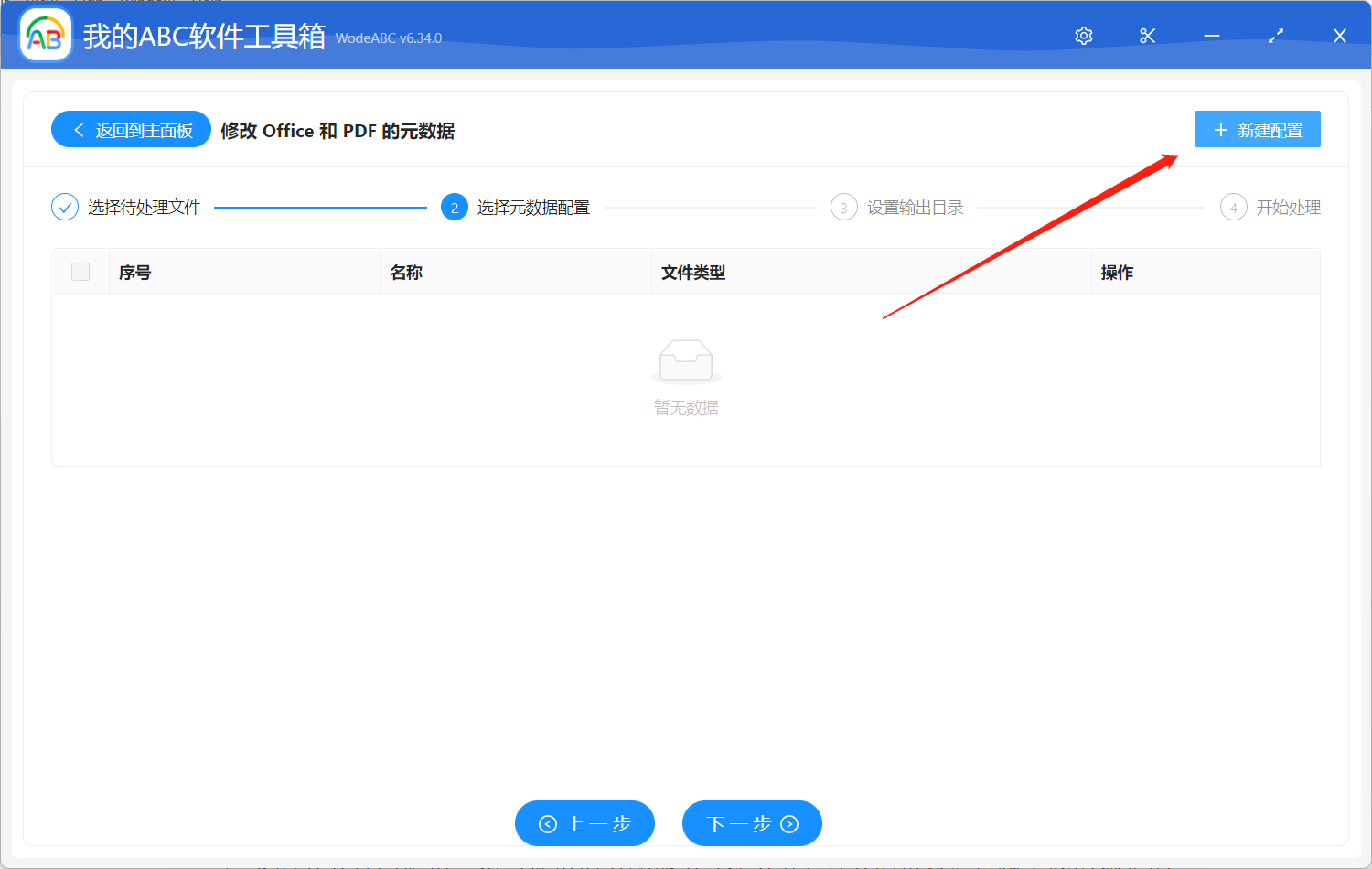
元資料配置的列表介面預設是沒有任何的配置的,我們需要點選右上角的「新建配置」來新增元資料配置。
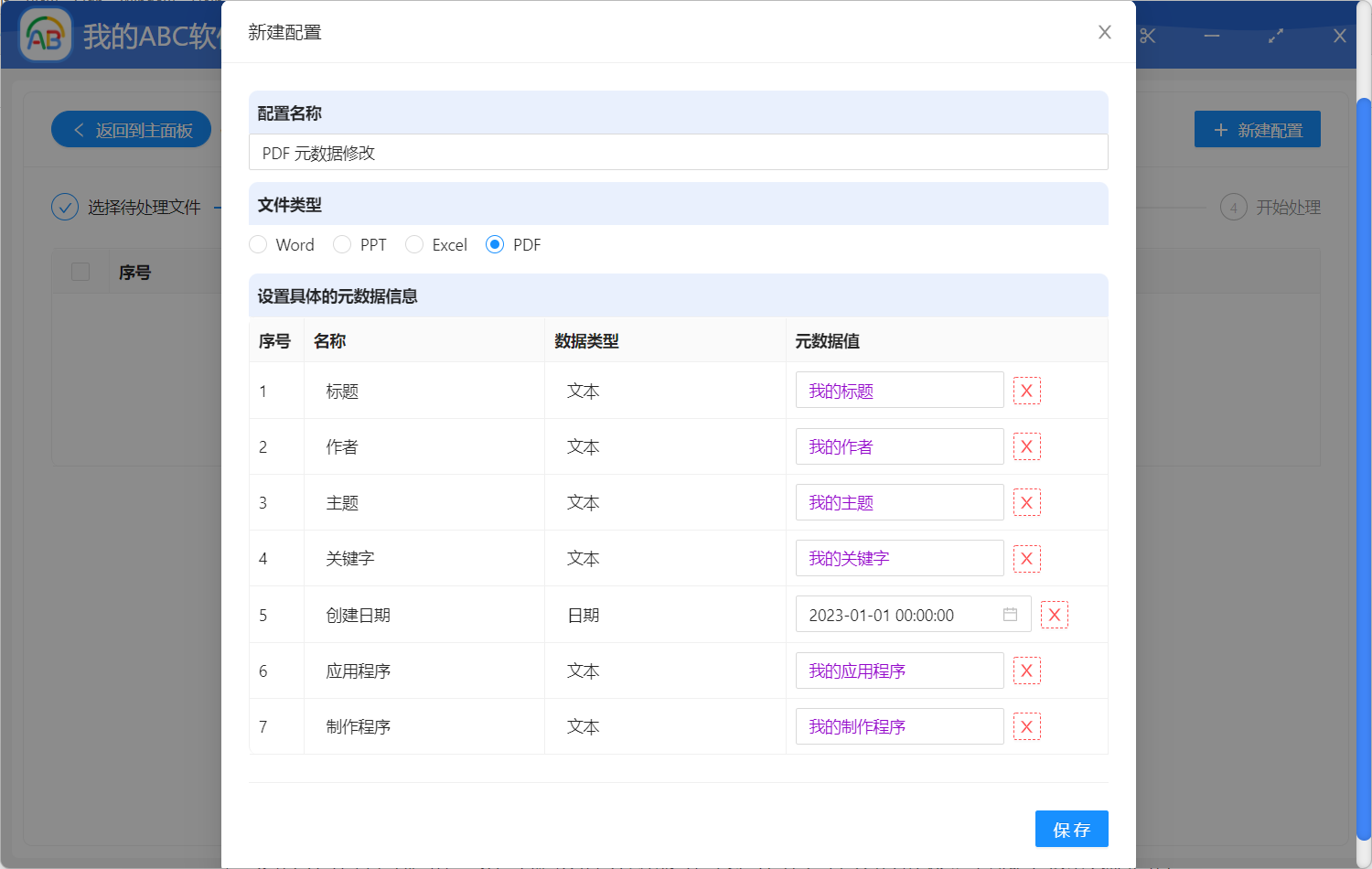
上圖就是新增元資料配置的介面,我們可以按照上圖進行選擇及設定,具體「元資料值」大家一定要根據自己的實際場景進行填寫。填寫設定好之後我們就可以點選右下角的「儲存」按鈕返回到元資料配置的列表介面。
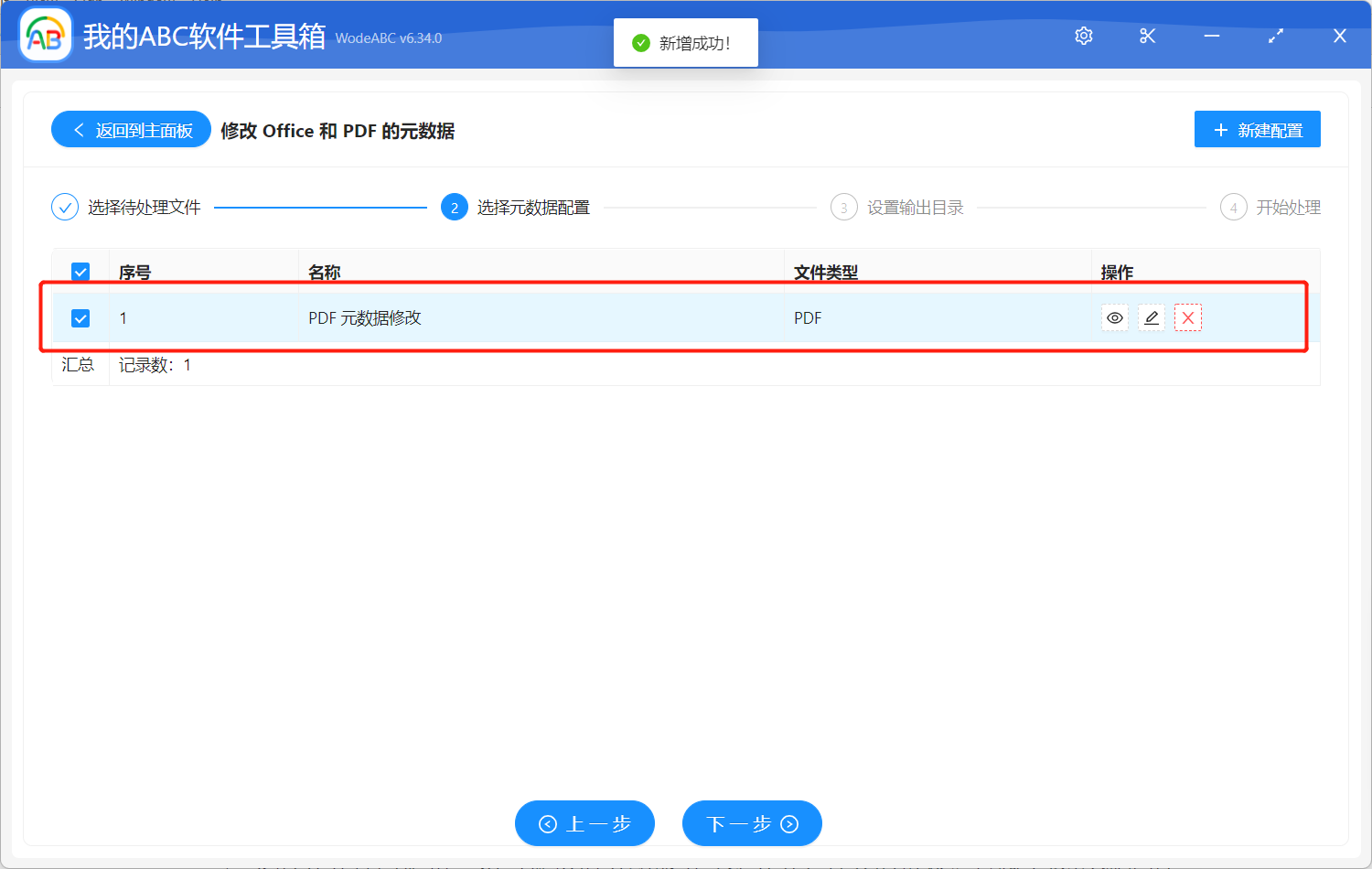
在元資料配置的列表介面我們需要勾選剛剛已經建立的元資料配置,然後點選下一步進入到輸出目錄選擇的介面。
選擇好輸出目錄之後我們繼續點選下一步,軟體就會幫我們進行 PDF 元資料的修改操作了。等待軟體處理完成,在開啟處理後的 PDF 文件檢視一下,會發現元資料資訊都已經變成我們設定好的元資料了。除了可以設定 PDF 元資料,透過這個工具還可以批次設定 Word 元資料、批次設定 Excel 元資料、批次設定 PPT 元資料,還可以批次刪除 PDF 的元資料。