怎麼把Excel裡的圖片批量匯出來?這個方法最簡單
翻譯:简体中文繁體中文,更新時間:2025-11-26 16:57:25
工作中,你是否經常遇到這樣的困擾:收到一個包含大量圖片的Excel報表,需要把裡面的產品圖片、設計素材或圖表單獨提取出來使用,卻只能一個個手動右鍵另存,既耗時又容易遺漏?提取Excel圖片功能就是你的效率救星!它能一鍵批次匯出Excel中的所有圖片,保持原圖品質,自動分類保存。
為什麼需要把Excel裡的圖片提取出來?
場景一:電商產品管理
運營人員收到供應商的產品清單Excel,裡面有上百張產品圖片需要提取出來上傳到網店,手動把Excel中的圖片單獨保存需要大半天時間。
場景二:設計素材整理
設計師從客戶那裡拿到包含設計元素的Excel文件,需要Excel中圖片另存為獨立文件用於後續創作,但圖片數量多、尺寸不一,手動操作極易出錯。
場景三:報告資料歸檔
文秘人員需要將月度報告Excel中的圖表和截圖提取出來,單獨存檔並插入PPT匯報,Excel表格裡的圖片怎麼提取成了每週都要面對的難題。
場景四:教學資料準備
老師收集了學生作業的Excel文件,裡面有大量的實驗照片和示意圖,需要批量提取Excel圖片用於製作課件,手動處理費時費力。
這些場景的核心痛點在於:Excel本身沒有提供批量匯出圖片的功能,傳統的Excel圖片匯出方式效率極低,且難以保證圖片品質和完整提取。
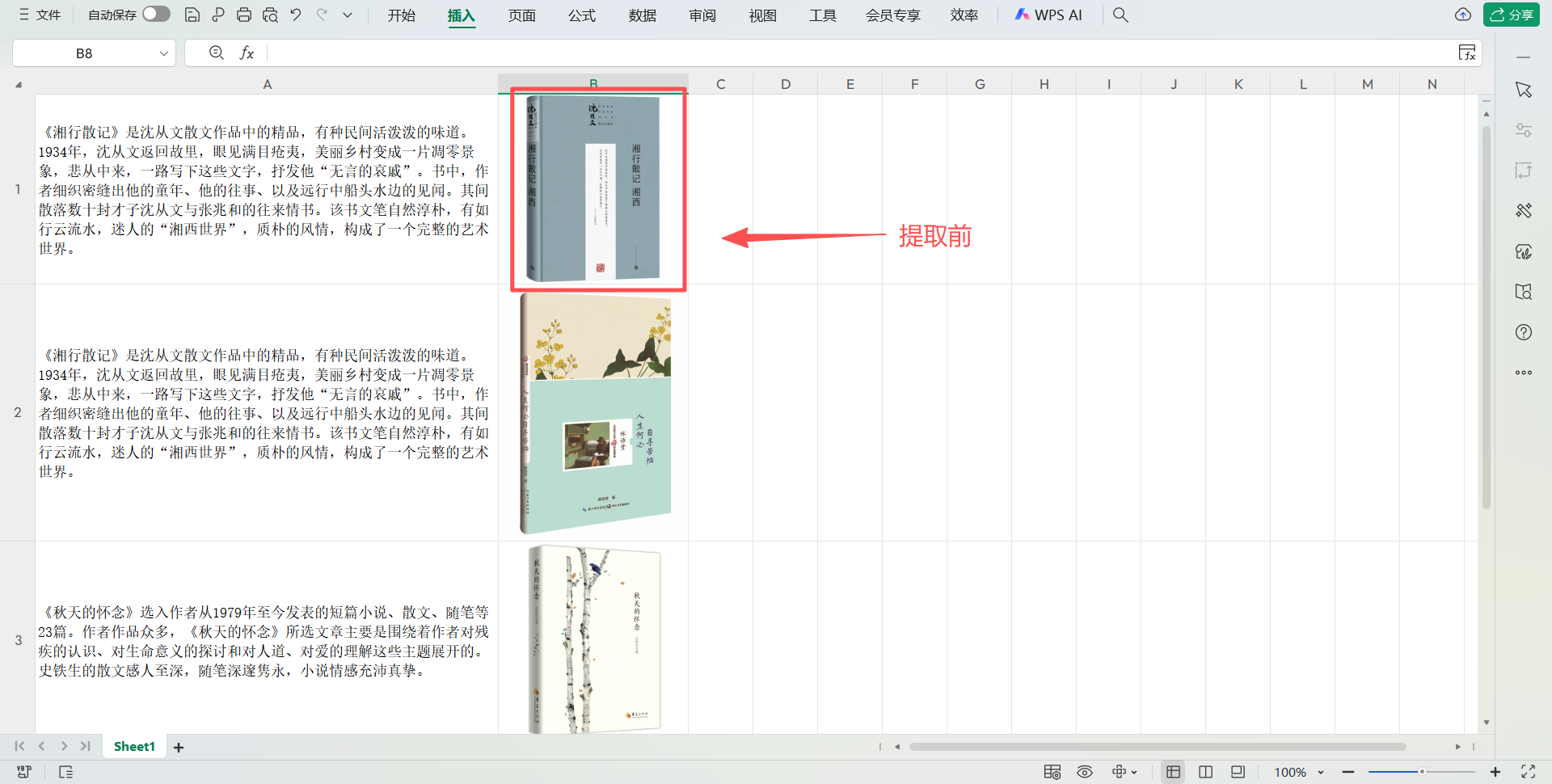
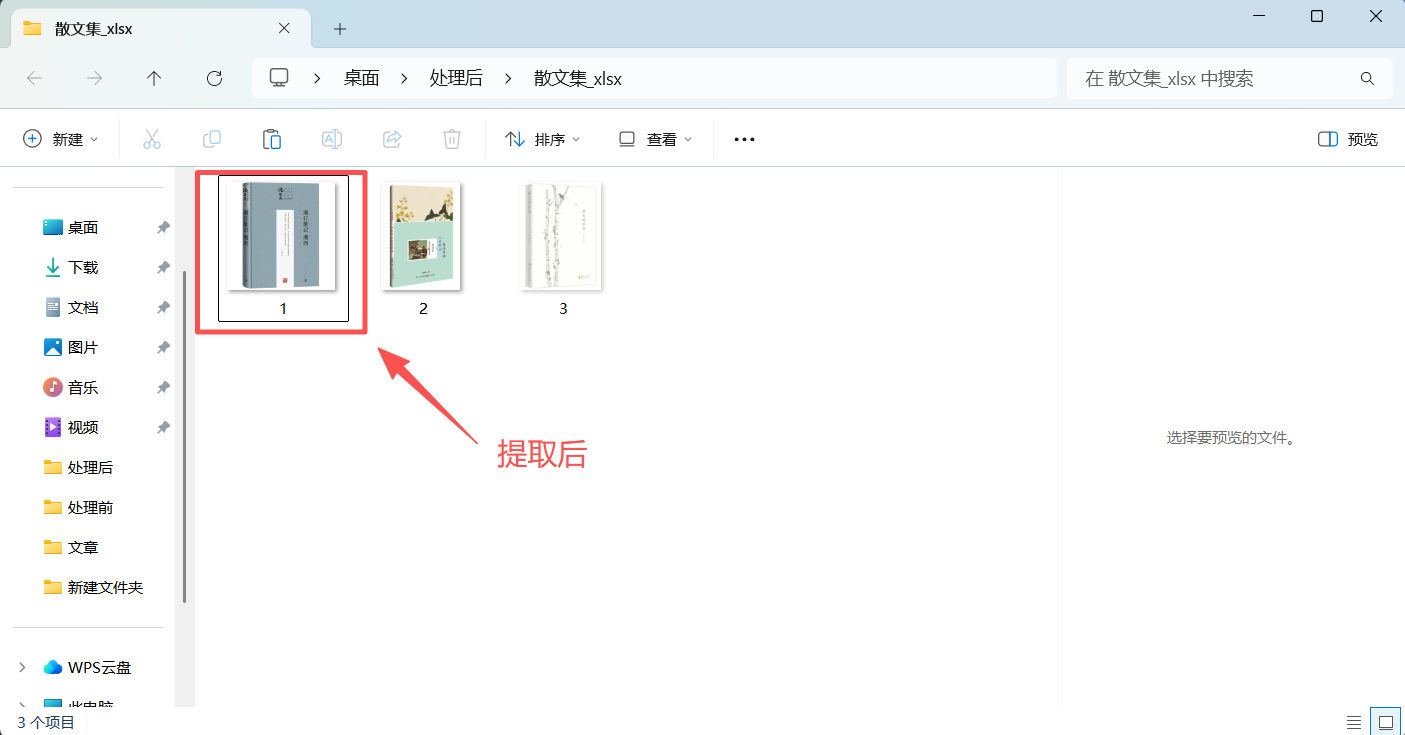
批量提取Excel圖片的效果預覽
處理前:
處理後:
方法一:使用【我的ABC軟體工具箱】來批量提取Excel圖片
最新的提取Excel圖片演算法,支援同時處理多個Excel檔案,智慧識別各種圖片格式(PNG、JPG、BMP等),確保Excel圖片批量保存的完整性和準確性。
推薦指數:★★★★★
優點:
1、真正一鍵批量提取:專為批量提取Excel圖片最佳化,支援多個檔案同時處理。
2、智慧圖片識別:自動識別所有圖片元素,包括圖表、圖形、插入圖片等。
3、完美品質保持:保持原始圖片解析度和格式,無損匯出。
4、絕對安全可靠:100%本地處理,Excel檔案不出電腦。
5、智慧命名管理:按順序編號的命名方式,讓檔案管理更加有序
缺點:
【我的ABC軟體工具箱】需要下載才能使用。
操作步驟:
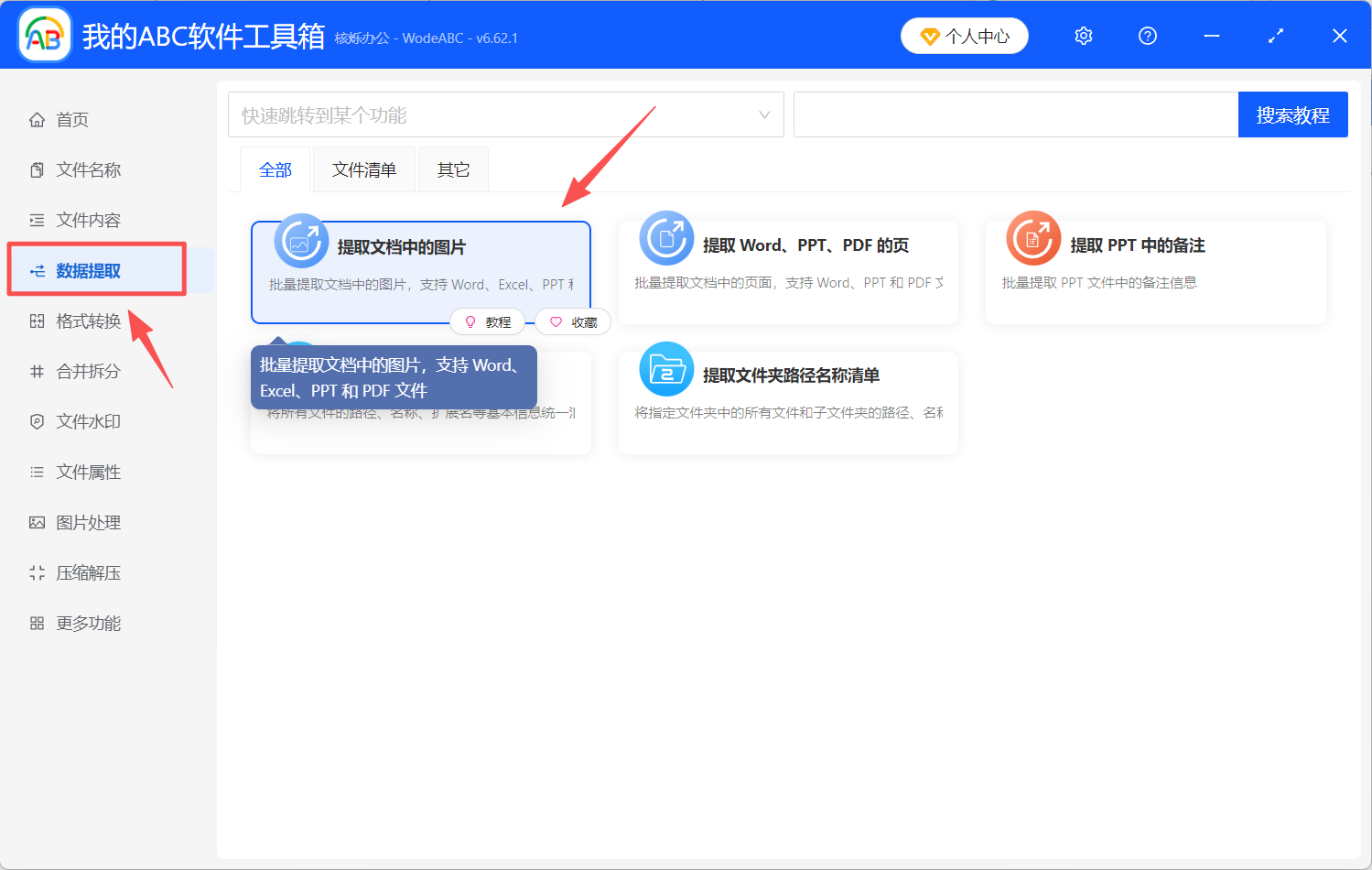
1、下載並開啟【我的ABC軟體工具箱】,在左邊選擇【資料提取】,再到右側選擇【提取文件中的圖片】。
2、點擊右上方【加入檔案】,或者直接將包含圖片的Excel檔案拖曳到軟體介面,支援多選和資料夾批量匯入。
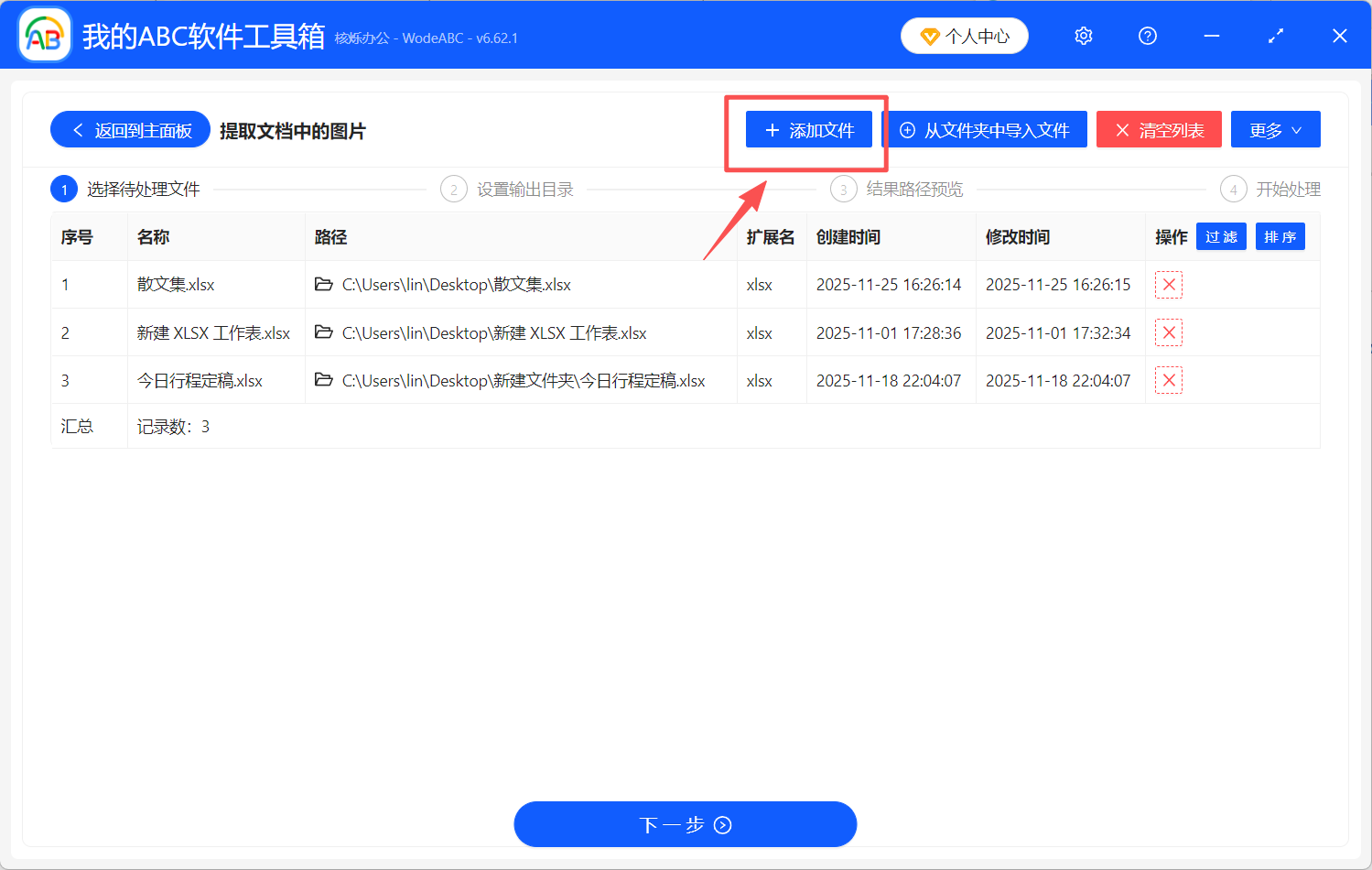
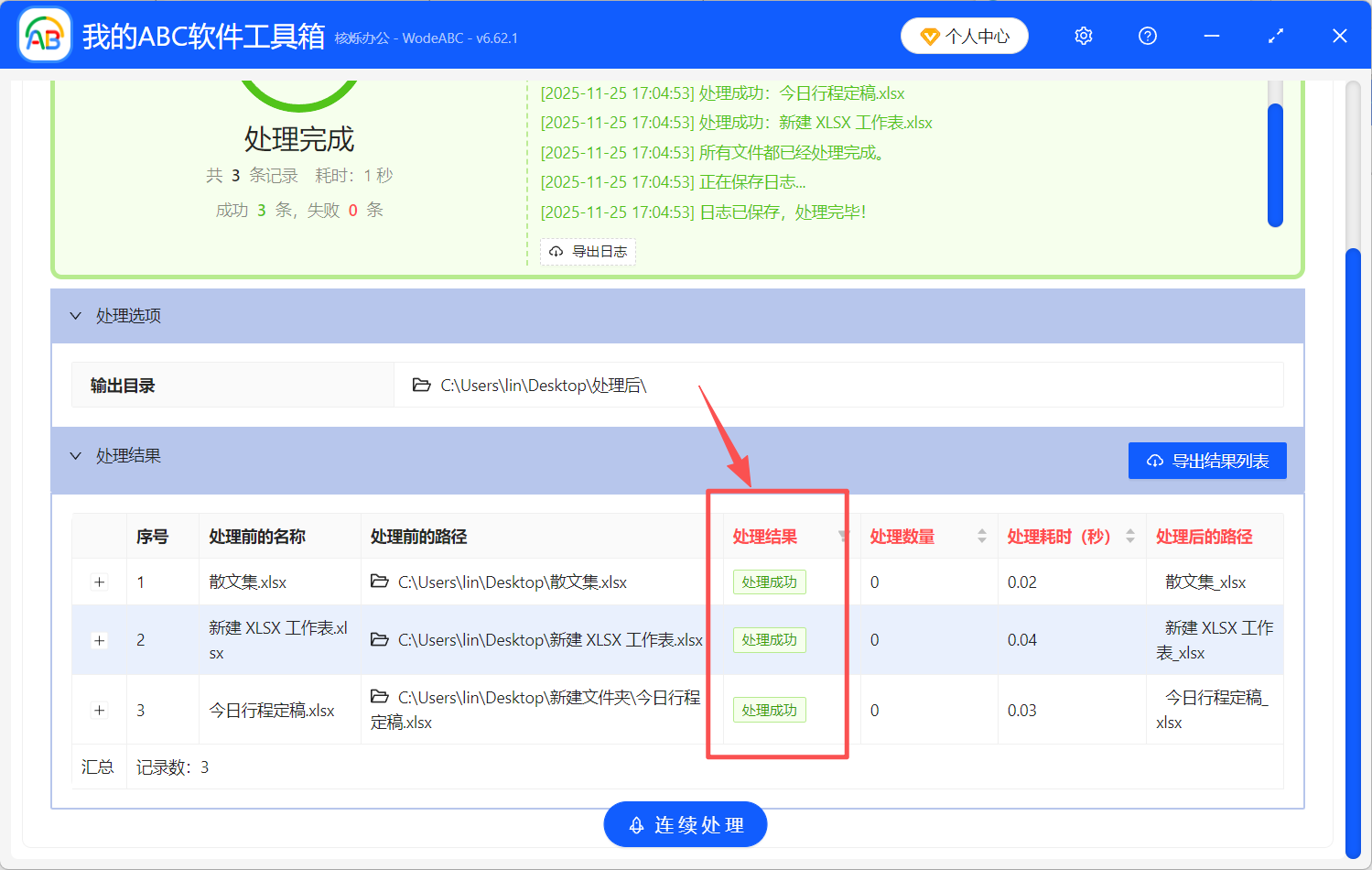
3、確認無誤後點擊【下一步】,工具箱將會批量提取Excel裡的圖片,完成後會及時給出提示。
方法二:使用手動右鍵另存新檔來保存Excel裡的圖片
推薦指數:★★★★☆
優點:
1、零成本使用:完全依賴Excel軟體自帶功能,無需任何額外投入。
2、操作直觀簡單:選擇圖片→右鍵→另存新檔,三步完成單個圖片保存。
3、選擇性提取:可以預覽每張圖片品質,選擇性保存需要的圖片。
4、無學習成本:幾乎所有Excel使用者都熟悉此基本操作。
5、即時可用:無需安裝、配置,開啟Excel即可使用。
6、格式可控:保存時可選擇PNG、JPG等不同圖片格式。
缺點:
1、效率極其低下:每張圖片都需要重複相同操作,100張圖片就需要重複100次。
2、勞動強度巨大:大量重複點擊導致手部疲勞,頭暈眼花。
3、極易遺漏圖片:圖片數量多時,人工計數困難,經常漏掉部分圖片。
4、命名混亂繁瑣:每張圖片都需要手動命名,耗時且容易出錯。
5、無法批量操作:缺乏批量處理能力,圖片越多時間成本呈指數增長。
6、位置記憶困難:提取後難以對應圖片在Excel中的原始位置。
操作步驟:
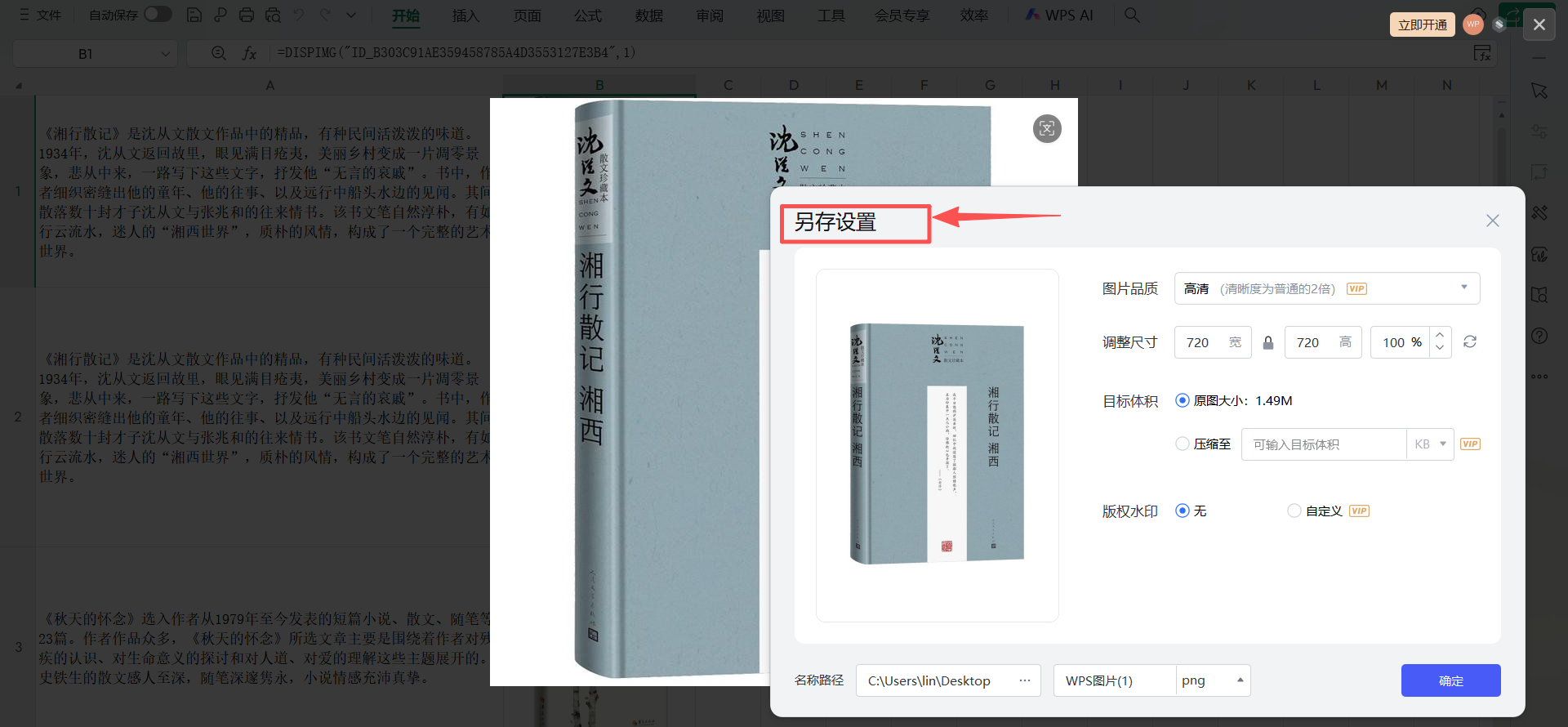
1、在Excel中選中一張圖片。
2、右鍵選擇"另存成圖片"。
3、選擇保存路徑和檔案名稱。
4、重複以上步驟直到所有圖片處理完畢。
方法三:修改檔案副檔名為.zip提取法來匯出Excel裡的圖片
推薦指數:★★★☆☆
優點:
1、一次性獲取:可以提取Excel檔案中所有嵌入的圖片檔案。
2、保持原始品質:直接獲取圖片原始檔案,無任何品質損失。
3、無需特殊軟體:僅需系統自帶的壓縮軟體即可完成。
4、完全免費:不產生任何軟體購買或使用費用。
缺點:
1、技術門檻較高:需要理解ZIP壓縮原理和檔案目錄結構。
2、操作風險較大:修改檔案副檔名可能損壞原始Excel檔案。
3、圖片識別困難:提取的圖片檔案名稱均為隨機字串,無法辨識內容。
4、後續整理繁瑣:需要手動打開每個圖片確認內容並重新命名。
5、不支援選擇性提取:只能全部提取,無法按需選擇。
6、容易遺漏元素:某些特殊圖形元素可能無法透過此方法提取。
操作步驟:
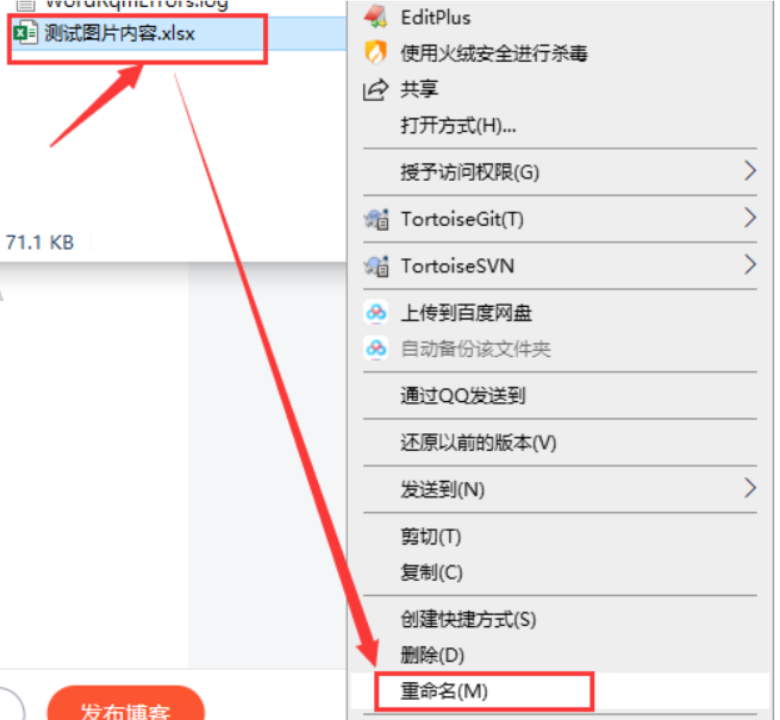
1、將Excel檔案副檔名改為.zip。
2、解壓縮.zip檔案。
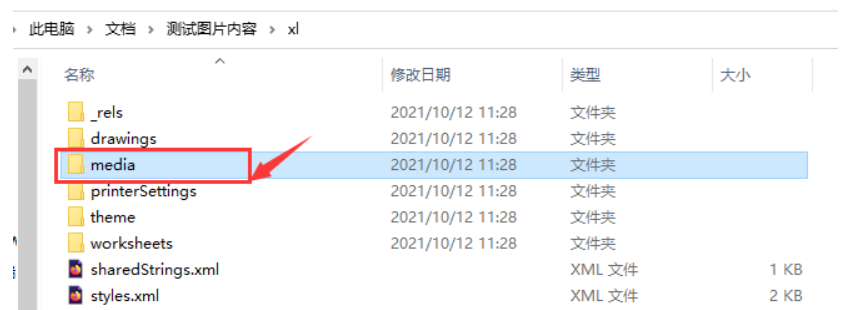
3、進入xl/media資料夾。
4、找到圖片檔案但名稱混亂。
5、需要手動整理和重新命名。
方法四:線上Excel圖片提取工具來批量提取Excel裡的圖片
推薦指數:★★☆☆☆
優點:
1、跨平台相容:只要有瀏覽器就能使用,支援Windows、Mac、Linux。
2、無需安裝:開啟網頁即可使用,不佔用本地儲存空間。
3、介面友善:通常設計簡潔,操作指引清晰。
4、自動處理:上傳後系統自動完成提取,無需人工干預。
5、部分免費:基礎功能通常免費,適合偶爾使用。
6、更新及時:雲端更新,使用者始終使用最新版本。
缺點:
1、資料安全風險:需要將可能包含商業機密的Excel檔案上傳到第三方伺服器。
2、隱私洩露隱患:無法保證服務商是否會保留或濫用上傳的檔案。
3、網路依賴性強:大檔案上傳下載受網路速度限制,等待時間長。
4、功能限制嚴格:免費版通常有檔案大小、數量、使用次數限制。
5、企業禁用風險:多數企業資訊安全政策禁止上傳工作檔案到外部網站。
6、服務品質不穩定:網站可能隨時關閉或改變服務條款。
操作步驟:
1、訪問線上工具網站。
2、上傳Excel檔案到伺服器。
3、等待系統處理。
4、下載提取的圖片壓縮檔。

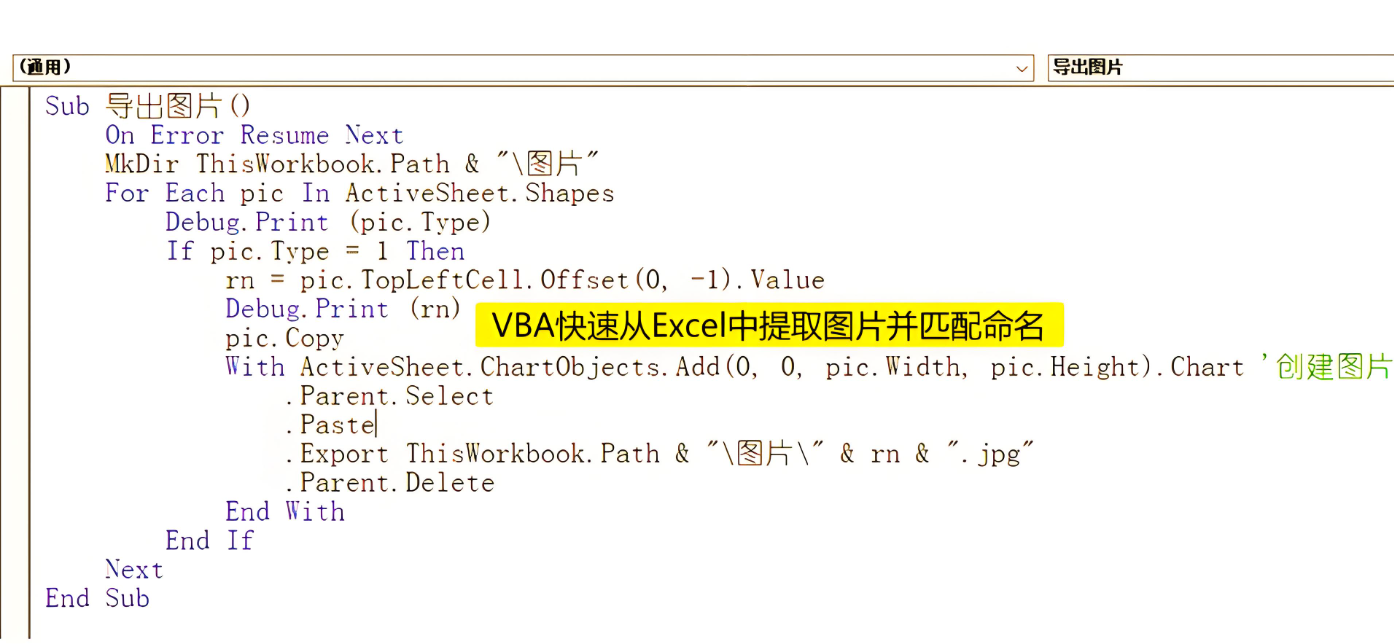
方法五:VBA巨集腳本批量匯出Excel裡的圖片
推薦指數:★★☆☆☆
優點:
1、高度自訂:可以根據具體需求編寫特定的提取邏輯。
2、深度整合:直接在Excel環境中執行,相容性好。
3、處理靈活:可以按條件選擇性地提取圖片。
4、自動化程度高:一次編寫後可重複使用。
5、零經濟成本:使用Excel自帶功能,無需額外花費。
缺點詳述:
1、技術要求極高:需要掌握VBA程式語言和Excel物件模型。
2、開發偵錯複雜:程式碼偵錯困難,錯誤排查耗時。
3、安全風險顯著:巨集可能攜帶病毒,很多企業禁用巨集功能。
4、版本相容性問題:不同Excel版本可能需要調整程式碼。
5、維護成本高:Excel升級或需求變化時需要重新修改程式碼。
6、穩定性不足:複雜的Excel檔案可能導致巨集執行失敗。
操作步驟:
1、開啟VBA編輯器(Alt+F11)。
2、編寫或複製巨集程式碼。
3、偵錯和修改程式碼。
4、執行巨集提取圖片。
方法六:專業圖片提取軟體來批量匯出Excel裡的圖片
推薦指數:★★☆☆☆
優點:
1、功能全面專業:專門為此功能設計,覆蓋各種複雜場景。
2、提取精度高:採用專業演算法,確保圖片提取的完整性。
3、批量處理能力強:支援大規模檔案批量處理。
4、輸出品質優秀:提供多種輸出選項和最佳化參數。
5、技術支援完善:通常提供專業的技術支援服務。
6、穩定性有保障:經過充分測試,執行穩定可靠。
缺點:
1、價格昂貴:專業軟體授權費用通常較高。
2、功能過剩:為單一功能購買整套軟體不划算。
3、學習成本高:功能複雜需要時間學習掌握。
4、系統資源佔用大:專業軟體通常體積龐大,執行佔用較多資源。
5、更新頻率低:購買後可能無法及時獲得新功能更新。
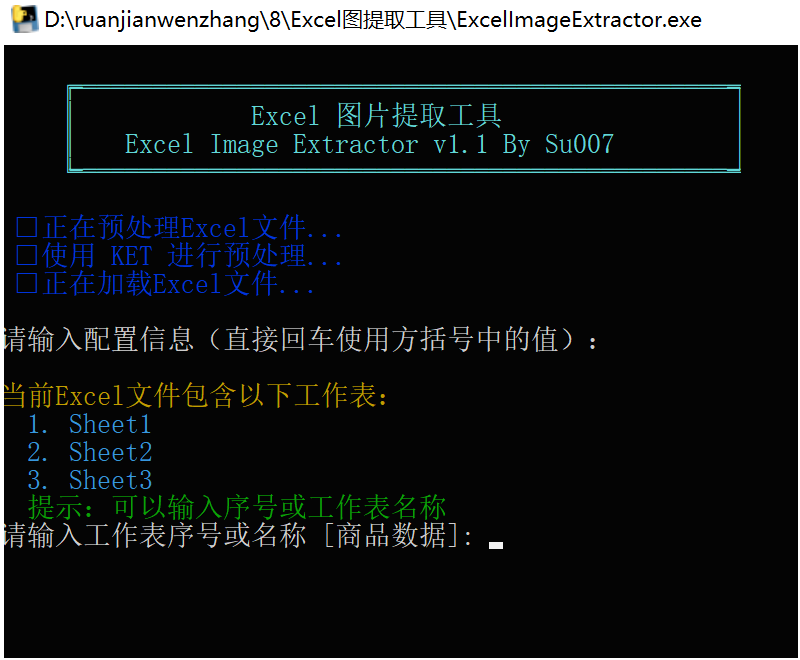
操作步驟:
1、安裝專業軟體。
2、學習複雜操作介面。
3、配置多項參數。
4、執行提取任務。
提取Excel圖片就是個"圖片解放工具"。相比手動操作的耗時費力、線上工具的安全隱患、專業軟體的昂貴複雜,【我的ABC軟體工具箱】在效率、安全、易用性之間找到了完美平衡。不管你的Excel檔案裡有多少圖片,都能一鍵批量提取Excel圖片,再也不用為Excel表格裡的圖片怎麼提取而發愁。選擇我們,就是選擇高效、安全、省心的圖片管理體驗。
關鍵字:提取Excel圖片 , Excel圖片匯出 , 批次提取Excel圖片