如何快速擷取PPT簡報中所有圖片?詳細辦法來了!
翻譯:简体中文繁體中文,更新時間:2025-08-24 16:22:22
內容說明:本文內容依據發佈時的軟體版本整理,介面與功能可能隨版本更新而變化,請以目前軟體的實際表現為準。如發現內容有誤,歡迎回饋。
本文相關軟體我的ABC軟體工具箱
在職場與日常學習中,PPT不僅是展示工具,更像是一座視覺寶藏庫,是各種會議所離不開的實用工具。然而,你是否曾為一張急需的配圖翻遍幾十頁投影片?或是想復用某個精美圖示,卻發現它深藏在複雜圖層中難以分離?更令人頭痛的是,當需要將舊版PPT中的圖片用於新專案、網頁設計或報告配圖時,手動一張張另存新檔,耗時費力還容易遺漏。
效果預覽
處理前:
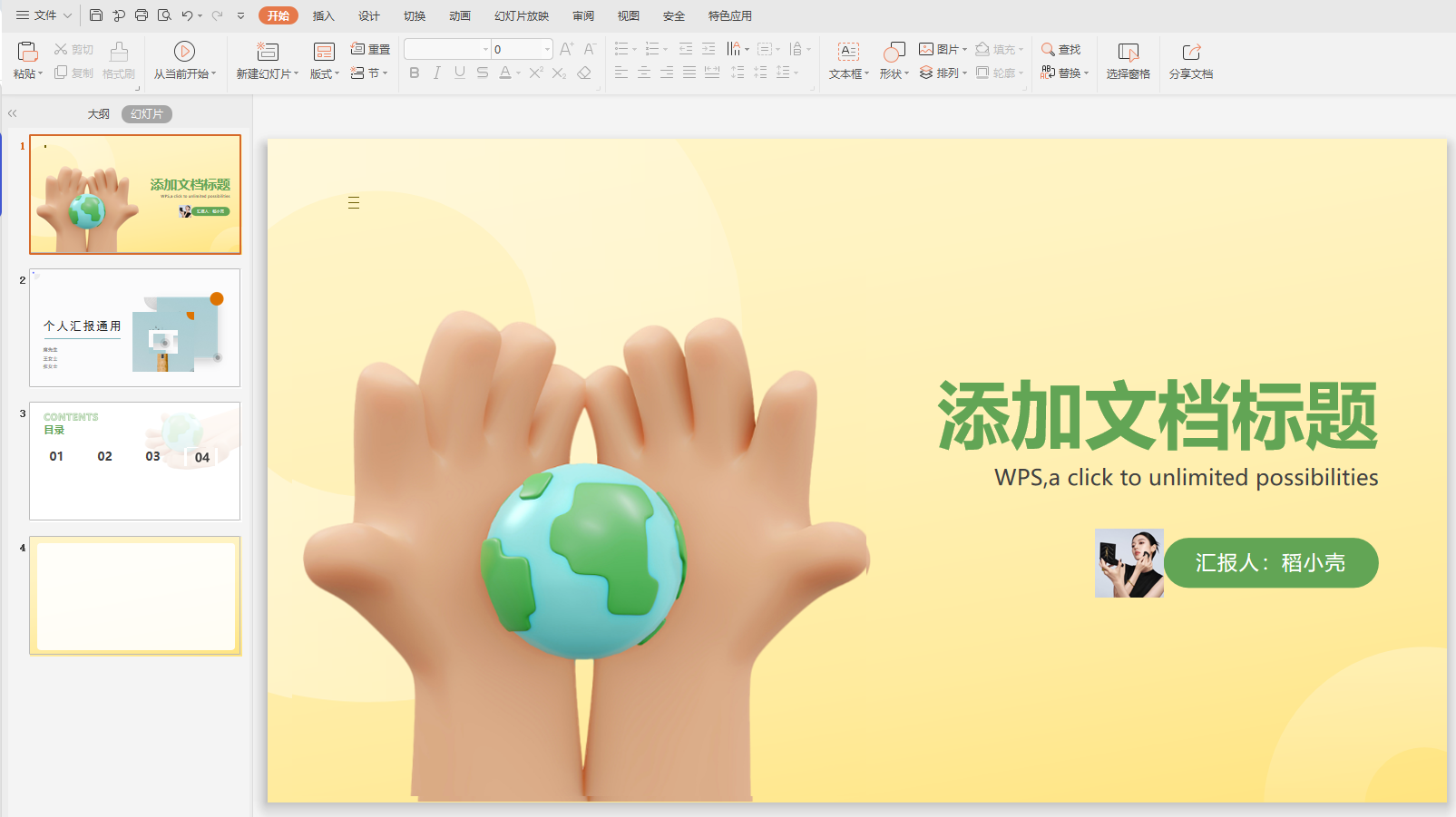
處理後:
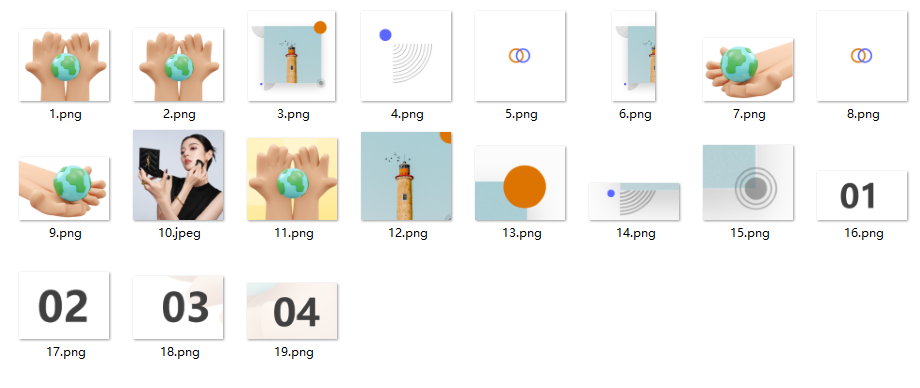
使用我的ABC軟體工具箱批量提取ppt圖片的操作步驟
1、打開下圖所示軟體,選擇【資料提取】——【提取文件中的圖片】。
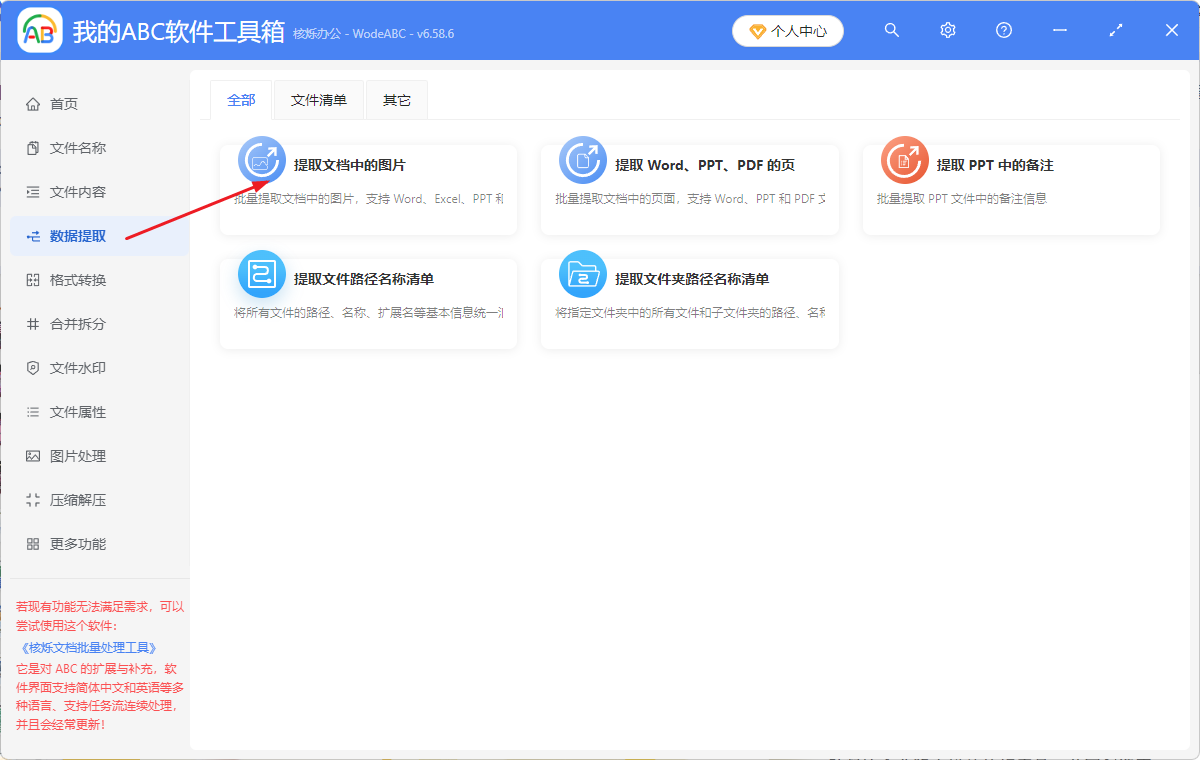
2、選擇【新增檔案】或【從資料夾中匯入檔案】,也可以直接將需要的pptx檔案拖進來。
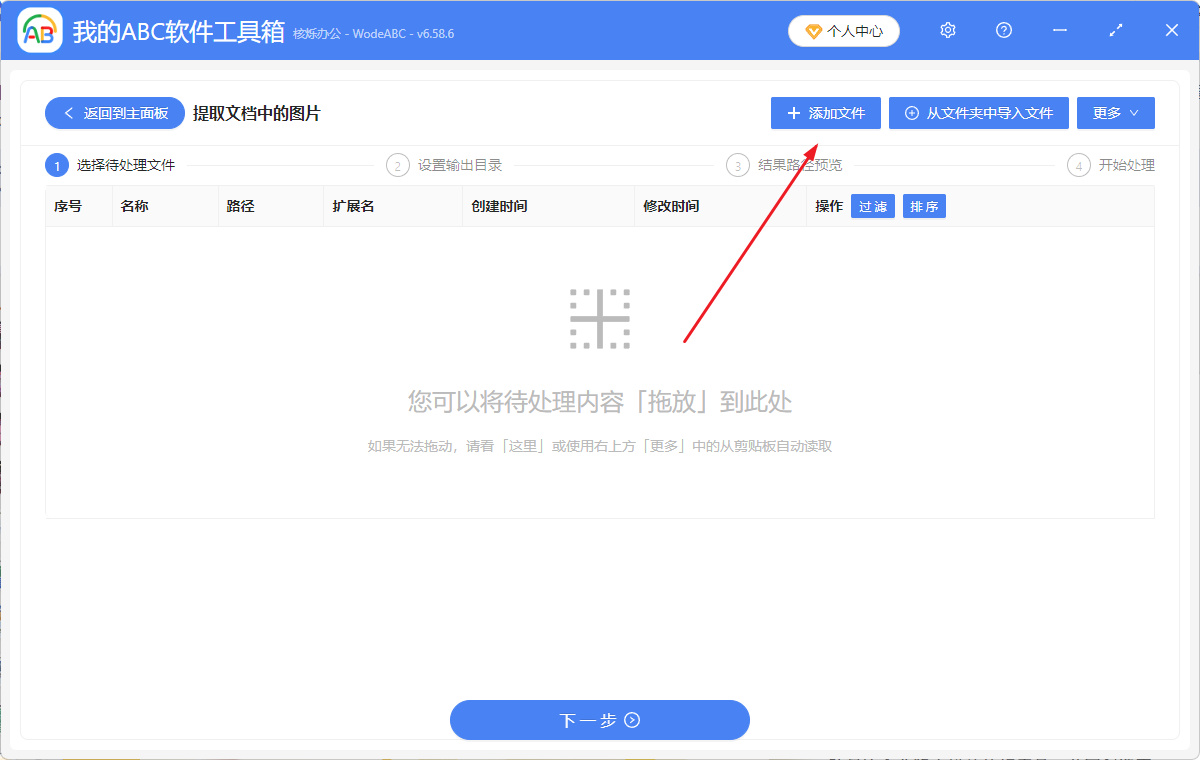
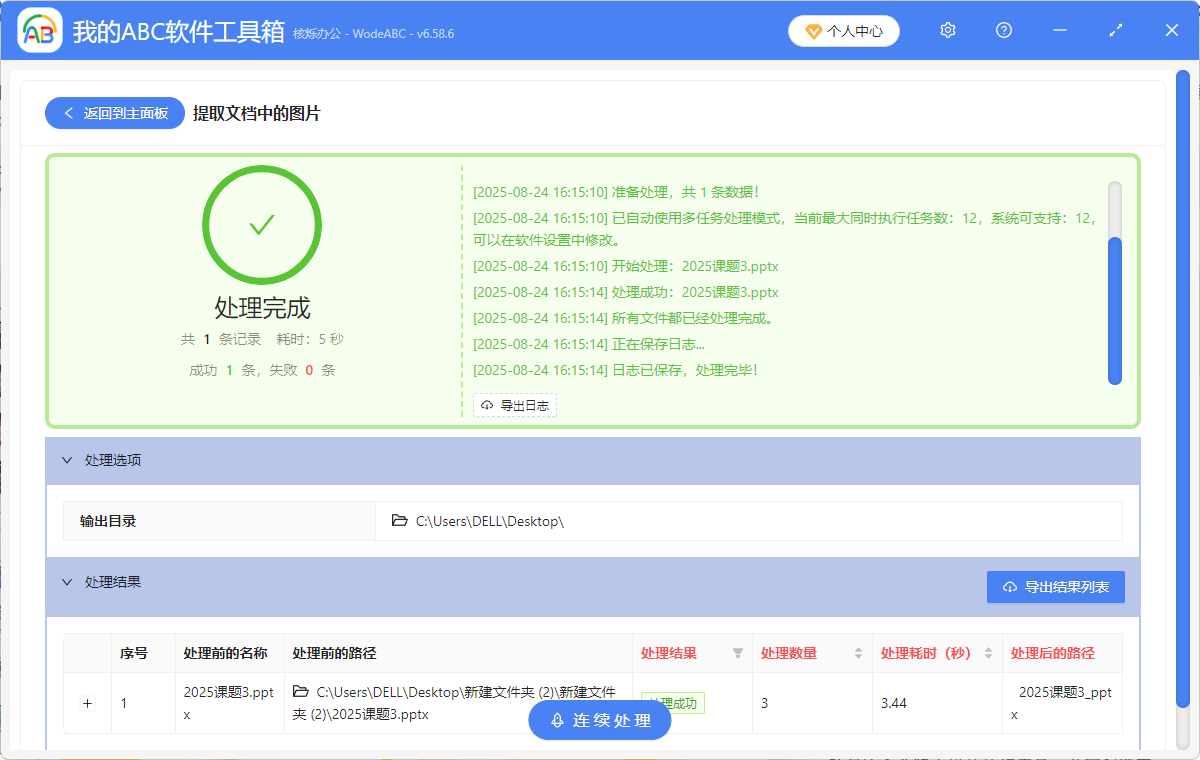
3、將ppt都新增好以後,下一步之後,等待處理就可以了。處理完成後,在輸出目錄裡面查看。可以看到每一個ppt都有一個單獨的資料夾,裡面都是提取出來的圖片哦~
軟體處理速度怎麼樣?
支援批量載入多個PPT文件,採用並行解析技術,平均每個文件,僅需1-3秒即可完成提取,效率比手動操作不著調快多少倍。
軟體的主要優勢是什麼?
- 全面提取:不僅匯出常規圖片,還能識別並提取形狀、圖示、圖表、文字框背景等元素圖像。
- 格式保留:輸出為PNG、JPG等通用格式,保持透明背景與高畫質。
會洩露我的文件隱私嗎?
- 所有資料保留在使用者裝置中,杜絕資訊洩露風險。
- 軟體不收集、不儲存任何使用者檔案內容,確保企業機密、學術成果等敏感資訊絕對安全。
除了快速提取ppt圖片,還有其它功能嗎?
- 批量轉換PPT為PDF/影片:一鍵將多份簡報轉為靜態或動態格式,便於分享與播放。
- Word批量刪除空白行:智慧清理冗餘空行,提升文件整潔度與專業性。
- Excel資料清洗:自動去重、填充空值、提取關鍵詞。
關鍵字:ppt導出圖片 , ppt提取圖片 , 幻燈片元素圖片提取
創建時間:2025-08-24 09:52:04
本文相關軟體我的ABC軟體工具箱
內容說明:本文內容依據發佈時的軟體版本整理,介面與功能可能隨版本更新而變化,請以目前軟體的實際表現為準。如發現內容有誤,歡迎回饋。