怎麼批量提取Word中的圖片?5個超快方案分享
翻譯:简体中文繁體中文,更新時間:2025-07-23 17:57:45
在文件處理與資訊整理的過程中,我們經常需要從大量的 Word 文件中提取圖片內容,可能是產品手冊文件中的產品圖、學術報告中的圖表,又或是企業資料中的資訊圖。每個文件逐一開啟儲存圖片會讓我們處理的效率很低,而且面對幾十個上百個文件幾乎很難下手去操作。這裡介紹五種實用的方法,幫助大家快速取得 Word 文件中的圖片,並且從各種方面分析適合場景方案的優缺點,來顯著提升大家對文件內容管理的工作效率,來和我一起操作吧!
在什麼情況下需要將 Word 文件裡面的圖片提取出來?
- 當需要單獨使用或編輯 Word 文件中的圖片時,批量提取出文件內圖片能夠節省時間,避免一張一張手動儲存降低工作效率。
- 進行設計或製作材料時,批量將 Word 文件中的圖片匯出可以方便用於其他專案或文件中。
- 假如我們要獲取 Word 文件中的圖片來備份整理,批量提取這些圖片可以幫助我們快速分類和管理圖像。
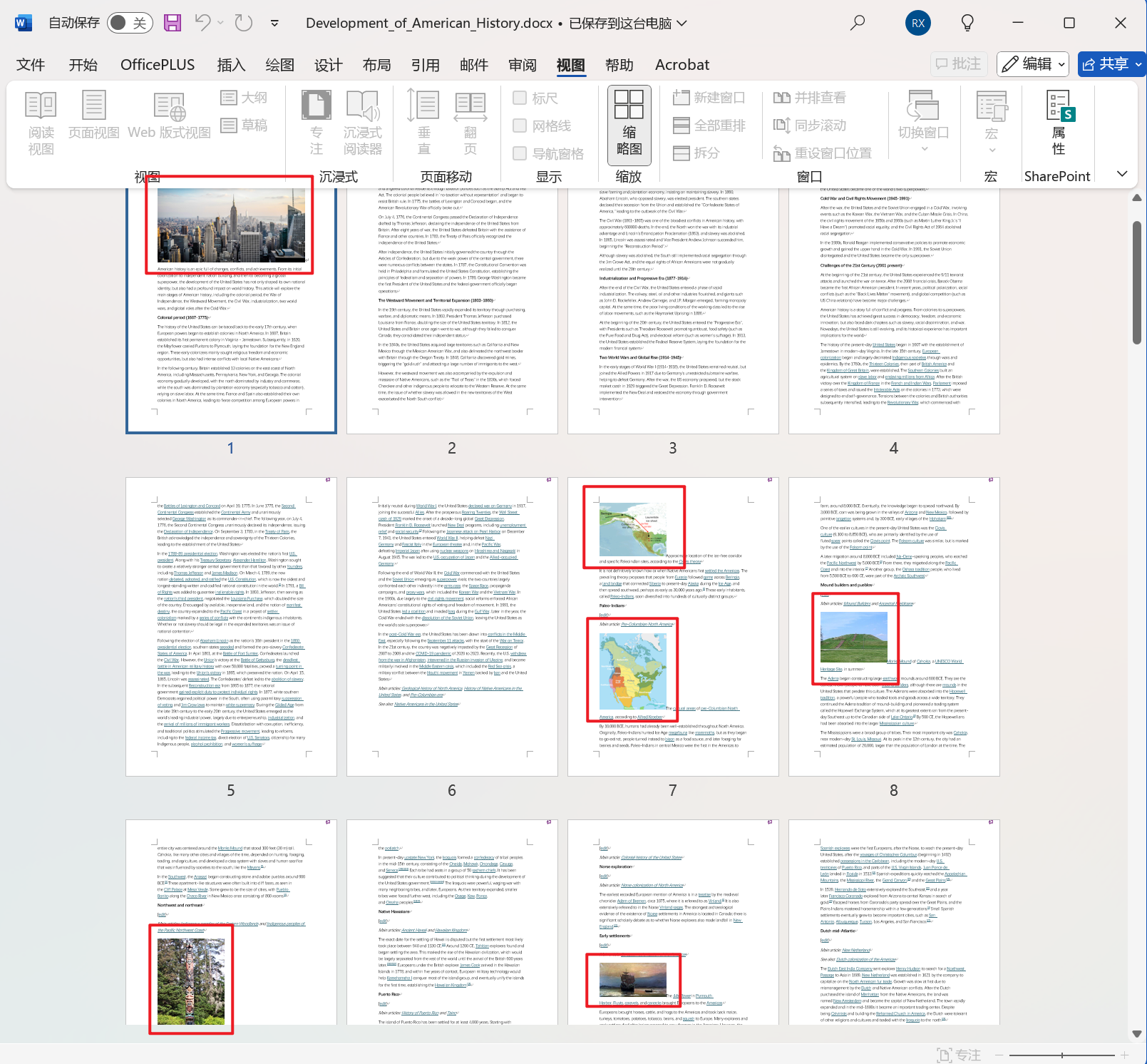
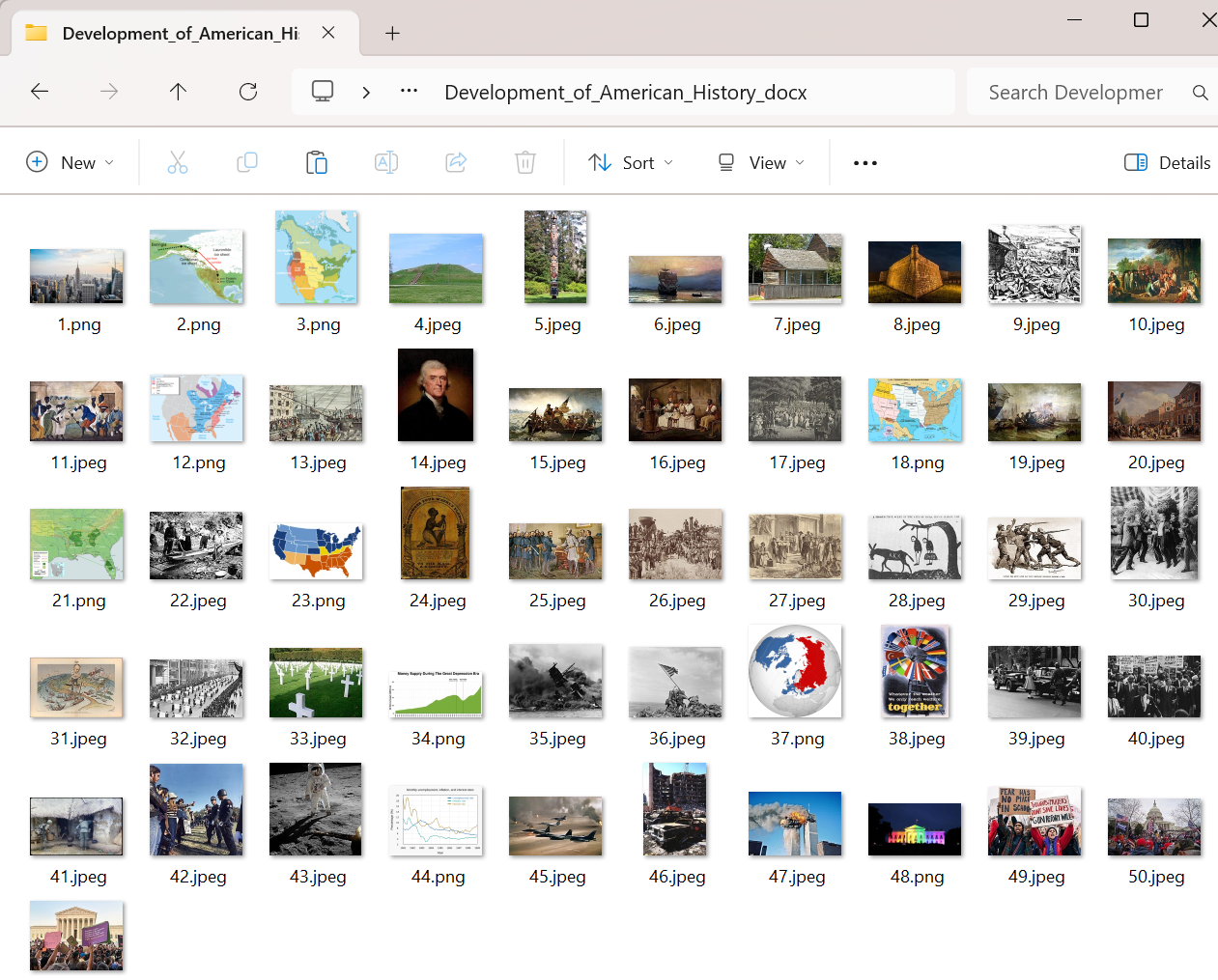
批量提取 Word 文件中所有圖片的效果預覽
處理前:
處理後:
方法一:使用我的ABC軟體工具箱批量提取 Word 文件圖片
推薦指數:★★★★★
優點:
- 能夠一次性同時處理幾百個、上千個文件,批量提取所有文件圖片。
- 添加的檔案均在本地處理,不涉及上傳性質,保護使用者隱私。
缺點:
- 只能在安裝軟體在電腦中操作。
操作步驟:
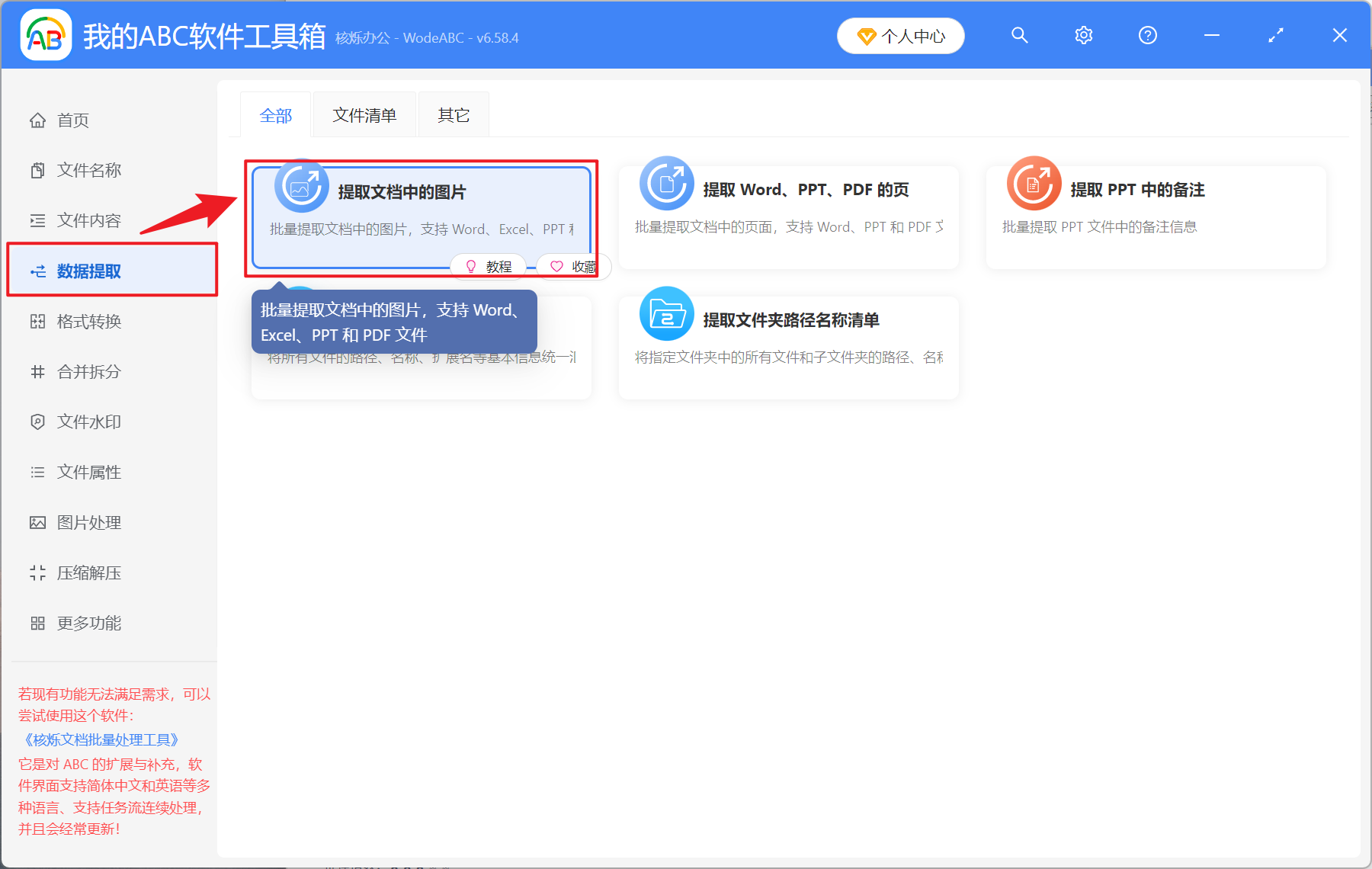
1、開啟【我的ABC軟體工具箱】,選擇【資料提取】-【提取文件中的圖片】。
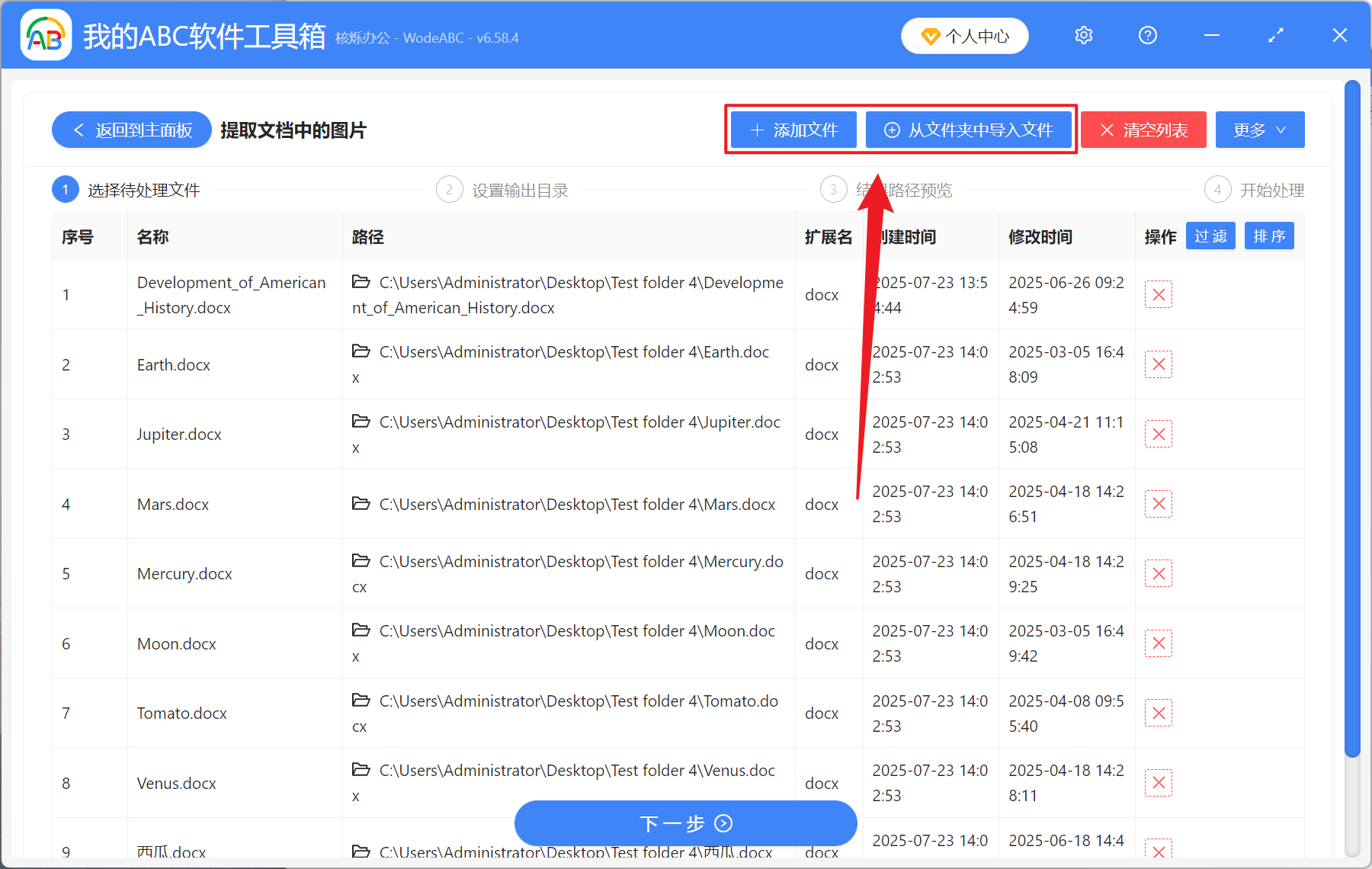
2、在【添加檔案】或【從資料夾中匯入檔案】中選擇一個方式添加需要匯出圖片的 Word 文件,也支援直接將檔案拖入下方添加,確認匯入的檔案沒有問題後,點選下一步。接著點選瀏覽選擇提取後圖片的儲存位置。
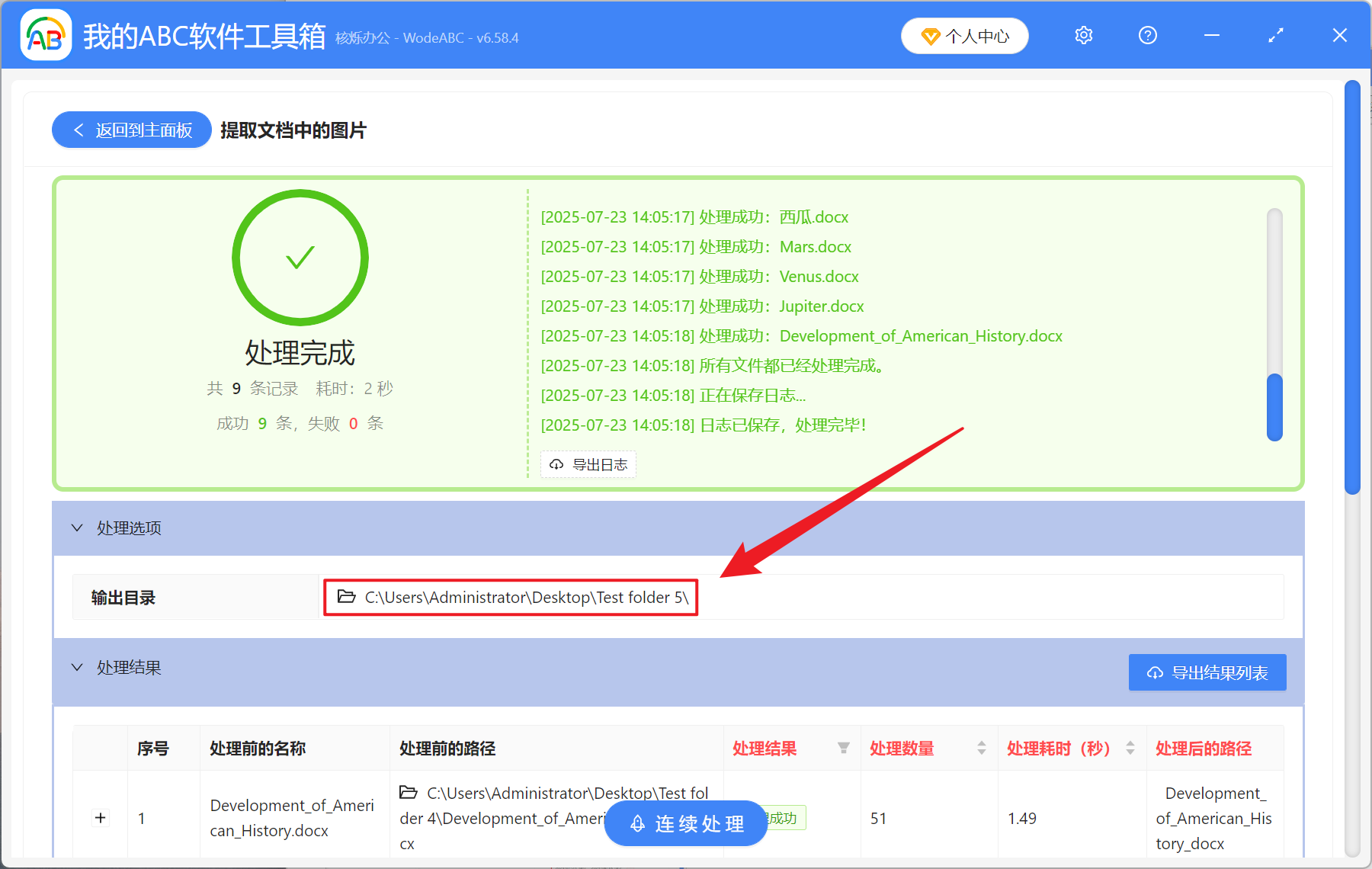
3、等處理結束之後,點選紅框內的路徑即可查看匯出完成的圖片。
方法二:修改檔案副檔名變為 ZIP 解壓縮批量提取文件 jpg、png 圖片
推薦指數:★★★★☆
優點:
- 不用安裝任何軟體,只需要修改檔案副檔名即可。
- 保留文件原始圖片的品質和格式。
缺點:
- 僅適用於 Docx 格式的文件,不適合 Doc 格式。
- 需要手動去操作每一個檔案。
操作步驟:
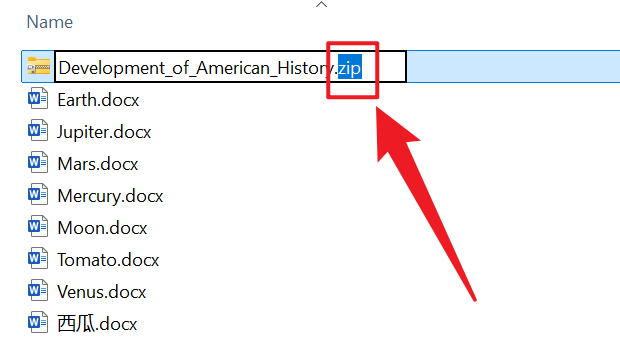
1、右鍵選擇 Docx 檔案,將副檔名改成.zip。(最好先備份文件,以免出錯打不開)
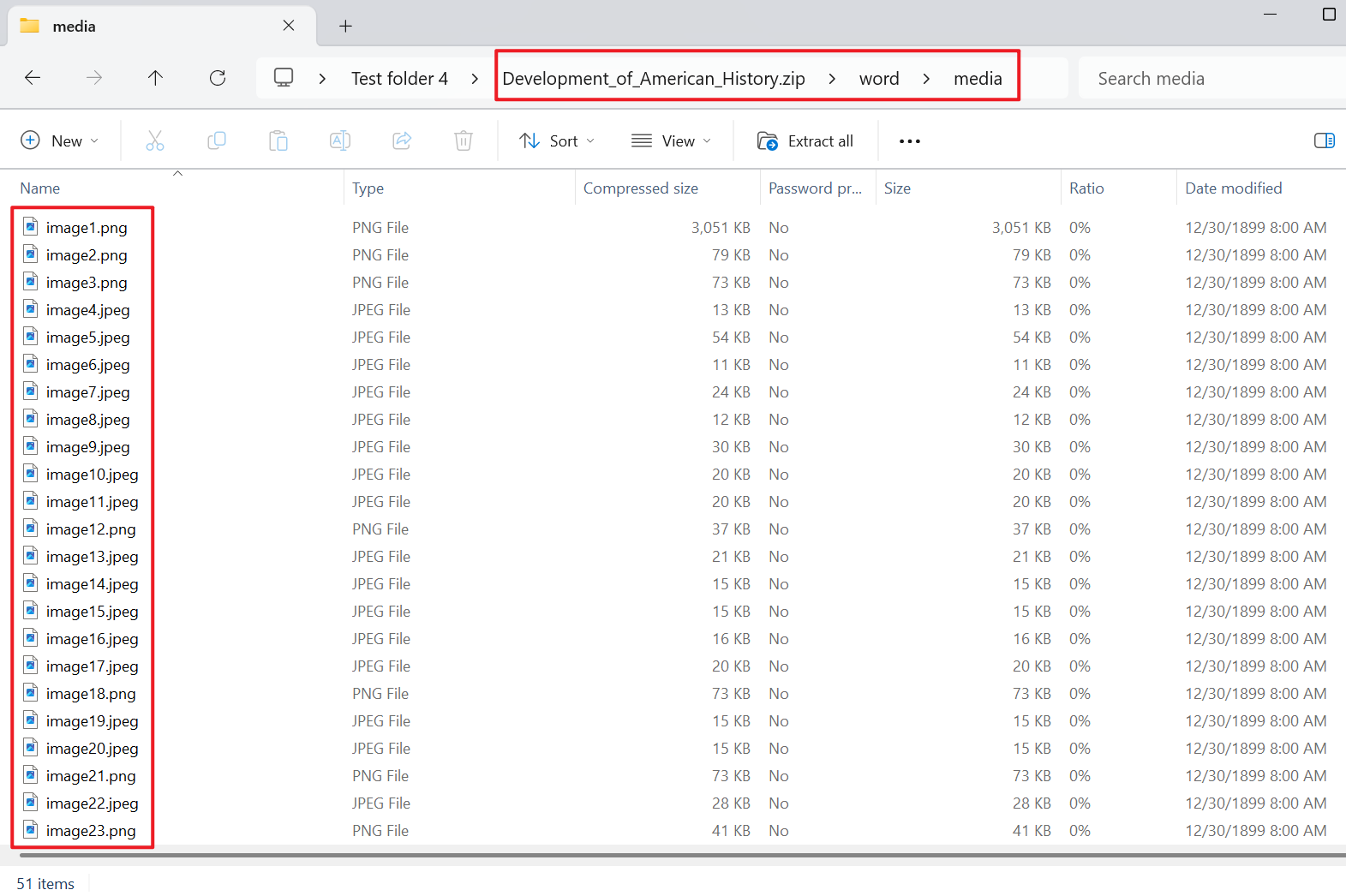
2、解壓縮後點選【word】-【media】即可查看文件中所有的原始圖片。
方法三:使用 Word 巨集指令碼批量獲取全部圖片
推薦指數:★★☆☆☆
優點:
- 能夠精確控制提取圖片的過程。
- 可以自訂命名規則和儲存格式。
缺點:
- 需要啟用巨集安全性的設定。
- 複雜的文件處理起來較為麻煩,容易導致指令碼中斷。
操作步驟:
1、開啟 Word,按住 Alt+F11 進入 VBA 編輯器,然後插入新模組。
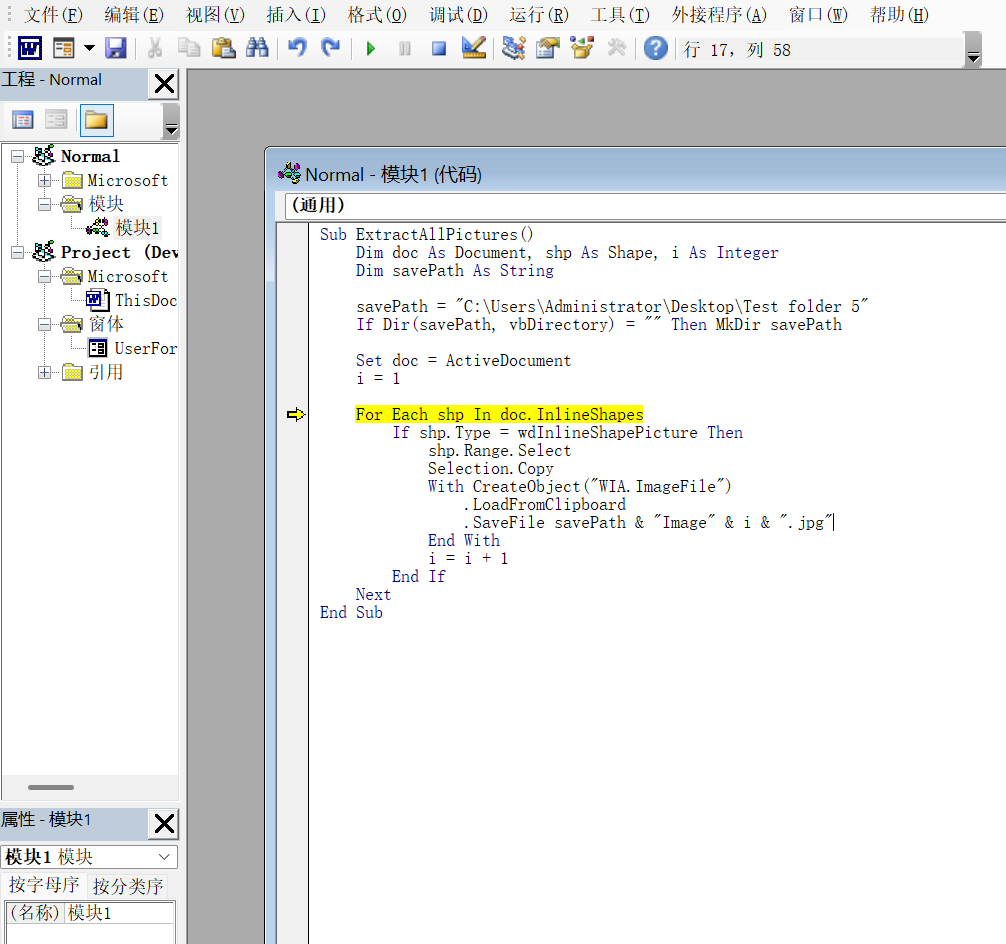
2、輸入下方代碼,然後執行巨集。
Sub ExtractAllPictures()
Dim doc As Document, shp As Shape, i As Integer
Dim savePath As String
savePath = "C:\ExtractedImages\" '修改為你的儲存路徑
If Dir(savePath, vbDirectory) = "" Then MkDir savePath
Set doc = ActiveDocument
i = 1
For Each shp In doc.InlineShapes
If shp.Type = wdInlineShapePicture Then
shp.Range.Select
Selection.Copy
With CreateObject("WIA.ImageFile")
.LoadFromClipboard
.SaveFile savePath & "Image" & i & ".jpg" '可修改格式
End With
i = i + 1
End If
Next
End Sub
方法四:使用網頁線上提取文件所有圖片
推薦指數:★★☆☆☆
優點:
- 無需安裝任何軟體,方便臨時操作。
- 跨平台使用,簡單直觀。
缺點:
- 體積較大的檔案上傳時,耗費的時間較長。
- 需要上傳檔案,有可能會洩露文件中的敏感資訊。
操作步驟:
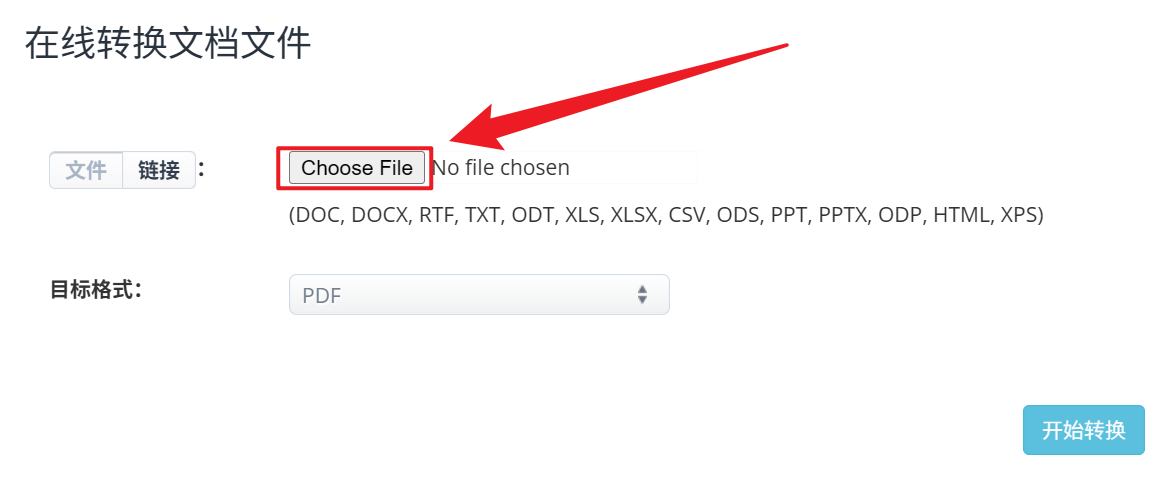
1、首先進入線上轉換,將 Word 文件轉換為 PDF 格式。
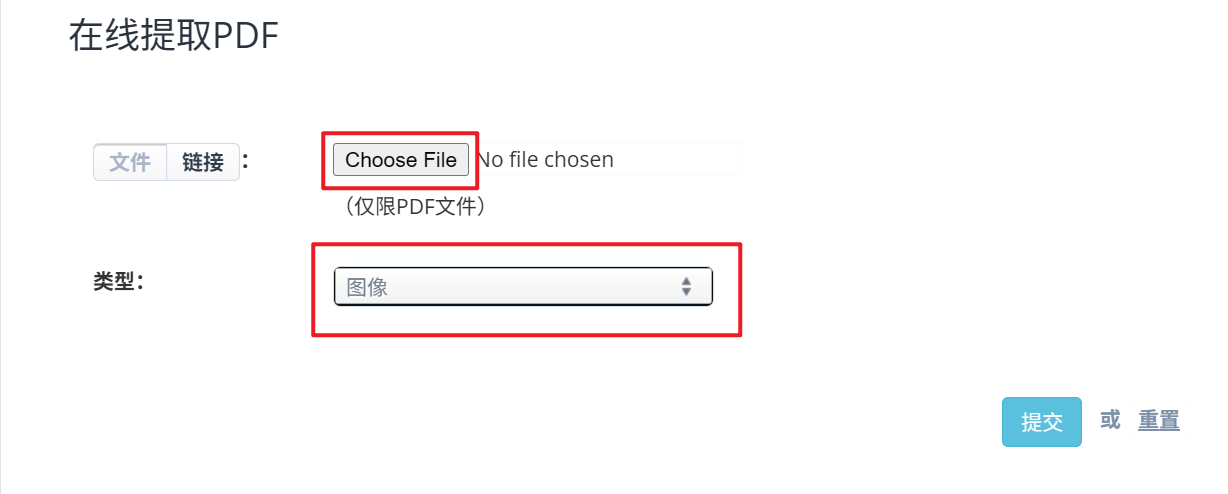
2、然後再上傳轉換完成的 PDF 文件,選擇提取圖像類型,點選提交,稍等一會即可進行下載。
方法五:使用 Python 自動化指令碼批量提取 Word 文件圖片
推薦指數:★★☆☆☆
優點:
- 能夠全自動批量處理多個文件,並且可以擴展其他處理功能。
- 保留文件原始圖片的資料。
缺點:
- 學習成本較高,需要 Python 基礎環境和程式設計知識。
- 無法處理 Doc 舊格式的檔案。
操作步驟:
1、安裝 python-docx 庫:
pip install python-docx pillow
2、建立提取指令碼 extract_images.py:
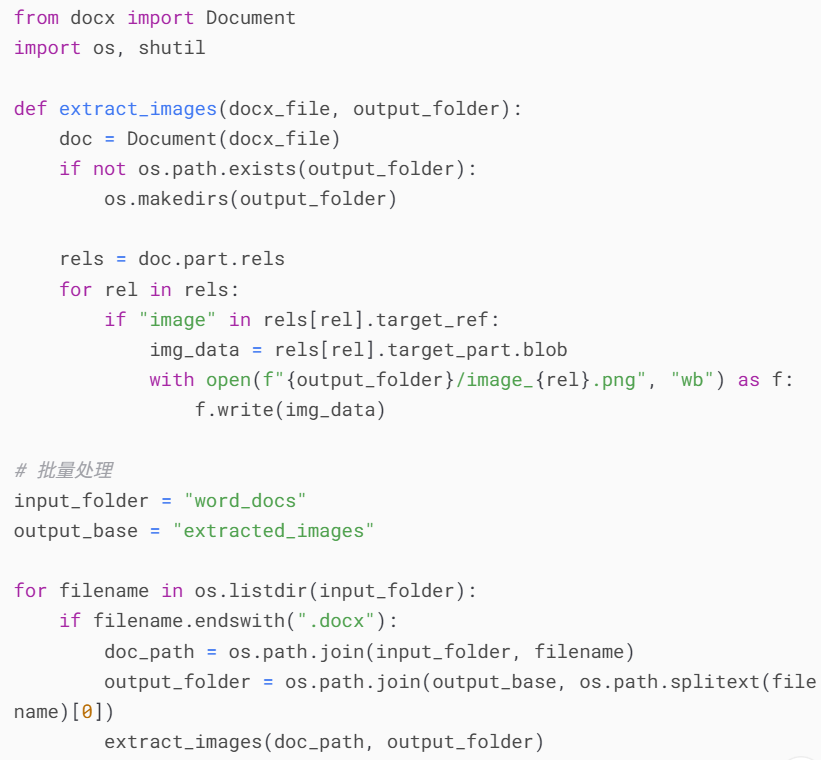
3、執行指令碼即可批量提取。
關鍵字:Word 文件怎麼大量擷取所有圖片 , 匯出 Docx 中所有圖片 , 怎麼儲存 Word 中圖片