PDF文件圖片批量匯出技巧!五種常見操作指南
翻譯:简体中文繁體中文,更新時間:2025-12-08 11:35:26
怎麼匯出 PDF 文件中所有圖片?在處理 PDF 檔案時,文件中不僅包含文字內容,還有大量的圖片,當我們需要單獨使用這些圖片,就必須將這些圖片從 PDF 中提取出來。提取後的圖片能夠單獨進行使用,方便我們插入到其它文件或者專案中,節省大量空間並提升分發的效率,其次匯出的圖片可以進一步處理、識別以及分析,包括產品圖片、資料圖表、簽名等,幫助使用者獲取更為精準的關鍵資訊。通常我們提取 PDF 中的圖片都是手動截圖的方式,這個方法雖然能得到圖片內容,但是耗費的時間較多,並且截出來的圖片尺寸不一,清晰度也明顯下降。本篇文章為大家詳細介紹五種提取 PDF 文件所有圖片的方法,簡單易懂,幫助大家輕鬆解決難題,來和我一起學習吧!
為什麼需要將 PDF 檔案中的圖片提取出來?
- 處理 PDF 設計檔案或宣傳資料內容時,裡面包含了大量高品質的圖片,批次提取這些圖片後可以直接用在海報、宣傳單或其他設計專案中,避免重新下載素材,大幅提升我們的工作效率。
- PDF 文件中含有重要的圖表、插圖或照片需要單獨儲存歸檔,批次提取圖片後方便我們後續整理資料,能夠快速查閱引用。
- 製作 PPT 簡報或 HTML 網頁時,需要提取 PDF 文件中的圖片轉換成 JPG、PNG 圖片格式便於我們編輯或嵌入到其他檔案中使用,來滿足不同內容展示的需求。
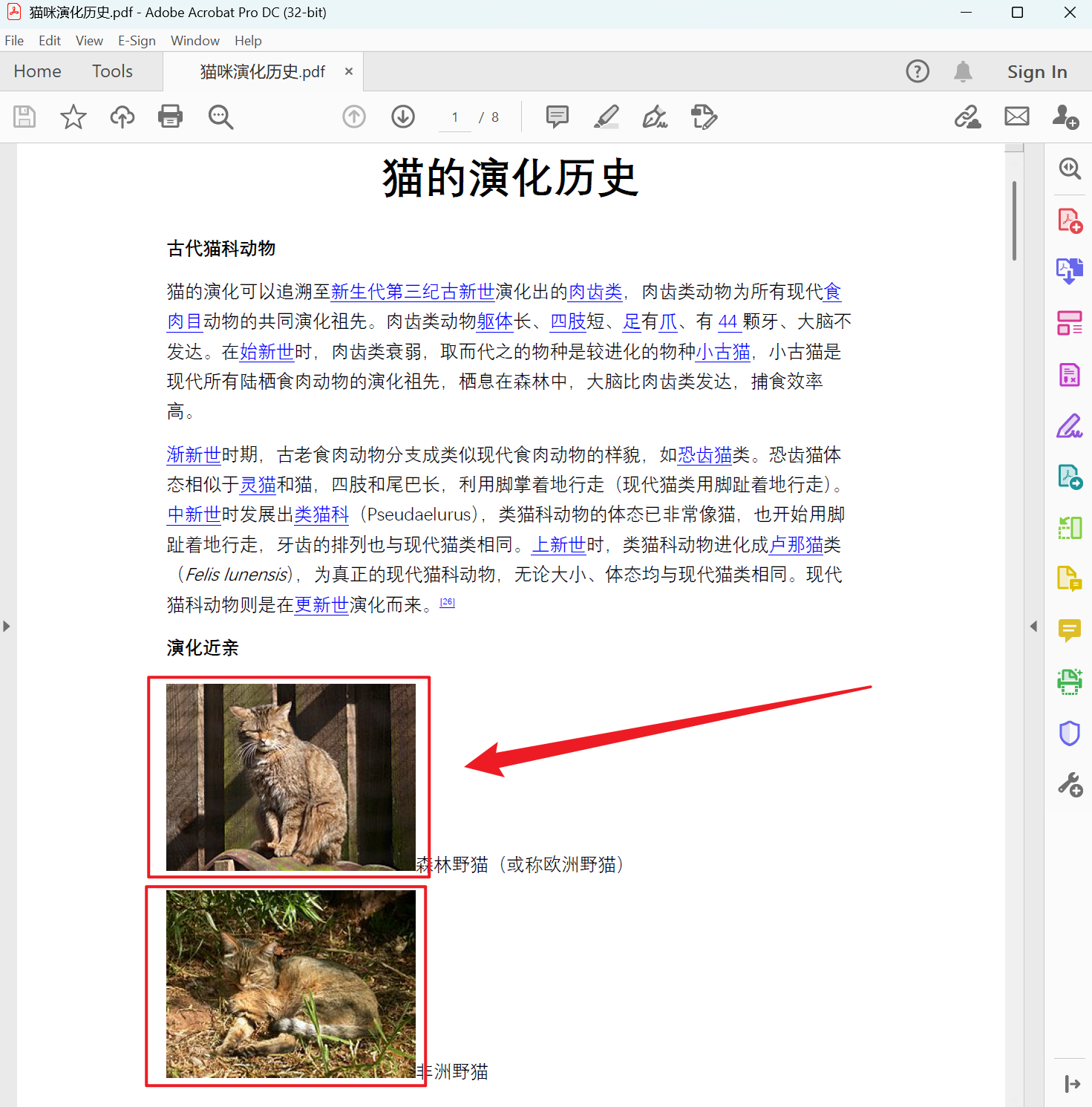
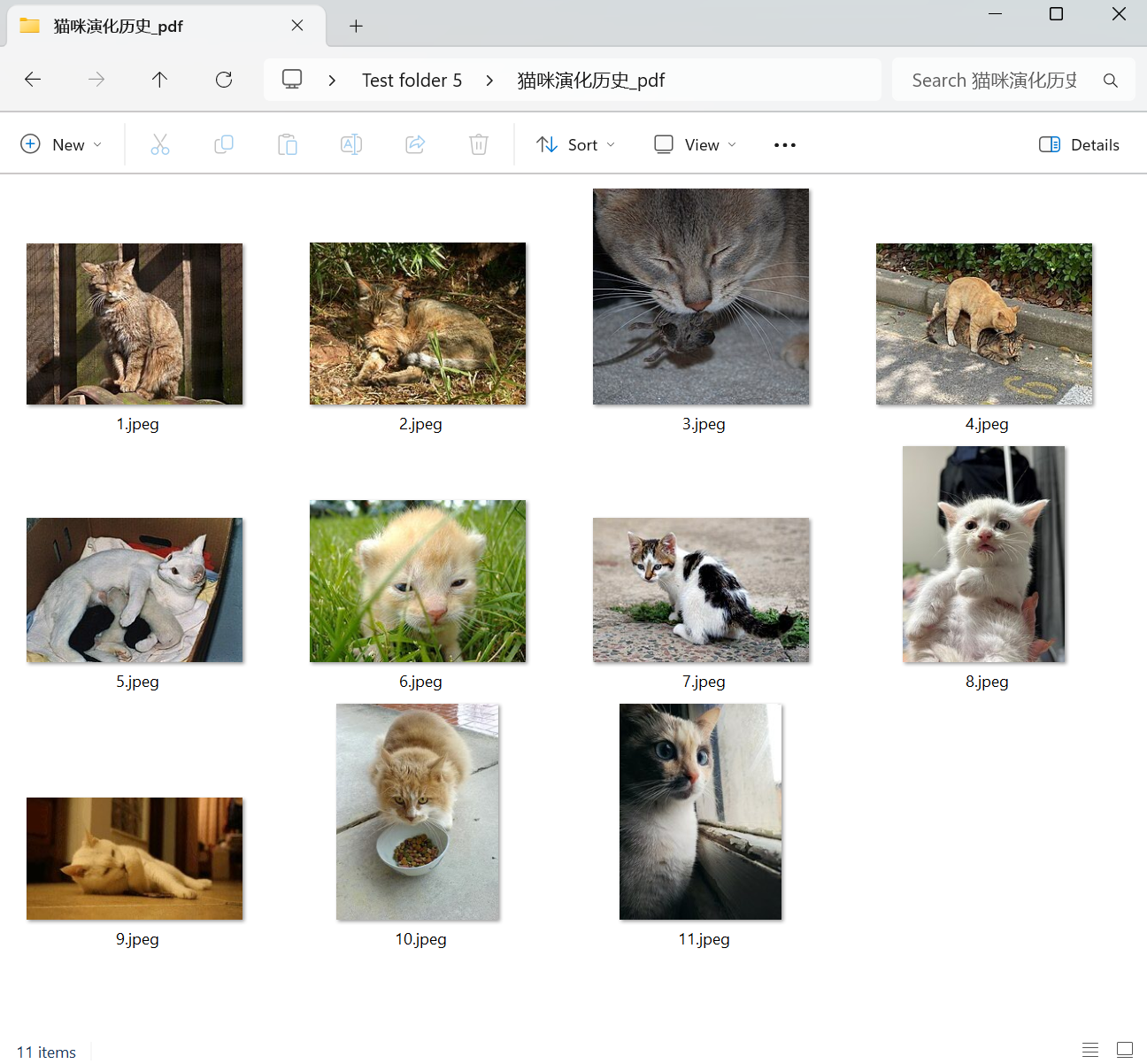
批次匯出 PDF 檔案中所有圖片後的效果預覽
處理前:
處理後:
方法一:使用我的ABC軟體工具箱批次提取 PDF 中的所有圖片
推薦指數:★★★★★
優點:
- 支援幾百個、幾千個 PDF 文件同時批次處理,匯出圖片的速度較快。
- 所有新增的 PDF 檔案都在本機處理,不涉及上傳性質,保護使用者的隱私。
缺點:
- 只能安裝軟體在電腦中操作。
操作步驟:
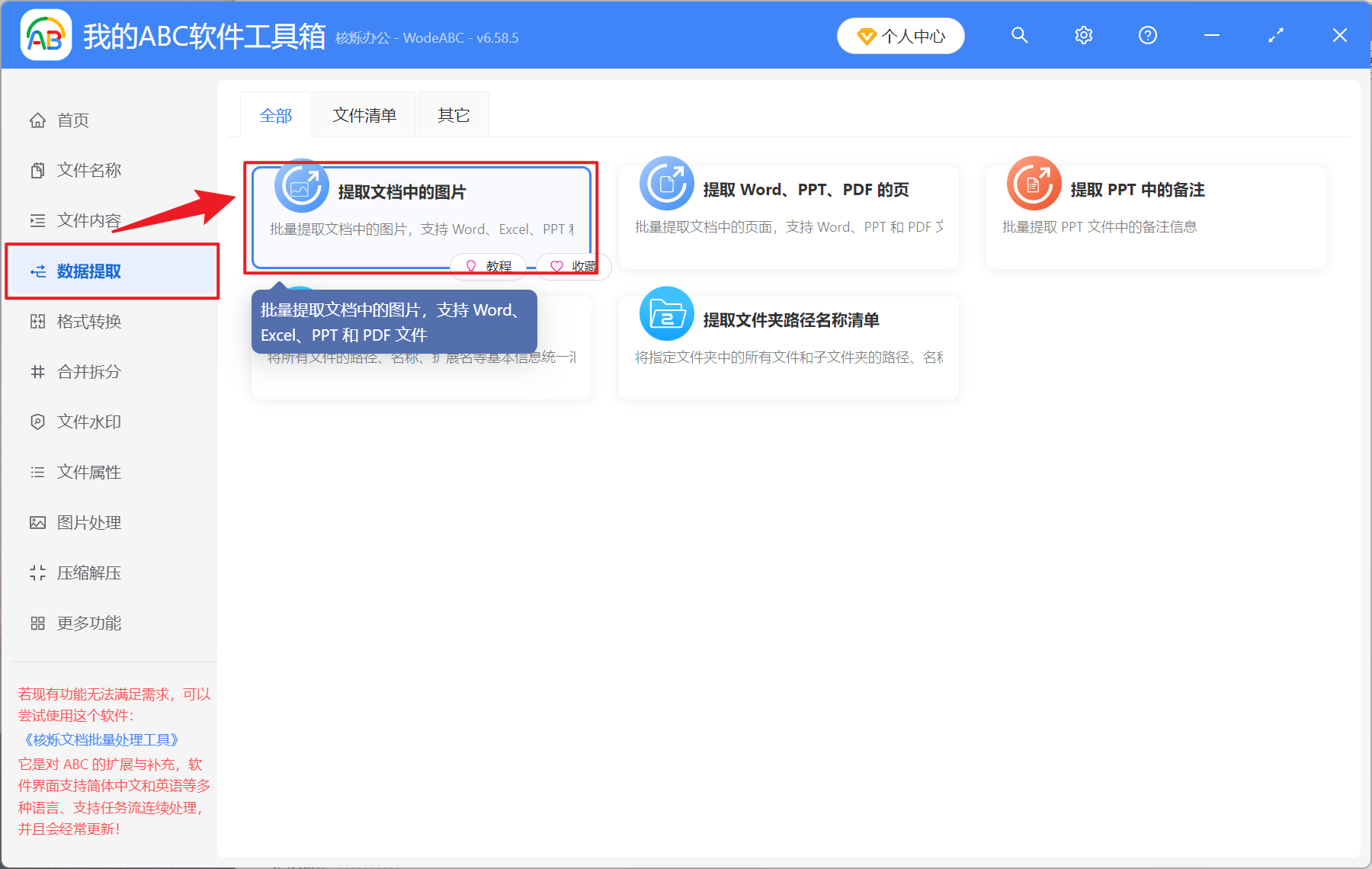
1、開啟【我的ABC軟體工具箱】,選擇【資料提取】-【提取文件中的圖片】。
2、在【新增檔案】或【從資料夾中匯入檔案】中選擇一個方式新增需要提取全部圖片的 PDF 檔案,也可以直接將檔案拖入下方。確認匯入的檔案沒有問題後,點擊下一步。接著點擊瀏覽,選擇好圖片的儲存位置。

3、等處理結束之後,點擊輸出目錄後面的路徑即可檢視提取成功的 JPG 圖片檔案。

方法二:使用 Adobe Acrobat DC 將 PDF 文件中的圖片匯出
推薦指數:★★★★☆
優點:
- 能夠完美保留原始影像的品質。
- 可以智慧地去分離向量圖形和點陣圖。
缺點:
- 需要付費進行訂閱,價效比較低,適合專業人員使用。
- 檔案體積非常大的 PDF 文件處理很慢。
操作步驟:
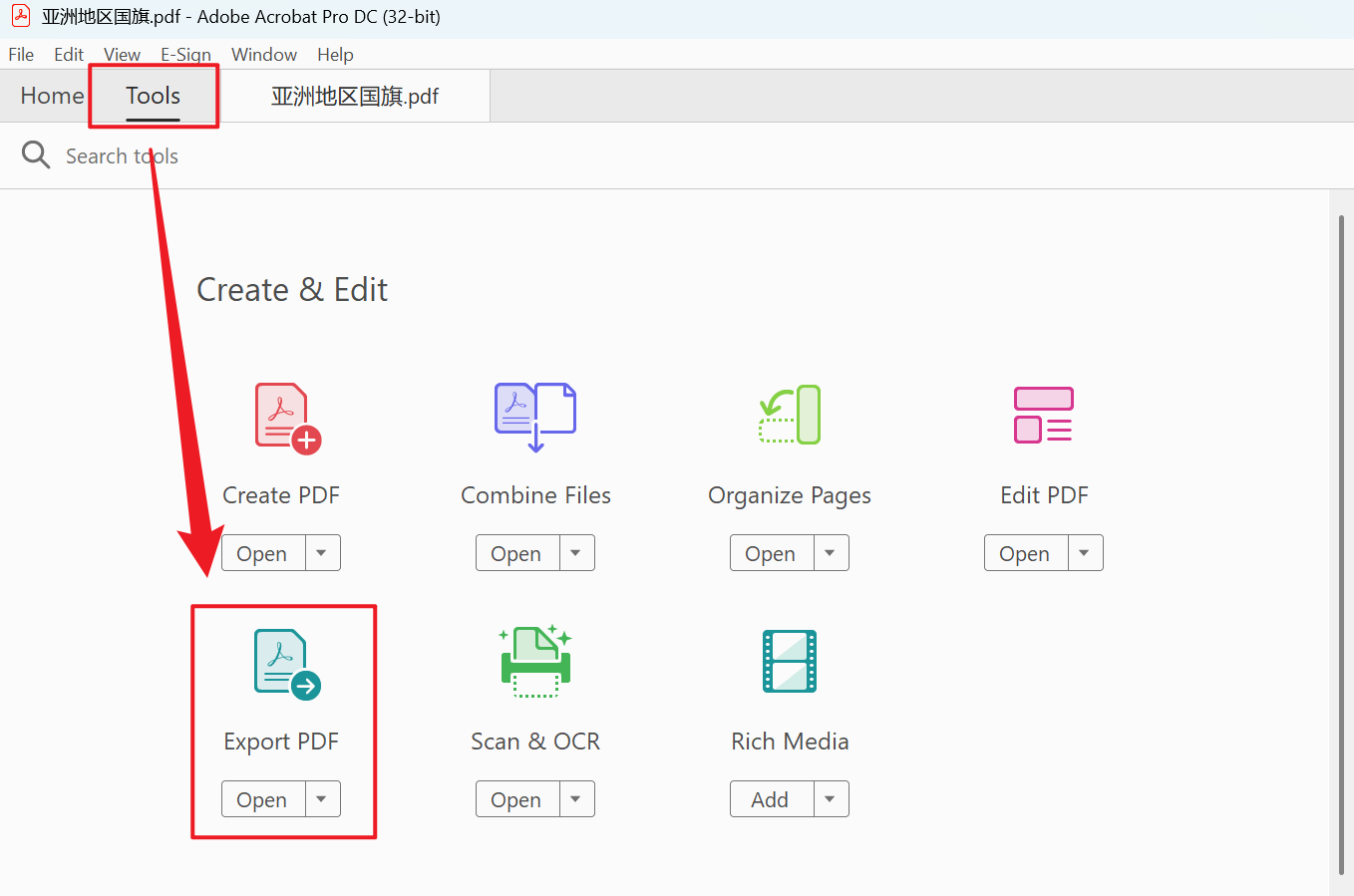
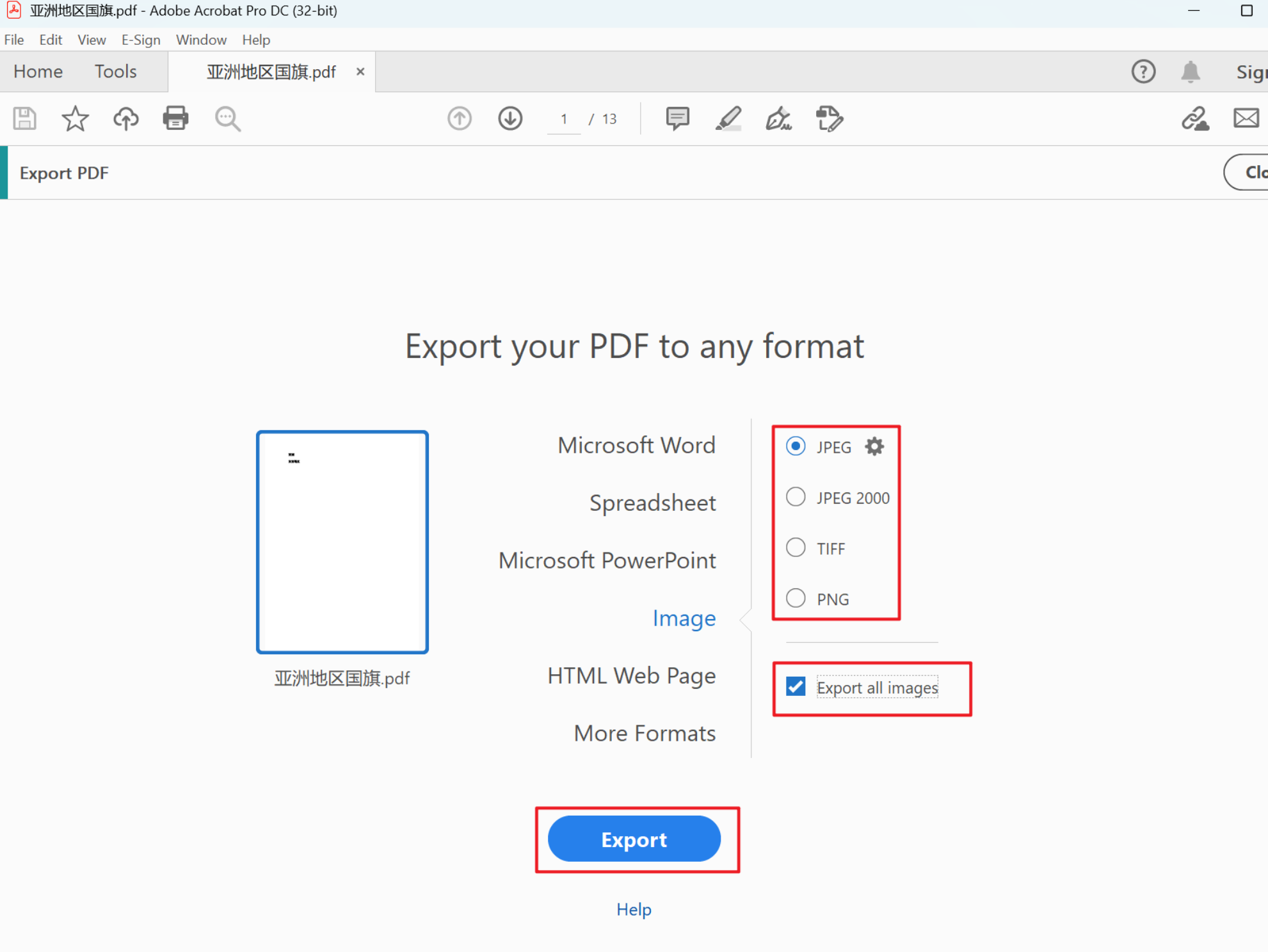
1、使用 Adobe Acrobat DC 開啟 PDF 檔案,點擊工具 - 匯出 PDF。
2、選擇影像 - JPG、PNG 或 TIFF 格式,然後選擇輸出設定,接著點擊匯出,選擇位置儲存即可。
方法三:使用轉轉大師線上將 PDF 批次提取全部圖片
推薦指數:★★★★☆
優點:
- 無需安裝任何軟體,使用瀏覽器就能做到隨開隨用。
- 支援 Windows 和行動端操作,暫存檔案一樣能快速處理。
缺點:
- 限制檔案的大小,過大的檔案可能無法新增處理。
- 需要上傳檔案,有可能會有隱私洩露風險。
操作步驟:
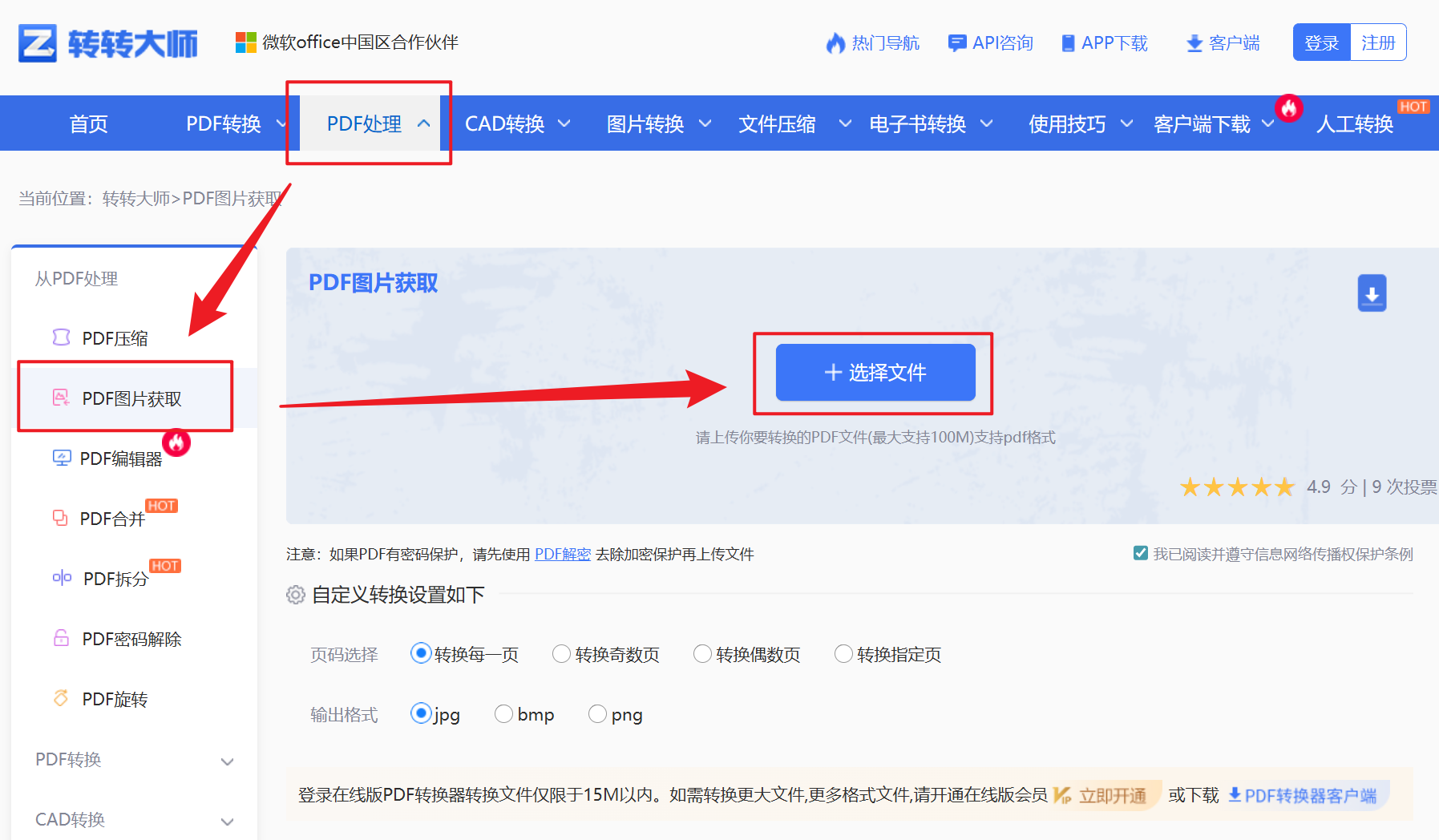
1、在瀏覽器搜尋轉轉大師,進入介面點擊 PDF 處理 - PDF 圖片獲取 - 新增需要提取圖片的 PDF 檔案,然後點擊開始轉換。
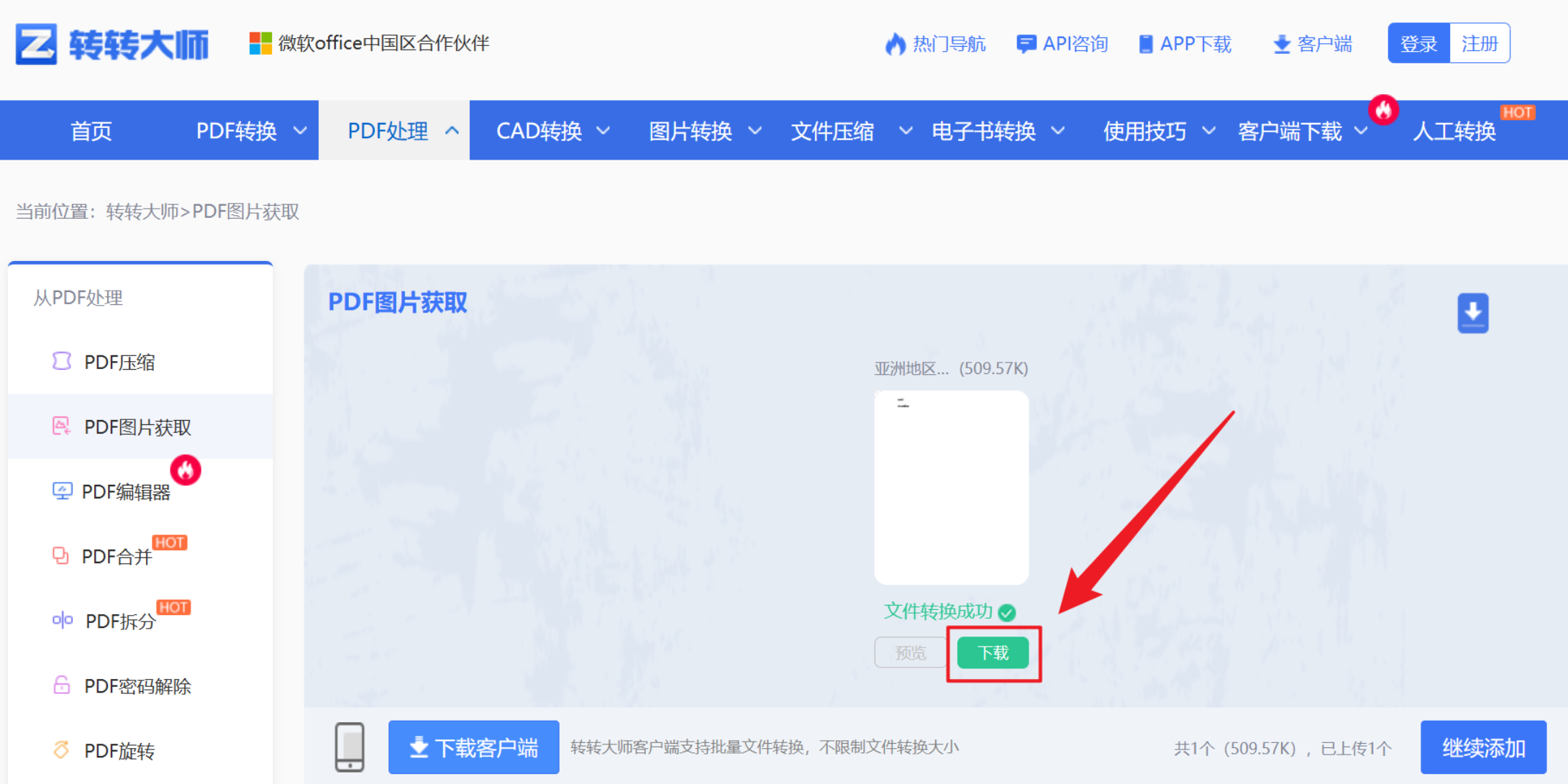
2、等待處理完成之後,點擊即可儲存 PDF 所有圖片。
方法四:使用迅捷 PDF 轉換器批次匯出 PDF 文件所有圖片
推薦指數:★★★★☆
優點:
- 提取操作簡單易懂,適合不熟悉複雜內容的使用者。
- 只需要聯網即可操作,適用在出差或臨時處理的場景。
缺點:
- 依賴穩定的網路環境,網路環境差轉換速度也會降低。
- 新增檔案的大小存在限制,無法處理大型檔案。
操作步驟:
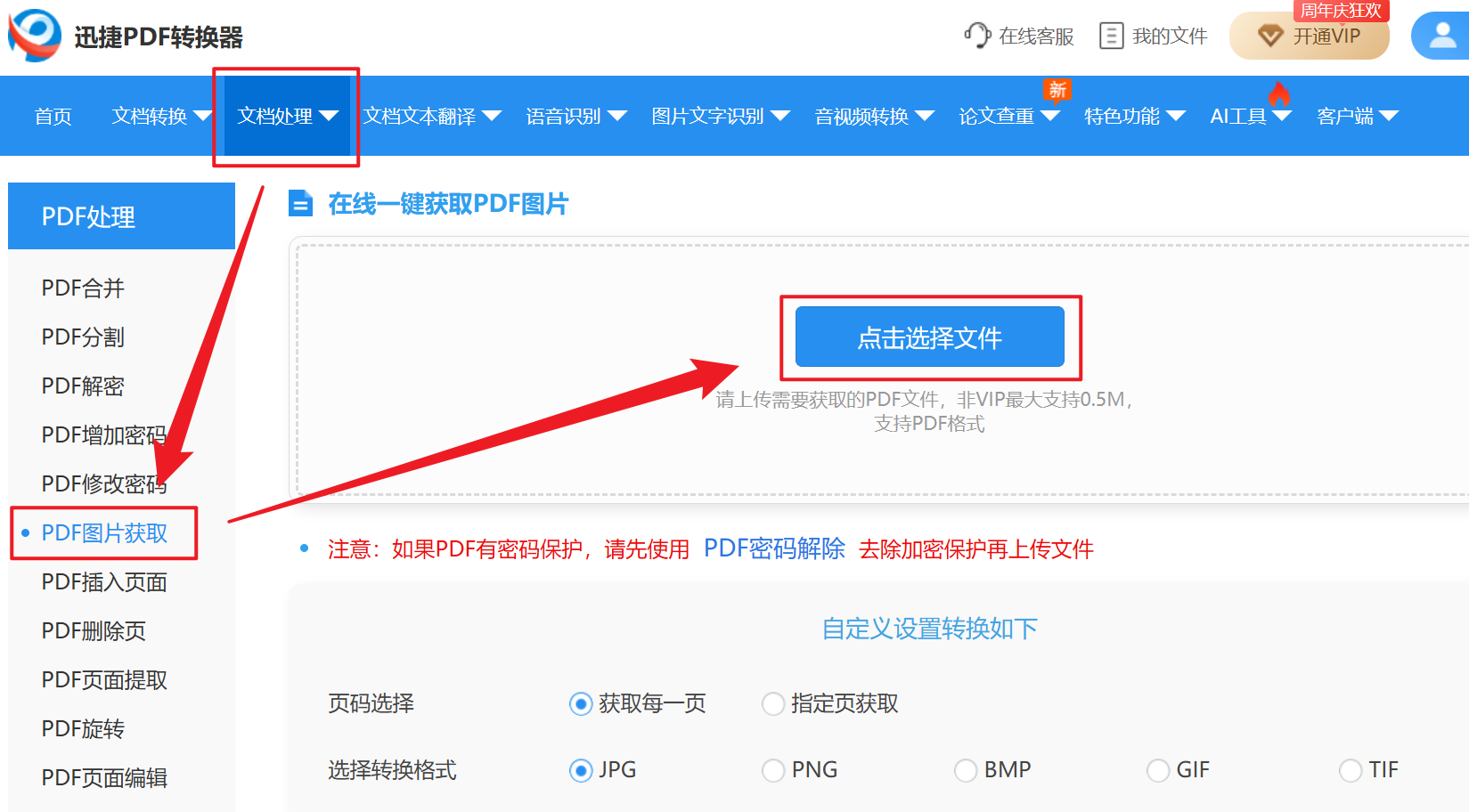
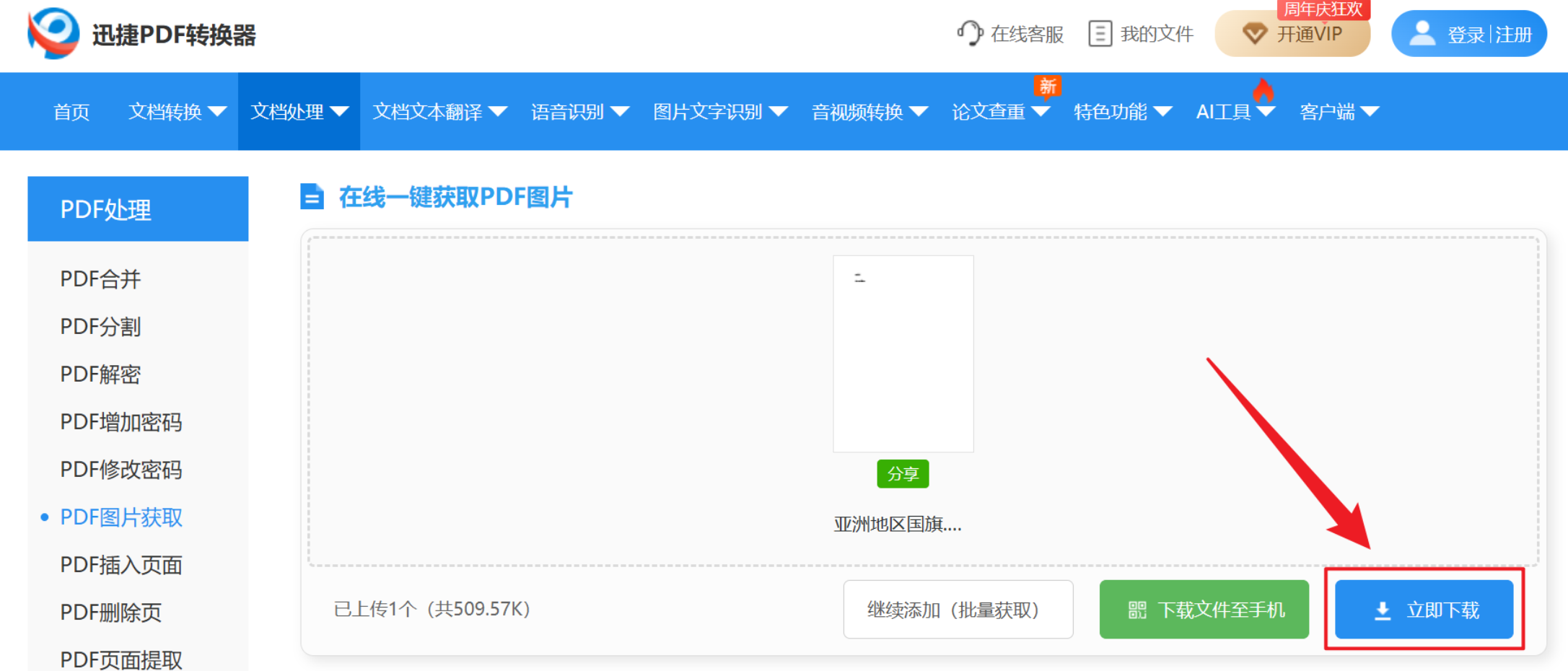
1、開啟網頁進入迅捷 PDF 轉換器,點擊文件處理 - PDF 圖片獲取,新增需要處理的 PDF 文件。下方可以自定義設定,選擇好了點擊開始獲取。
2、等待處理完成,點擊就能儲存提取完成的 JPG 圖片檔案。
方法五:使用 iLovePDF 線上獲取 PDF 文件中所有影像檔案
推薦指數:★★★★☆
優點:
- 支援線上免費轉換,個人或是小型任務非常適用。
- 不用安裝任何軟體,開啟瀏覽器即可使用。
缺點:
- 與能夠本機處理的工具相比,沒有網路的情況下完全無法使用。
- 轉換後沒有檔案保留功能,沒有及時儲存檔案可能會自動刪除。
操作步驟:
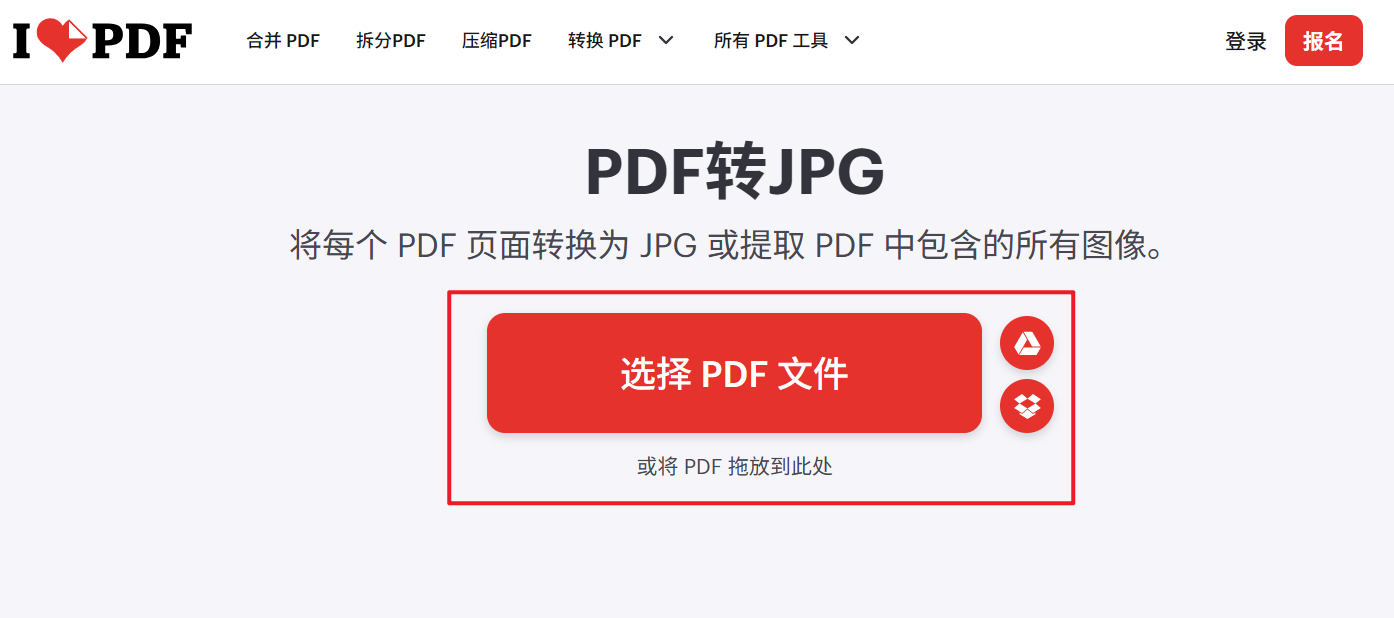
1、網頁搜尋 iLovePDF,進入後點擊 PDF 轉 JPG,新增 PDF 檔案。
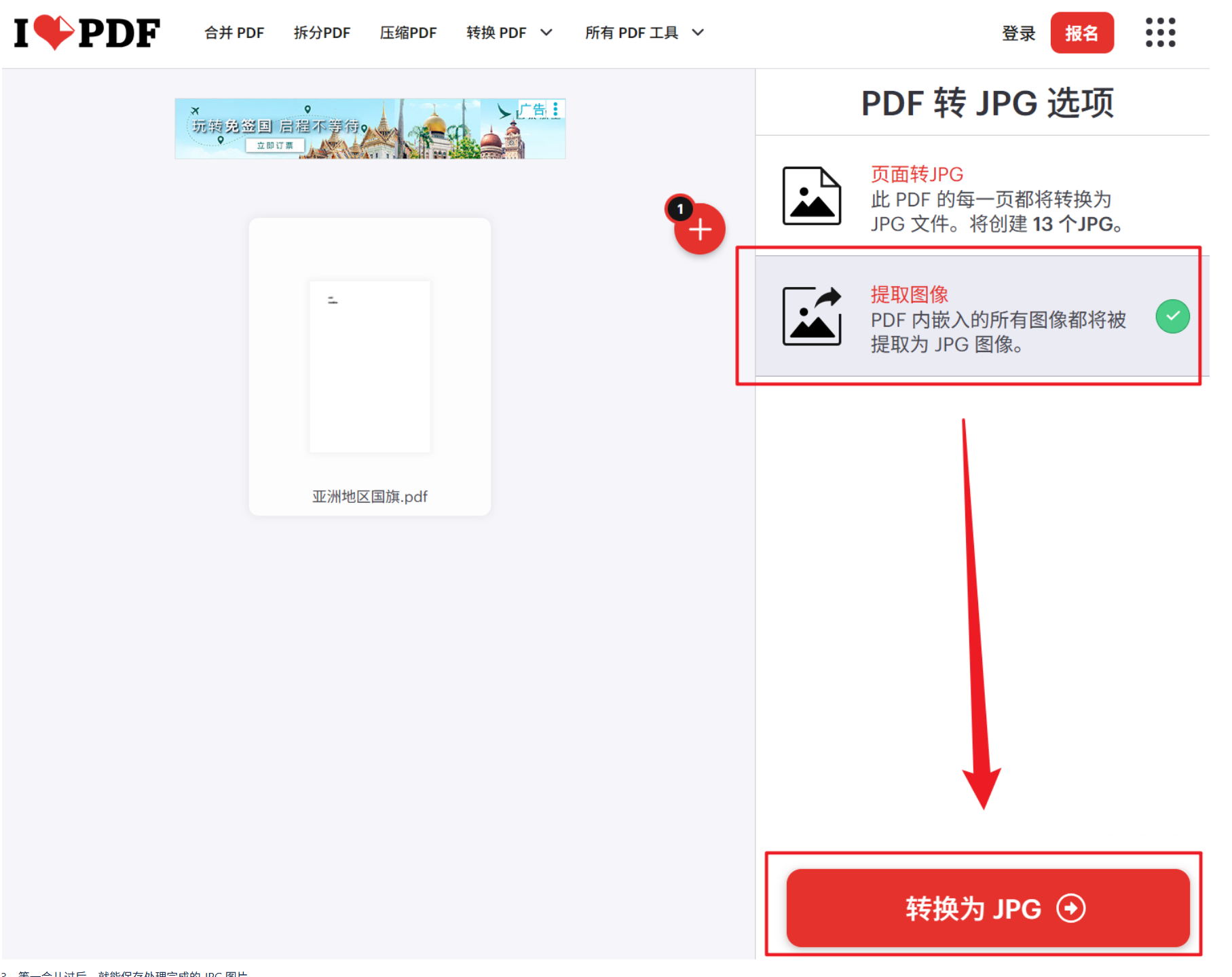
2、在選項中選擇提取影像,然後點擊轉換為 JPG。
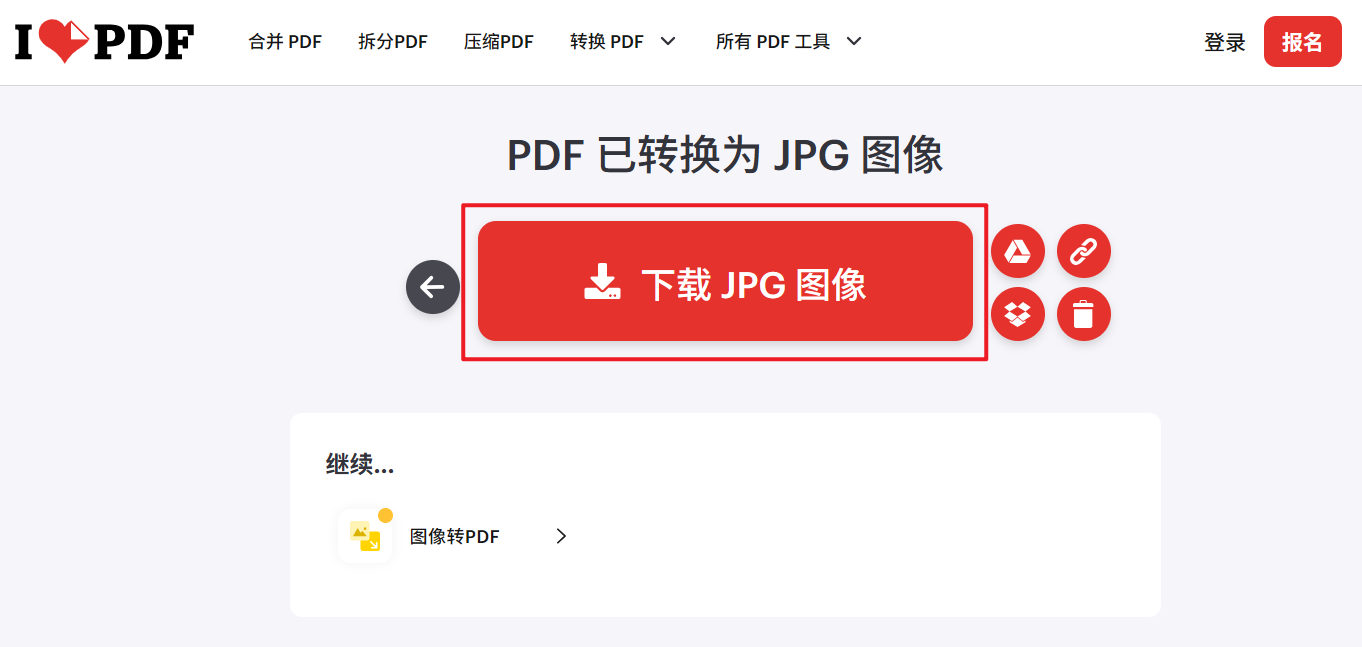
3、等一會兒過後,就能儲存處理完成的 JPG 圖片。
關鍵字:批次擷取 PDF 圖片 , 如何儲存 PDF 中所有圖片 , PDF 怎麼批次擷取高畫質圖片