如何將Word中的圖片批量提取?6大辦法幫助你!
翻譯:简体中文繁體中文,更新時間:2025-09-12 15:07:04
Word文件不僅用於撰寫文稿,也常被用作圖文混排的排版工具。無論是專案報告、畢業論文、培訓手冊還是宣傳材料,我們常常會在Word文件中插入大量圖片以增強表達效果。然而,當我們需要將這些圖片用於其他用途時,比如需要將這些圖片用於網頁設計、PPT簡報、社群媒體發佈或團隊共享時,手動一張張另存新檔就顯得極為低效。如何快速、完整地取得所有圖片就成了一個現實問題。
本文將系統分析在哪些典型場景下必須執行此項操作,並重點給大家介紹幾款操作可行的工具或者操作辦法,希望可以為大家提供一份全面、實用的Word圖片提取指南,助你輕鬆實現圖文分離,高效管理~Microsoft Word作為最廣泛使用的文書處理軟體之一,因此,掌握「批量提取Word中圖片」的方法,是提升工作效率、實現資源再利用的重要能力。
在什麼情況下需要將docx、docm等文件的圖片全部提取出來?
- 教學課件圖片復用。教師製作的Word教案需提取後用於PPT課件或上傳至學習平台,避免重複尋找素材。
- 設計素材歸檔與共享。提交方案初稿,評審通過後需將所有配圖提取出來,統一命名並歸檔。
- 網站內容遷移。將Word格式的產品介紹遷移到公司官網時,提取所有圖片,再轉入系統,確保圖文同步發佈。
- 宣傳材料再編輯。市場部門需將Word版宣傳冊中的產品圖、流程圖提取出來,用於製作海報、H5頁面。
- 將Word中的關鍵圖片提取後單獨備份至雲端硬碟,防止原檔案損壞導致圖像丟失。
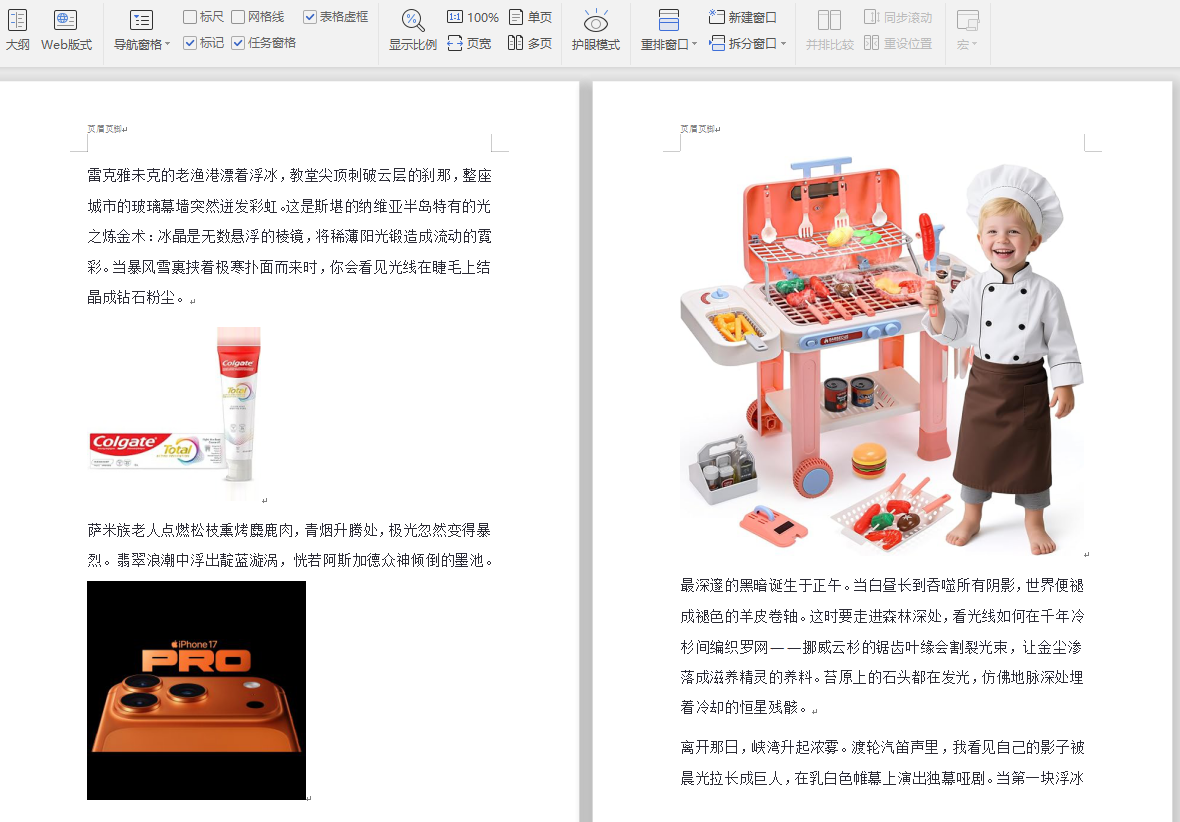
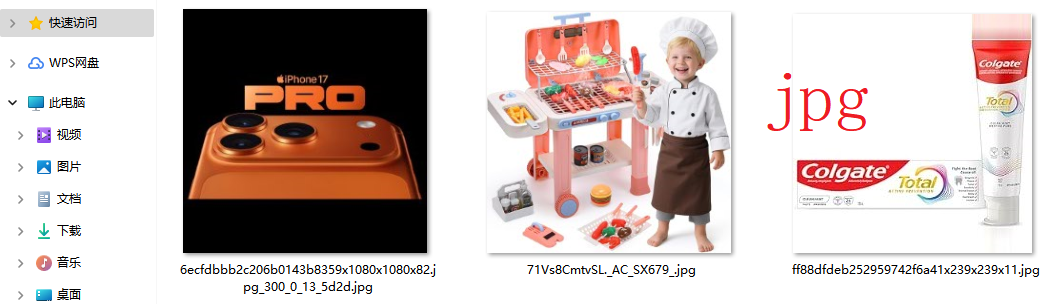
將word中的圖片一鍵提取出來的效果預覽
處理前:
處理後:
方法一:使用我的ABC軟體工具箱來批量提取word圖片
推薦指數:★★★★★
優點:
- 操作高效,可以一鍵完成批量處理,不需要手工操作,節省人力。
- 資料安全與隱私保護極強,本地處理不用添加,上傳到第三方,完全保密。
- 支援複雜格式與進階選項,但不需要寫腳本程式碼,小白友善。
- 處理速度快,無網路依賴,沒聯網也可以操作功能哦。
- 功能整合,支援後續自動化流程。
- 相容性強,支援舊版本與特殊格式。
缺點:
- 需要下載安裝個軟體,可能會佔用空間記憶體。
- 僅支援windows系統,手機平板等不可以使用。
操作步驟:
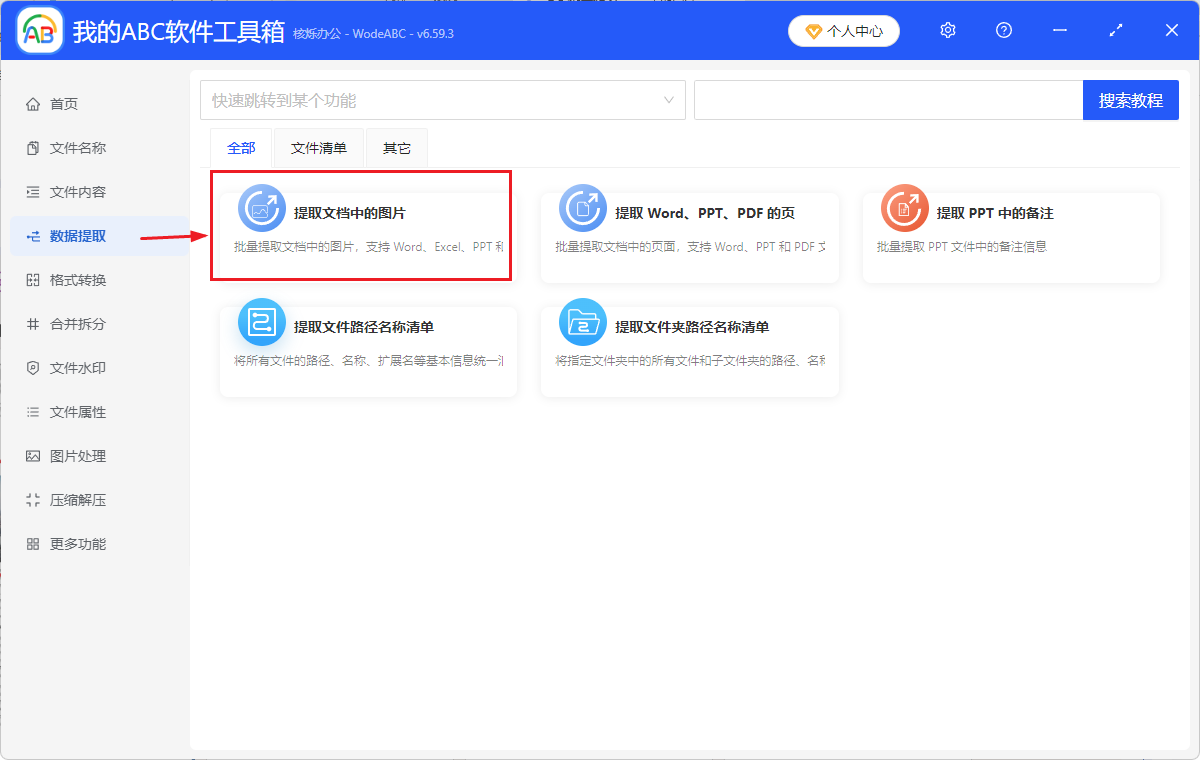
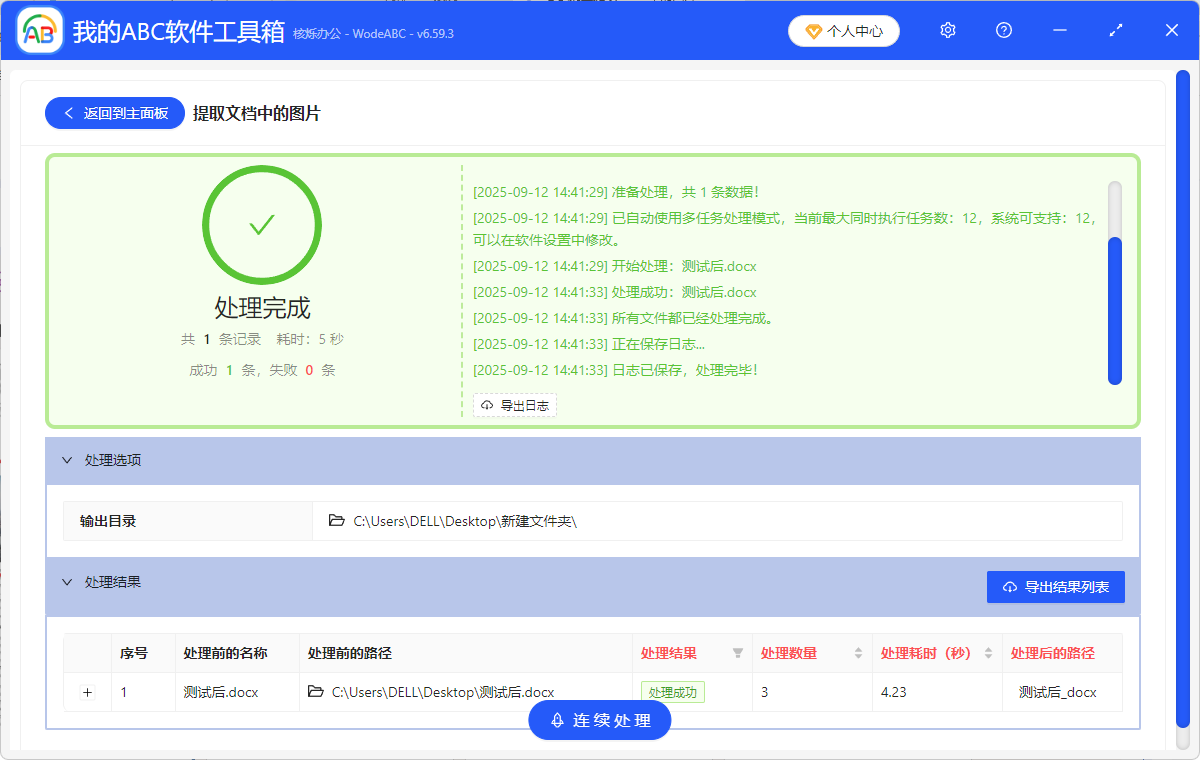
1、開啟【我的ABC軟體工具箱】,選擇【資料提取】,然後點選【提取文件中的圖片】功能按鈕。
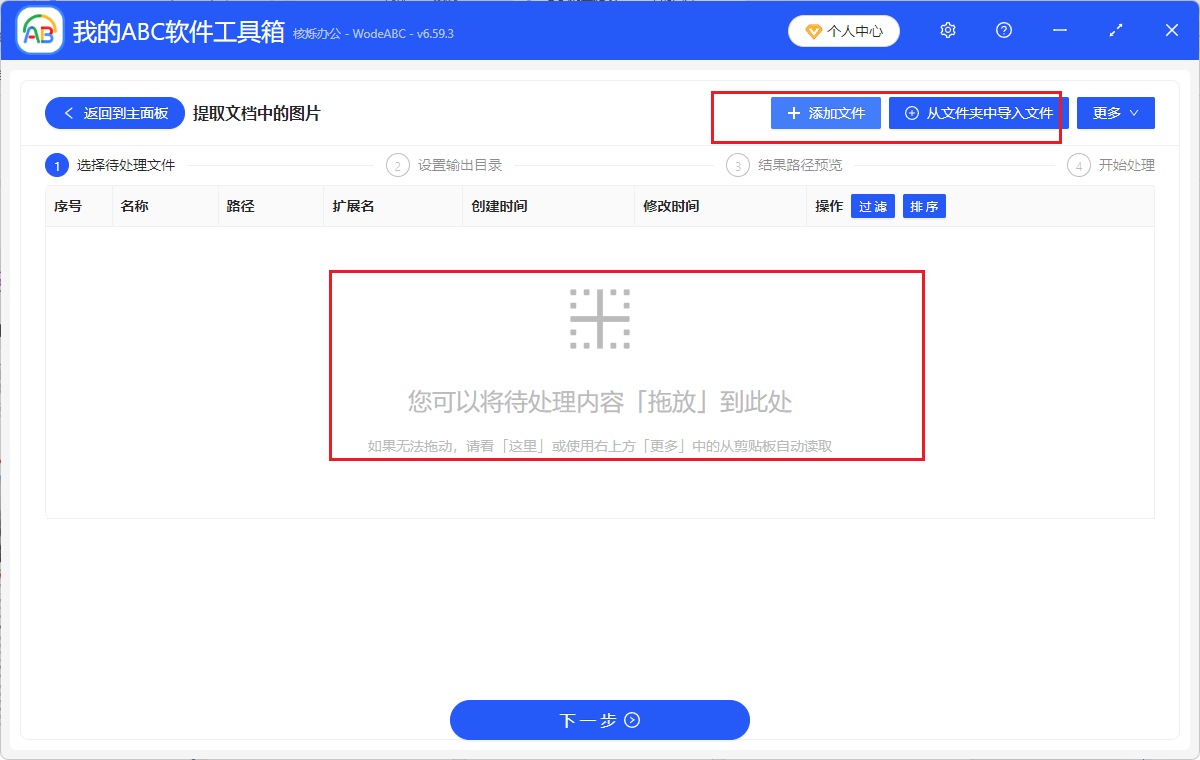
2、選擇待處理的docx、doc等等格式檔案。點選右上角新增檔案,或者從資料夾中匯入檔案,還可以直接將待處理檔案拖放到工具箱,新增完成後,點選下一步。
3、設定輸出目錄。選擇儲存到指定位置,點選瀏覽選擇檔案儲存路徑,設定完成後,點選下一步後開始處理。稍作等待,幾秒鐘後,就能看到處理完成結果字樣啦,你的所有Word文件中的jpg、png等格式類型圖片已經批量提取成功了。
方法二:使用wps辦公軟體來挨個另存為jpg等圖片
推薦指數:★★☆☆☆
優點:
- 不需要安裝軟體,不佔用記憶體。
- 操作簡單,人人都會,不需要學習成本。
- 免費,不需要額外費用。
缺點:
- 一次只能提取一個文件裡的圖片,不適用處理大量檔案的情況。
- 且只能一個個的去手動儲存提取圖片,非常費勁費力。
- 工作慢,時間長,效率低下。
操作步驟:
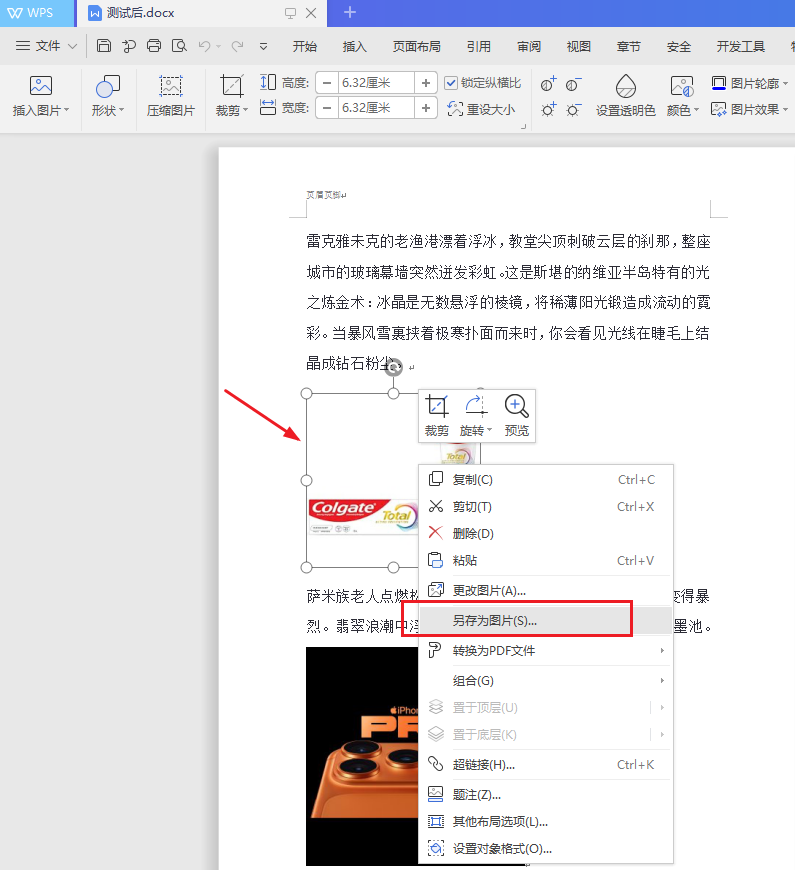
將word文件在wps軟體中開啟,然後選中圖片,滑鼠右鍵選擇另存為,然後儲存成一個個的jpg或者png等圖片格式即可。
方法三:將檔案副檔名後綴改成zip再進行解壓縮批量提取圖片
推薦指數:★★★☆☆
優點:
- 不需要安裝軟體,只需要修改檔案副檔名即可,操作簡單。
- 能夠保留文件原始圖片的品質和格式。
- 不佔記憶體,不用花錢。
缺點:
- 流程繁瑣,效率低,會生成很多不必要的資料夾佔記憶體。
- 僅適用於Docx格式的文件,不適合Doc格式。
- 需要手動去操作每一個docx等word檔案。
操作步驟:
1、首先複製word文件,另存為一個新的檔案,這一步是先備份文件,以免出錯打不開。
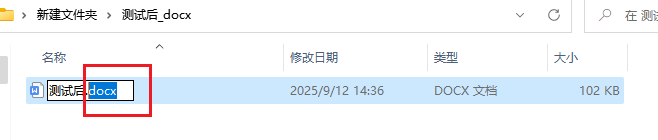
2、然後右鍵選擇將該docx檔案後綴名改為.zip,文件就變成了一個壓縮檔。
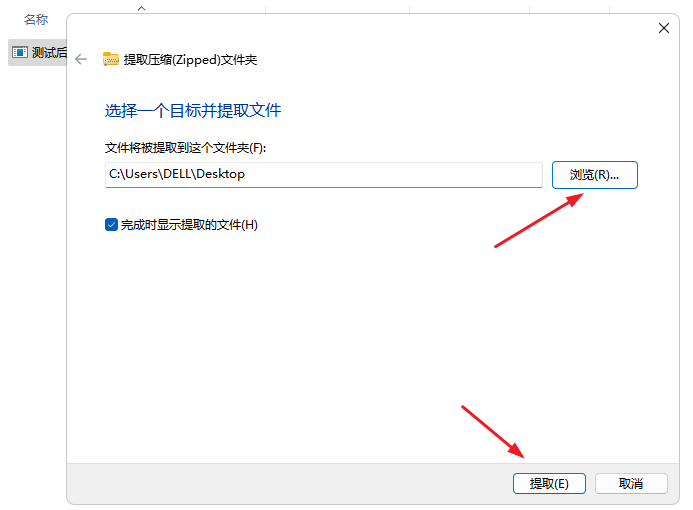
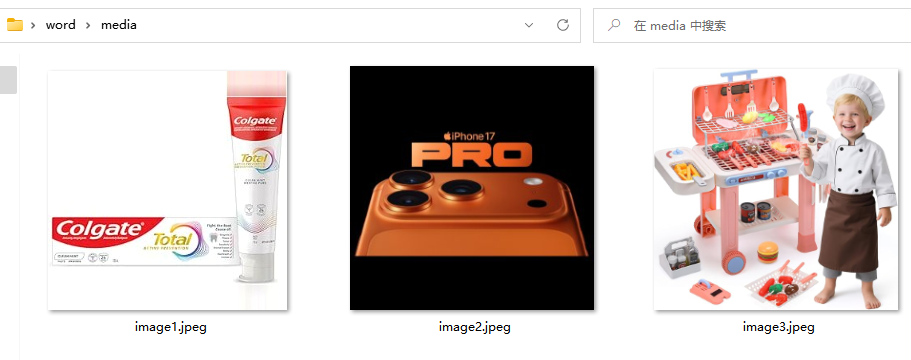
3、然後將壓縮檔解壓縮到資料夾,文件中的所有圖片都儲存在word/media裡,即可查看文件中所有的原始圖片。
方法四:使用Word巨集腳本來批量提取word文件的全部圖片
推薦指數:★★★☆☆
優點:
- 能夠精確控制提取圖片的過程。
- 可以自訂命名規則和儲存格式。
- 不用額外軟體,不用收費。
缺點:
- 需要啟用巨集安全性的設定,需要了解腳本撰寫。
- 複雜的文件處理起來較為麻煩,容易導致腳本中斷。
- 總的來說不適合機器小白。
操作步驟:
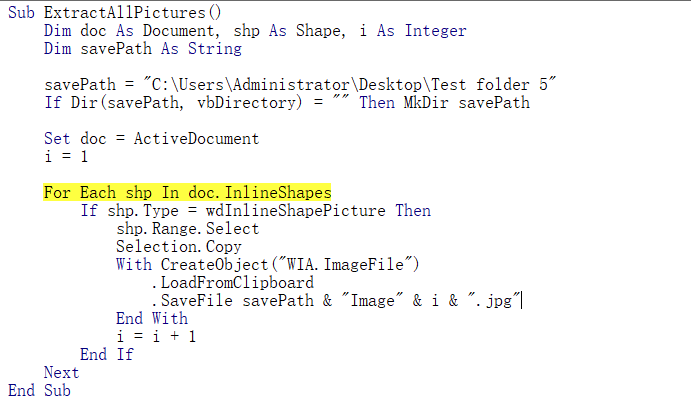
1、開啟 Word,按住 Alt+F11 進入 VBA 編輯器,然後插入新模組。
2、輸入下方程式碼,然後執行巨集。
方法五:使用iLoveIMG 線上工具來編輯提取word圖片
推薦指數:★★★☆☆
優點:
- 完全免費,支援中文介面。
- 可一次性上傳多個Word檔案。
- 支援批量提取並打包為ZIP下載,提取速度快,相容性強。
缺點:
- 免費版有檔案大小限制,不支援自訂圖片命名規則。
- 對加密文件不支援操作,需要先解密。
操作步驟:
1、開啟網址,點選「選擇Word檔案」新增文件,系統自動解析文件內容。
2、點選「提取圖片」按鈕,工具識別所有嵌入圖像並預覽。
3、點選「下載所有圖片」按鈕,以ZIP格式儲存到本機,解壓縮後即可查看所有提取的JPG/PNG檔案。

方法六:利用Aconvert - Word to Image工具提取圖片
推薦指數:★★★☆☆
優點:
- 支援密碼保護文件,可設定圖片品質。提供多種輸出選項。
- 不用下載軟體,可以免費操作少量檔案。
- 非常簡單,適合小白!
缺點:
- 介面廣告密集,干擾操作。
- 伺服器回應不穩定,要看網路跟檔案大小。
- 不支援批量檔案同時處理。
操作步驟:
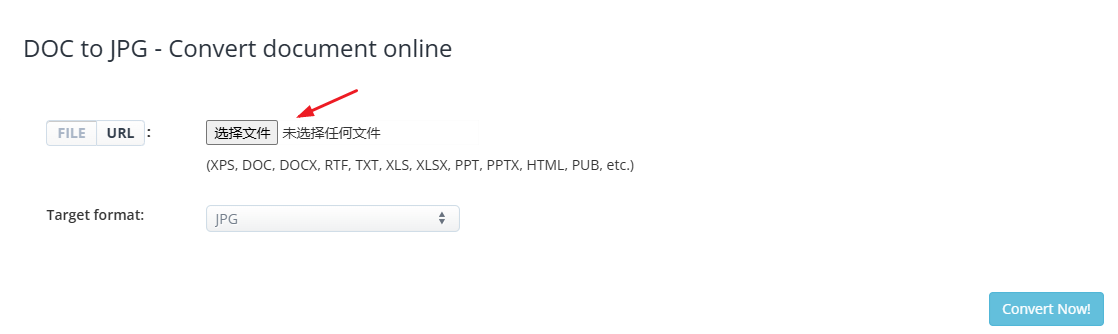
新增word檔案,選擇輸出格式,然後點選「Convert Now」,最後下載ZIP就行啦!
總結
以上幾種方法都能快速批量提取word文件中的圖片,每款均具備獨特優勢,有的操作簡便,有的注重隱私,有的支援進階功能,提取後的圖片便於長期管理。掌握這些工具的使用方法,你就能輕鬆完成工作,為數位化工作流注入更多靈活性與創造力,工作效率一下就提升上來了,若想要又快又好又準確,那麼第一種方法超級適合長期使用,也適合大量檔案處理,有小夥伴們趕緊試試吧!
關鍵字:一鍵批量提取word圖片 , word批量提取jpg圖片 , 批量匯出word文檔中的圖片