Excel如何設定儲存格禁止編輯?教你批量給表格加密
翻譯:简体中文繁體中文,更新時間:2026-01-07 17:43:53
我們已經整理好的數據報表,為了防止其他人誤改裡面的內容,需要對工作表進行保護,將所有儲存格鎖定,禁止編輯修改。給Excel表格加密有以下幾種方式:核爍文檔批量處理工具、Excel的保護文件功能、Google Sheets權限設定。下面就來詳細介紹一下每種方法的優缺點和具體操作步驟。
哪些情況下需要給Excel表格設定密碼
1、檔案不允許任何人改動
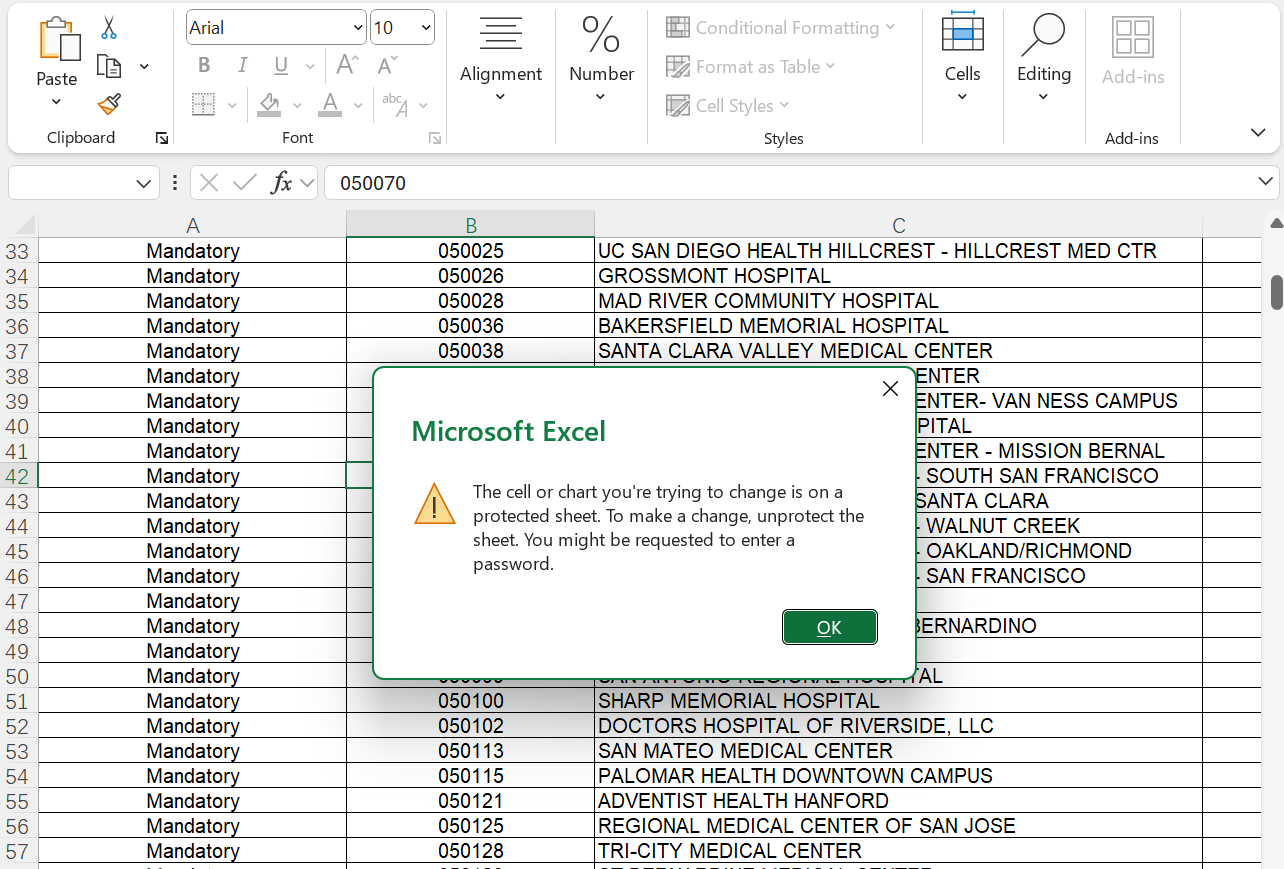
我們已經做好的資料、報表,需要發送給領導審核,或者是共享給同事,為了防止其他人誤修改裡面的資料,就要給Excel表格加密。設定工作表限制編輯密碼,可以讓其他人自由檢視檔案內容,但是不可以對儲存格裡的內容做任何修改。
2、提交前的最終鎖定版本
Excel表格裡的所有資料已經審核完成,形成了最終的版本,因此需要給表格設定一個限制編輯的密碼,所有人只能檢視表格資料,不可以再做出任何調整。
3、給不熟悉Excel的人共享檔案
如果我們要把Excel表格發送給同事、客戶或者是其他不熟悉Excel的人,給表格添加了限制編輯密碼以後,可以防止他們對表格裡的資料亂點、誤刪等等,降低操作風險。
Excel檔案禁止編輯的效果預覽
方法1:使用核爍文檔批量處理工具批量給Excel加密
推薦指數:★★★★★
優點:
- 可以給Excel檔案設定開啟密碼、唯讀密碼、限制編輯密碼等多種密碼類型。
- 支援批量處理,能夠給幾百個Excel檔案一鍵加密,無需手動操作,非常方便。
- 操作簡單,沒有任何難度,只需要將檔案全部加進去,選擇密碼類型進行加密就可以了。
- 還能同步給Word、PPT、PDF各種檔案類型設定密碼,滿足使用者的多種加密需求。
缺點:
- 需要在電腦上安裝。
操作步驟:
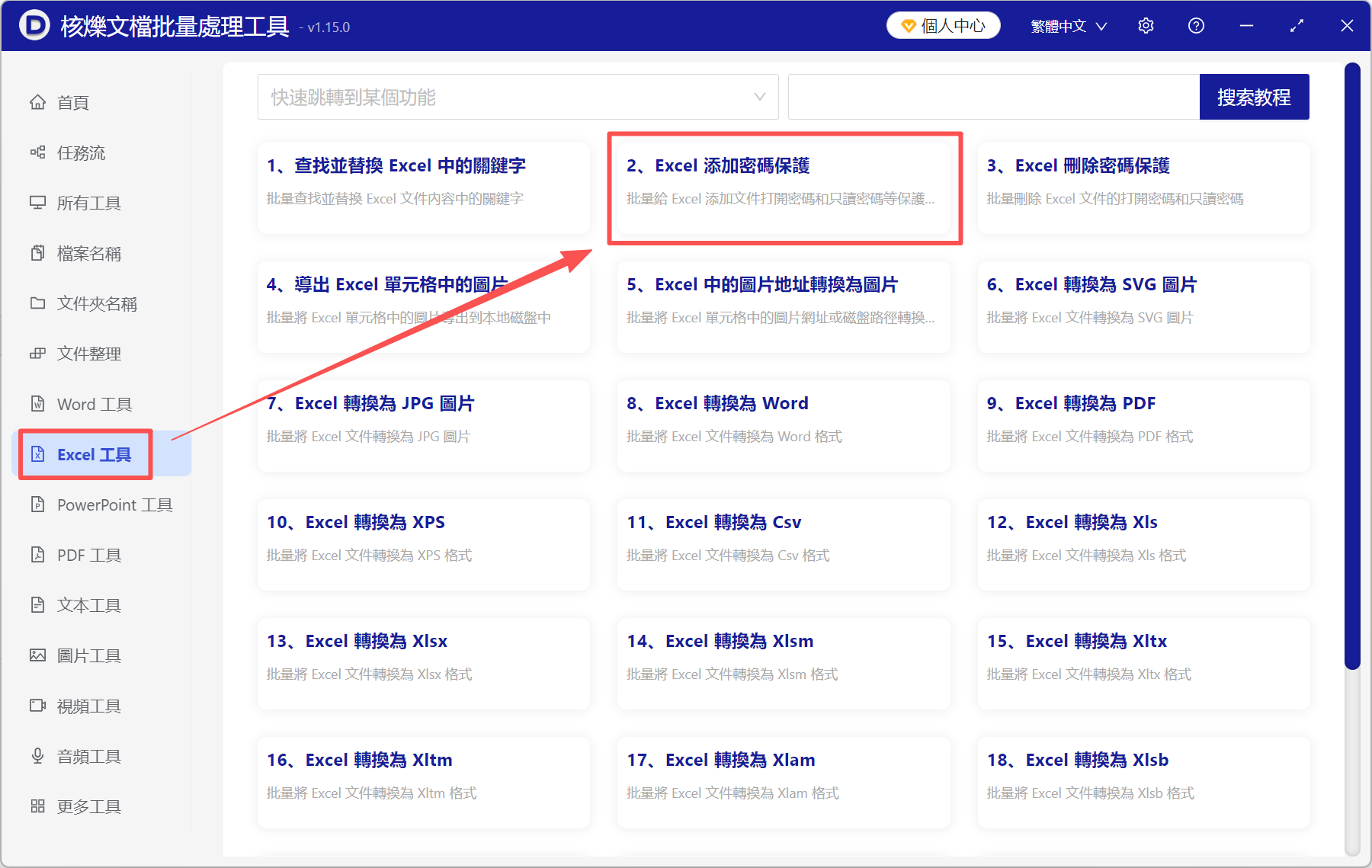
1、開啟【核爍文檔批量處理工具】,選擇【Excel工具】-【Excel添加密碼保護】。
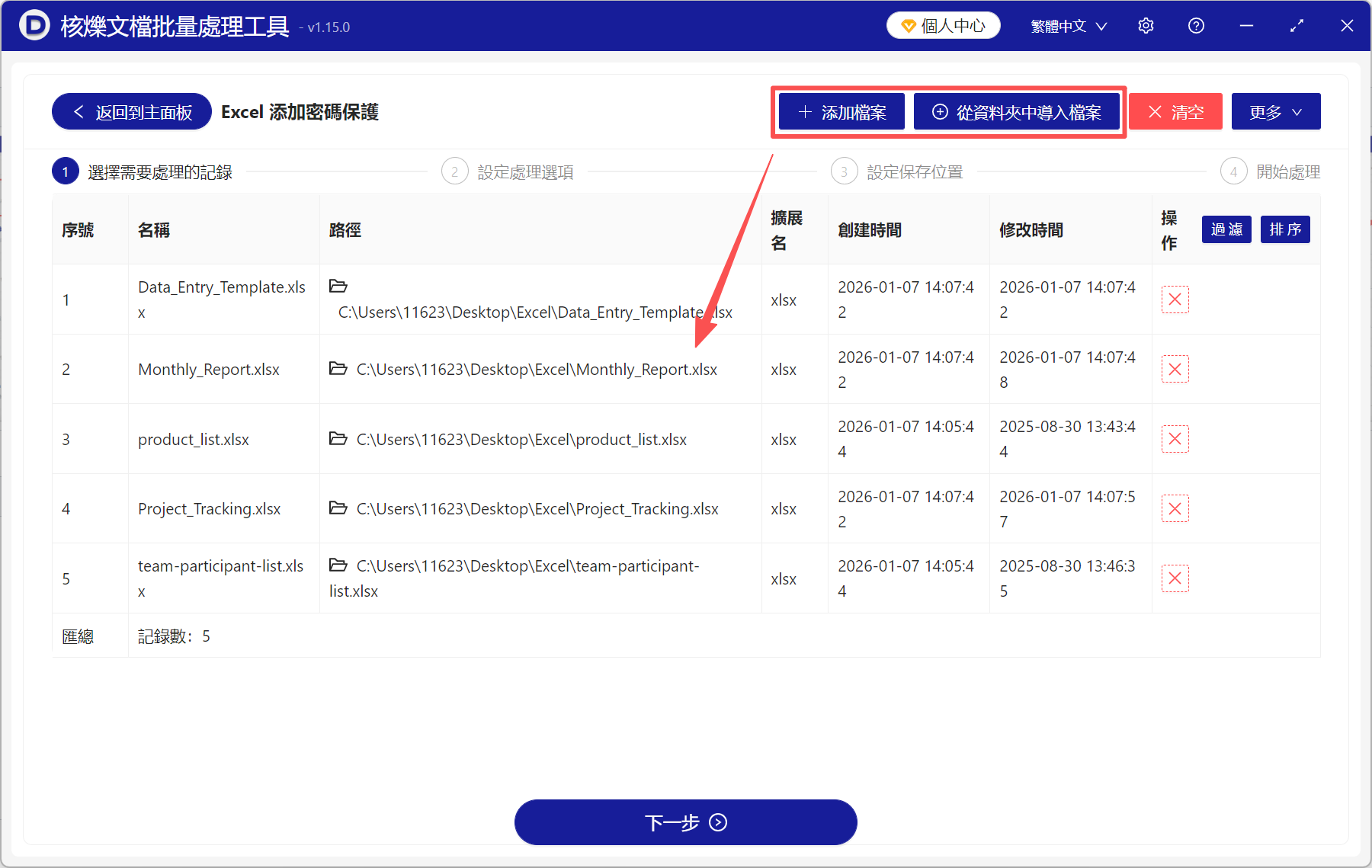
2、下一步,將需要加密的Excel檔案都加進來,點添加檔案或直接拖放都可以。
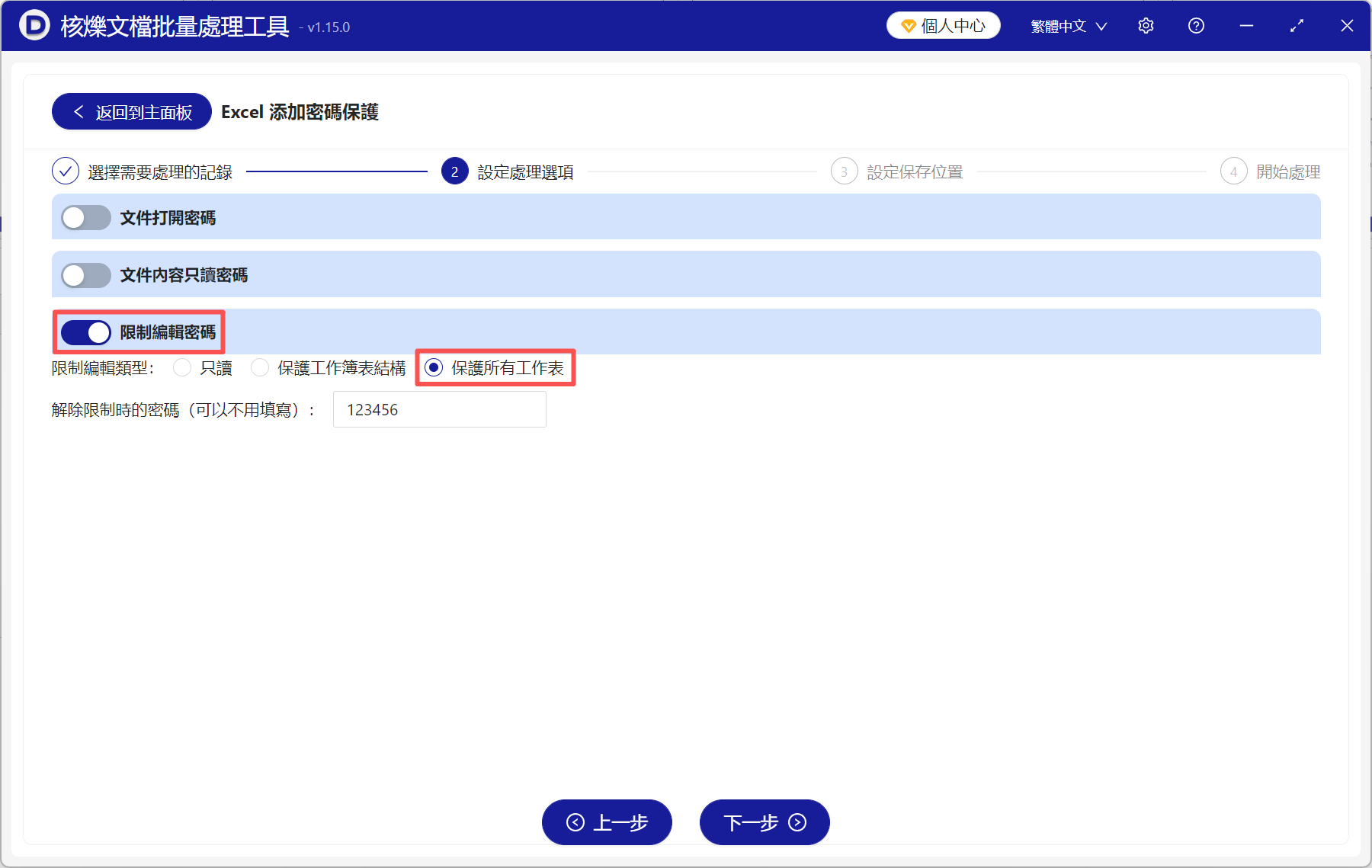
3、選擇【限制編輯密碼】-【保護所有工作表】,並在下面填寫需要設定的密碼。
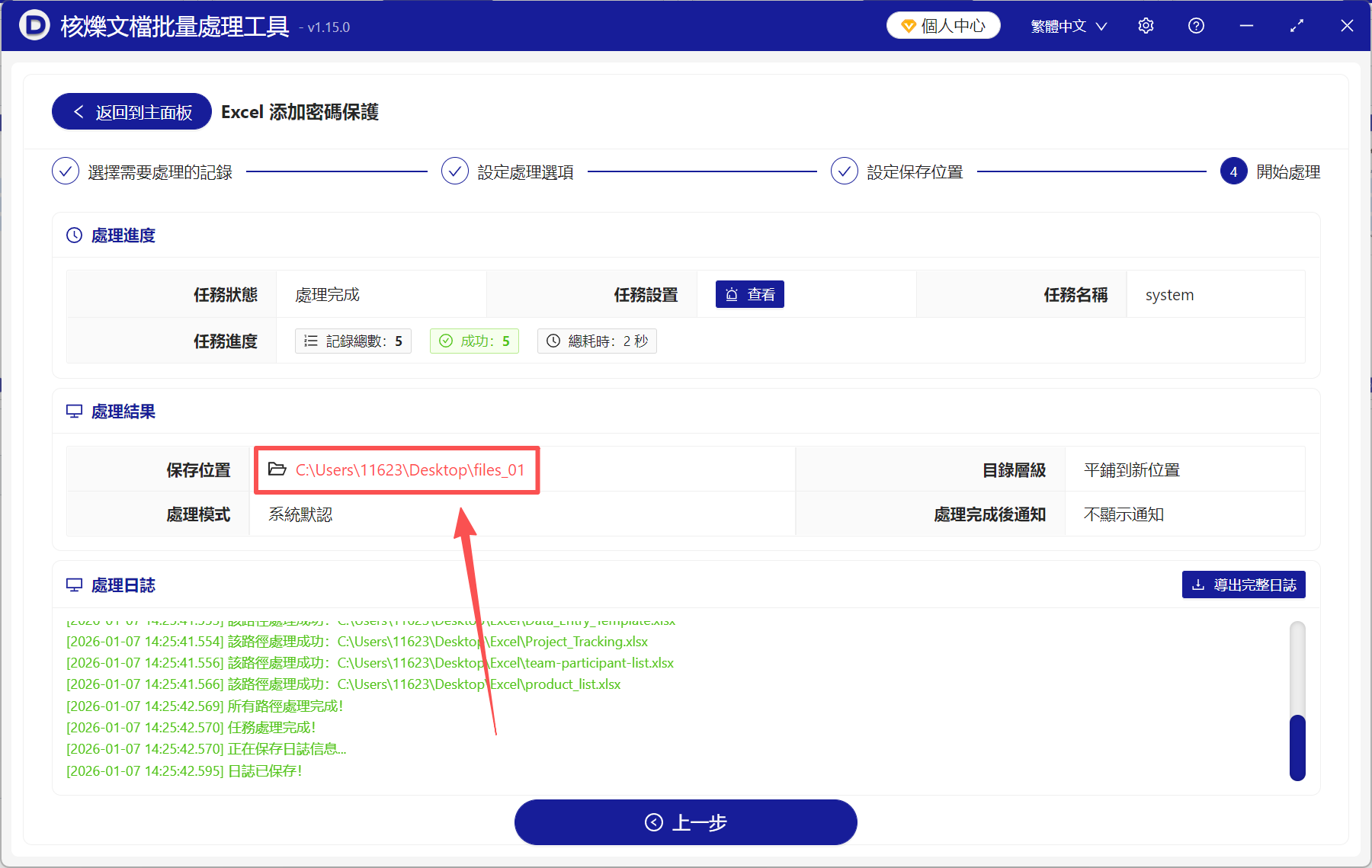
4、處理完成後,點儲存位置檢視,所有的Excel都加密完成了。
方法2:使用Excel的保護文件功能保護工作表
推薦指數:★★★☆☆
優點:
- 操作步驟簡單直接,直接在Excel裡找到保護工作簿的功能,就可以給檔案添加密碼了。
- 使用起來非常方便,能夠處理臨時、緊急的加密需求,幾秒鐘就能完成。
- 沒網的情況下,也可以給檔案設定密碼,更加適合使用內網的工作環境。
缺點:
- 手動給檔案加密,沒有批量處理功能,檔案很多的情況下,非常耗時耗力。
操作步驟:
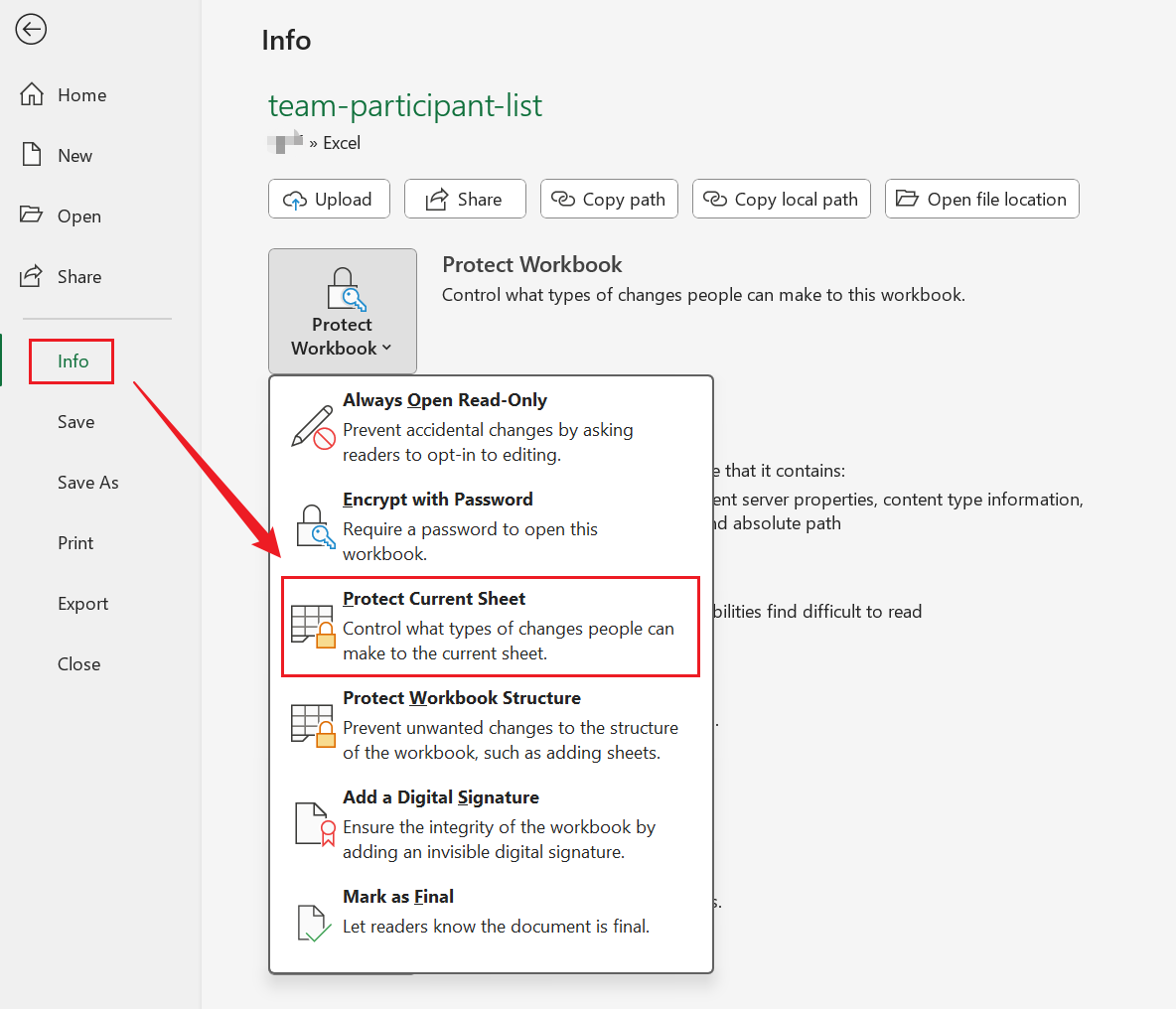
開啟需要加密的Excel檔案,點選【檔案】-【資訊】,找到保護工作簿裡的【保護當前工作表】,填寫密碼並再次確認,點選確定就完成加密了。
方法3:使用Google Sheets設定Excel的檢視權限
推薦指數:★★★☆☆
優點:
- 可以給Excel設定檢視者、編輯者、評論者權限,將檔案的編輯權限細化到個人。
- 可以只鎖住表格的指定區域,並開放允許填寫的區域,公式區和表頭區可永久保護。
- 不需要設定密碼,隨時都能收回權限,能夠避免密碼被轉發的失誤,保密性更強。
缺點:
- Excel檔案只能在線分享,檔案下載到本地後,加密會失效。
操作步驟:
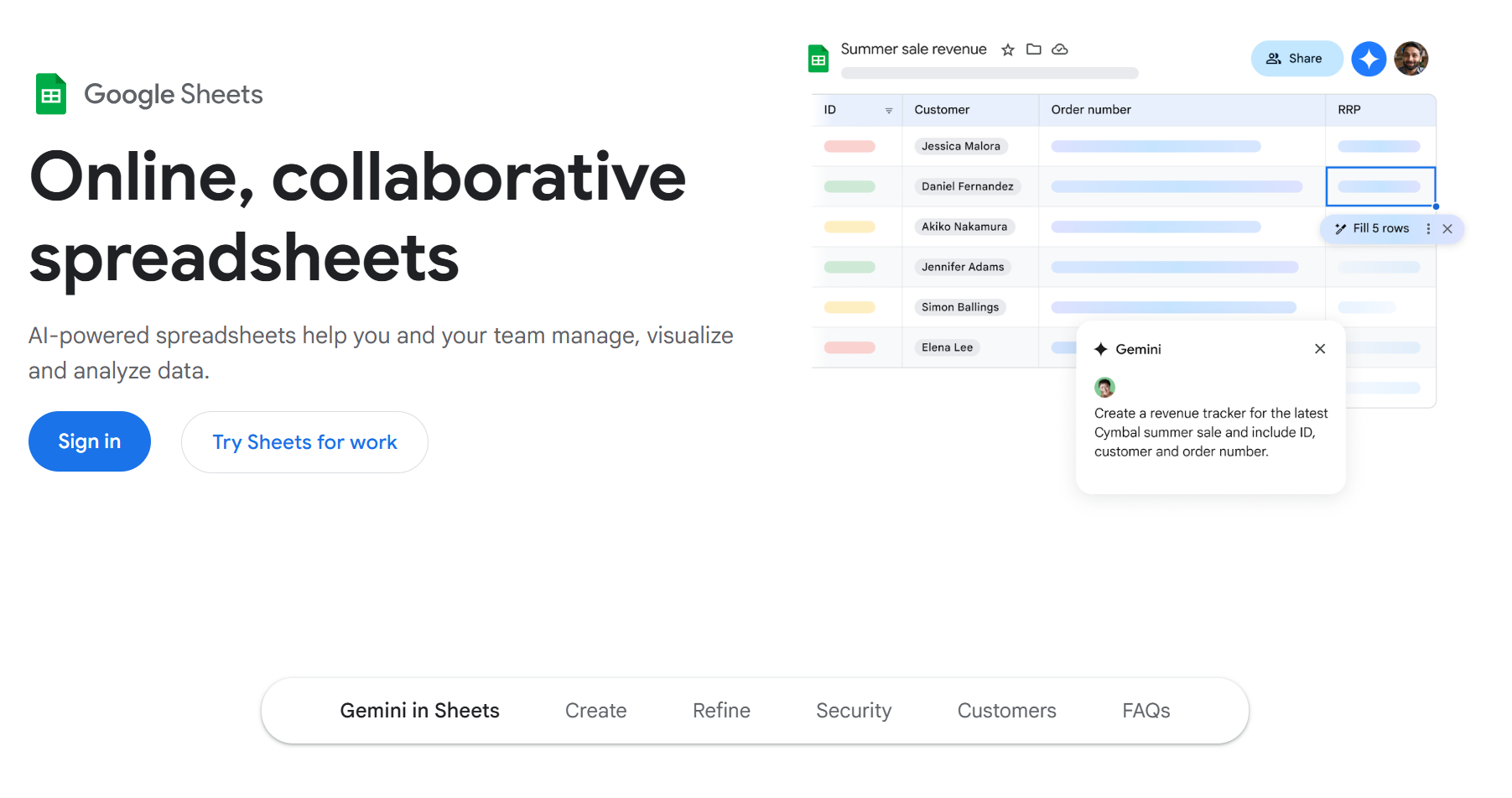
1、開啟Google Sheets,線上製作表格,或者是將電腦上的檔案上傳到Google Sheets。
2、點選右上角【共享】,添加要檢視的人員或群組,在右側的權限選擇【檢視者】,點選完成。
關鍵字:excel禁止修改儲存格 , 表禁止編輯 , excel如何禁止編輯