快速批量编辑裁剪相同宽高的图片
翻譯:简体中文繁體中文,更新時間:2023-06-19 10:06:05
在現代社交媒體和線上平台的時代,圖片已經成為人們分享資訊和展示創造力的重要媒介。然而,很多時候我們需要對一組圖片進行批次編輯和裁剪,以適應不同的展示需求。尤其是當我們有一系列寬高相同的圖片時,手動編輯和裁剪變得非常耗時且繁瑣。使用傳統的手動編輯和裁剪每張圖片的寬高可能需要耗費大量時間和精力。每張圖片都需要打開、手動調整尺寸和裁剪,然後儲存,這對於需要處理大量圖片的使用者來說是一個巨大的挑戰。因此,為了提高工作效率和簡化操作流程,我們需要找到一種快速批次編輯和裁剪寬高相同的圖片的解決方案。
在當今數位化時代,圖片已成為我們生活中不可或缺的一部分。無論是社群媒體平台上的個人照片,還是企業廣告中的產品圖片,我們都希望能夠呈現出最佳的效果。然而,當我們需要處理大量寬高相同的圖片時,手動編輯和裁剪變得非常耗時且繁瑣。很多朋友喜歡在社群媒體上發佈很多自己的日常照片記錄生活。然而,每次想要發佈一系列風景照片時,每次都需要手動調整每張圖片的尺寸和裁剪它們,以適應部落格的版面配置要求。這無疑是一項費時費力的任務,尤其當有數十甚至數百張圖片需要處理時。但如果現在有一款能夠快速批次編輯和裁剪相同寬高的圖片的工具的話,則可以節省大量時間和精力,專注於其他重要的工作,同時仍能發佈出專業水準的圖片。
為了滿足這樣的需求,現如今有很多優秀的批次檔案處理工具,如「我的ABC軟體工具箱」。該工具提供了直觀易懂的介面,讓使用者能夠輕鬆匯入大量圖片,並在不同的編輯選項中選擇合適的尺寸和裁剪方式,一旦設定完成,工具將自動套用到每張圖片,確保它們在寬高方面完美匹配,並儲存為新的檔案。這樣一來,使用者可以快速高效地完成批次編輯和裁剪任務,大大提升工作效率。接下來的文章內容會詳細介紹其操作步驟,感興趣的小夥伴一起學習起來吧!
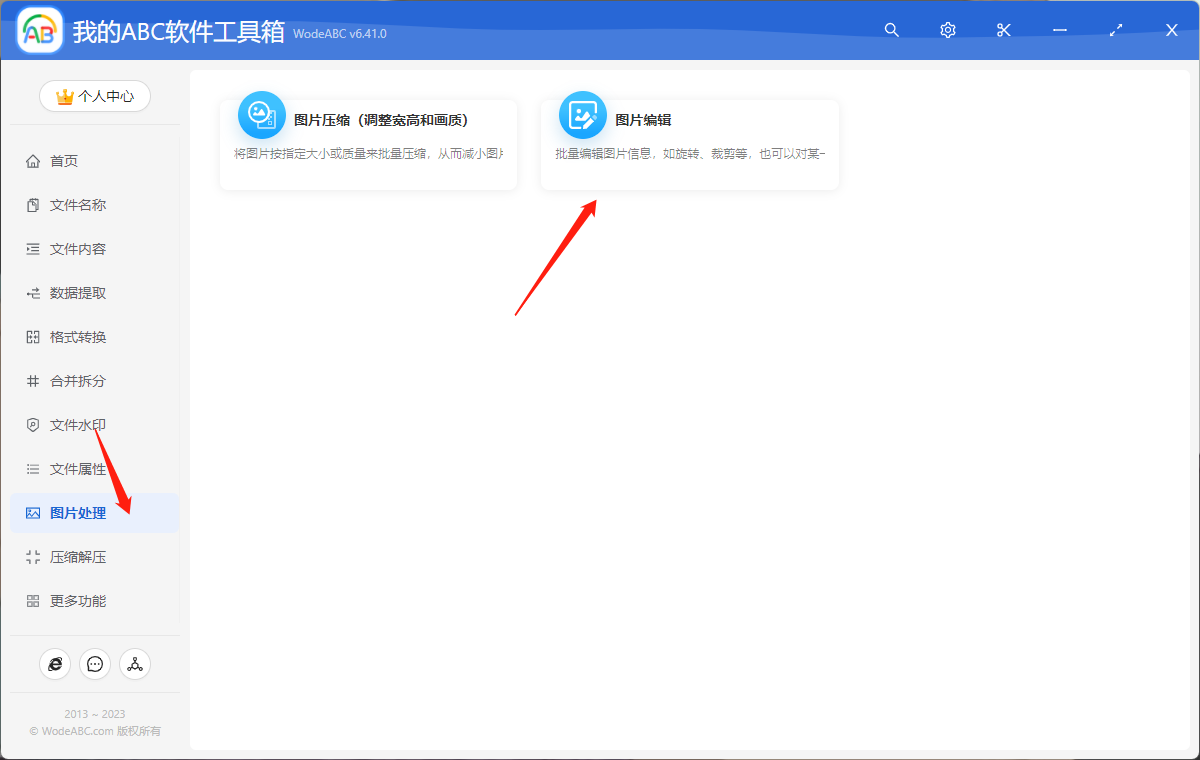
首先打開軟體首頁,點選「圖片處理」-「圖片編輯」。
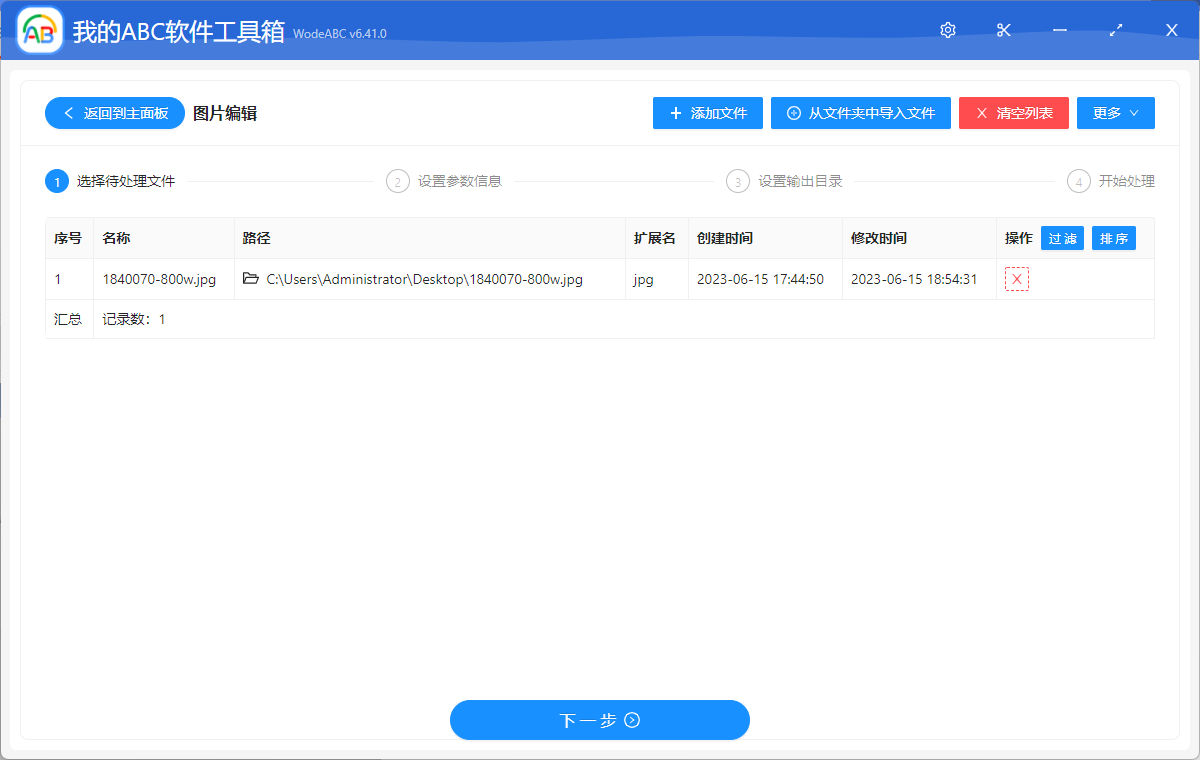
將需要進行批次編輯寬度的圖片檔案上傳至介面中。
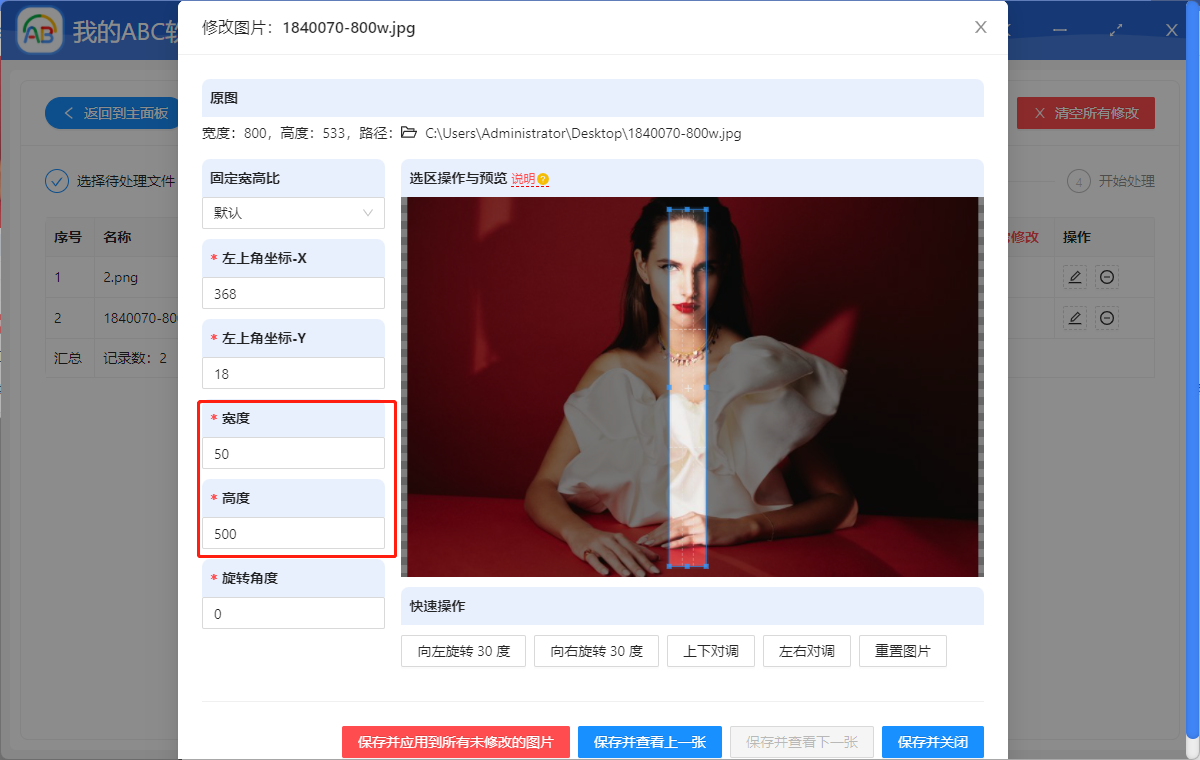
接下來我們會進入自訂設定介面,點選圖片後的操作按鈕,在彈窗中的「寬度」「高度」參數設定中輸入具體的數字,在右邊調整裁剪範圍,完成後點選下方「儲存並套用到所有未修改的圖片中」。
接下來設定好輸出目錄,最後點選「開始處理」即可讓軟體來自動批次完成剩餘的工作。
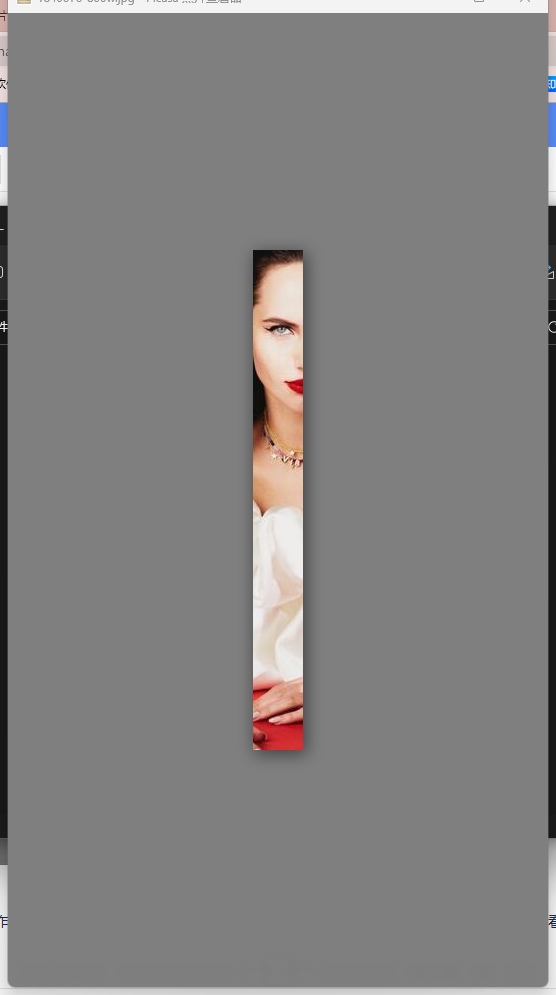
等待處理完成,我們可以在剛剛設定好的資料夾中找到輸出結果進行檢視。下方圖片中展示了作為範例上傳的兩張輸出檔案圖片效果,我們可以清楚的看到,原本寬度並不相同的一組圖片在經過軟體的自動化批次處理之後,兩個裁剪出的輸出圖片檔案都是寬度50高度500的相同尺寸圖片。
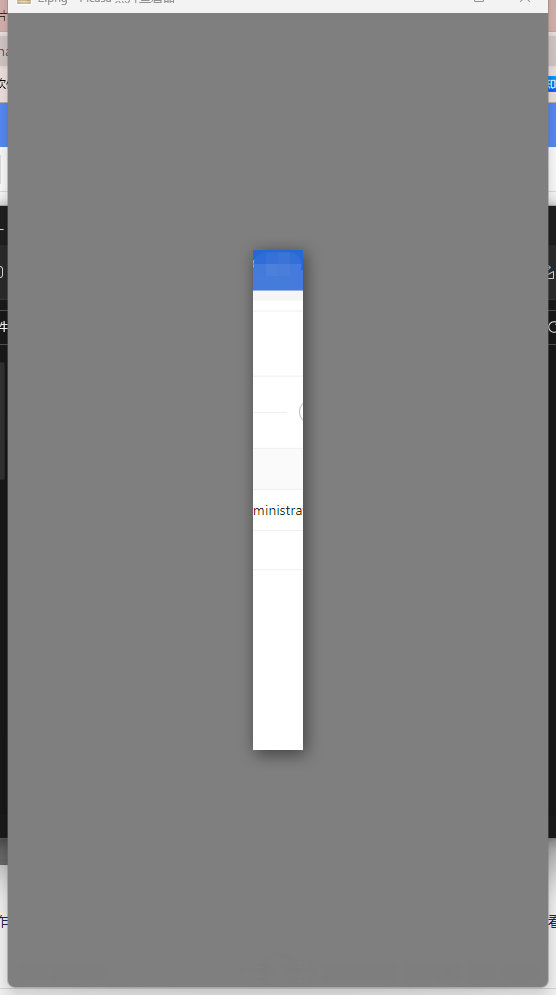
綜上所述,快速批次編輯和裁剪相同寬高的圖片的功能意義不容忽視。它能夠為個人使用者和專業使用者提供高效、便捷的解決方案,大大提升工作效率並節省寶貴的時間和精力。無論是社群媒體營運人員、網站設計師還是攝影師都可以受益於這樣的工具。使用文中這樣的批次檔案處理工具的好處不僅在於它的效率和便捷性,還在於其提供的多樣化編輯選項。該軟體具備批次調整尺寸、批次重新命名等功能,讓使用者能夠根據自己的需求進行個人化的批次處理大量檔案。