如何批次給Word文檔設定開啟密碼?教你一個超簡單方法
翻譯:简体中文繁體中文,更新時間:2025-09-01 17:40:40
給Word文檔設定開啟密碼,是一種保護文檔安全的重要方式。文件設定了開啟密碼以後,能夠有效阻止其他人查看文件內容,防止資料外洩,保護資訊安全。本文就來教大家如何給Word文檔設定開啟密碼,支援多個Word文檔批次設定密碼,操作步驟非常簡單,一學就會!
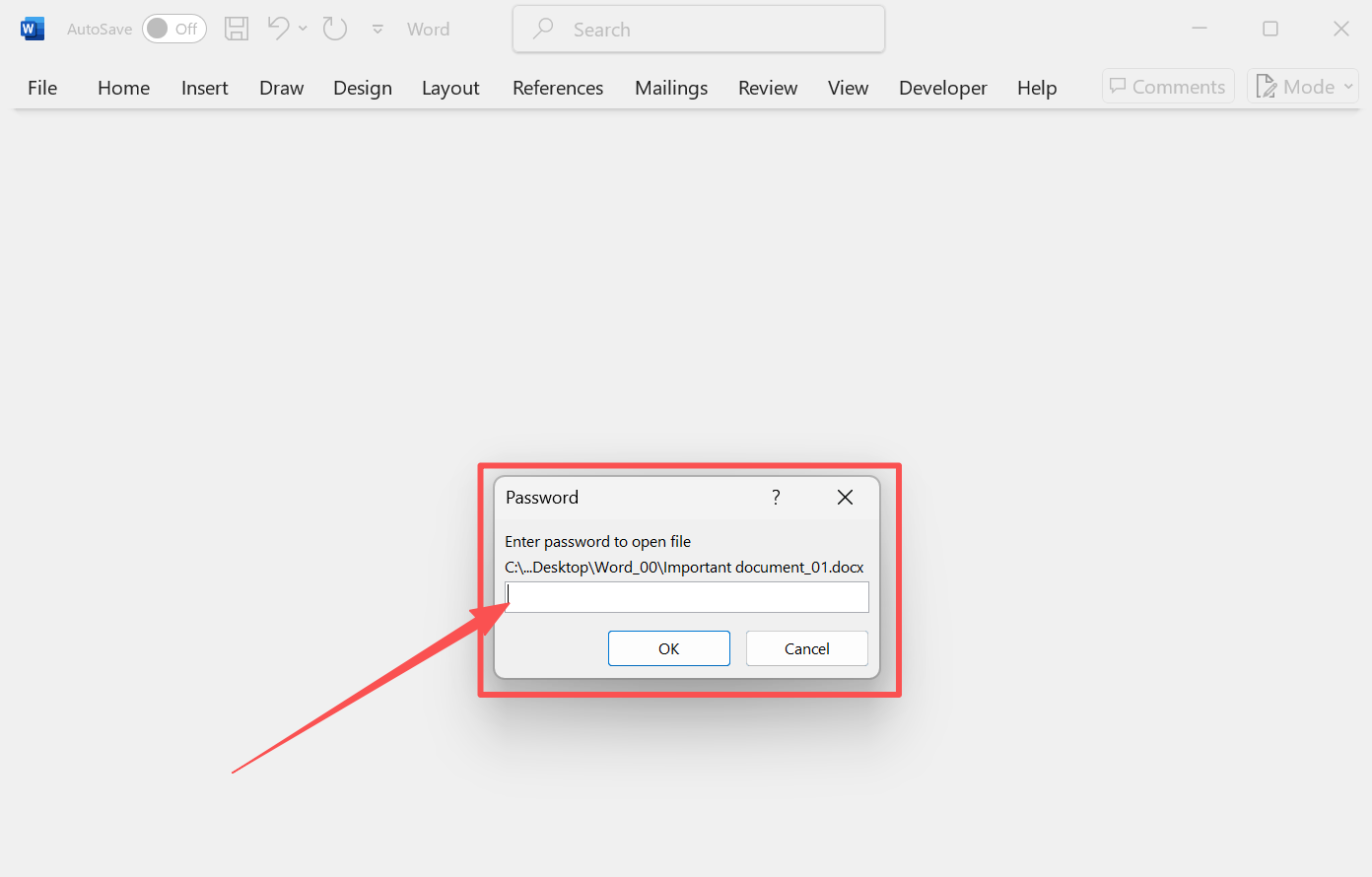
Word 文件設定開啟密碼後效果預覽
批次為 Word 文件設定開啟密碼的操作步驟
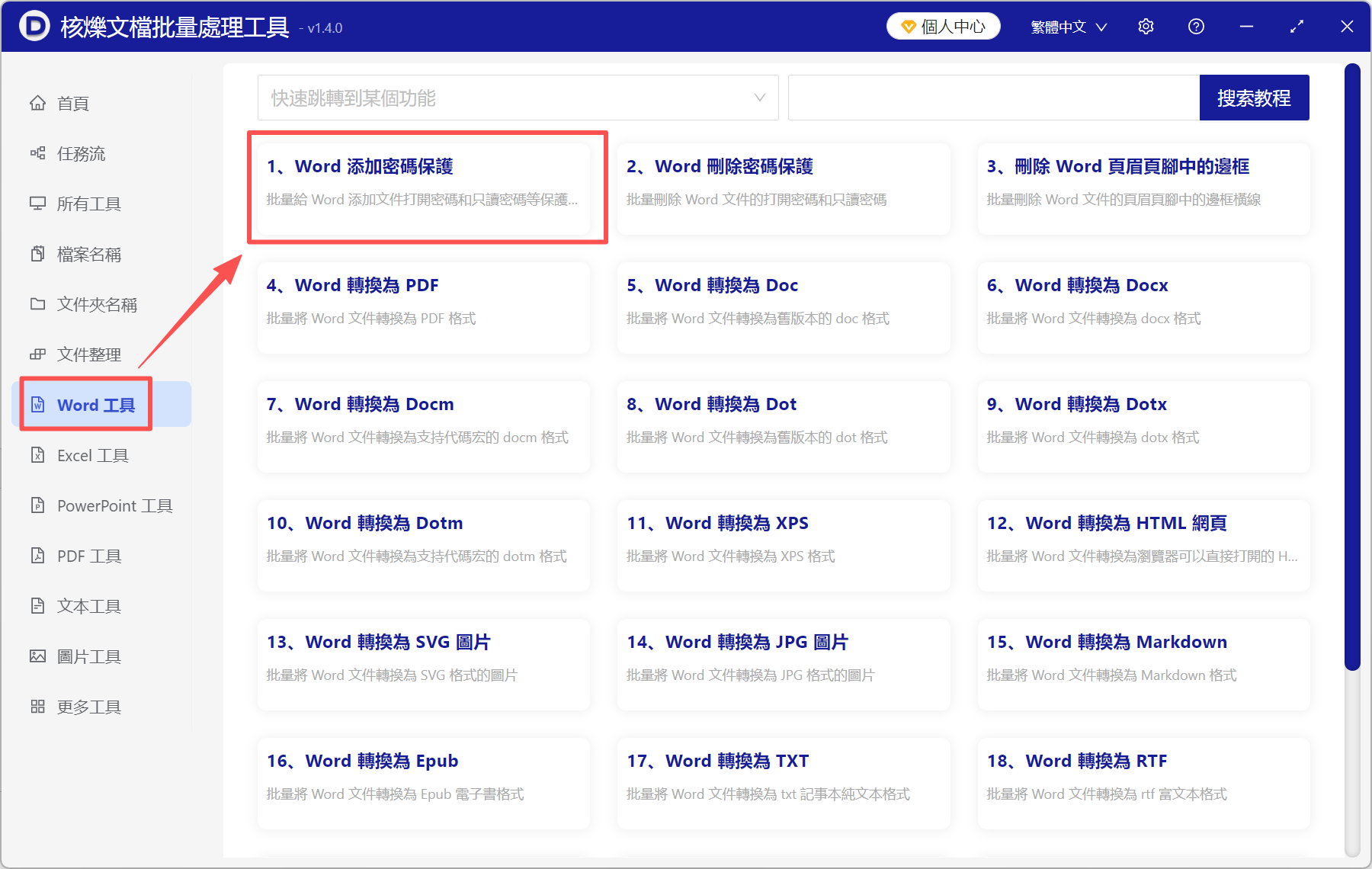
1、開啟核爍文檔批量處理工具,選擇 Word 工具→Word 新增密碼保護。
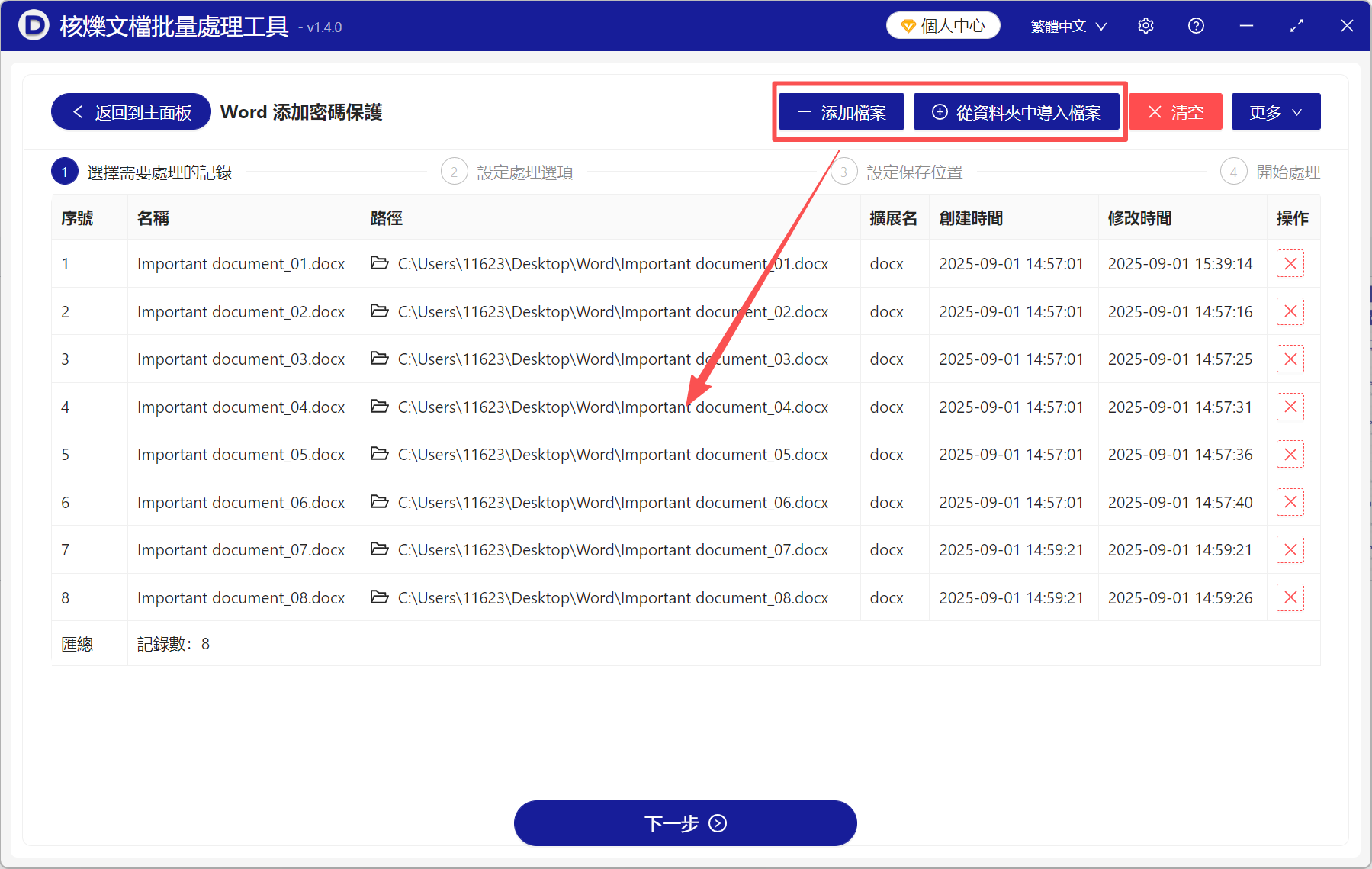
2、將需要設定密碼保護的 Word 文件新增進來,從右上角新增檔案。
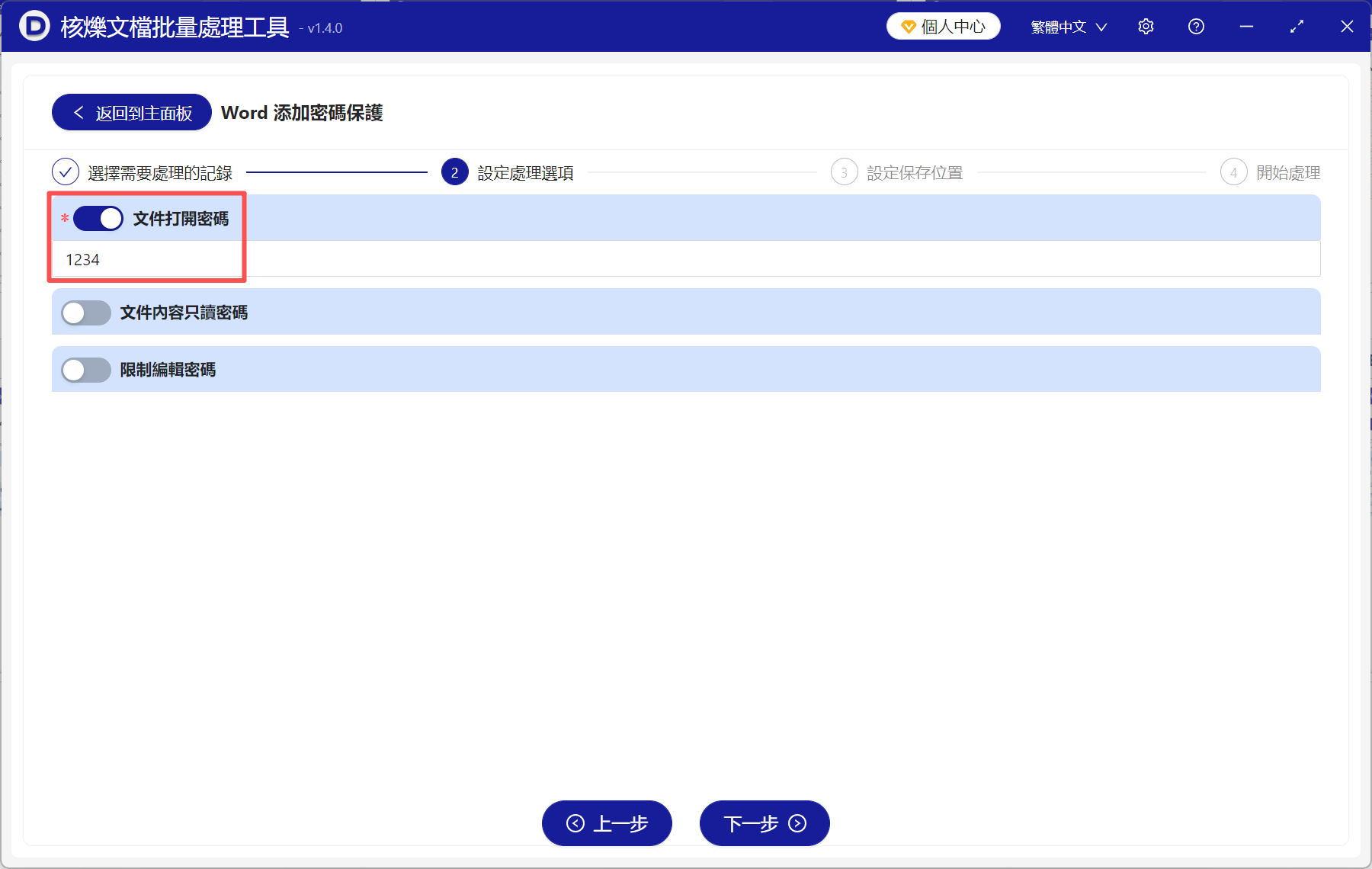
3、勾選檔案開啟密碼,然後在下方填入要設定的密碼。也可以同步設定檔案唯讀密碼和限制編輯密碼,根據自己的需求選擇設定。
4、處理完成後,直接點儲存位置檢視,所有的 Word 文件皆已設定好開啟密碼。
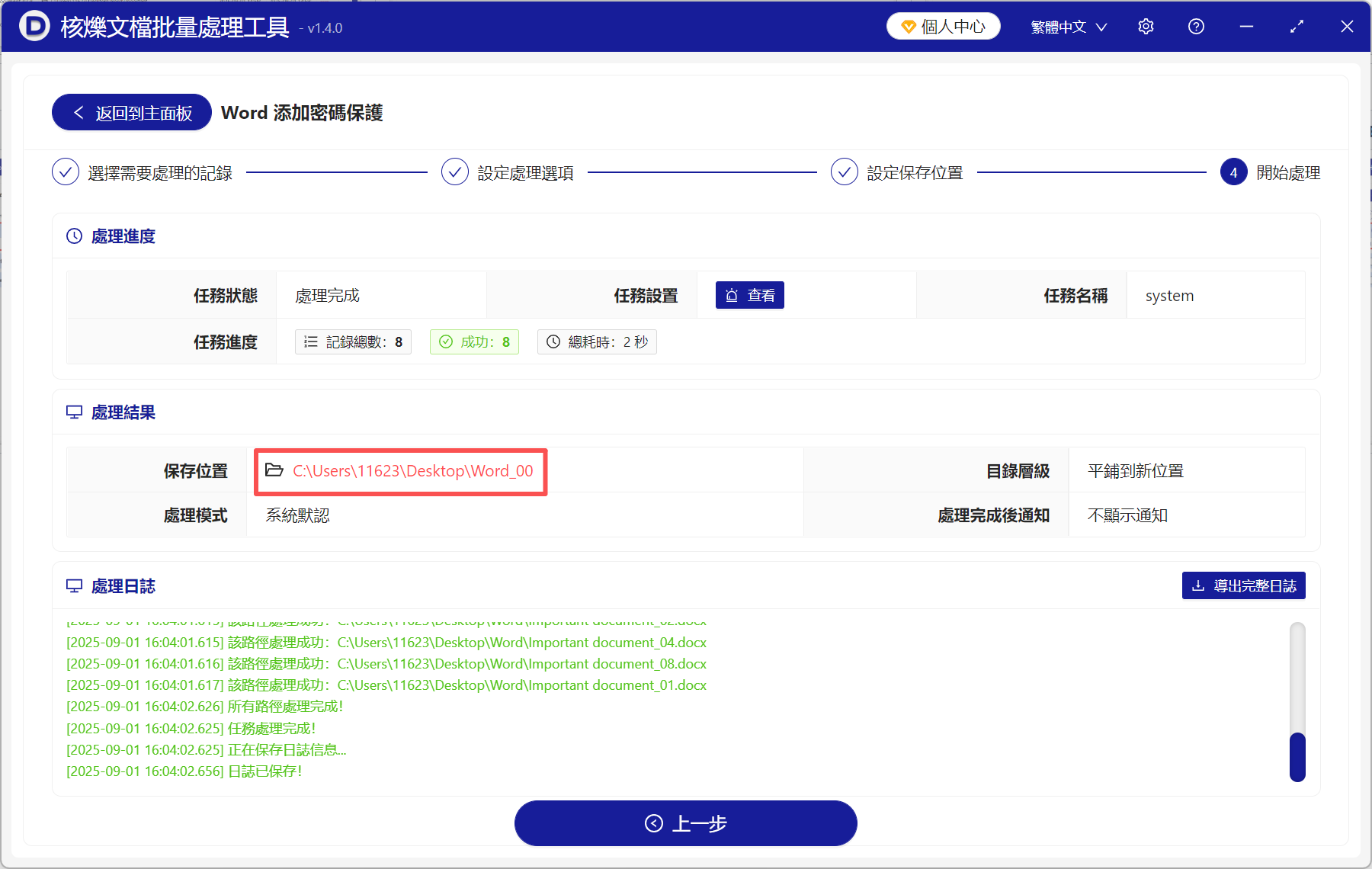
透過以上這個方法,我們可以一次性為很多 Word 文件批次設定開啟密碼。這樣就不用自己一個一個手動設定密碼了,工作效率提高了不少。
Word 本身內建有設定密碼的功能,直接在 Word 裡設定開啟密碼的操作步驟如下:
1、開啟需要設定密碼保護的 Word 文件,點選左上角檔案,選擇資訊。
2、點選保護文件→用密碼進行加密,然後輸入要設定的密碼,點選確定。
3、系統會再彈出一個視窗,要求再次輸入密碼進行確認,再輸入一次密碼點確定即可。
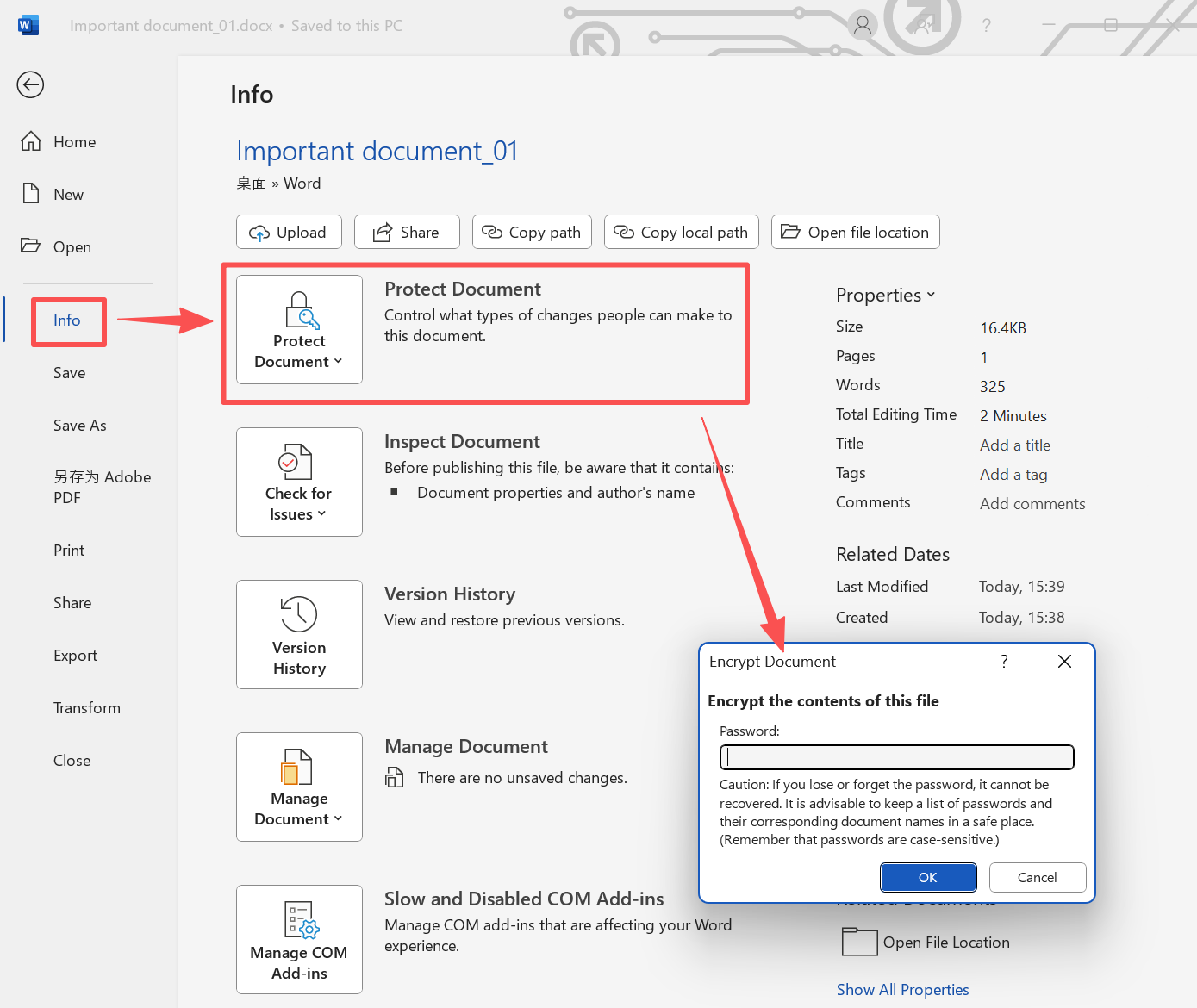
直接在 Word 裡面設定密碼保護也非常容易,一學就會。但是這個操作有一個很明顯的缺點,就是只能一個一個手動設定。如果檔案數量少,那也能處理得過來;如果有幾十個上百個檔案,手動逐個設定密碼顯然不現實,還是要用到上面的批次操作方法。
為 Word 文件設定開啟密碼,能夠防止未經授權的存取,確保文件內容的機密性和完整性,有效保護文件資訊安全。在教育、科研和一些專業行業領域中,為檔案設定密碼保護非常重要。
另外,需要提醒大家的是,在設定密碼保護的時候,建議大家使用複雜的、強度等級高的密碼,比如同時包含字母大小寫、數字、特殊符號等,以免文件密碼被輕易破解。
關鍵字:怎麼給word加密碼 , word文檔設定開啟密碼 , word文檔加入密碼