一鍵批量為 Word 檔案設定統一段落縮排
翻譯:简体中文繁體中文,更新時間:2023-05-24 15:36:48
平時我們處理大量的 word 文件時,常常會需要對這些文件的內容格式進行統一調整,比如段落縮進,然而手動為每個文件設定段落縮進的話非常的麻煩,而且一不小心就會出現錯誤,所以今天這篇文章會介紹一種自動化的方法來快速的實現一鍵批量為 word 文件設定統一縮排,節省時間和精力。
在平時處理大批量 word 檔案時,確保這些檔案具有統一的格式和風格在工作中是非常重要的,其中一個關鍵的方面就是段落縮排。統一的段落縮排可以提高檔案的可讀性,以及專業性,使其段落格式起來一致並且更易閱讀和理解。假設您現在要編輯一批不同作者提交的文章,這些 Word 中的文章格式各不相同,有的段落縮排深,而有的比較混亂。如果要將其整理匯總成一份作品集的話,讀者會非常難專注於文章的內容。這不僅會影響讀者的閱讀體驗,還可能給公司帶來額外的問題,所以我們需要在整理之前將這些 word 檔案進行統一 段落縮排的批次處理。
今天我們要介紹到的是「我的ABC軟體工具箱」。該軟體整合的近 百種批次檔案處理功能,可以同時上傳多份檔案進行處理,並且支援多種類型的檔案批次處理,如我們常見的 word、PPT、Excel、PDF 等。針對我們今天的問題,我們可以將檔案上傳至該工具,它會自動的對文件內容進行識別,並且按照設定的規則進行段落縮排。這樣一來不管有多少個 word 文件需要進行調整,我們都能夠很高效並且精準的完成任務,提高工作效率。接下來的文章內容就將展示其操作步驟。
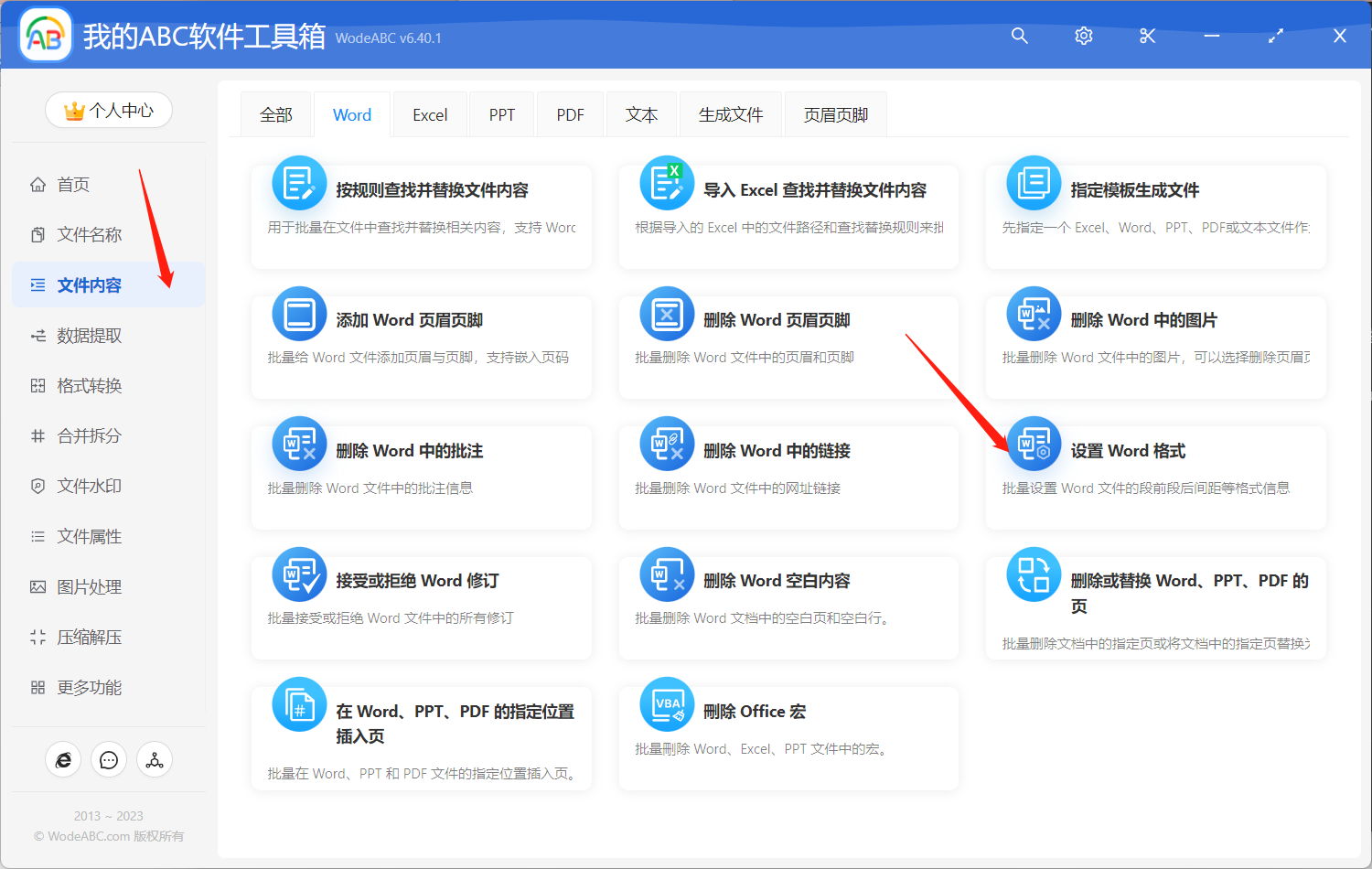
首先打開軟體,點選「檔案內容」- Word 分類中的「設定 Word 格式」。
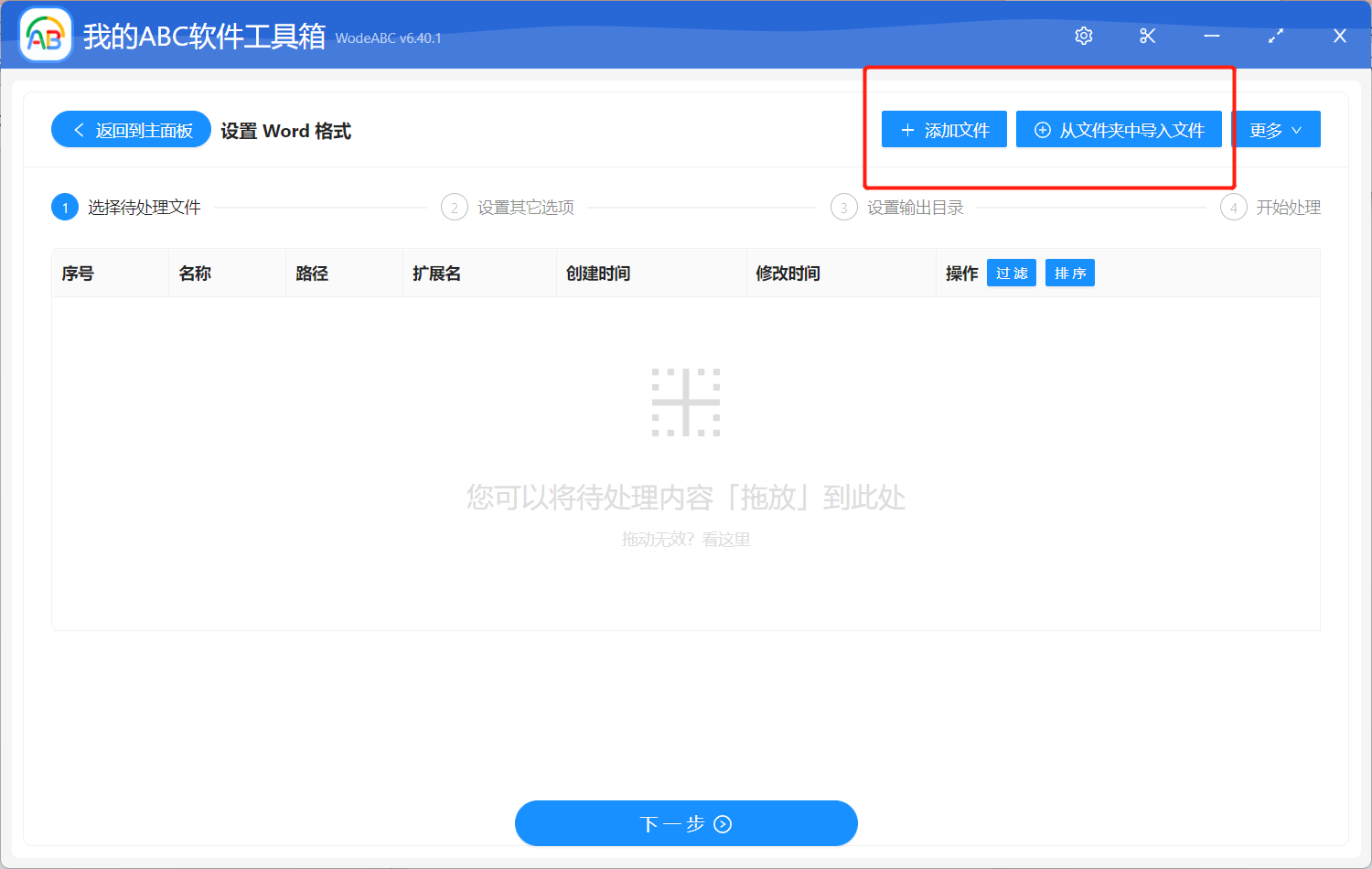
接著上傳需要批次設定段落縮排的 Word 檔案。
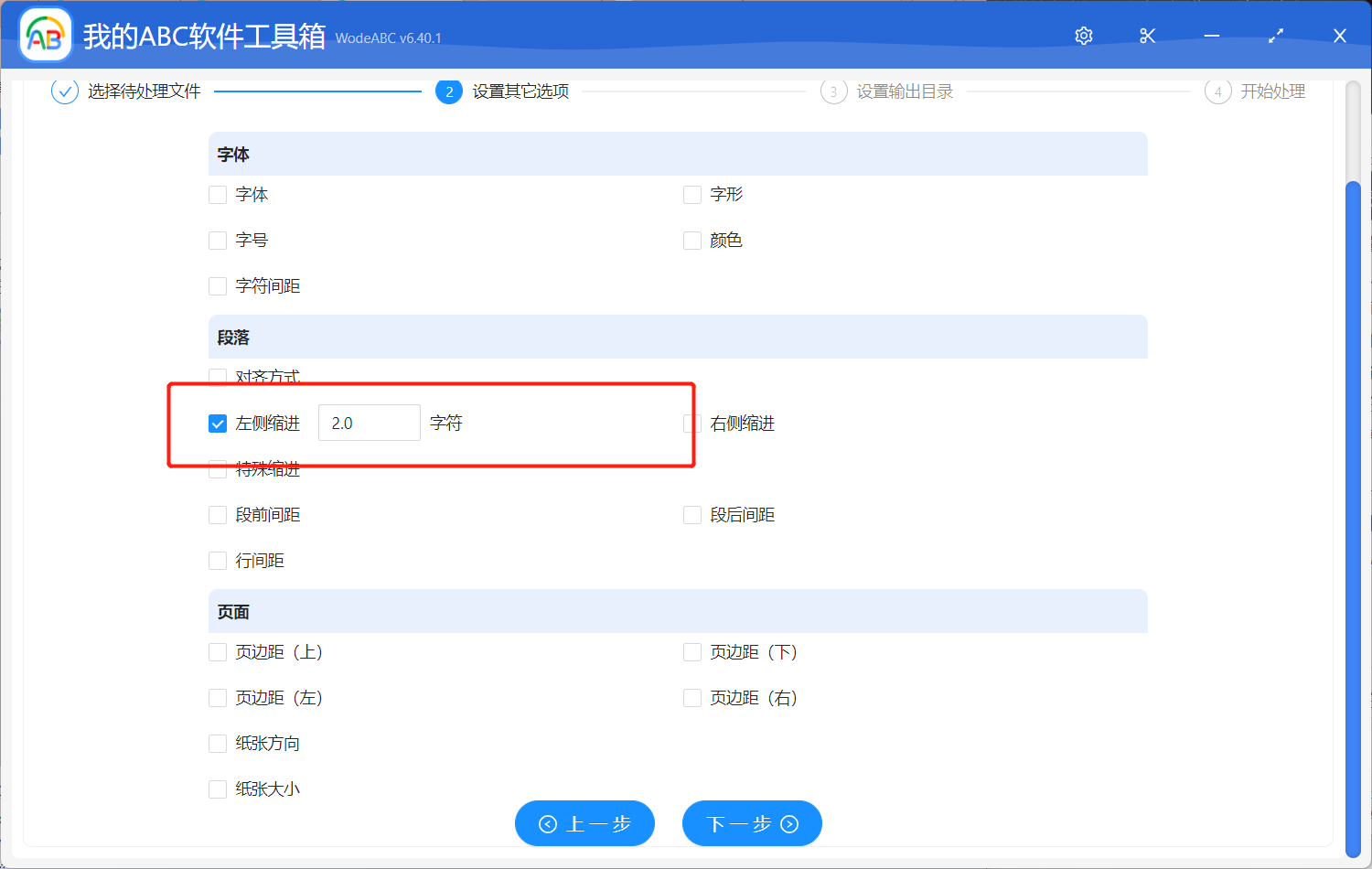
在下面的自定義設定介面中,我們可以看到很多選項,為了完成今天的任務,我們首先選擇縮排方式,這裡包括左側縮排、有廁所進以及特殊縮排。設定好後,可以按照自己的需求對檔案的文字字型以及頁面進行批次調整。
之後的步驟就比較簡單了,設定好輸出資料夾,最後點選「開始處理」。
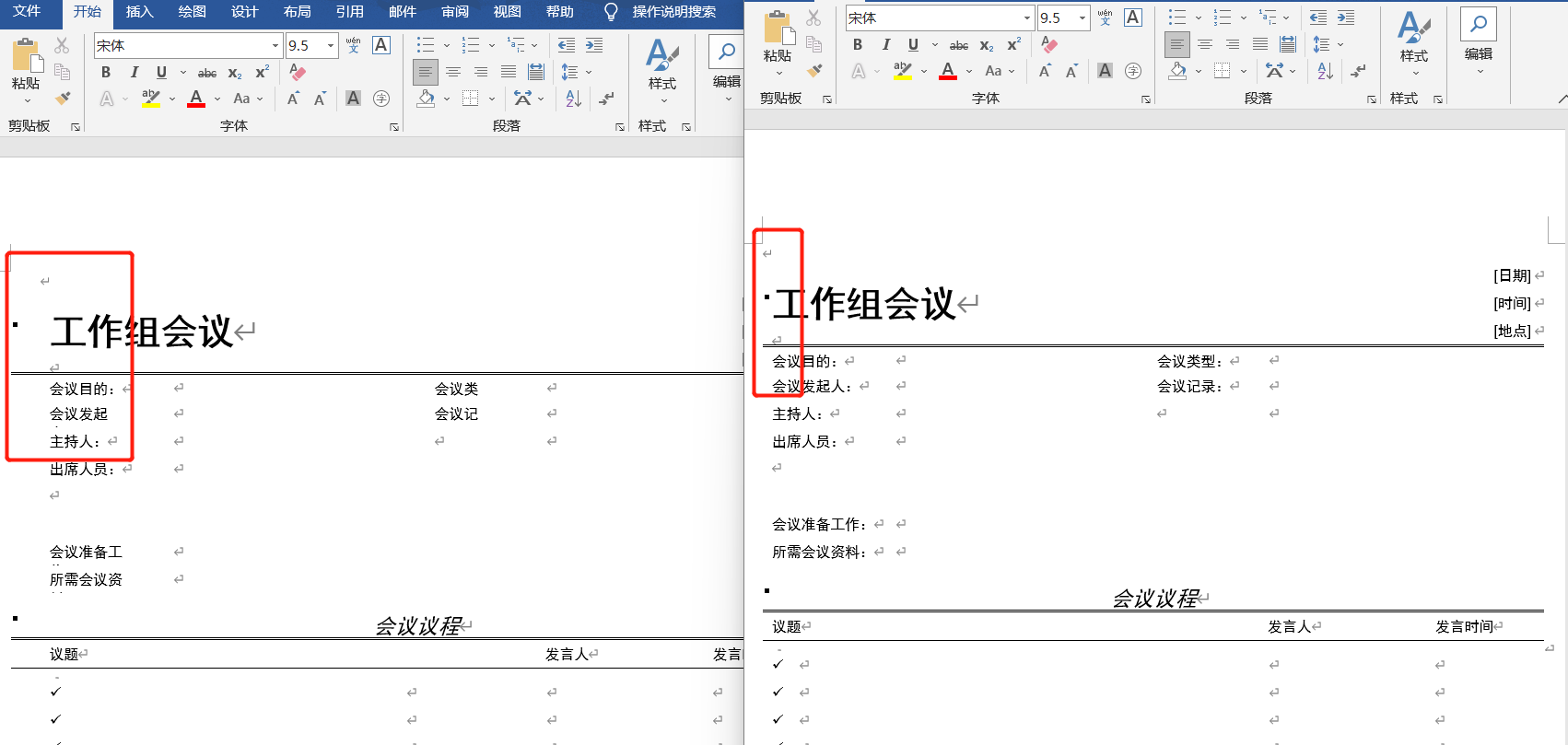
處理完成後,您可以在軟體介面上看到提示,我們來一起打開剛剛設定好的資料夾看一下完成的怎麼樣吧。在下面圖片中圈出的位置,我們可以清楚的看到右邊的輸出檔案內容與頁面邊上的距離會比左邊原檔案中的近,完成了我們在上方設定的段落整體左縮排的批次處理要求。
今天的文章內容到這裡就要結束了。總的來說,批次為 word 文件設定統一的段落縮排還是很重要的,它可以提高整個檔案的可讀性,讓內容看起來更加清晰明瞭。而在這個過程當中,文中的批次檔案處理工具可以說是功不可沒。我們可以使用它,減少手動調整的繁瑣工作內容。並且更加精準高效的完成工作任務。無論是在辦公室或其他場景,這樣的工具都能夠為我們提供極大的便利性,使我們的工作更加輕鬆。