批量重命名PowerPoint母片名稱!分享三個母片標題替換技巧
翻譯:简体中文繁體中文,更新時間:2025-12-03 17:52:09
PowerPoint 投影片母片是確保整體風格一致的核心內容,但很多人都會遇到同一個問題,系統預設的母片名稱沒辦法表明企業品牌或者專案特色,當我們需要基於不同的主題建立多個母片時,混亂的名稱會使管理起來變得異常困難。你說可以手動修改,但是手動操作看起來簡單,但是母片檢視下操作介面並不直觀,並且就算重新命名也只能一個母片一個母片去修改,假如有幾十個、幾百個 PPT、PPTX 檔案,全部替換起來需要的時間也是非常巨大的。
這裡給大家來解釋怎麼去掌握快速大量修改母版名稱的三個技巧,不論是品牌規範,或是提升團隊協作效率,都可以徹底解決這一難題。
什麼時候要替換 PowerPoint 檔案中母版的名稱為其它文字?
素材範本統一名稱
在網上儲存了各種 PPT 範本檔案,這些範本的母版名稱可能是一些奇奇怪怪的詞語,看起來很雜亂。如果要把這些範本用於正式的工作匯報或對外展示,就要將這些母版重新命名為規範的名稱,這樣不僅檔案更專業,也方便後續的維護,不會出現他人接手後看不懂母版結構的情況。
多人操作避免混淆
企業團隊共同製作 PPT 時,不同同事之間可能在其它範本拷貝過投影片,導致母版名稱重複、衝突。為了避免團隊其他人誤選母版或誤刪版面配置,把母版名稱替換成更直觀的內容,這樣每個人看一眼就知道用哪個,不會出現版式混亂的問題。
企業品牌名稱升級
企業的品牌進行升級或形象調整,以前的 PPT 母版名稱可能不再適配現在的風格,為了讓新範本更一致、更標註,就需要將這些舊母版名稱替換成新的名稱,提升檔案管理效率,也方便新員工快速上手使用。
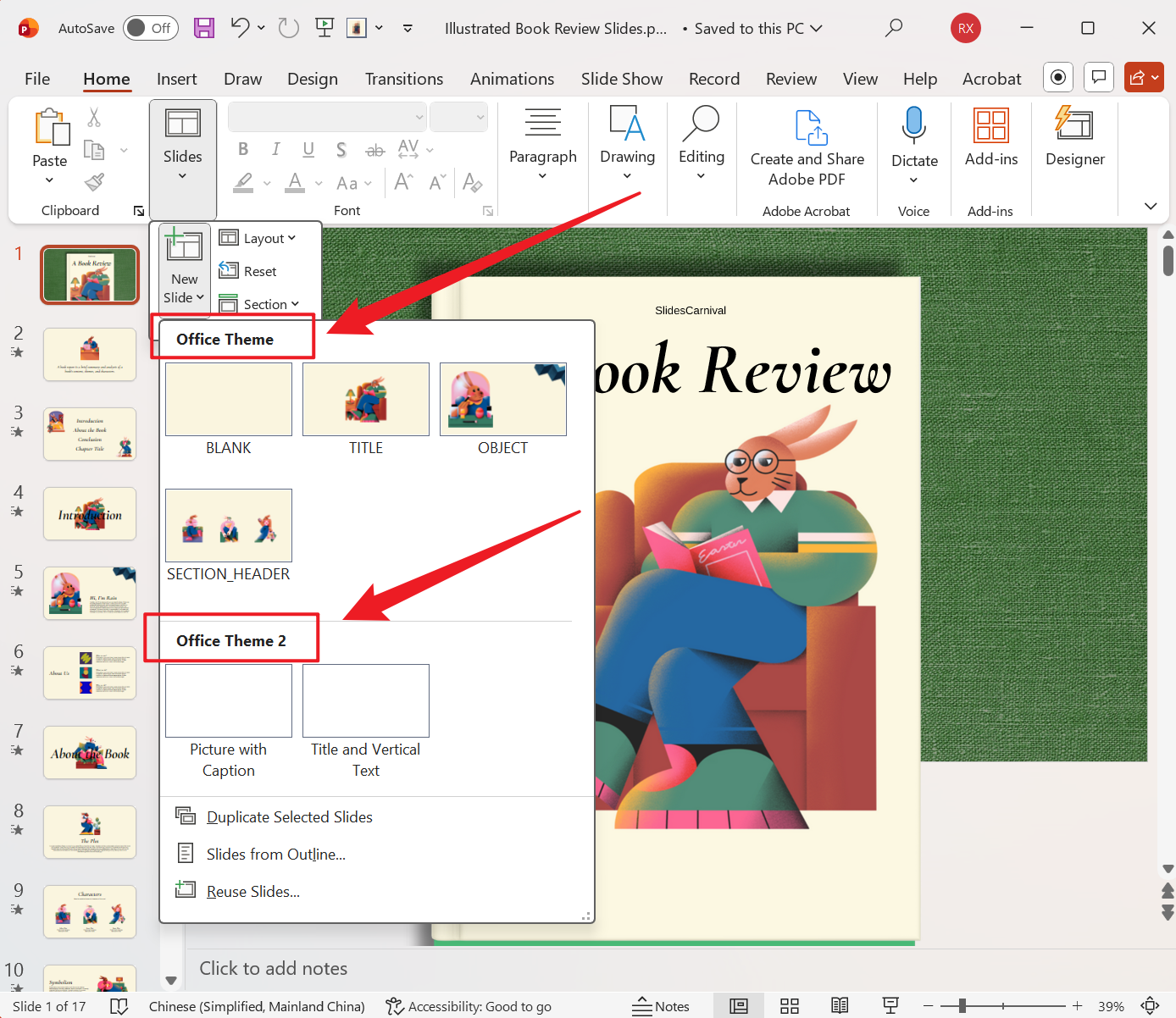
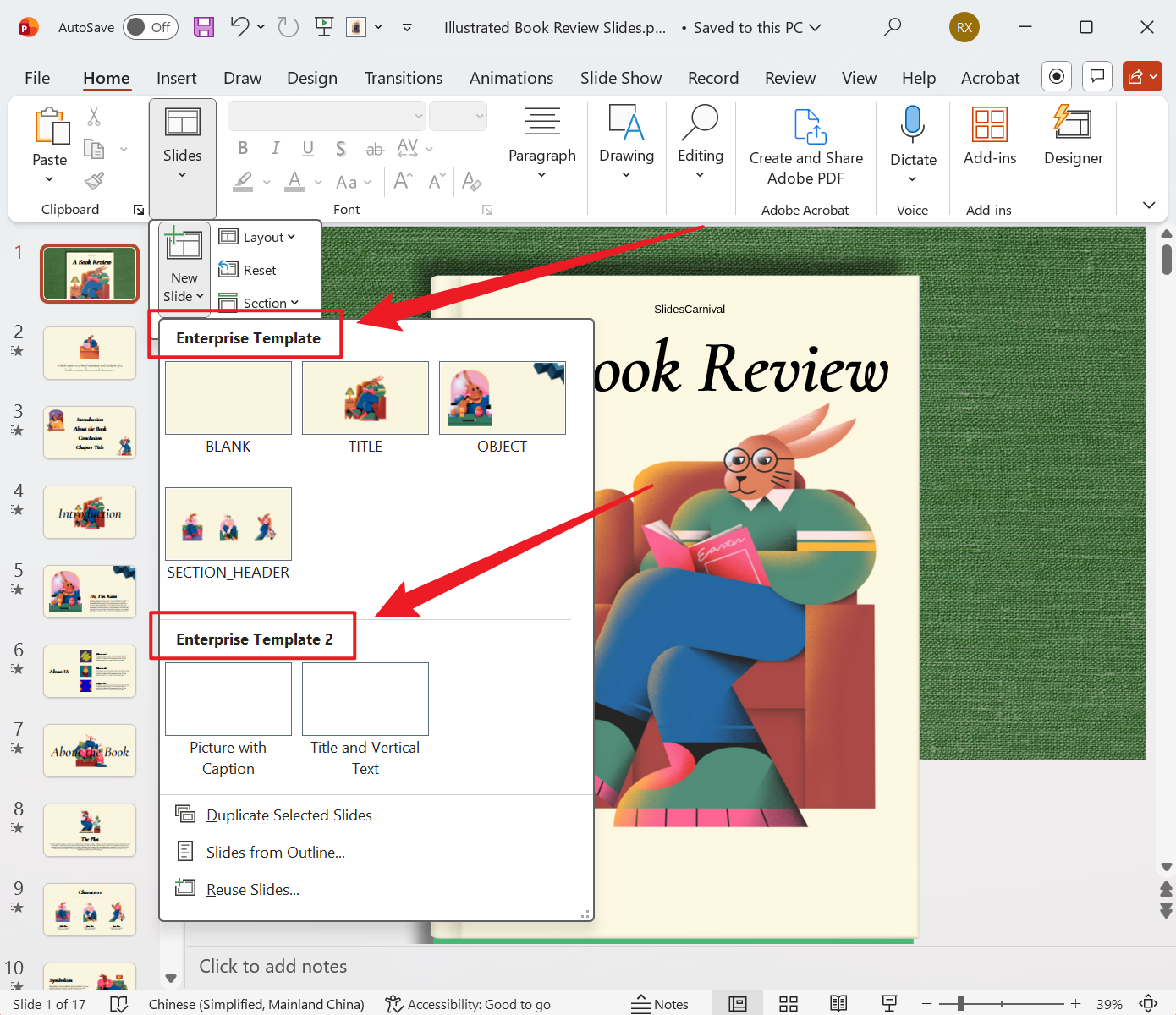
大量替換 PPT、PPTX 檔案中母版名稱的效果預覽
處理前:
處理後:
方法一:使用核爍文檔批量處理工具將 PowerPoint 中的母版名稱大量替換
推薦指數:★★★★★
優點:
- 能夠一次性處理大量的檔案,假如有幾十、幾百個檔案中的母版名稱相同,可以同時大量替換。
- 添加的檔案都在本機電腦處理,不會上傳到伺服器,嚴格注重使用者的隱私安全。
缺點:
- 只能安裝在電腦中操作。
操作步驟:
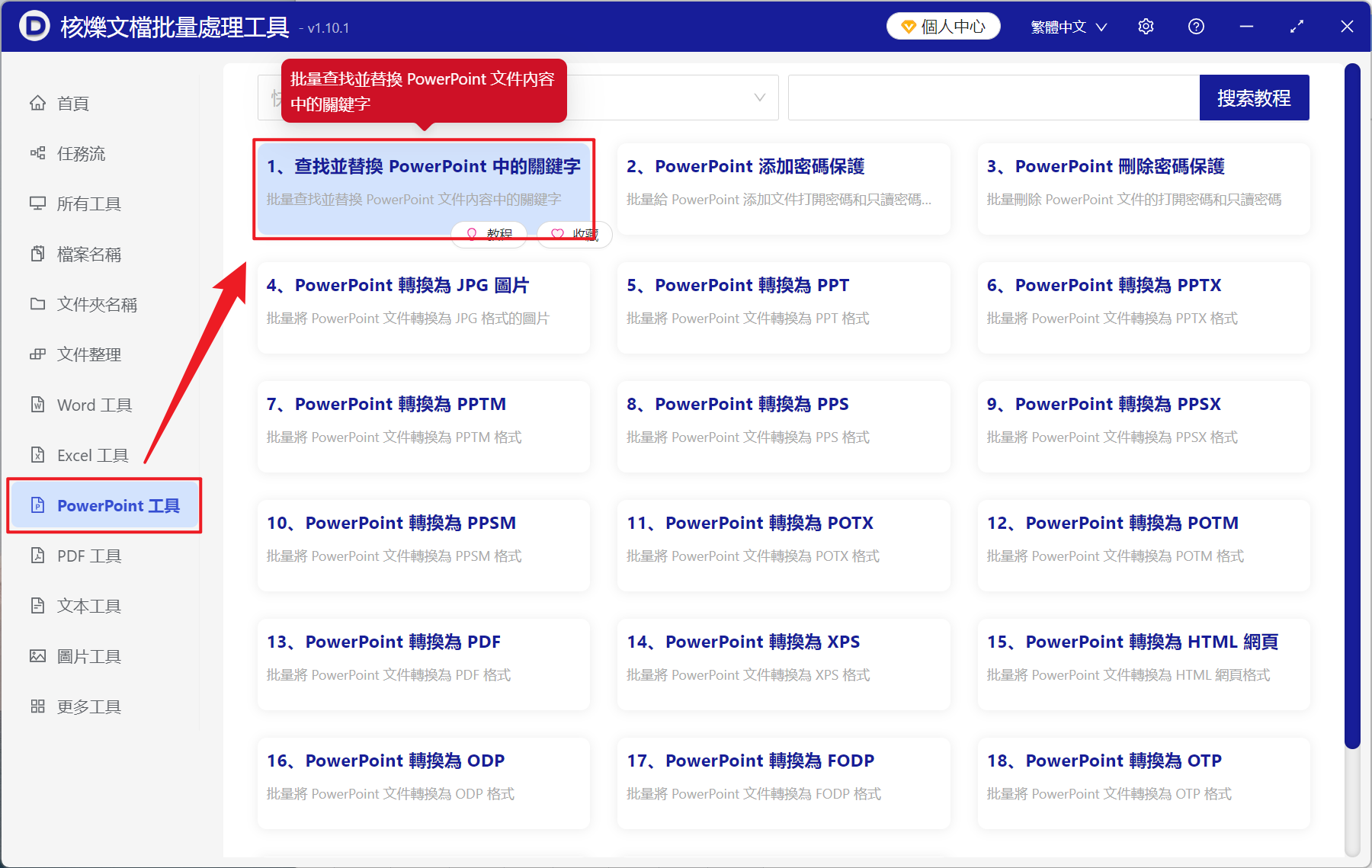
1、開啟【核爍文檔批量處理工具】,選擇【PowerPoint 工具】-【尋找並替換 PowerPoint 中的關鍵字】。
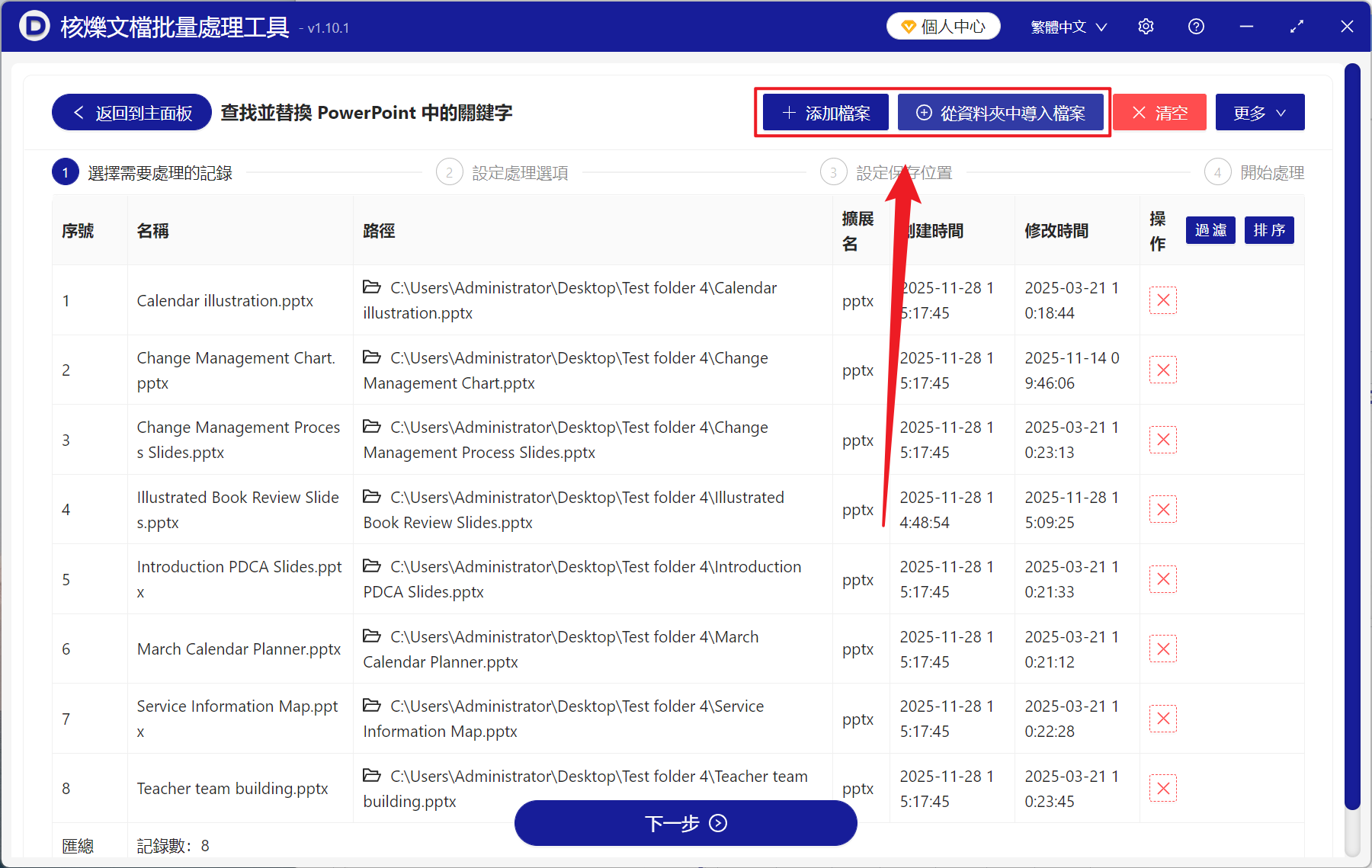
2、在【新增檔案】或【從資料夾中匯入檔案】中選擇一個方式將需要修改母版名稱的 PPT 檔案新增,也支援將檔案直接拖入下方新增,然後點擊下一步。
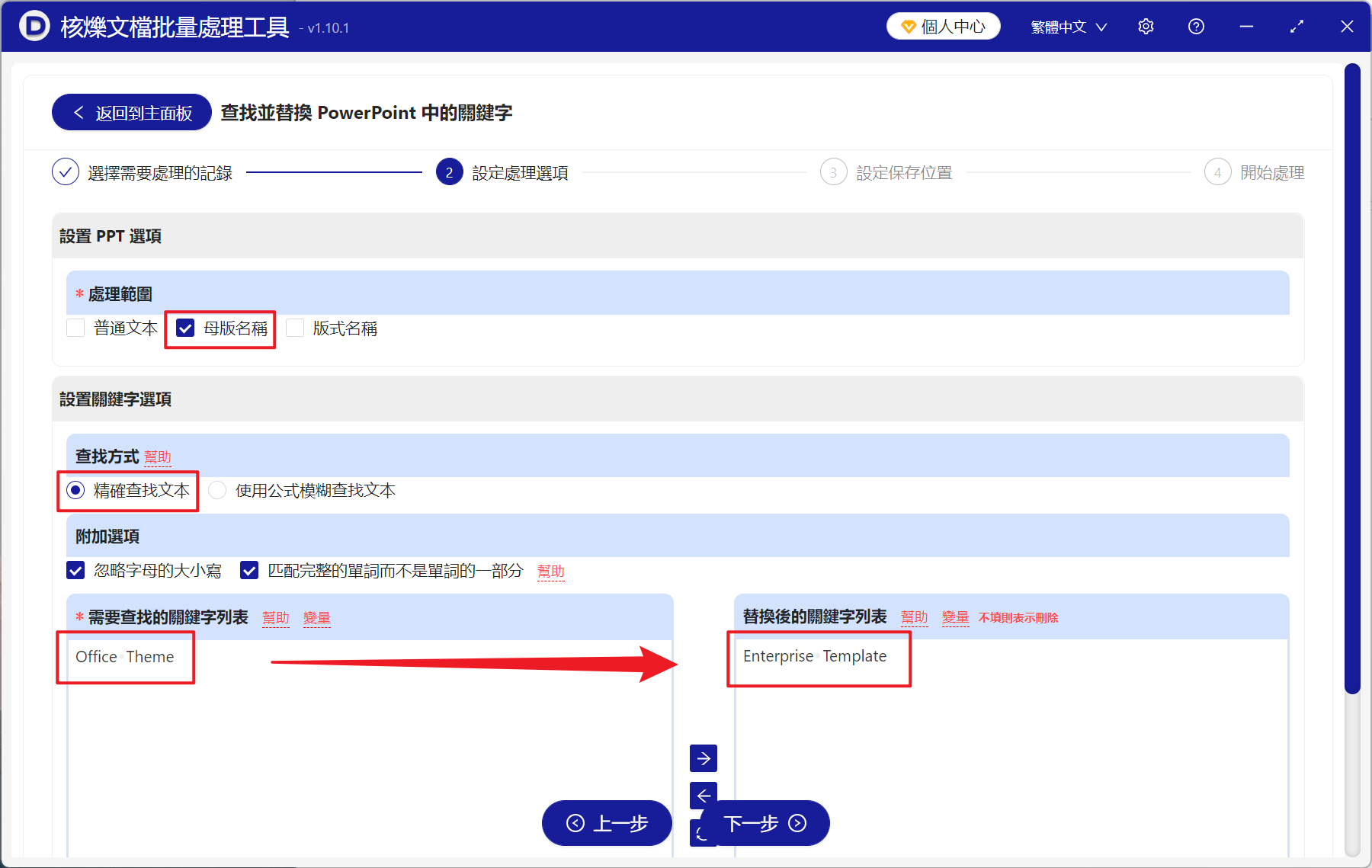
3、在選項介面,處理範圍勾選【母版名稱】,尋找方式選擇【精確尋找文字】,接著在尋找的關鍵字列表下方輸入原檔案的母版名稱,替換後的關鍵字列表下方輸入需要作為新母版名稱的文字。最後點擊下一步,點擊瀏覽,選擇好新檔案的儲存位置。
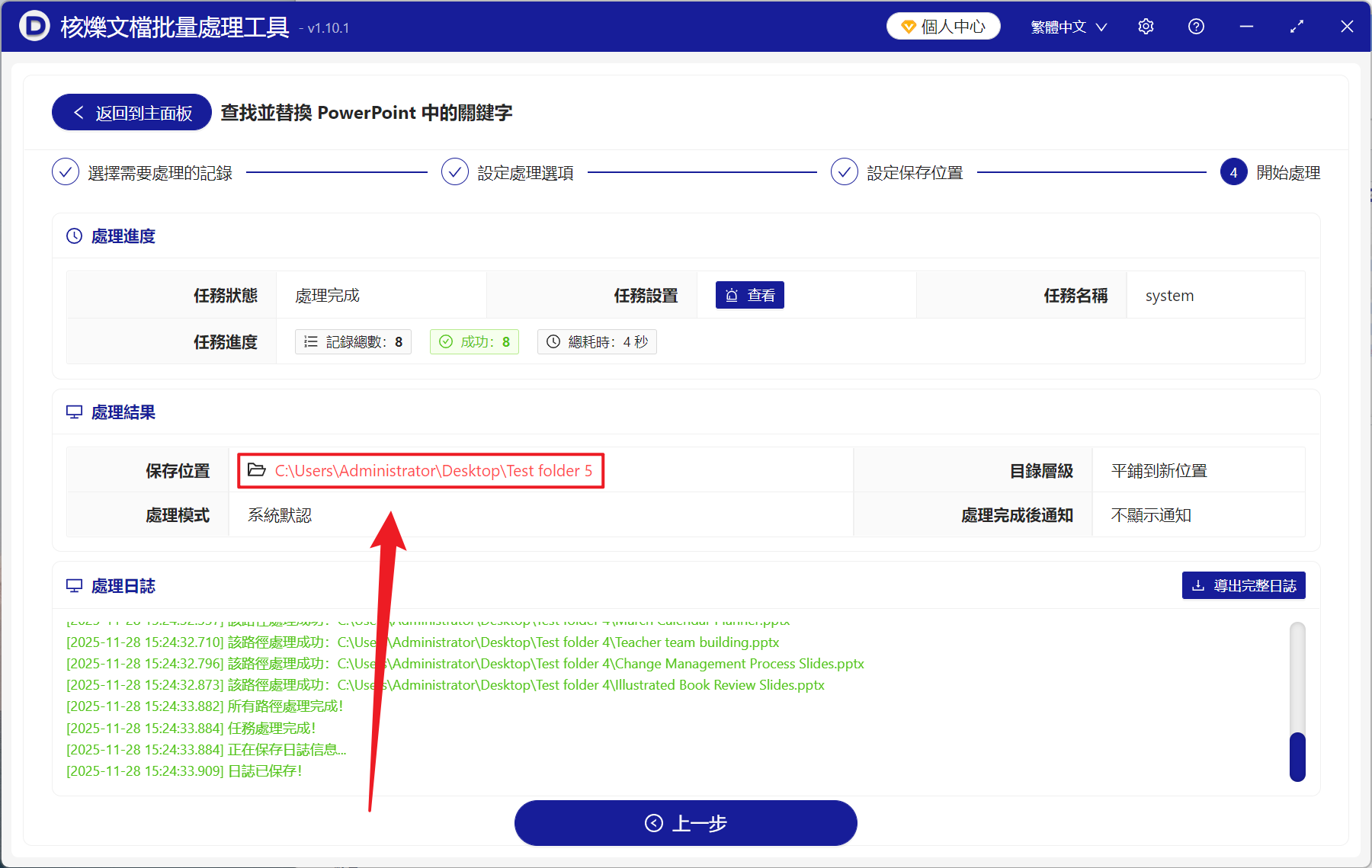
4、等處理完成之後,點擊紅色路徑開啟資料夾即可檢視母版重新命名替換成功的 PPT、PPTX 檔案。
方法二:開啟 PPT 檔案直接在母版檢視重新命名名稱
推薦指數:★★★☆☆
優點:
- 操作直觀,不用再去研究學習其它的特殊方法。
- 即時生效,改了就可以使用,安全性比較高。
缺點:
- 無法進行大量操作,只能一個檔案一個檔案開啟處理。
- 需要在多個母版之間手動切換,效率低,耗費時間長。
操作步驟:
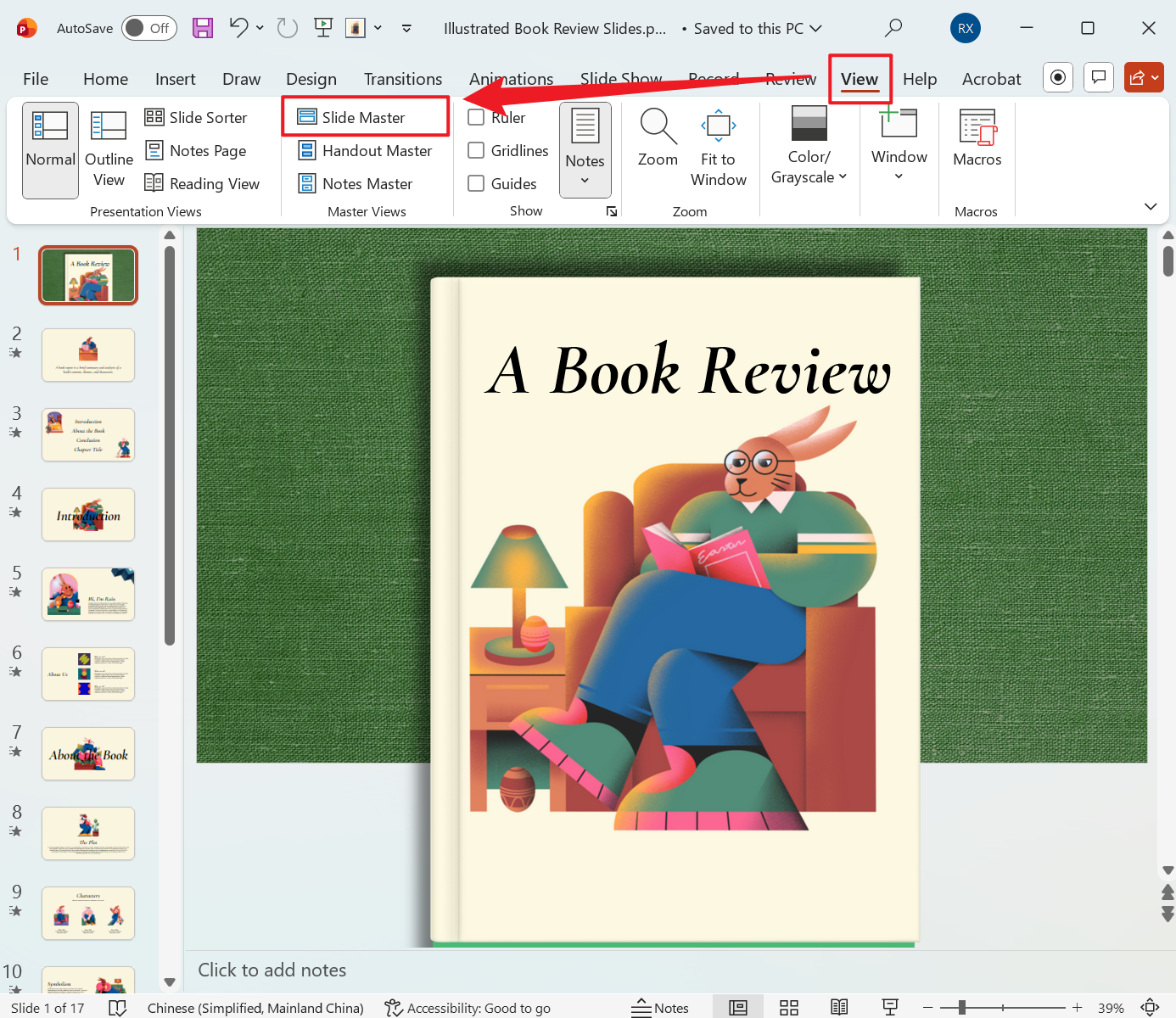
1、開啟 PowerPoint 檔案,點擊頂部功能表列的檢視,接著點擊投影片母片,進入母片編輯介面。
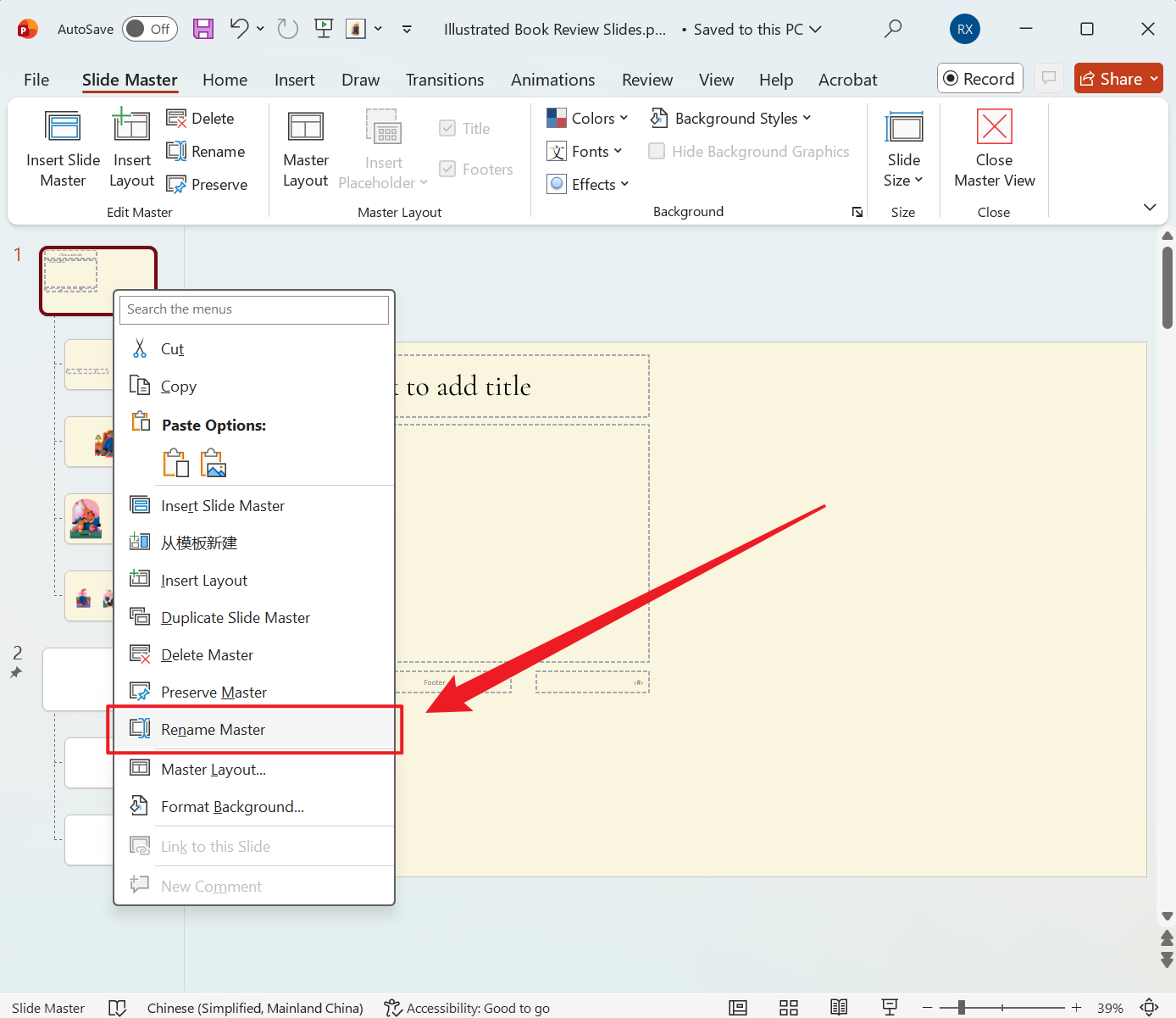
2、看向左側的縮圖,找到需要重新命名的母片,然後右鍵單擊,選擇重新命名母片。
3、在彈出的對話框中輸入新的名稱即可,然後點擊重新命名就完成了。
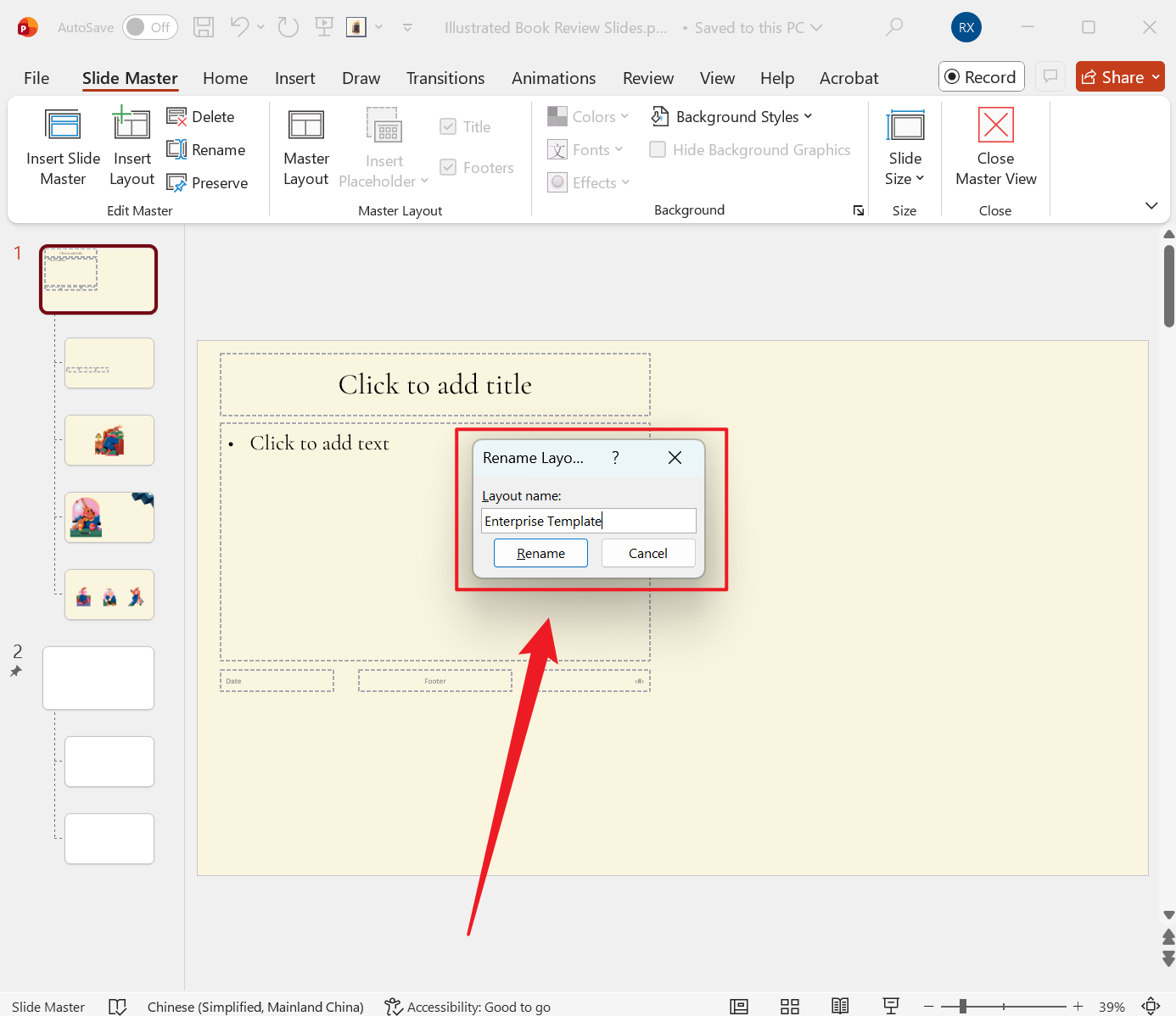
方法三:使用 VBA 巨集大量修改投影片母片的名稱
推薦指數:★★☆☆☆
優點:
- 能夠一次大量處理所有投影片中的母片。
- 支援複雜的規則方式,並且能夠儲存程式碼反覆使用。
缺點:
- 需要接觸簡單的 VBA 巨集程式碼基礎。
- 要調整巨集安全設定,操作不當可能有安全隱患。
操作步驟:
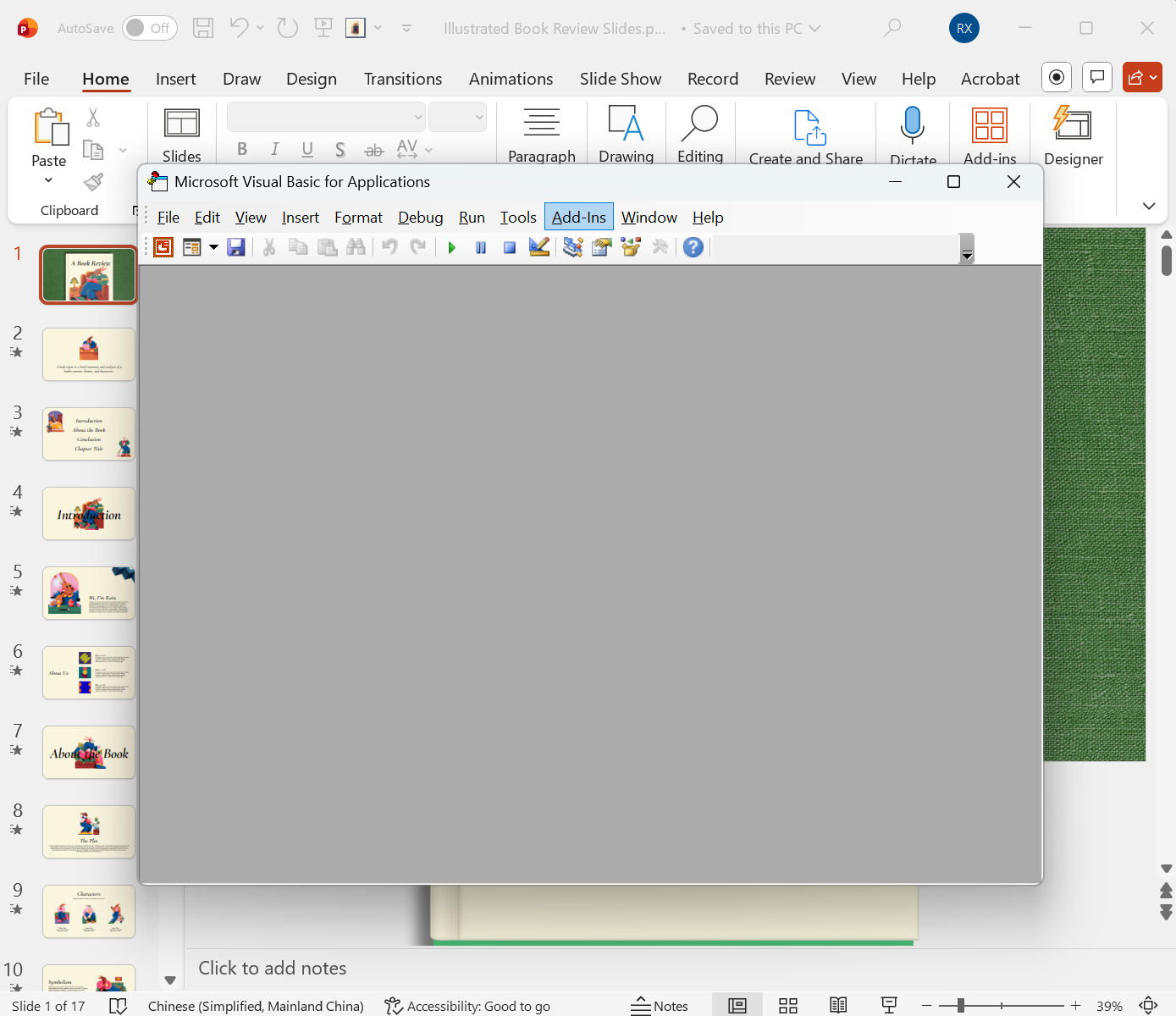
1、開啟需要處理的 PPT、PPTX 檔案,按下 Alt + F11 開啟 VBA 編輯器。
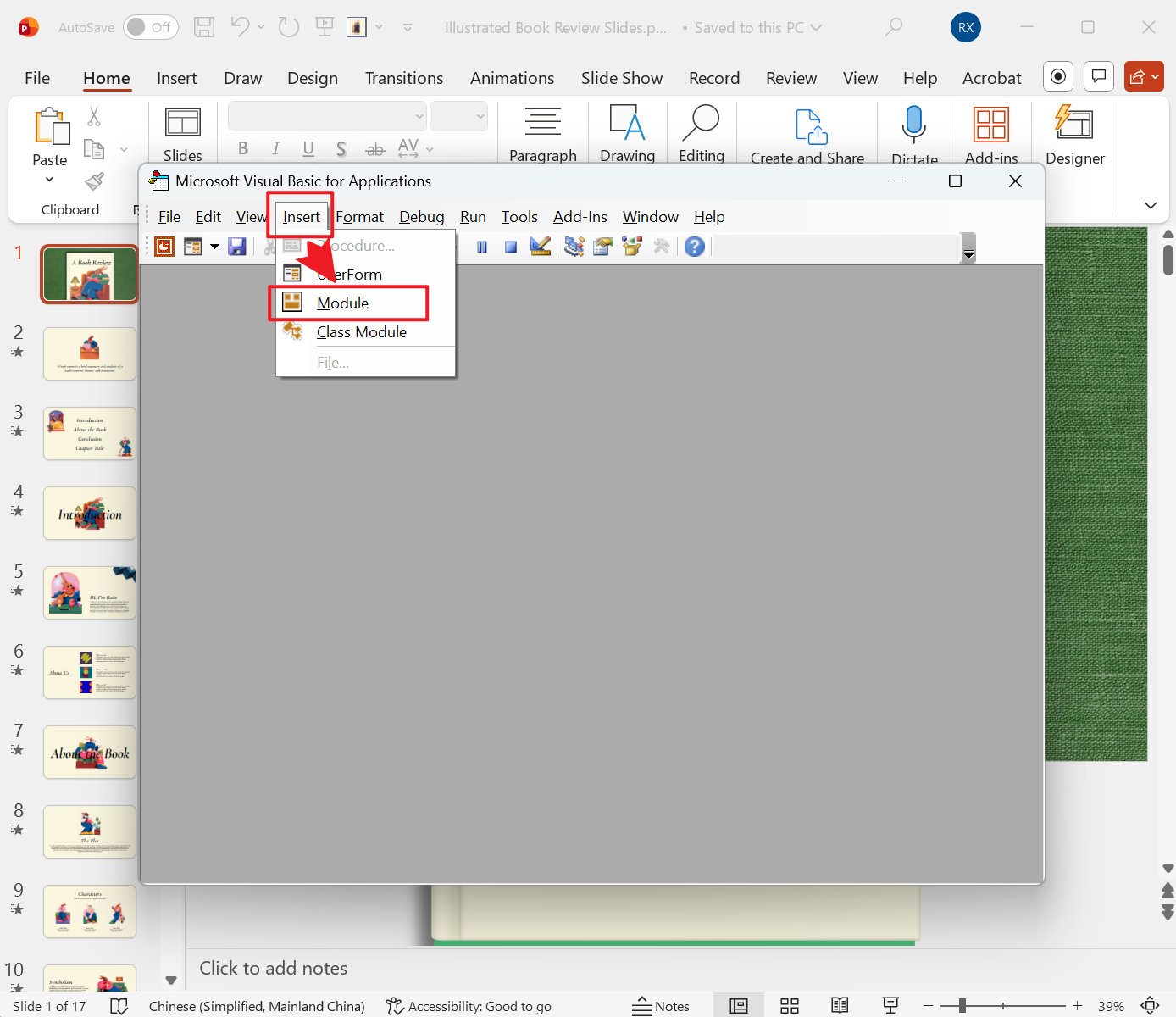
2、點擊功能表列的插入 - 模組。
3、接著在右側的程式碼視窗貼上下方程式碼。
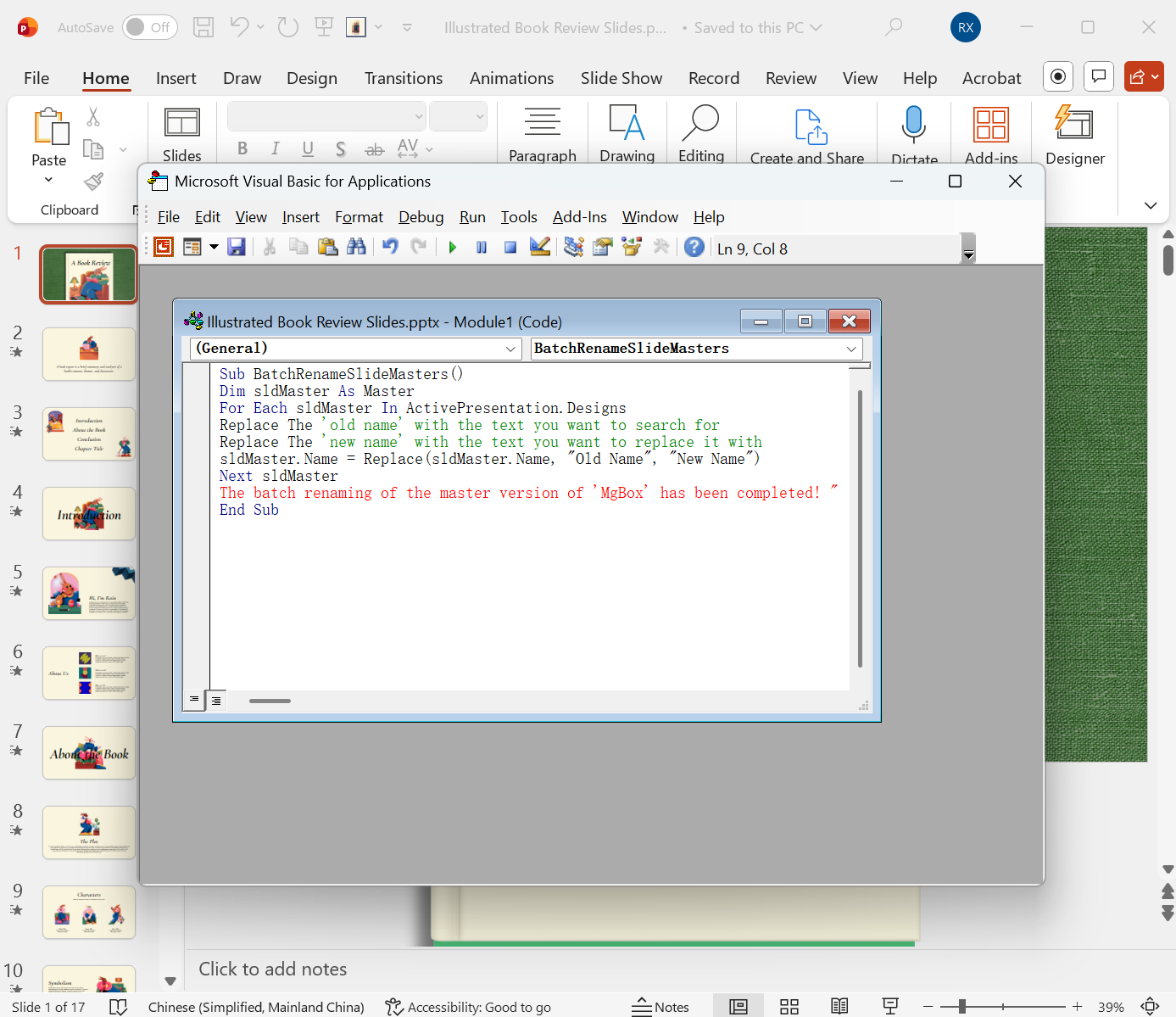
4、最後按下 F5 執行該巨集即可。
關鍵字:PowerPoint 母片名稱批量替換 , PPT 母片標題批量修改 , 投影片替換母片名稱工具