批量給 Word 文件新增自訂的文字浮水印,3個實用技巧!
翻譯:简体中文繁體中文,更新時間:2026-03-10 17:41:39
日常辦公中,給Word文件加入自訂的文字浮水印是一個非常常見的需求,比如在文件裡加上「保密」、「機密文件」、”嚴禁外傳”等文字浮水印。單個文件加入浮水印並不難,難的是上百份文件批量操作。下面分享3個批量給Word文件加入文字浮水印的方法:核爍文檔批量處理工具、FileFormat、VBA巨集,支援自訂文字內容、樣式、位置等。
很多Word文件大量添加浮水印的常見痛點
1、檔案數量多,規模龐大。給Word文件添加浮水印,只有幾份檔案還好說,如果有上百個甚至上千個Word文件要大量添加文字浮水印,我們肯定不能逐一手動添加,費時費力不說,還很容易遺漏幾個檔案,這種重複勞動非常折磨人。
2、手動一個個給Word文件添加浮水印,每個檔案都要重新打字,設定字型、大小、顏色、位置、透明度等等,我們難以保證每個檔案裡的浮水印都是完全一樣的。這就會導致檔案浮水印五花八門的,看起來非常雜亂、不專業。
3、不同Word版本操作不一樣,添加浮水印的時候,找不到功能入口,操作慢,效果差。
以上這些都是大量給Word文件添加浮水印的常見痛點,是大家普遍遇到的問題。下面分享的幾個實用技巧,能輕鬆幫大家解決這些問題。上百個文件一鍵大量添加文字浮水印,字型、大小、顏色、透明度、位置都完全一樣,而且幾分鐘就能搞定,是提升辦公效率的必備小技能。
Word文件添加文字浮水印的效果預覽
處理前:

處理後:

方法1:使用核爍文檔批量處理工具大量給Word添加浮水印
推薦指數:★★★★★
優點:
- 大量處理功能強大,能一次性添加幾百個甚至幾千個Word文件,一鍵大量添加浮水印。
- 運行穩定,不限制檔案大小和數量,長期使用很省心。
- 檔案全程都在本機處理,不出自己電腦,非常安全,機密檔案也能放心使用。
缺點:
- 只支援Windows系統。
操作步驟:
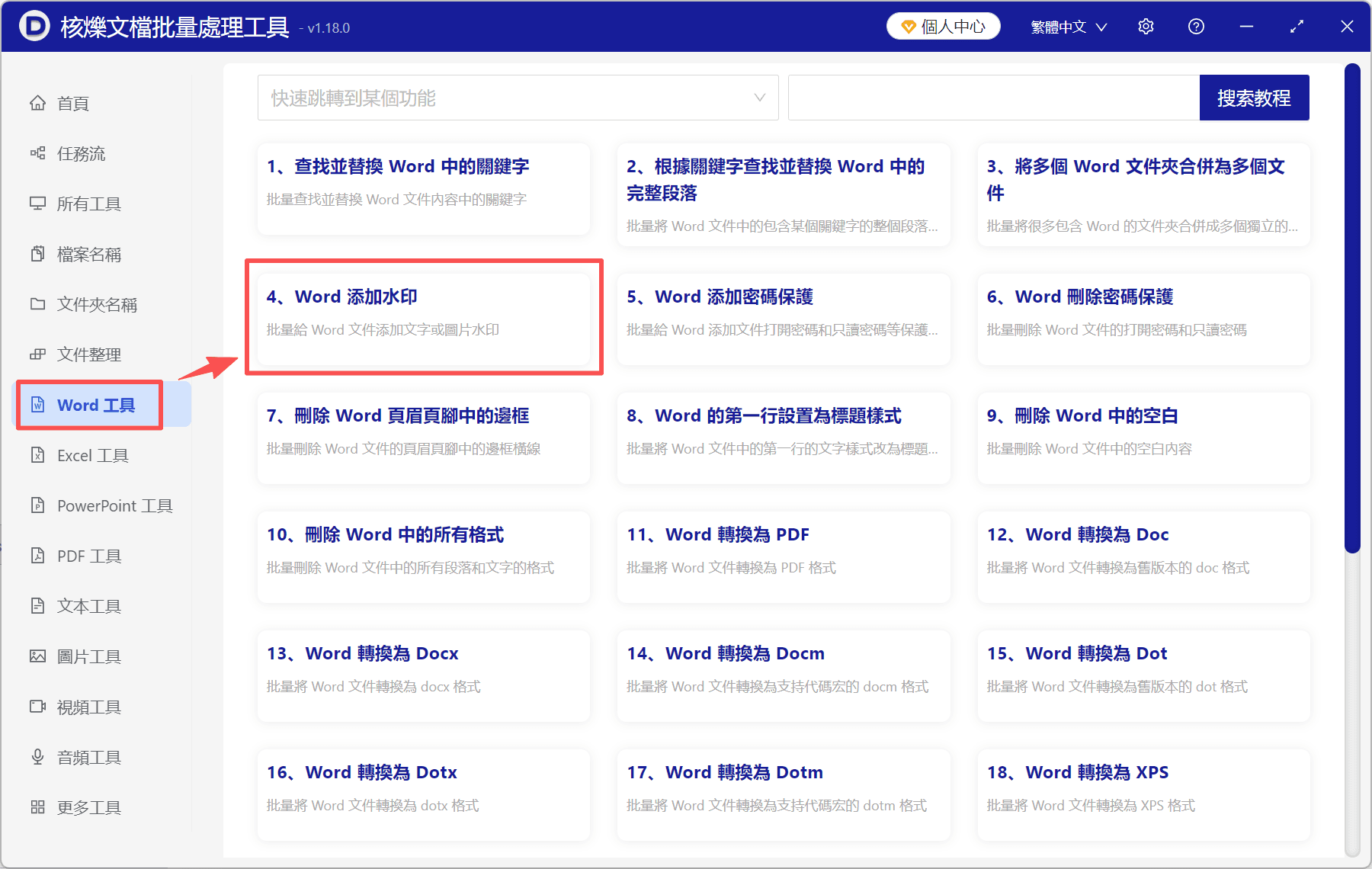
1、開啟「核爍文檔批量處理工具」,選擇「Word工具」-「Word添加浮水印」。
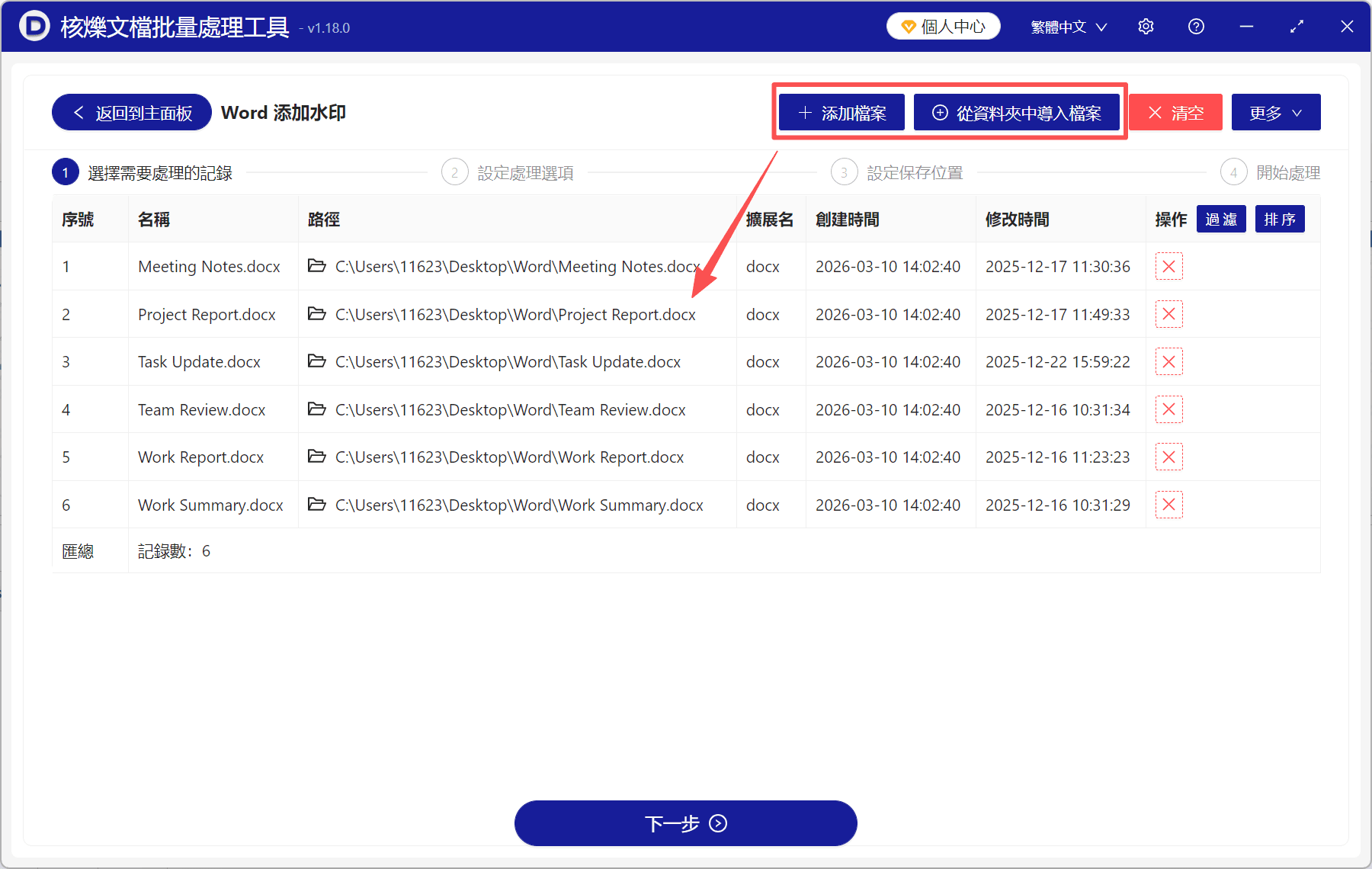
2、匯入所有要添加浮水印的Word文件,不限數量,支援doc/docx/docm等多種格式。
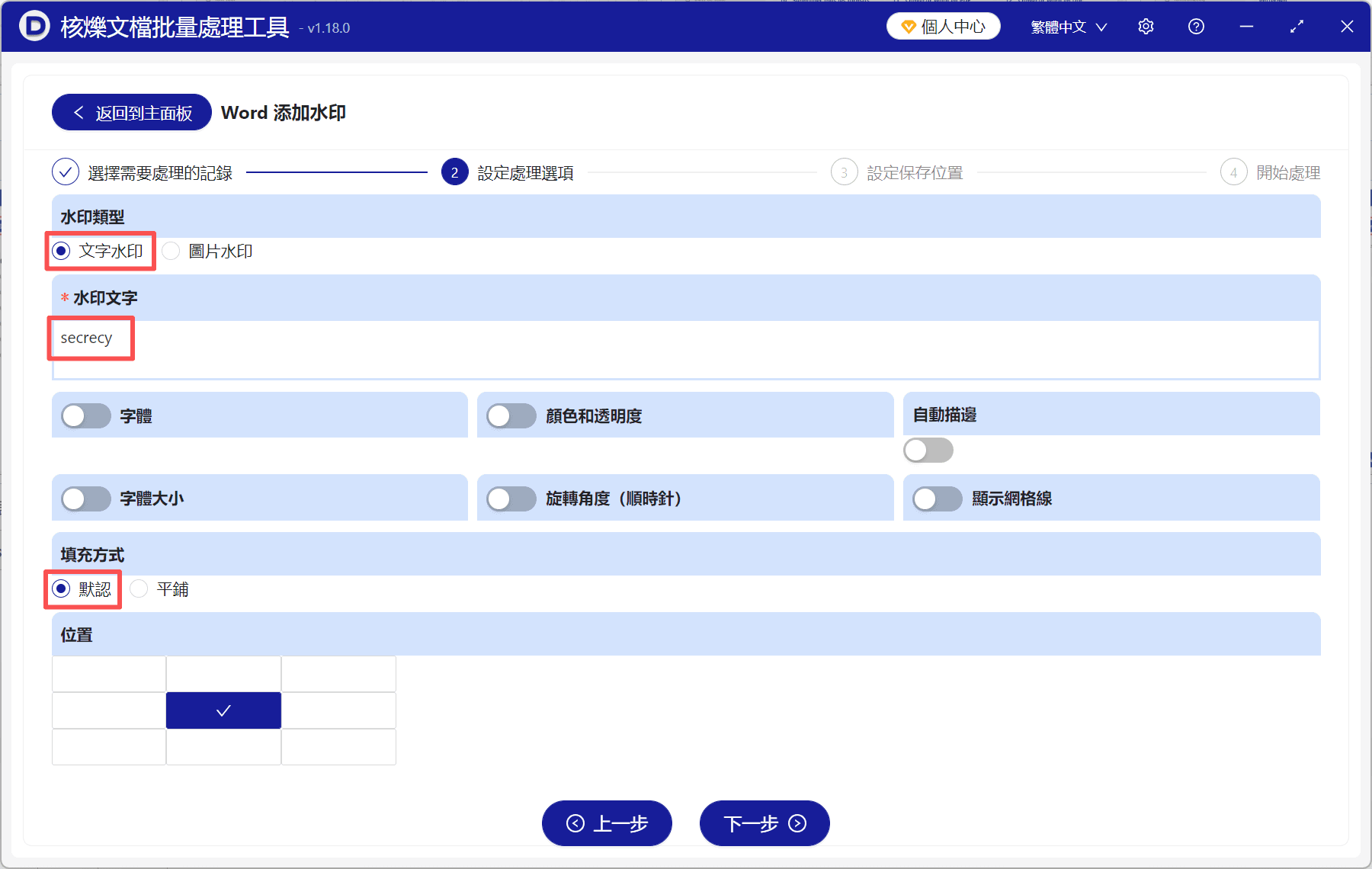
3、選擇「文字浮水印」,然後輸入自訂文字內容。浮水印的字型、大小、顏色、透明度、旋轉角度等,都可以根據自己的需求自行調整。有兩種浮水印填充方式,預設和並排自己任選一個即可。
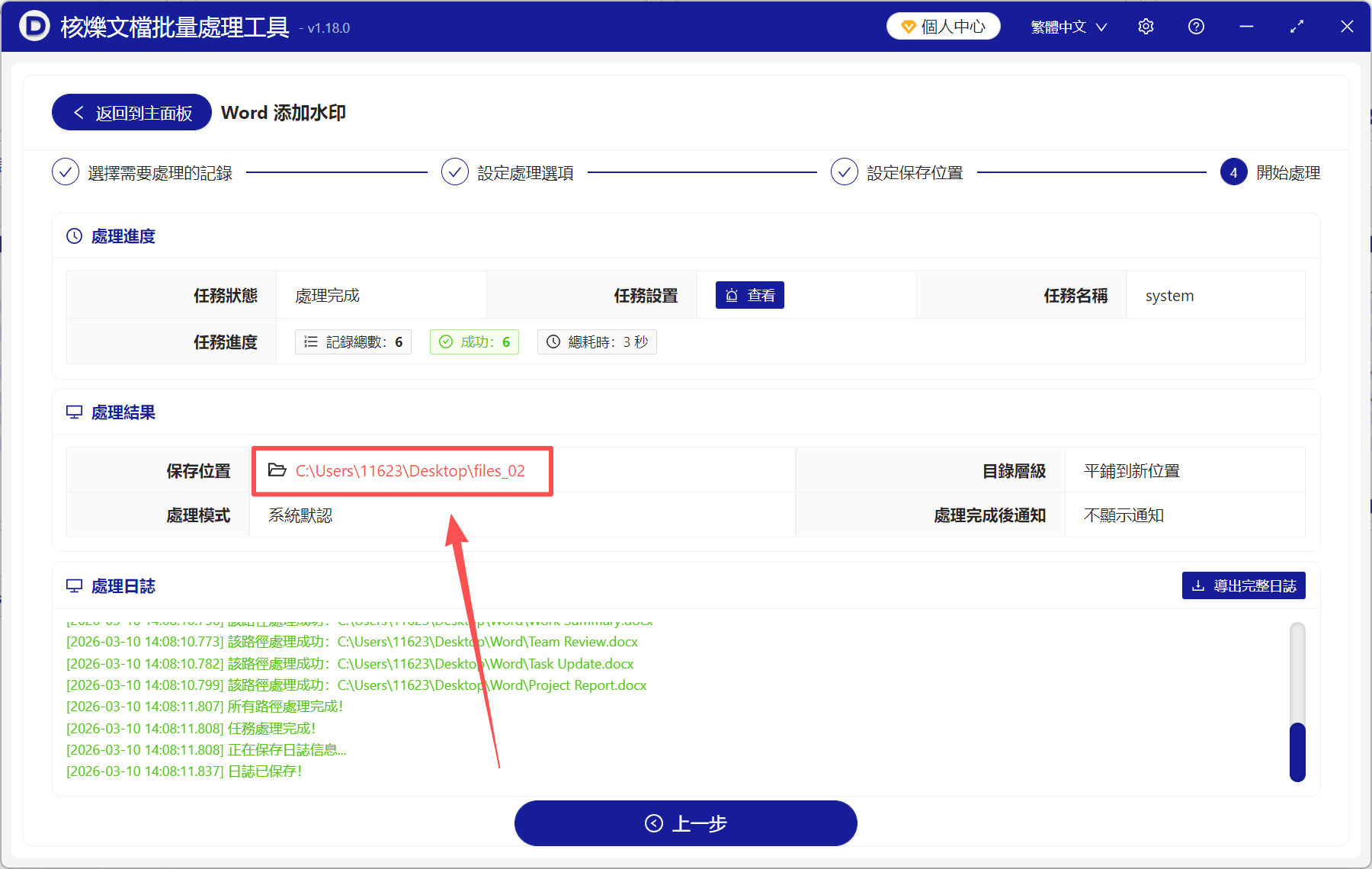
4、處理完成後,點「儲存位置」檢視檔案,所有Word文件都加好了浮水印。
方法2:使用FileFormat線上給Word文件大量添加浮水印
推薦指數:★★★☆☆
優點:
- 直接在瀏覽器裡使用,節省下載安裝的時間,比本機工具更方便。
- 不用註冊、登入,界面乾淨無廣告,支援大量處理,一次性搞定幾十份檔案很省心。
- 操作非常簡單,上傳檔案→設定浮水印→開始處理,等待處理完成就搞定了。
缺點:
- 一次性上傳幾百份檔案的話,容易卡頓、崩潰,檔案數量過多的話,需要分批處理。
操作步驟:
1、開啟「FileFormat」工具,上傳需要添加浮水印的Word文件。

2、浮水印類型選擇「文字浮水印」,在下方文字框裡輸入浮水印文字,並選擇字型、字型大小和顏色。
3、點擊「浮水印」開始處理,最後將檔案下載到電腦上就可以了。

方法3:使用VBA巨集大量給Word添加文字浮水印
推薦指數:★★★☆☆
優點:
- 一鍵大量處理,幾百個文件也只需要幾分鐘就能完成,處理速度快。
- 完全免費,一次編寫可供後期長期使用,適合需要經常給檔案添加浮水印的使用者。
- 不需要借助其它工具,VBA巨集是Word自帶的功能,可以直接操作。
缺點:
- 上手難度大,使用門檻高,有一定的學習成本,不適合新手使用。
操作步驟:
1、把所有要處理的Word文件移到同一個資料夾下,再新增一個空白的Word,按「Alt+F11」開啟VBA編輯器。
2、點「插入」-「模組」,將程式碼複製進去,將資料夾路徑修改成自己的資料夾,再把浮水印參數全部改成自己要設定的內容。
3、全部修改好以後,按F5執行巨集,所有文件都會自動添加浮水印。

關鍵字:Word加水印 , 批量給Word加水印 , Word如何添加水印