如何用模糊搜尋批次刪除PDF檔案中的關鍵字詞?
翻譯:简体中文繁體中文,更新時間:2025-10-13 17:57:37
PDF 格式通常具有優秀的跨平台顯示效果,但是內容進行編輯卻不如可以排版的文檔方便,當需要批量刪除多種相近表述的關鍵字詞內容並且文檔數量較多的時候,一般的查找替換方式很難滿足需求。這時我們可以藉助模糊匹配的方法,來識別並刪除有著相似文字或數字的文本片段,有效的提升我們工作中文檔的處理效率。
接下來就為大家介紹怎麼去快速實現利用模糊匹配批量刪除 PDF 中相似的文字、數字的需求,讓 PDF 檔案的清理工作得心應手,一起來和我試試吧!
什麼情況要模糊刪除 PDF 中的文字、數字等內容?
清理敏感資料
企業或機構公開發布或分享的 PDF 檔案中,裡面涉及了使用者的個人資訊,姓名、地址、身分號碼或電話號碼等內容需要進行模糊刪除,來防止資訊被濫用或洩露。
隱藏機密資訊
公司企業發布一些 PDF 合約、報價單或商品檔案的時候,其中包含了價格、利潤或合作夥伴等資訊,進行模糊刪除特定的文字或數字能夠防止競爭對手得到有用的內容,並且確保檔案內容只能讓指定的接收者使用。
保護隱私內容
處理舊的 PDF 檔案文件時,存在著員工的舊薪資記錄、合約編號以及一些過期政策,一般為了保障檔案的可用性,模糊刪除部分敏感內容是非常有必要的。
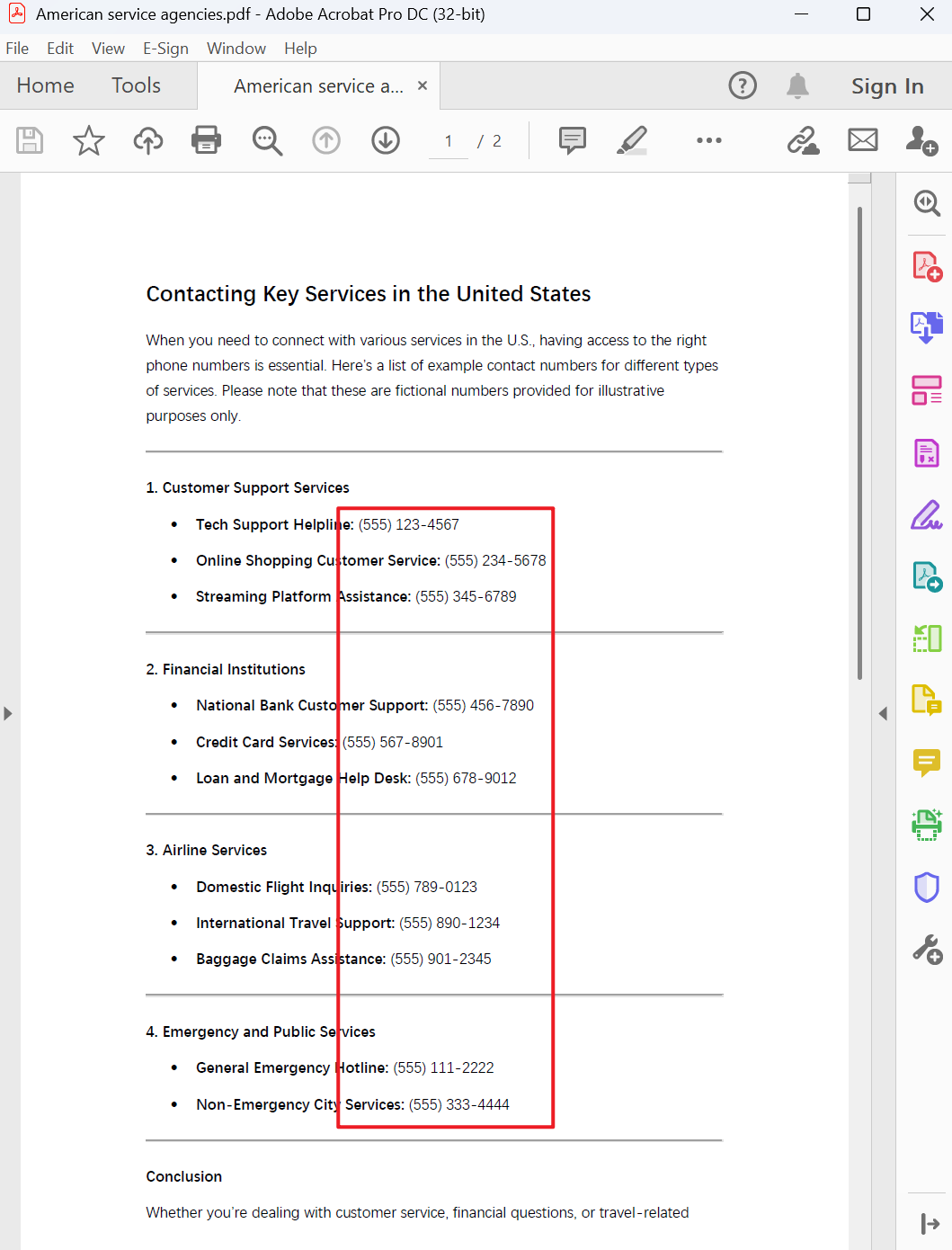
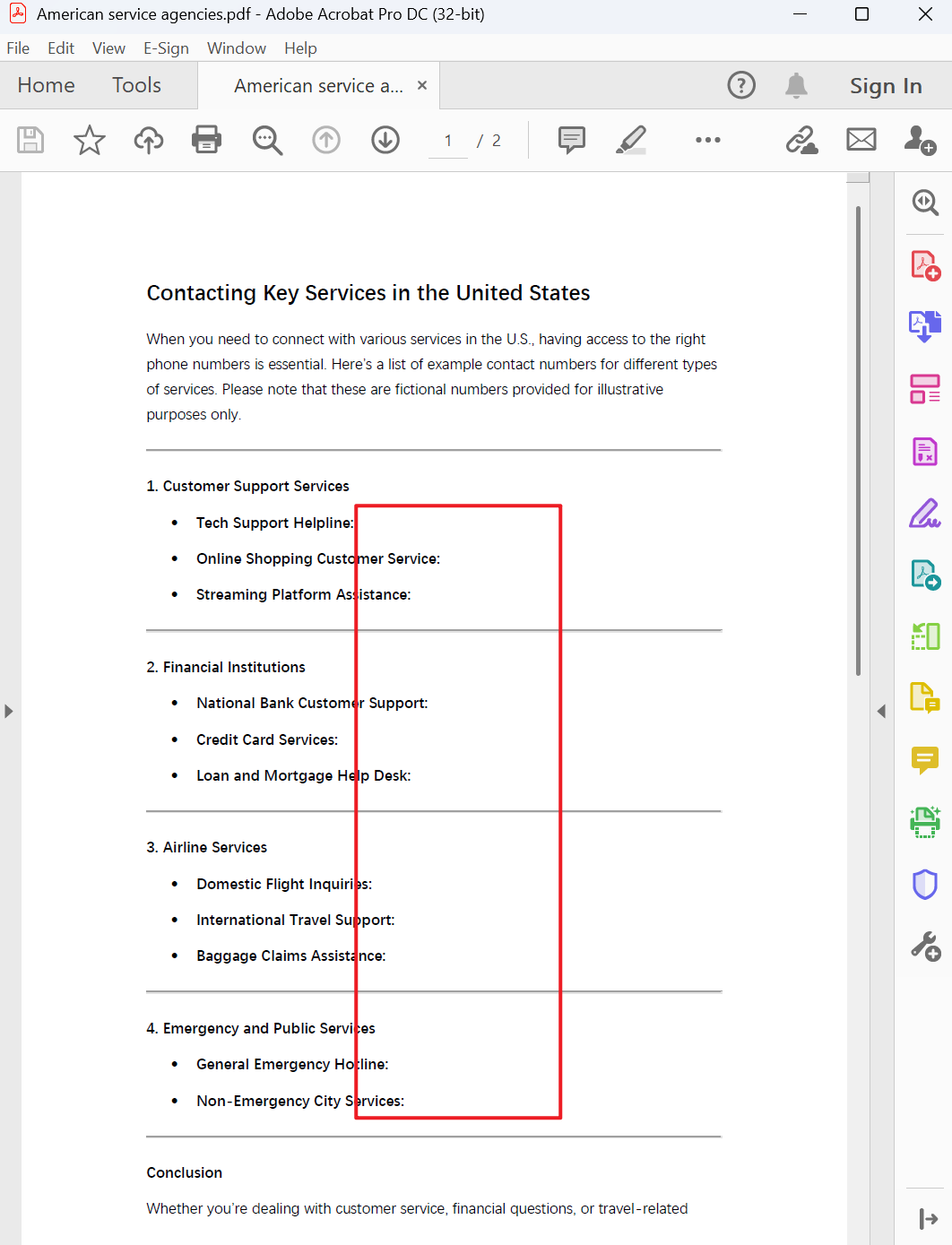
批量刪除 PDF 裡多個號碼、編號的效果預覽
處理前:
處理後:
利用模糊匹配批量刪除 PDF 中關鍵字詞的操作步驟
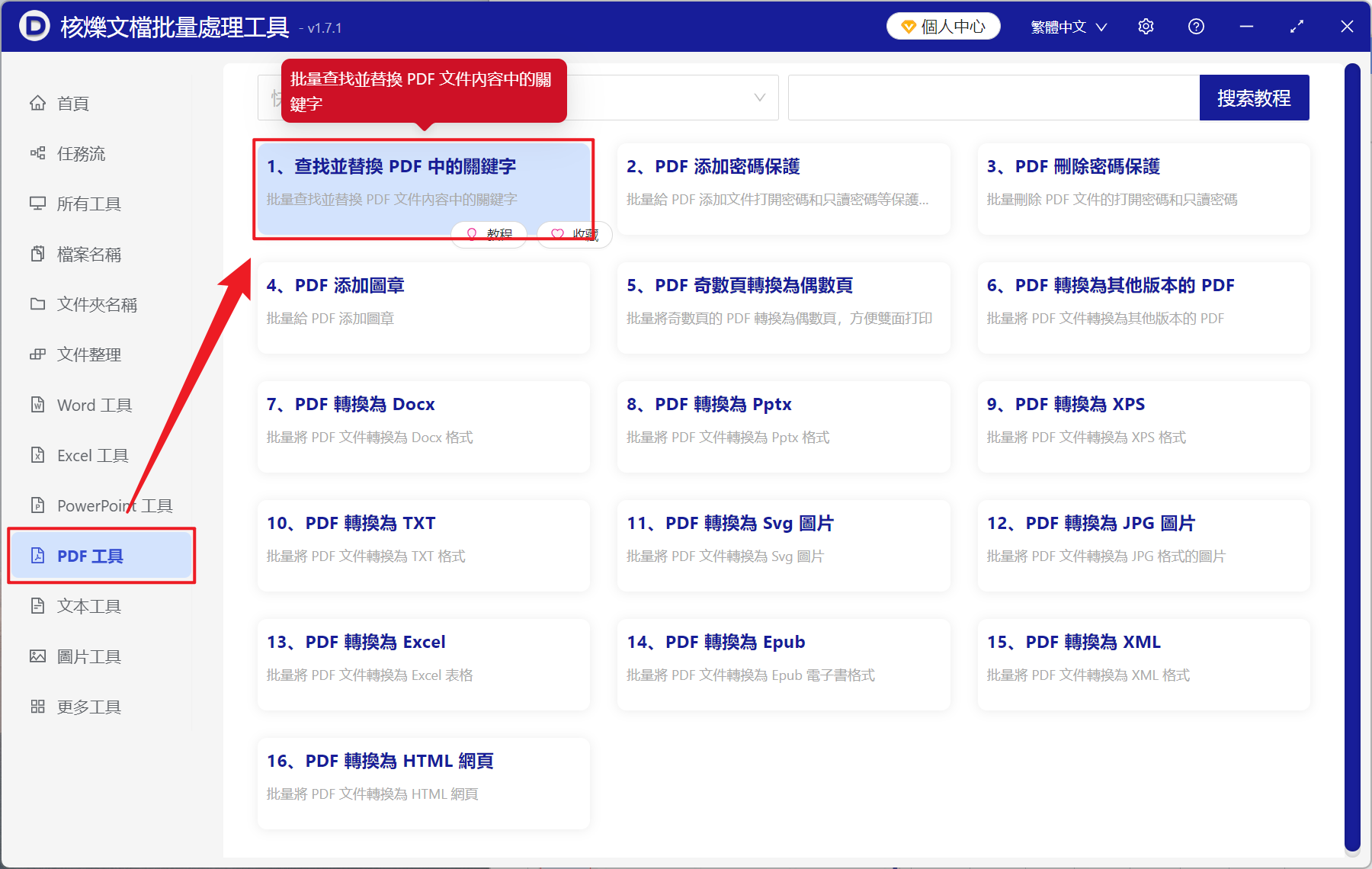
1、開啟【核爍文檔批量處理工具】,選擇【PDF 工具】-【尋找並取代 PDF 中的關鍵字】。
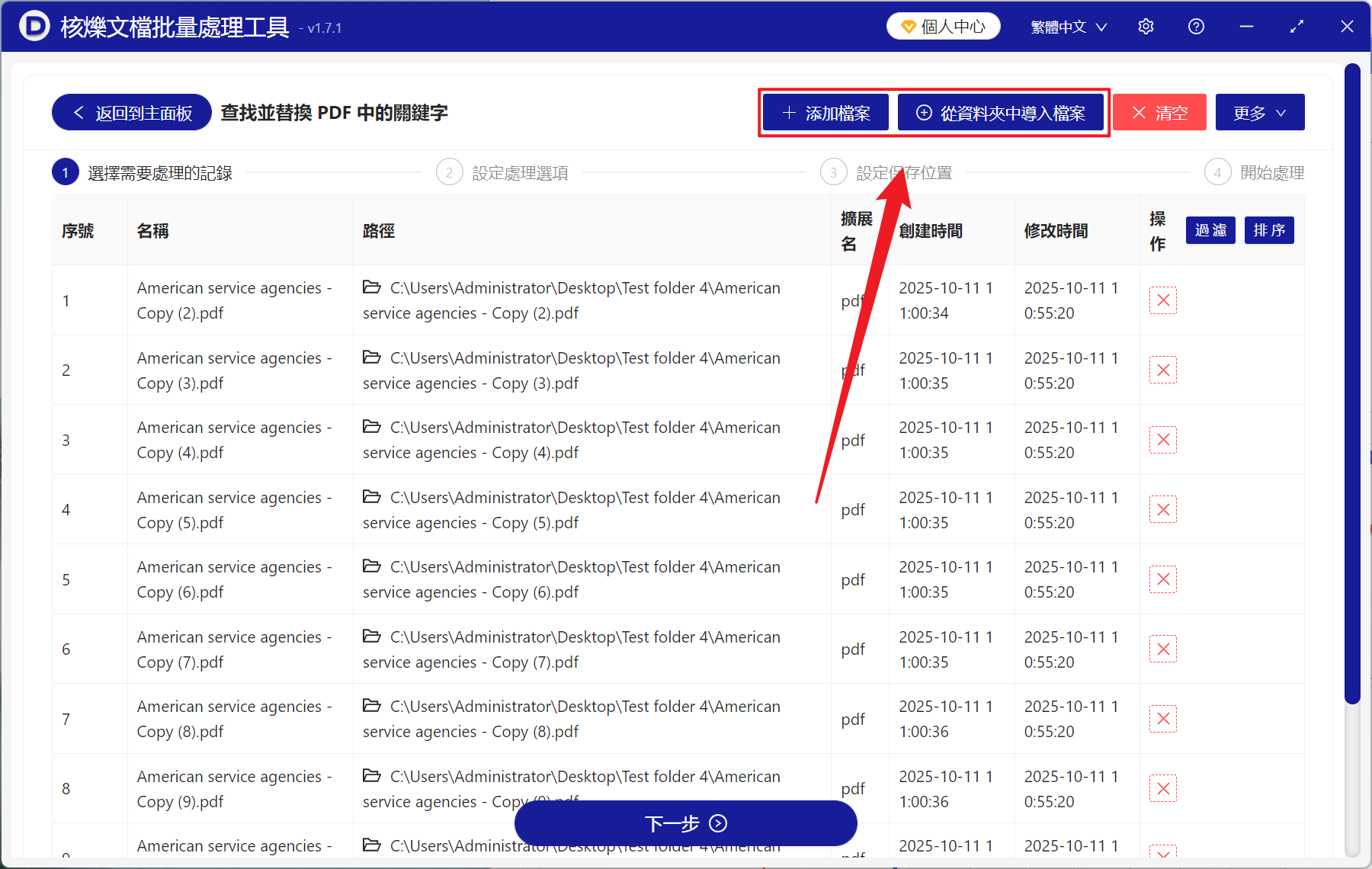
2、從【新增檔案】或【從資料夾中匯入檔案】中選擇一個方式新增需要刪除關鍵字詞的 PDF 檔案,也可以直接將檔案拖入下方匯入,然後點選下一步。
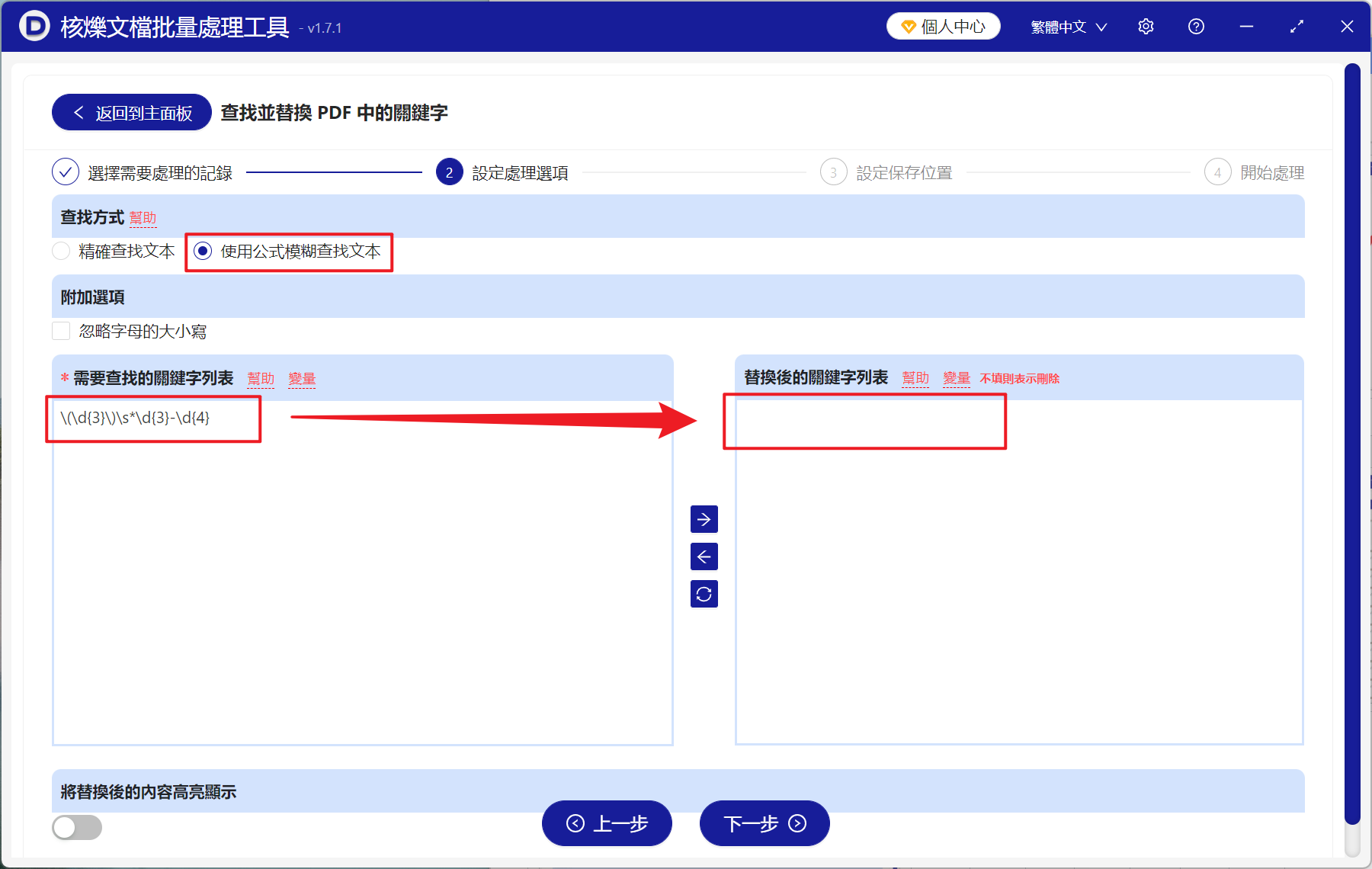
3、選項設定介面選擇【使用公式模糊尋找文字】,在下方尋找的關鍵字列表輸入對應的正規表示式公式(假如不知道可以向 AI 詢問使用微軟.Net 框架生成),取代後的關鍵字列表下方留空不輸入,完成後再次點選下一步。接著進入儲存介面,點選瀏覽,選擇好處理好檔案的儲存位置。
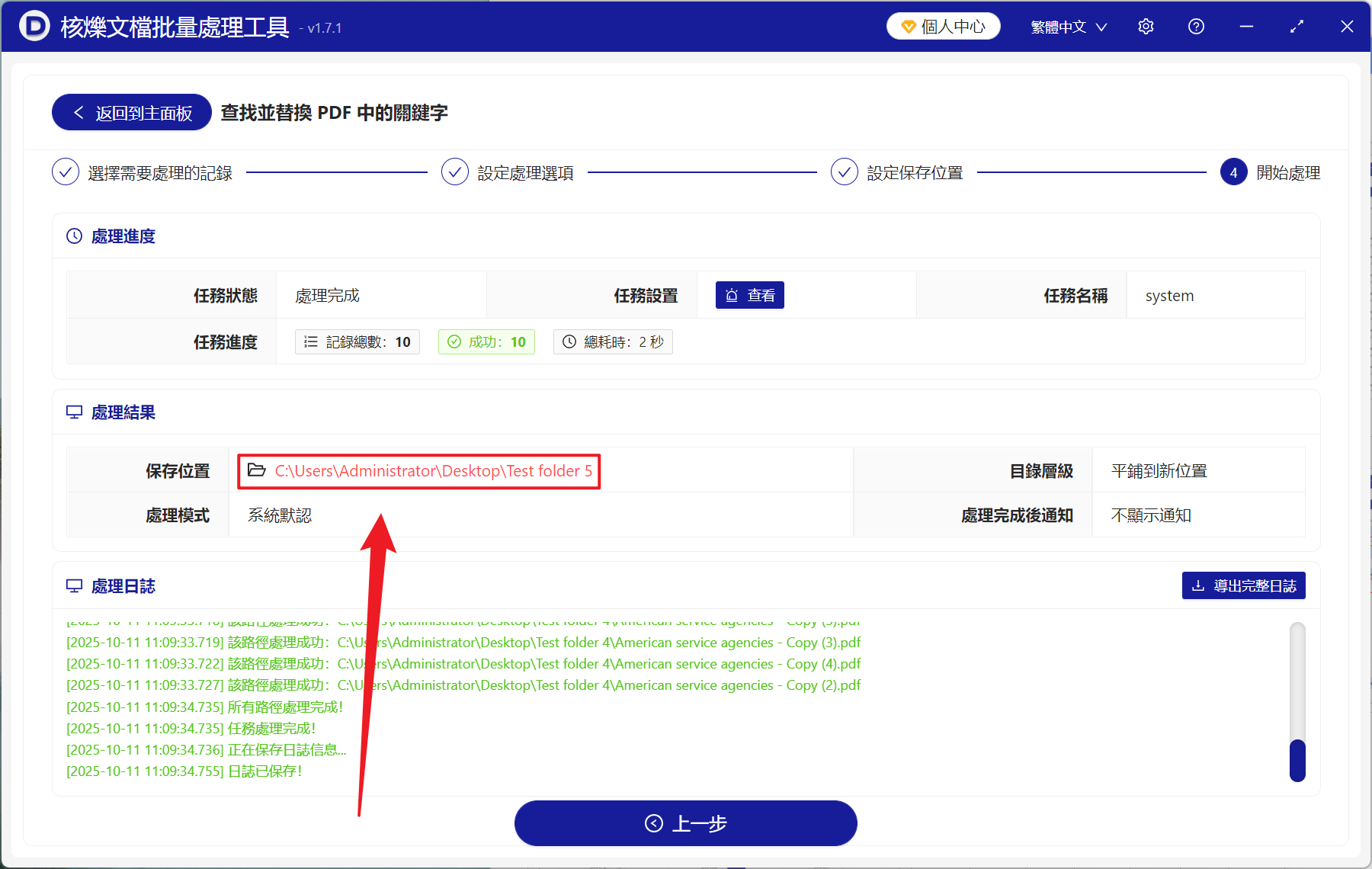
4、等待處理結束之後,點選紅色的路徑,開啟資料夾即可檢視刪除成功的檔案。
關鍵字:PDF 模糊匹配刪除文字方法 , 批量刪除 PDF 中相似關鍵字詞技巧 , PDF 模糊匹配批量清除敏感資訊