怎麼把docx格式的Word文檔轉成html網頁?3招教你批量轉換!
翻譯:简体中文繁體中文,更新時間:2025-11-19 17:47:10
將doc、docx格式的Word文件,轉成瀏覽器可以打開的html網頁,是工作中一種很常見的需求。雖然Word文件可以直接另存為html格式,但是只能手動逐個轉換,效率低下。下面來教大家3種批量將Word文件轉成網頁的方法,操作簡單,僅需數十秒就能實現幾百個docx檔案到html的精準轉換,高效又實用。
批量將Word文件轉成html網頁的使用場景
1、學校、企業、政府經常需要在官網或者內部系統發佈文件、公告、通知等內容,這些文件的原稿往往都是docx格式的Word文件。轉成html網頁之後,就可以在網站上直接發佈,使用者無需下載文件就能直接閱讀內容。
2、如果我們需要將Word文件分享給別人,對方必須下載Office才能打開文件,如果版本不同,或者沒有Office,不僅查看不方便,而且還容易出現排版打亂的情況。轉成html網頁之後,直接用瀏覽器打開就可以看,也不會出現排版格式錯亂的問題。
3、如果我們要在其它的文件中插入Word文件的內容,比如我們寫好的報告要插入到PPT中,直接插入整個文件會造成文件冗餘,而且拖慢打開載入的速度。轉成html網頁之後,直接把連結貼到PPT中,就會更加輕便。
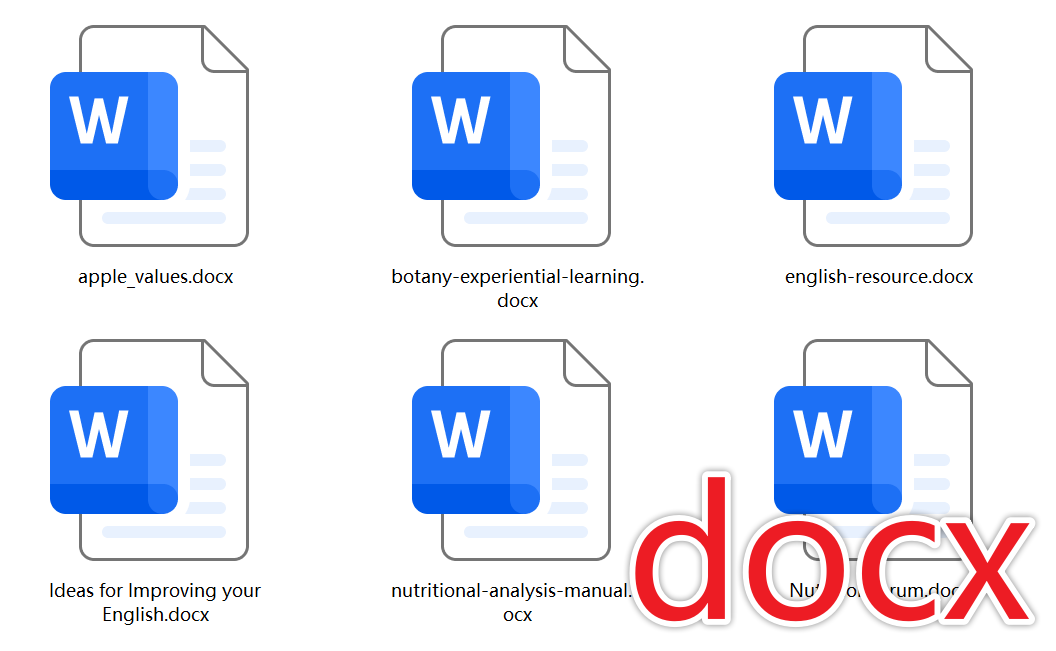
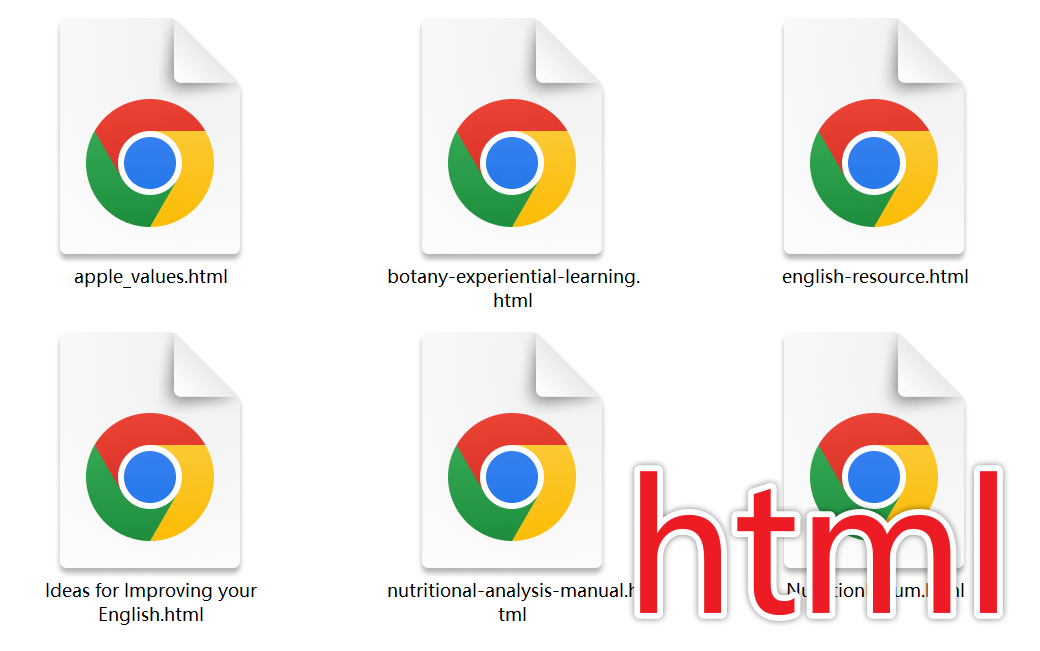
docx格式轉成html網頁格式後的效果預覽
處理前:
處理後:
方法一:核爍文檔批量處理工具
推薦指數:★★★★★
特點:簡單好上手,只需打開工具→加入檔案→完成轉換,短短3個步驟就能實現幾百個檔案精準批次轉換。所有處理過程均在本機完成,無需上傳、下載檔案,轉換流程快速的同時還確保隱私安全,不會洩露任何敏感資料。
操作步驟:
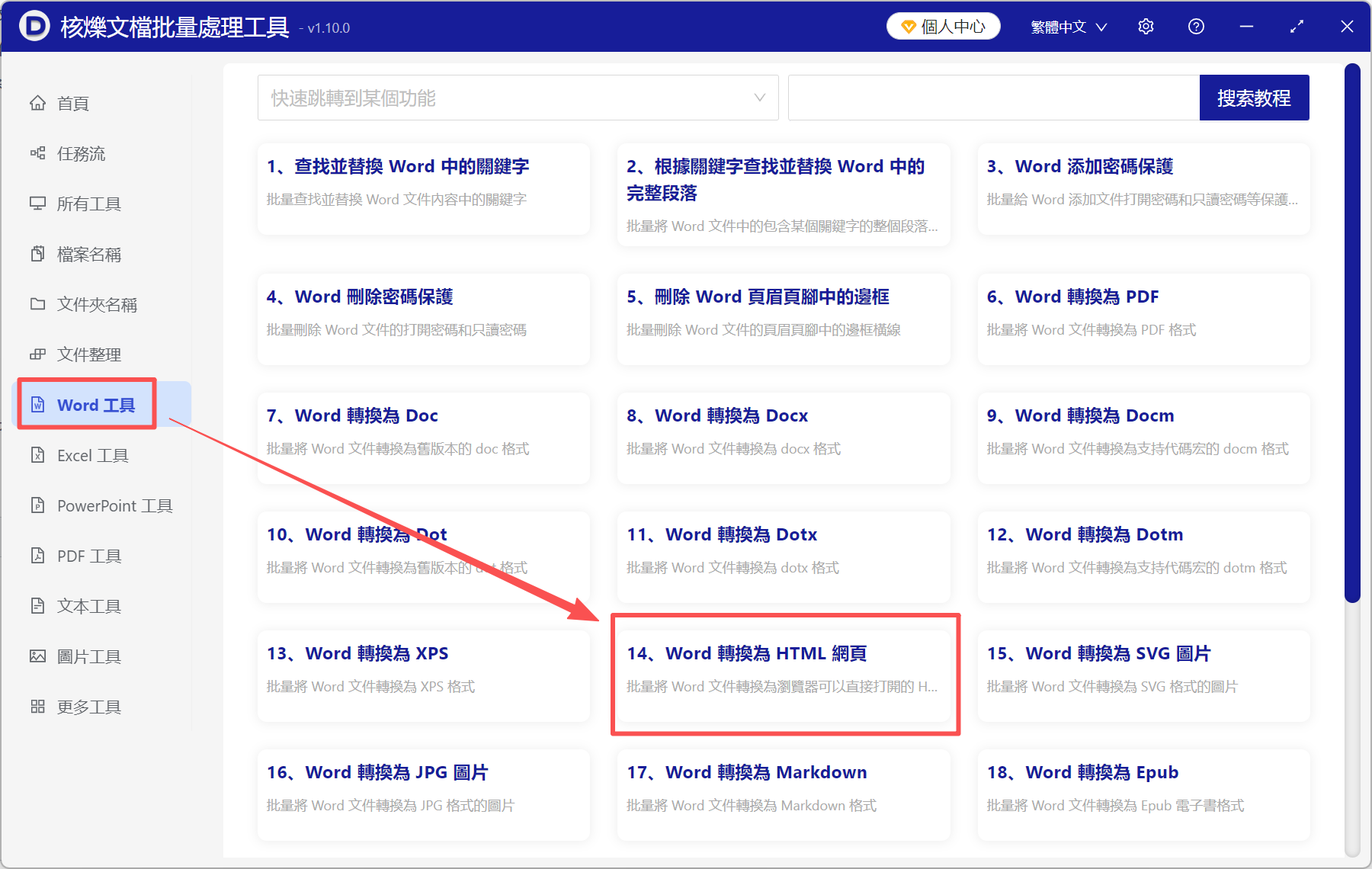
1、打開核爍文檔批量處理工具,選擇Word工具→Word轉換為HTML網頁。
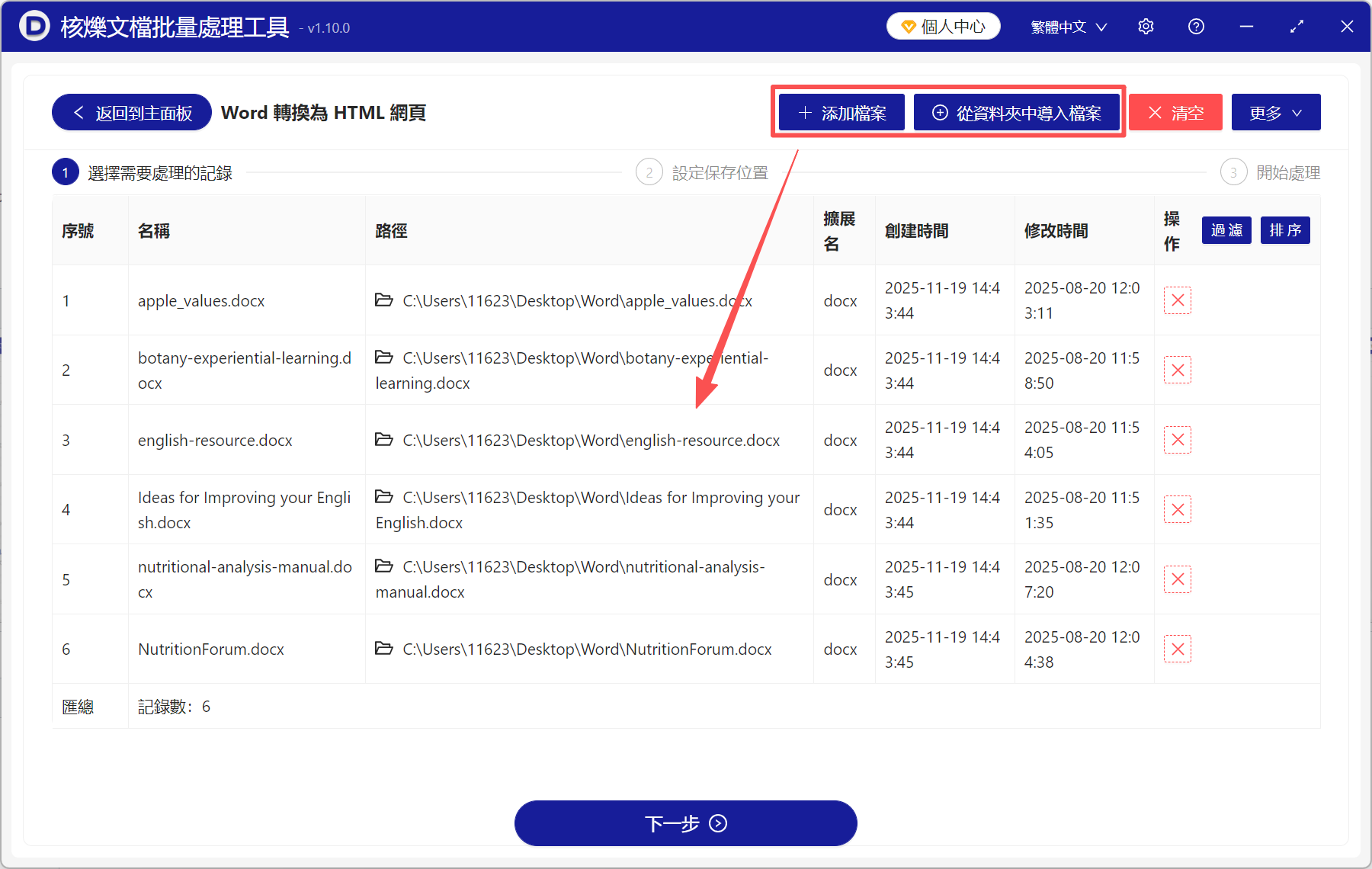
2、將所有Word文件都加進來。支援加入doc、docx、docm、dotx等多種文件格式。
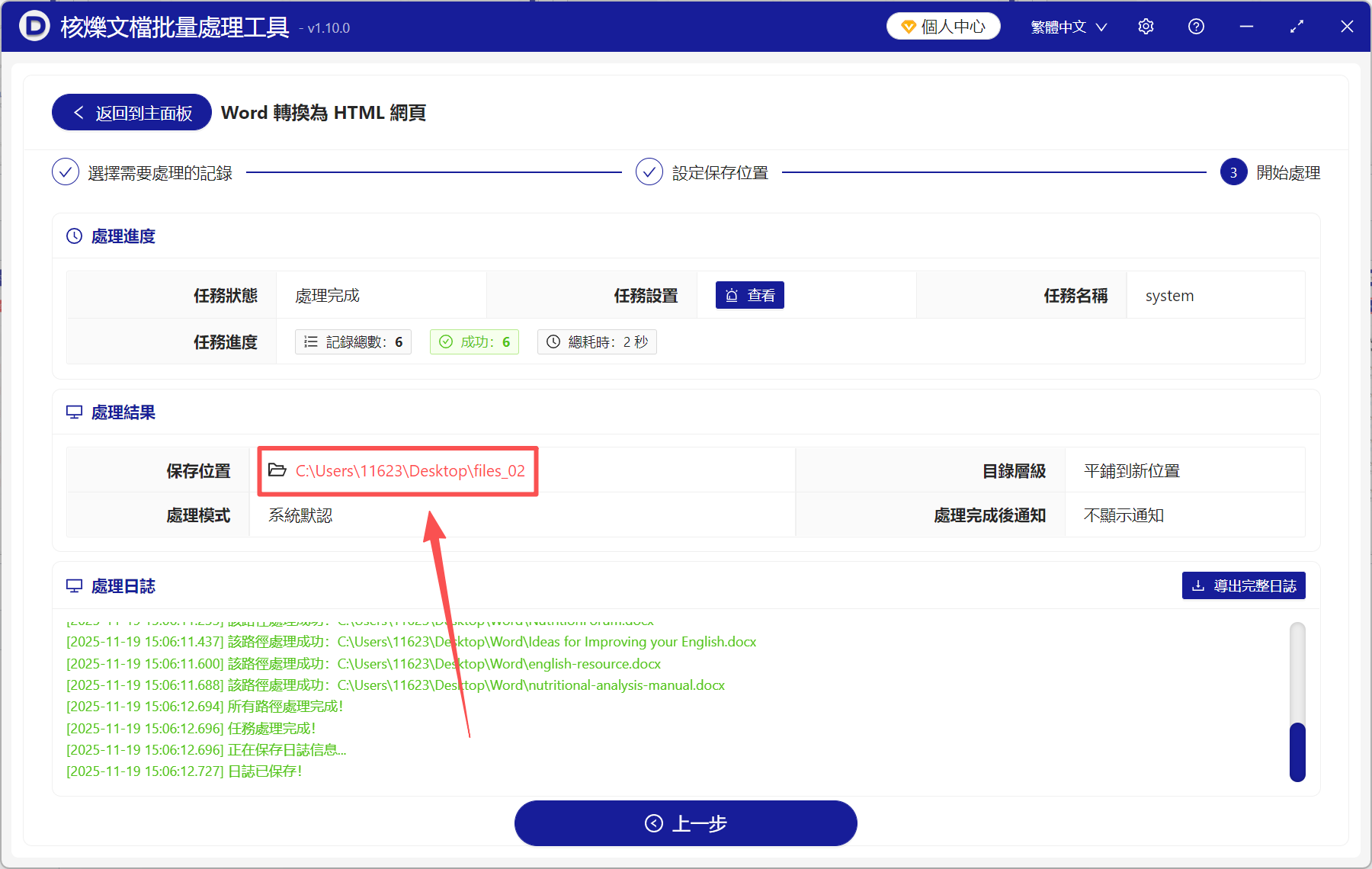
3、最後點儲存位置查看,所有的Word文件都已經轉成了html格式的網頁檔案。
方法二:線上批次轉換工具
推薦指數:★★★☆☆
特點:無需在電腦上安裝任何軟體,節省記憶體,而且線上轉換工具多種多樣,打開瀏覽器搜尋工具就能使用,更加輕便快捷。如果只偶爾需要將Word轉成html網頁,那就完全沒必要在電腦上安裝多餘的工具,直接使用線上工具會更方便。
操作步驟:
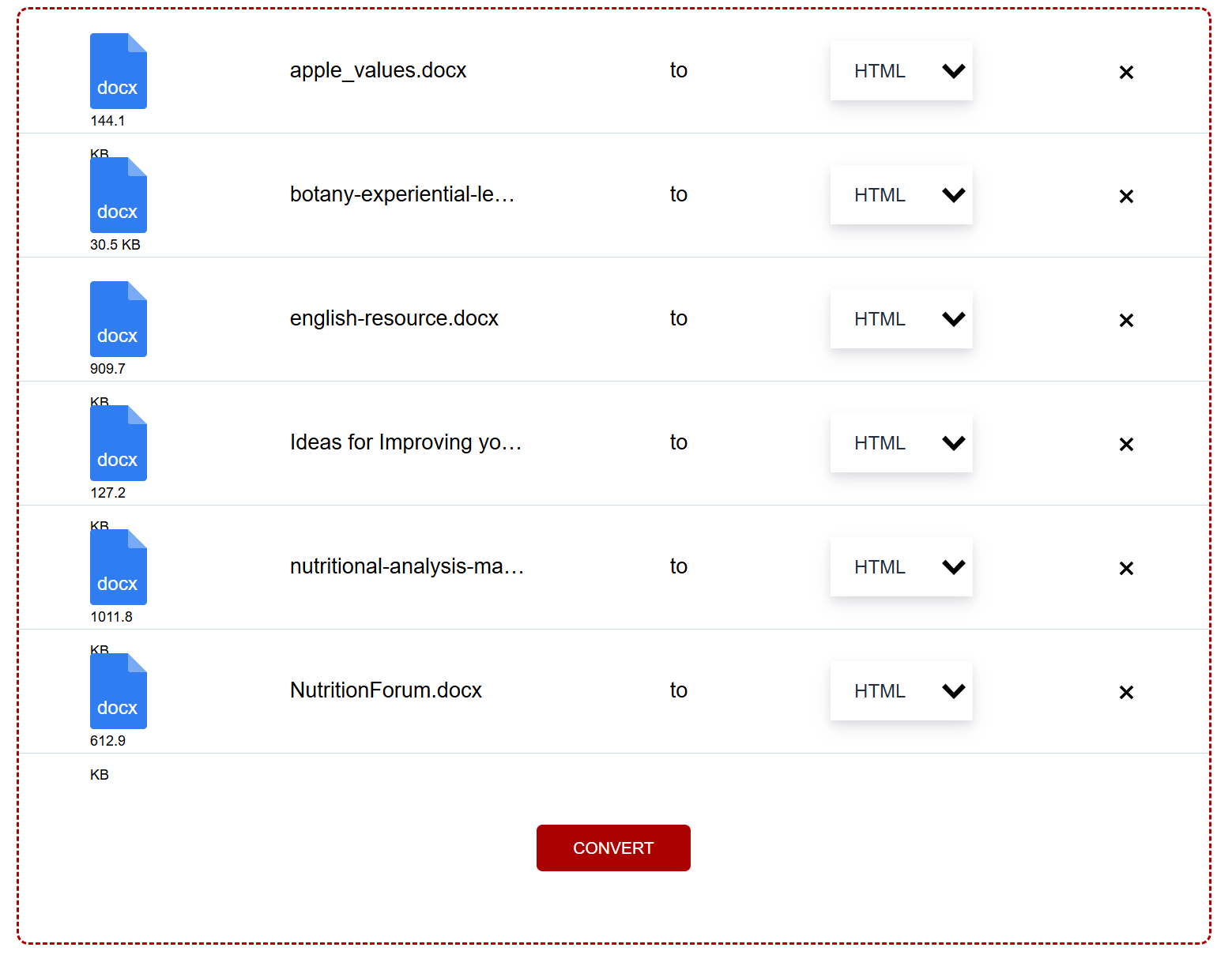
打開一個Word轉html線上轉換工具(以anyconv為例),選擇需要轉換的Word檔案,選擇轉換格式為HTML,然後點擊轉換即可。
方法三:Word VBA 巨集批次轉換
推薦指數:★★★☆☆
特點:不需要安裝外部軟體,直接打開Word用VBA巨集,就可以實現上百份文件批次轉換,操作迅速。雖然docx格式批次轉html的代碼比較簡單,但是對於沒有基礎的人來說,還要花時間熟悉介面和找代碼,所有這個方法更適合熟悉指令碼和代碼的人來使用。
操作步驟:
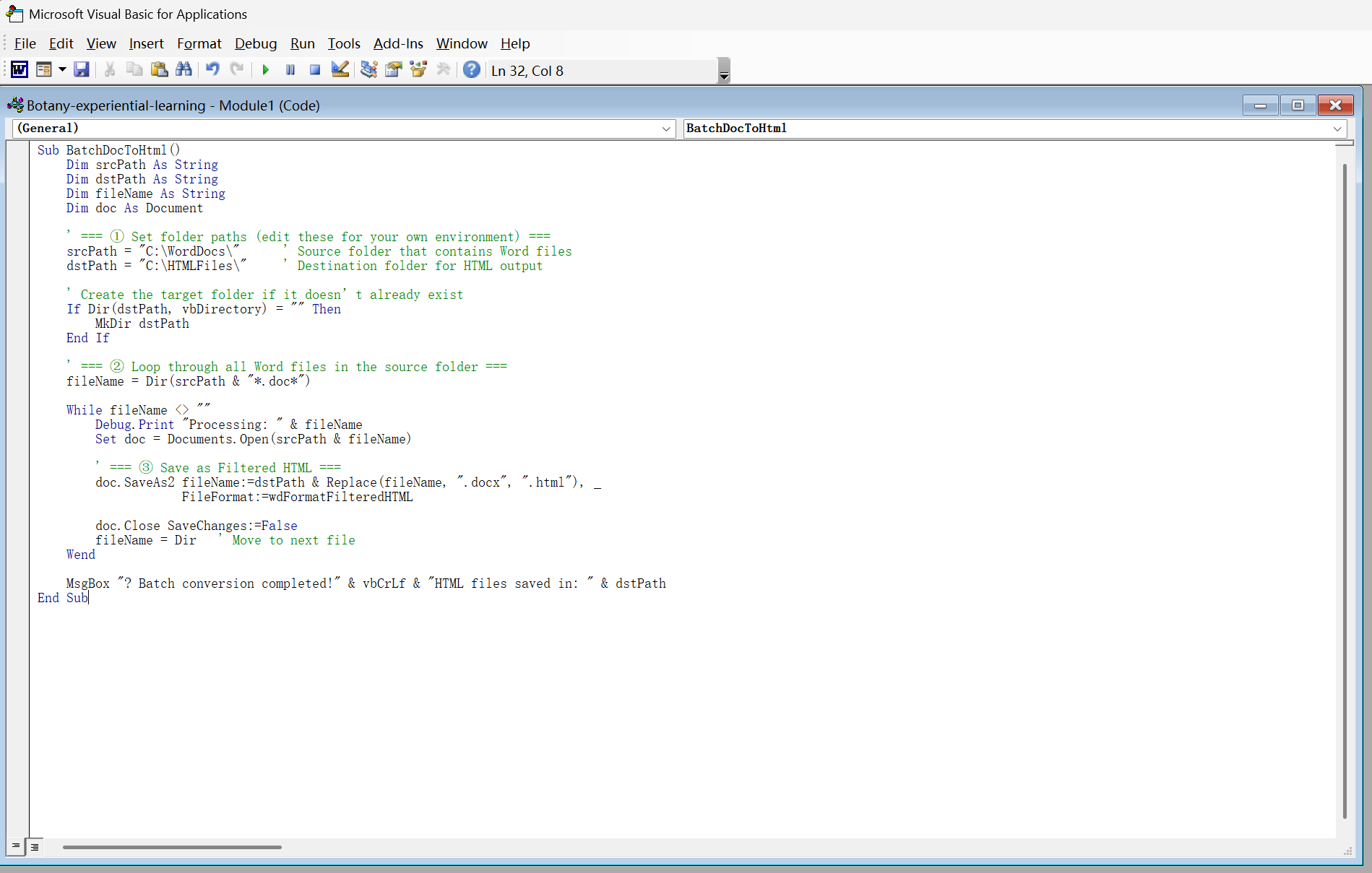
打開Word文件,按Alt + F11打開VBA編輯器介面,點擊插入→模組,將docx批次轉html的代碼貼到編輯器中。按F5執行巨集,Word就會自動執行全部轉換。
關鍵字:word轉html , docx轉html , word轉成網頁