如何将电脑上的MP3和WAV等音频文件批量播放试听
翻译:简体中文繁體中文,更新时间:2025-06-22 16:45:42
内容说明:本文内容基于发布时的软件版本整理,界面与功能可能随版本更新而变化,请以当前软件实际表现为准。如发现内容有误,欢迎反馈。
本文相关软件核烁多功能媒体相册查看工具
在平时的生活和工作当中,遇到我们喜欢的音乐和素材音频都是用 mp3 和 wav 格式的文件保存在电脑里,如果平时不进行划分,整个电脑文件夹里保存的音频文件会显的很混乱,导致在需要的时候不能及时找到应有的音乐和素材,浪费大量的时间。下面就来操作怎么去把整个电脑磁盘保存 mp3 和 wav 格式的音频文件批量的去预览出来。
使用场景
需要把整个电脑磁盘或者多个文件夹里的 mp3、wav 音频文件素材同时批量的预览、播放、试听。
效果预览
处理前:

处理后:
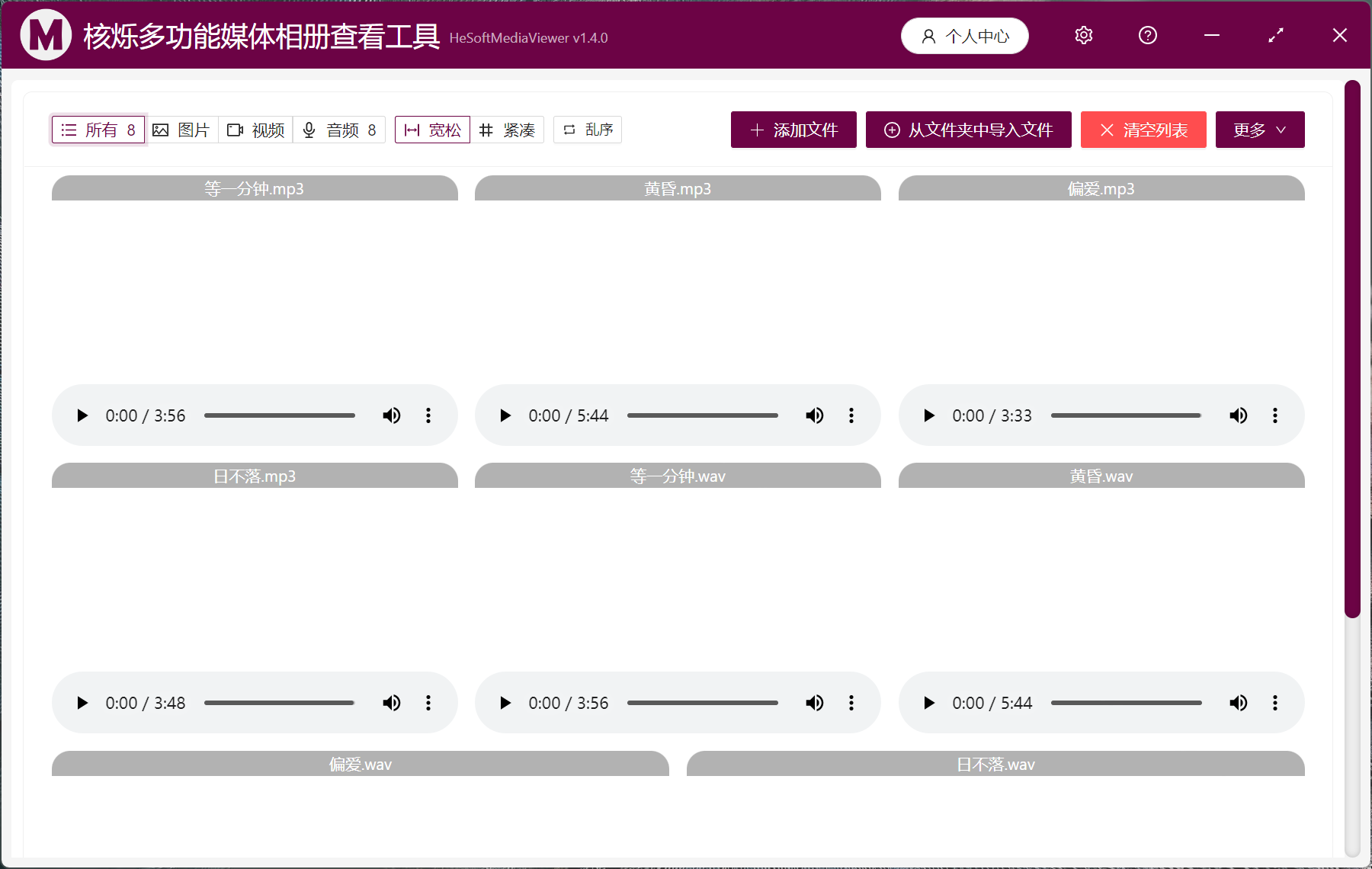
操作步骤
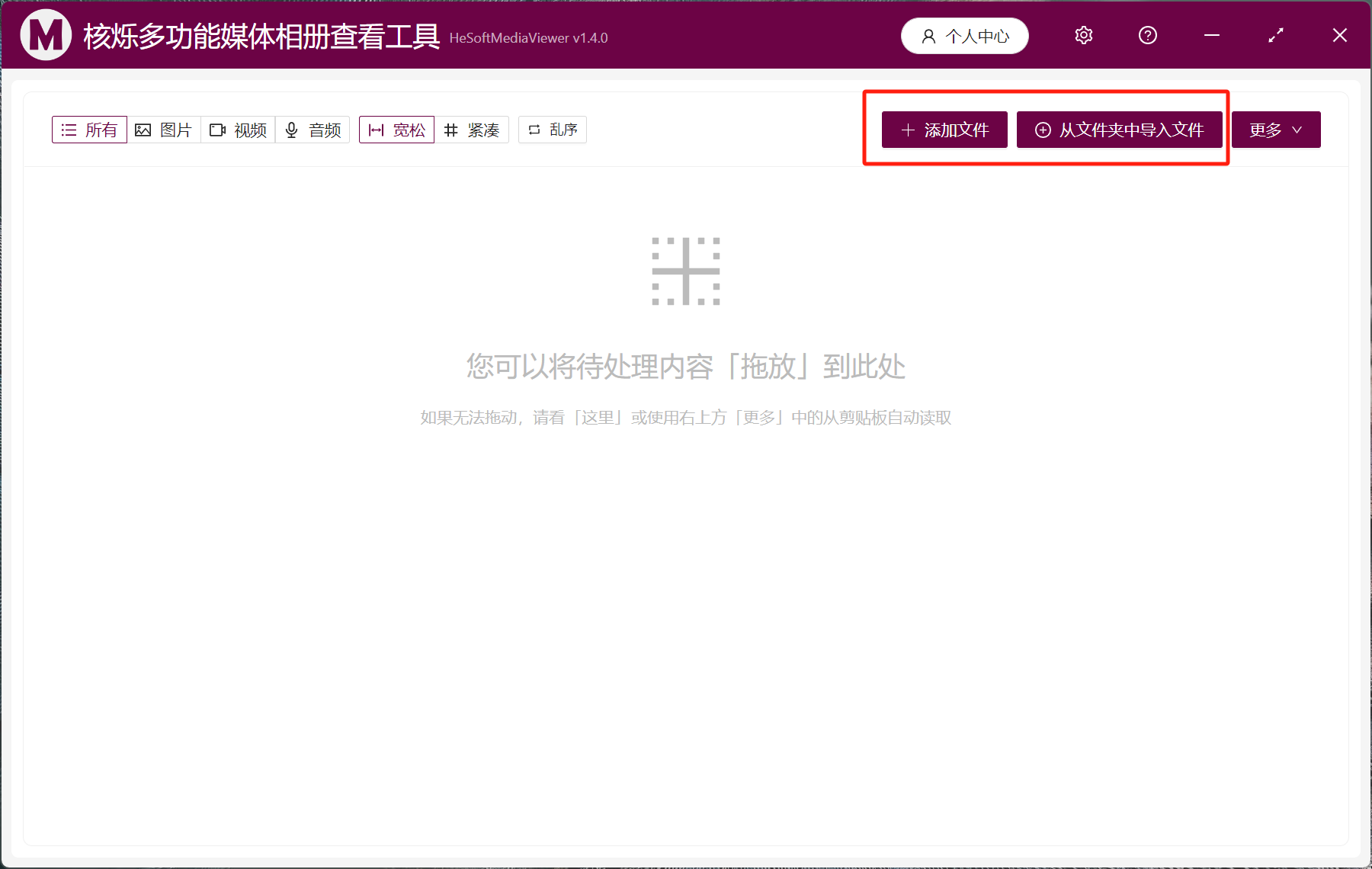
打开核烁多功能媒体相册查看工具,【添加文件】添加单个 mp3、wav 格式的音频文件进行预览【从文件夹中导入文件】可以批量的选择文件夹将里面的音频素材直接导入。
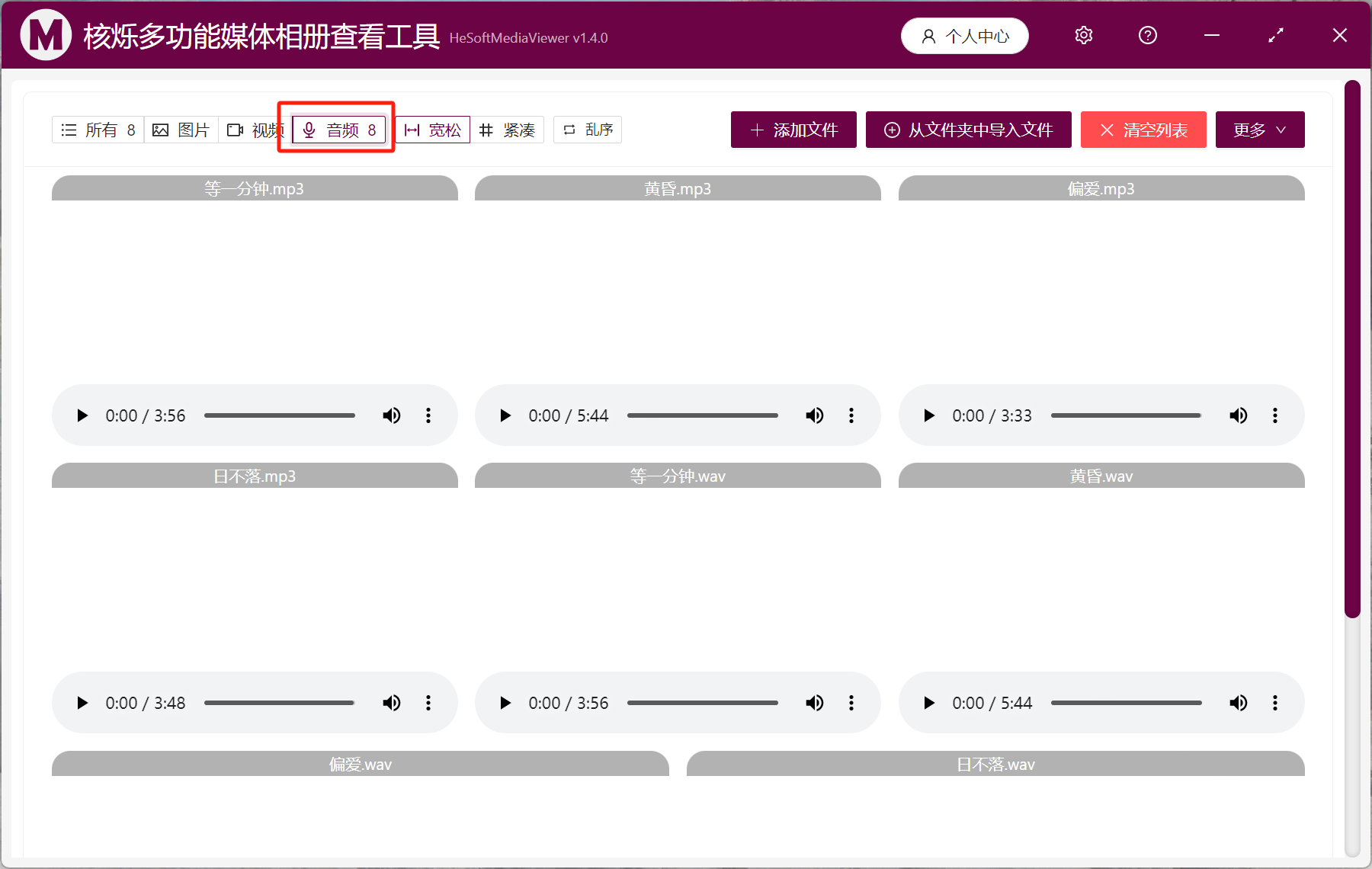
添加文件或文件夹后,点击红框上的【音频】就可以看到保存在文件夹里的 mp3、wav 格式的音频文件。
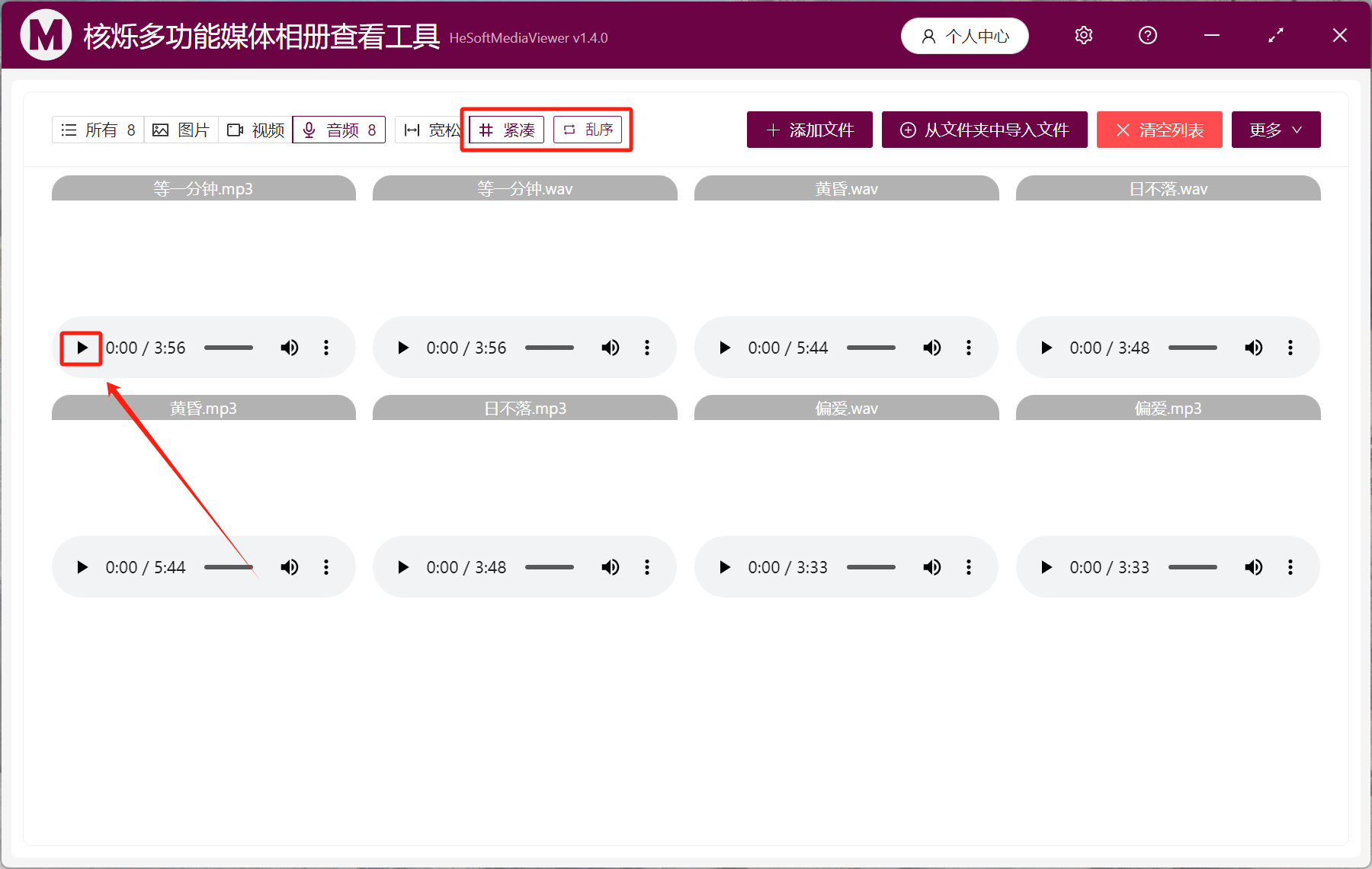
点击【紧凑】缩小视图【乱序】对当前布局打乱排序,【▶】进行预览播放当前 mp3、wav 格式的音频文件。
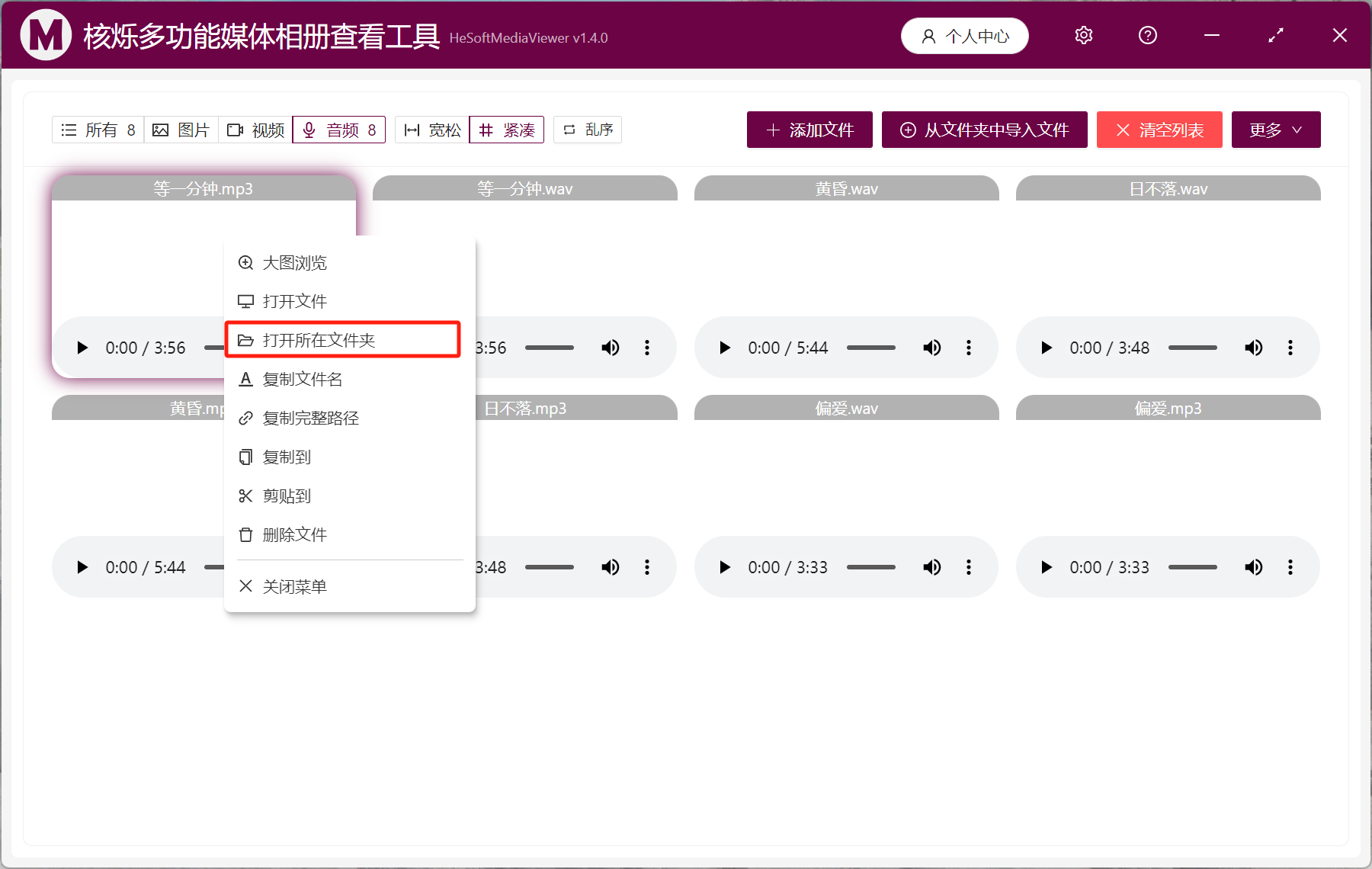
找到了需要使用的素材音频文件,右键点击【打开所在文件夹】,跳转到文件夹就可以对文件进行操作了。

创建时间:2024-11-22 14:32:32
本文相关软件核烁多功能媒体相册查看工具
内容说明:本文内容基于发布时的软件版本整理,界面与功能可能随版本更新而变化,请以当前软件实际表现为准。如发现内容有误,欢迎反馈。
相关文章
怎么去查看并批量播放电脑中所有的音频文件?怎么同时预览播放电脑文件夹内所有的图片、视频、音频文件,并任意删除无用的文件指定查找并预览播放出在多个文件夹里不同扩展名的图片、视频以及音频文件怎么批量查看预览电脑内大量图片、视频文件并打开查看文件的所在文件夹同时批量查看预览和删除jpg/png图片、mp4视频、mp3音频等各类文件如何同时随机查看播放文件夹内大量的JPG、MP4文件如何批量查看指定文件夹里所有JPG、PNG等格式的图片怎么查看管理多个文件夹里指定格式的媒体文件,并批量保存在指定位置同时播放大量的MP4、WEBM等格式的视频文件如何将多个文件夹里大量图片、视频、音频等媒体文件批量复制文件路径多个文件夹里的MP4、WEBM格式的视频文件如何进行同时随机预览播放【核烁多功能媒体相册查看工具】所有版本发布记录