有什麼方法能夠批量預覽大量的影片檔案
翻譯:简体中文繁體中文,更新時間:2025-06-22 16:45:02
內容說明:本文內容依據發佈時的軟體版本整理,介面與功能可能隨版本更新而變化,請以目前軟體的實際表現為準。如發現內容有誤,歡迎回饋。
本文相關軟體核爍多功能媒體相冊查看工具
在這個數字媒體資訊化時代,我們每天都會接觸很多的影片檔案,對影片檔案進行檢視整理是一項常見的任務。特別是攝影工作者,電腦裡面會儲存大量的影片素材,當影片檔案過多,需要進行整理時,對影片檔案進行逐一檢視並分類,無疑會耗費大量的時間和精力。那麼,該如何一鍵批次檢視電腦裡的所有影片呢?今天就教大家一個好方法,不僅可以一鍵批次檢視大量的影片檔案,還可以同時播放影片檔案,並且對影片檔案進行批次管理。
使用場景
有大量的影片檔案需要檢視整理,可以使用這個方法,一鍵檢視並播放大量的影片檔案,同時可以對影片檔案進行批次管理
效果預覽
處理前:
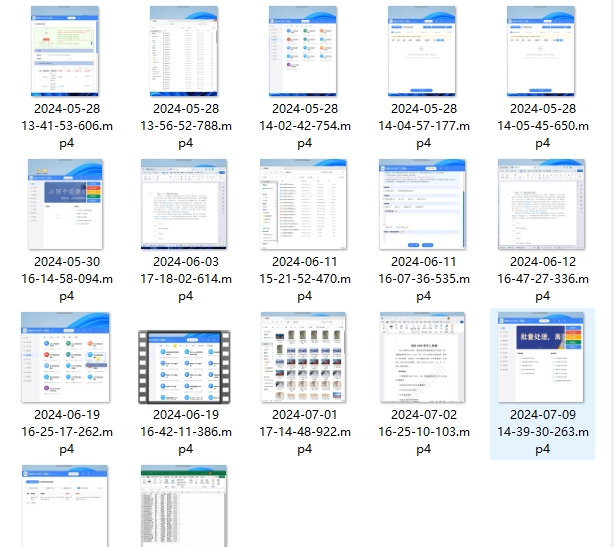
處理後:
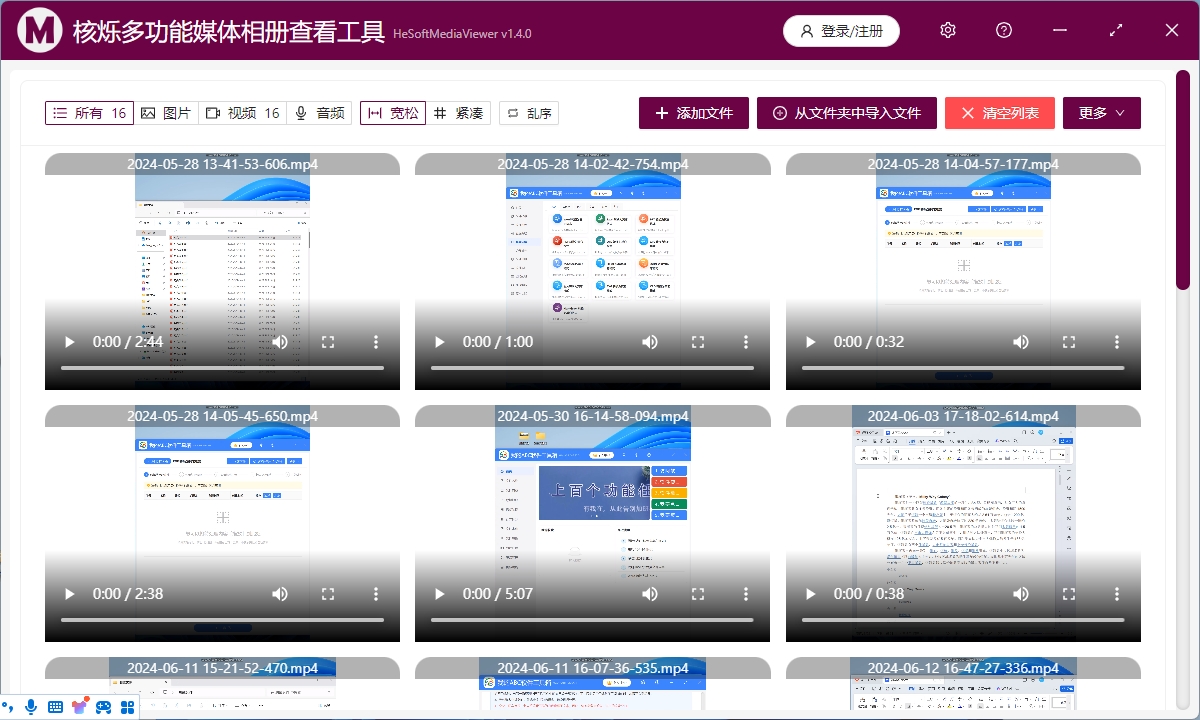
操作步驟
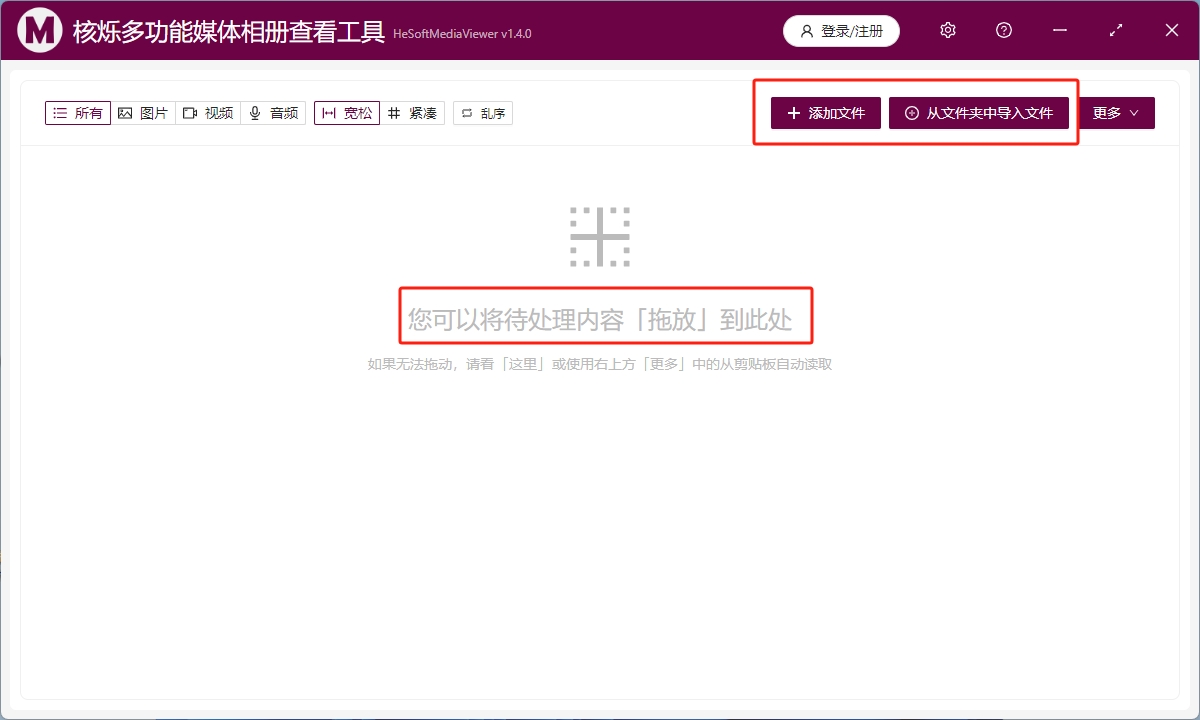
1.開啟工具箱,將需要檢視的影片檔案匯入工具箱,可以透過點擊右上角添加檔案、從資料夾中匯入檔案、直接將影片拖放到工具箱,這三種方式進行添加
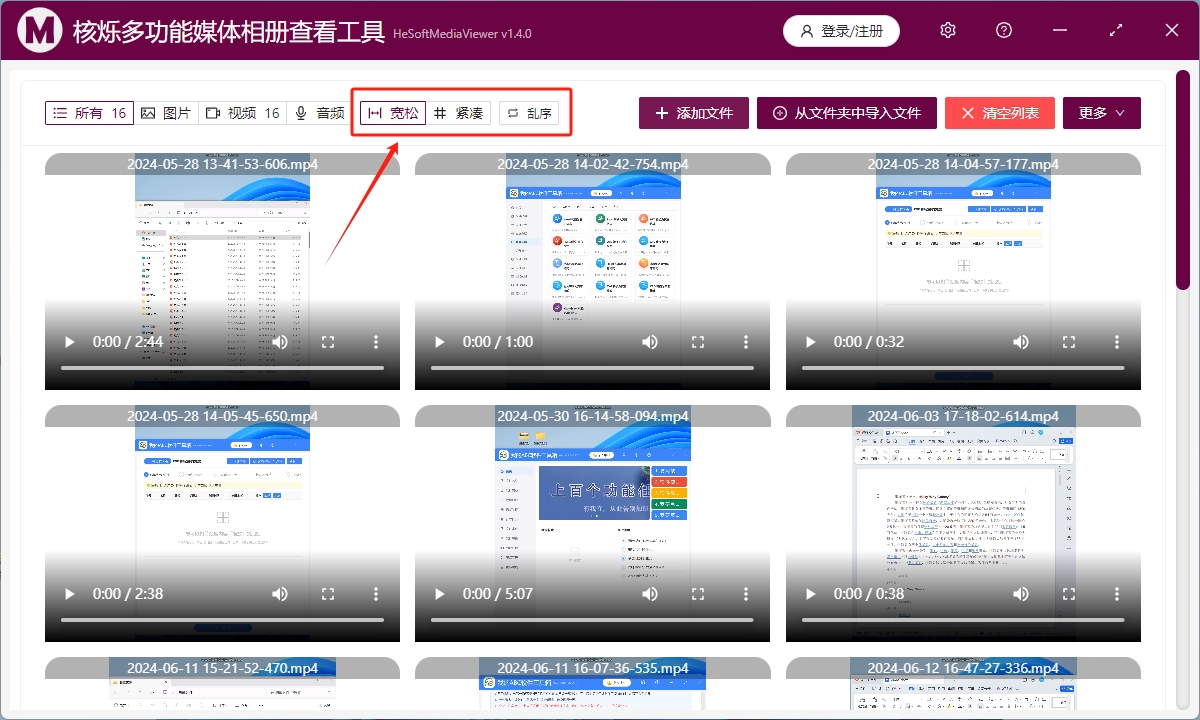
2.添加成功後,點擊上方[寬鬆]、[緊湊]、[亂序],三個選項,可以調整影片瀏覽模式
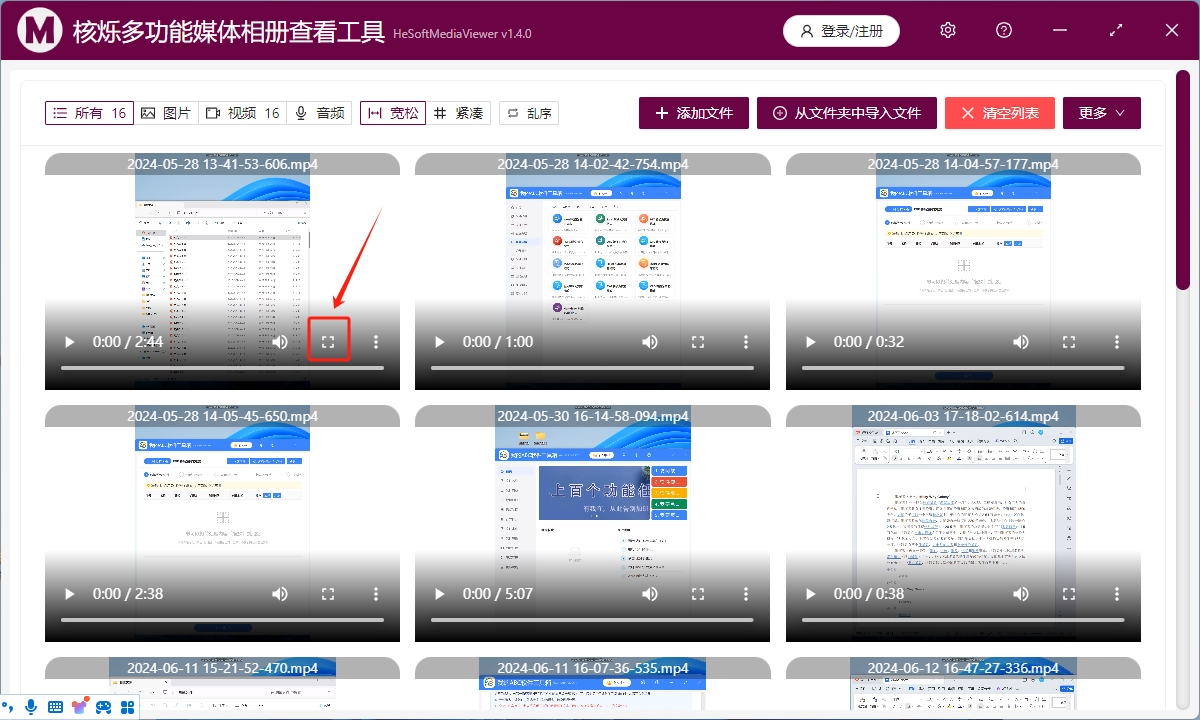
3.點擊影片播放中的放大圖示即可全螢幕檢視影片,分別點擊播放按鈕,即可同時播放多個影片
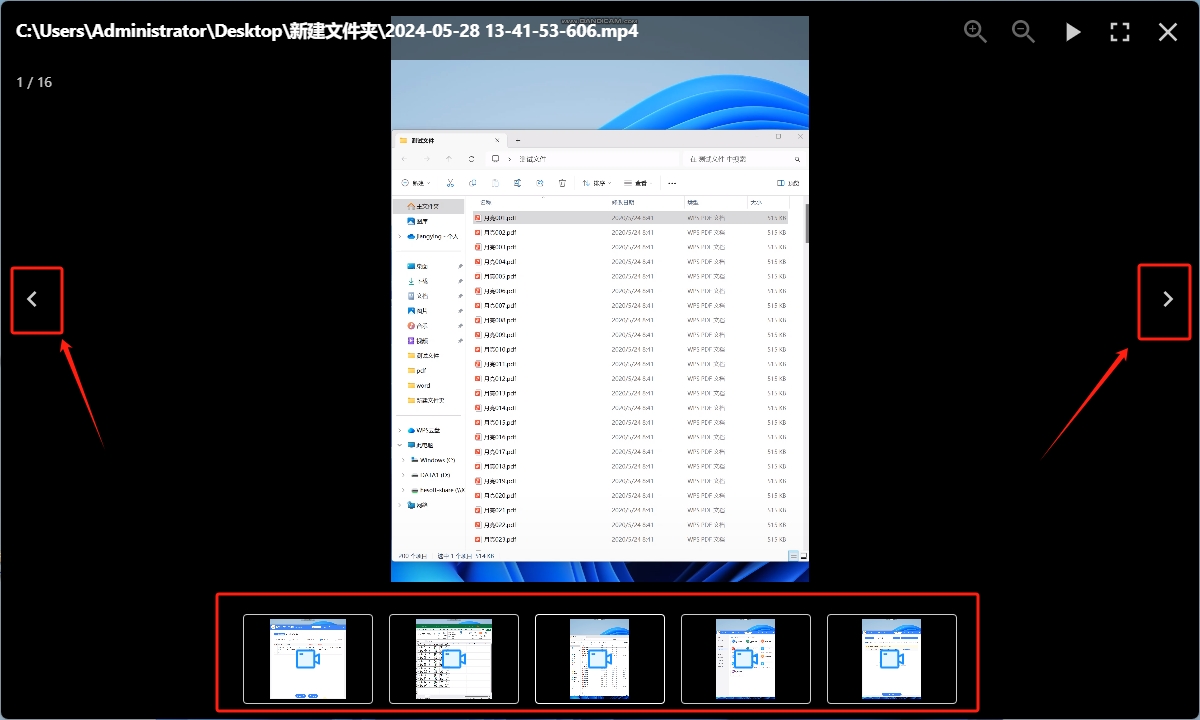
4.單擊滑鼠右鍵,可以對影片進行管理,選擇[大圖瀏覽],可以切換大圖瀏覽模式
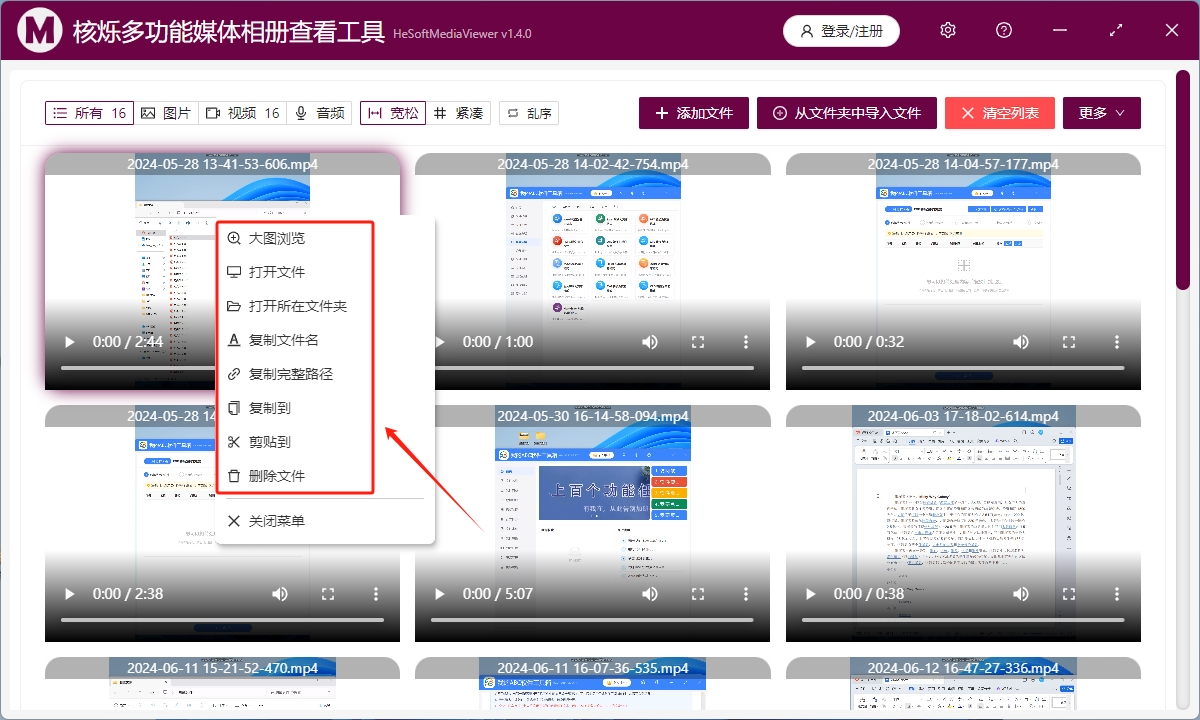
點擊左右兩側箭頭可以直接輪番檢視影片檔案,另外還可以直接開啟選中的影片檔案,或者開啟影片檔案所在的資料夾,還可以複製影片檔案名稱、路徑,將選中的影片檔案複製、剪下到指定的資料夾中,還可以將不需要的影片進行刪除
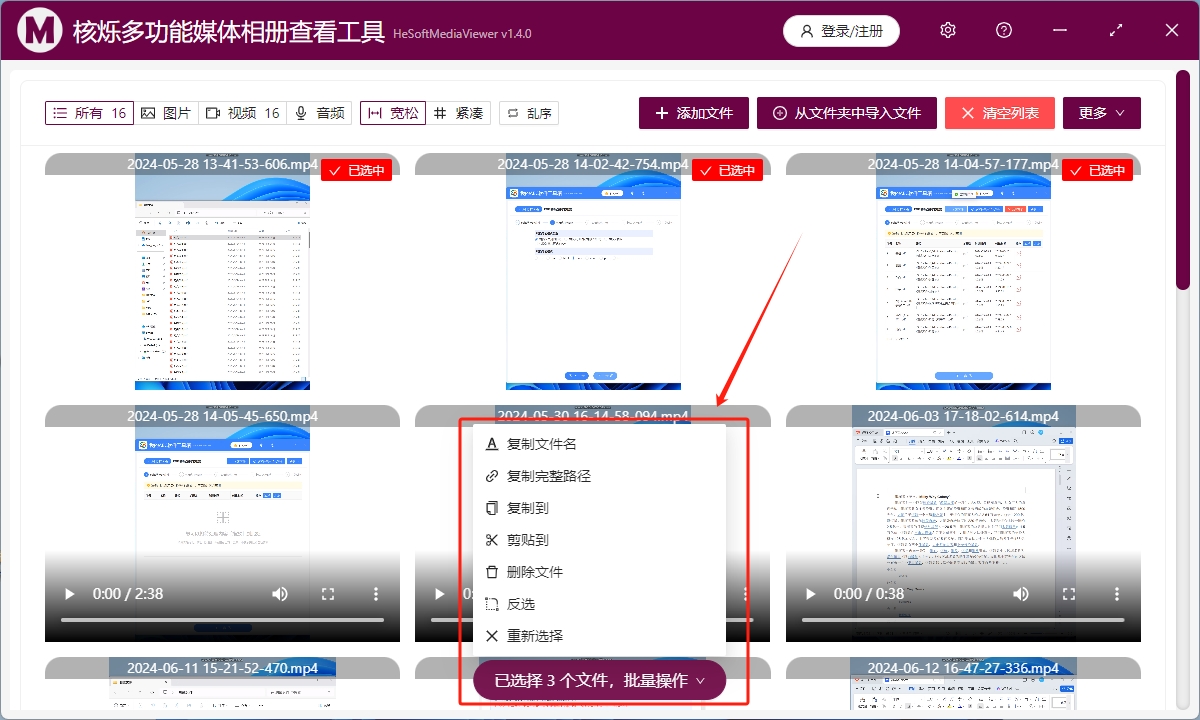
5.單擊滑鼠左鍵可以選中多個影片進行批次操作,並且是無限下拉模式,不需要換頁就可以批次檢視並管理影片檔案
創建時間:2024-08-07 16:24:25
本文相關軟體核爍多功能媒體相冊查看工具
內容說明:本文內容依據發佈時的軟體版本整理,介面與功能可能隨版本更新而變化,請以目前軟體的實際表現為準。如發現內容有誤,歡迎回饋。
相關文章
多個資料夾中的MP4、WEBM格式的影片檔如何進行同時隨機預覽播放同時播放大量的MP4、WEBM等格式的影片檔案如何將電腦上的MP3和WAV等音頻檔案批量播放試聽如何將多個資料夾中的所有圖片、影片檔案同時預覽播放並且批次選取檔案移動到指定位置怎麼查看管理多個資料夾裡指定格式的媒體檔案,並批次儲存在指定位置【核爍多功能媒體相冊查看工具】所有版本發佈記錄怎麼批量檢視預覽電腦內大量圖片、影片檔案並開啟檢視檔案的所在資料夾如何批次檢視指定資料夾裡所有JPG、PNG等格式的圖片批次查看圖片、影片和音訊檔案【核爍多功能媒體相冊查看工具】軟體介紹怎麼去檢視並批次播放電腦中所有的音訊檔案?管理預覽指定資料夾裡所有JPG、PNG、WEBP等格式的圖片檔案並批量選取無用的圖片進行徹底刪除