管理預覽指定資料夾裡所有JPG、PNG、WEBP等格式的圖片檔案並批量選取無用的圖片進行徹底刪除
翻譯:简体中文繁體中文,更新時間:2025-06-07 20:19:31
內容說明:本文內容依據發佈時的軟體版本整理,介面與功能可能隨版本更新而變化,請以目前軟體的實際表現為準。如發現內容有誤,歡迎回饋。
本文相關軟體核爍多功能媒體相冊查看工具
在步入佳境的數位時代生活當中,不論是娛樂還是工作上,圖片的儲存和傳輸都是不可避免的。由於每日的圖片檔案量上升,加上疏忽管理,導致這些大量的圖片檔案都分佈在不同的資料夾之中。當想要去統一的檢視瀏覽、刪除管理這些 jpg、png、webp 等格式的圖片檔案時,卻因為圖片檔案混亂不知道從何下手。下面介紹如何去透過使用【核爍多功能媒體相冊查看工具】,將電腦資料夾裡的所有 jpg、png、webp 檔案預覽出來。
1、使用場景
當大量圖片文件在電腦的資料夾裡分類混亂不堪,需要查看預覽多個指定資料夾裡所有的圖片文件並徹底刪除不必要的圖片,加強對電腦的管理。
2、效果預覽
處理前:
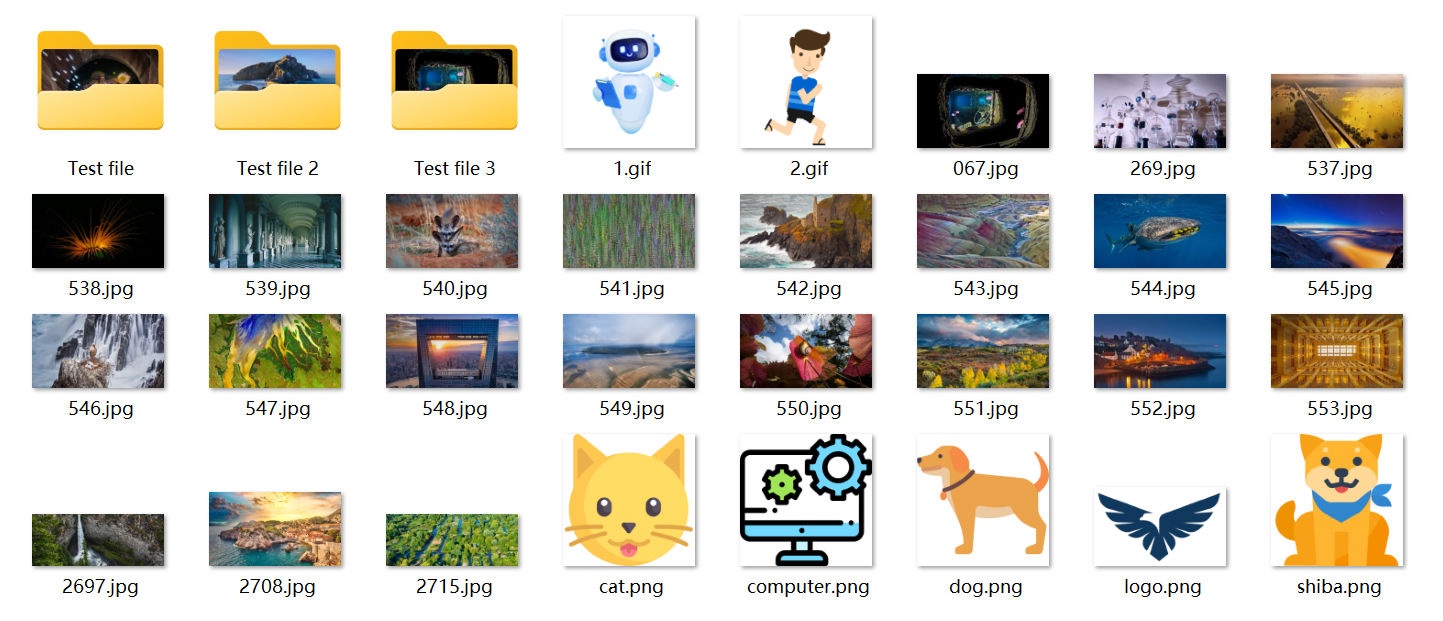
處理後:

3、操作步驟
開啟【核爍多功能媒體相冊查看工具】,點擊右上角:
【新增檔案】新增單個或多個 jpg、png、webp 等格式的圖片檔案。
【從資料夾中匯入檔案】將包含大量圖片格式檔案的資料夾匯入。
下方也可以直接將檔案拖入。

匯入的檔案副檔名支援 bmp、jpg、jpeg、png、webp、gif、svg 後綴名格式。
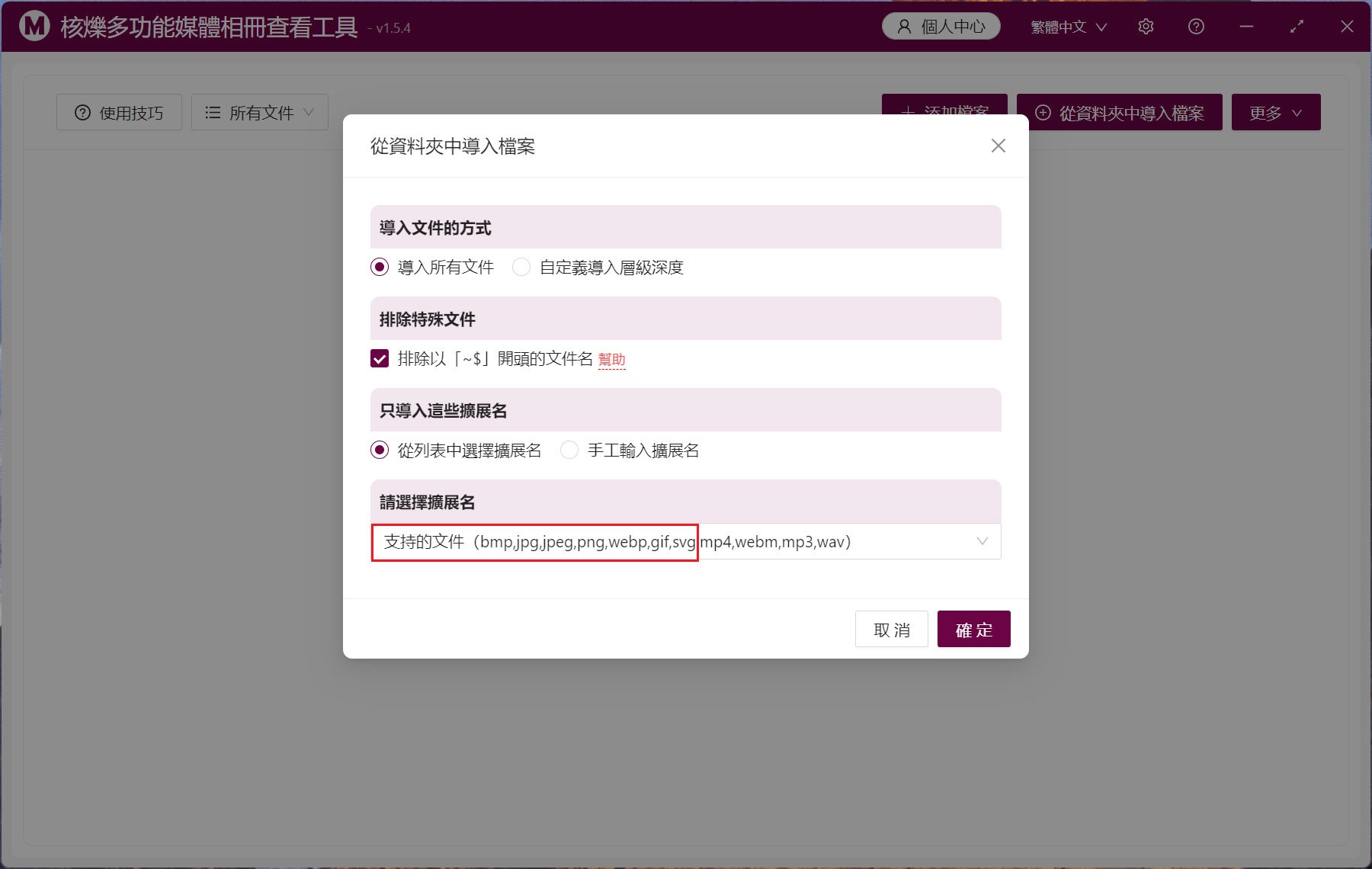
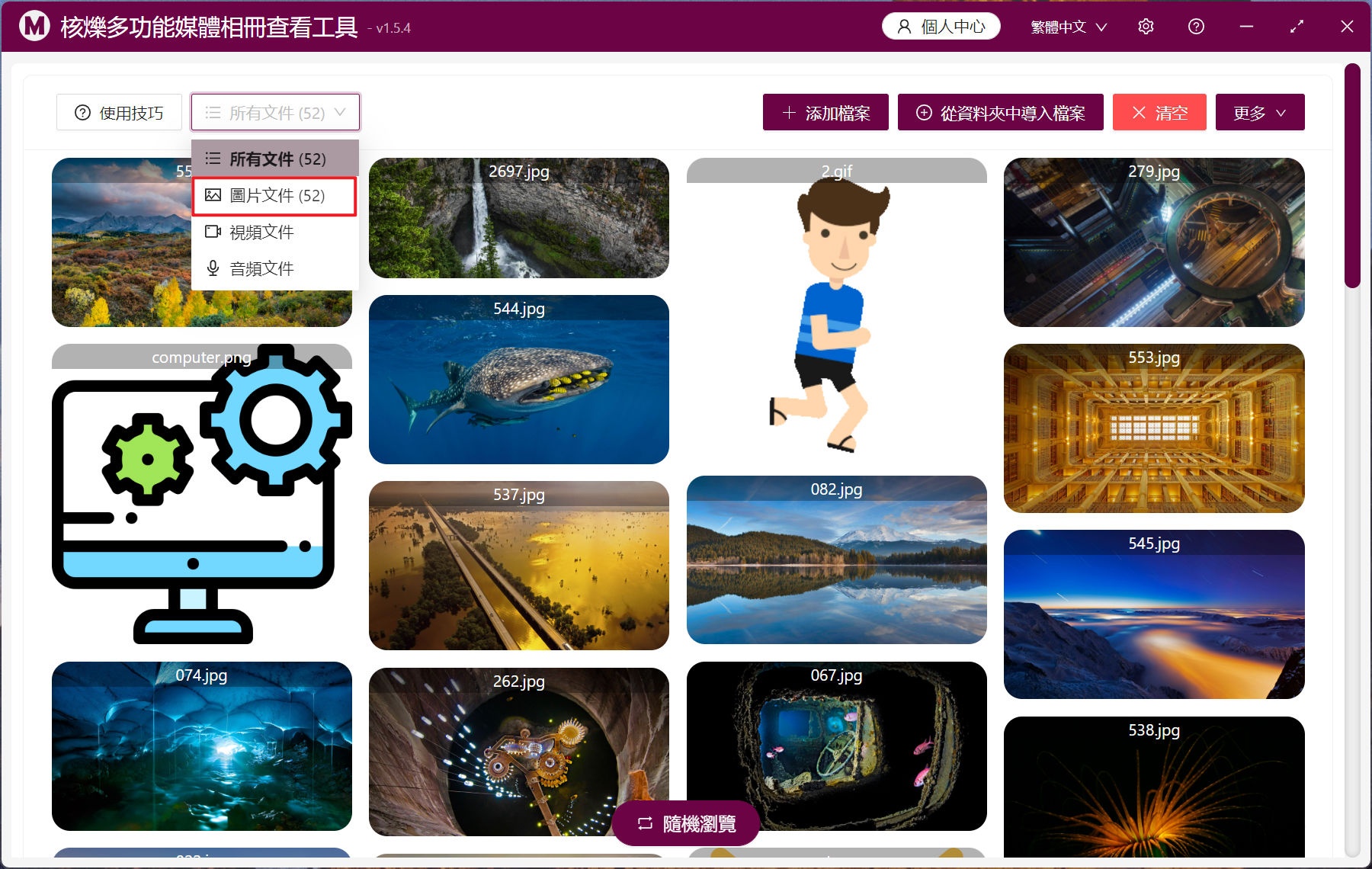
點擊【所有檔案】-【圖片檔案】,只單獨檢視圖片格式的檔案。
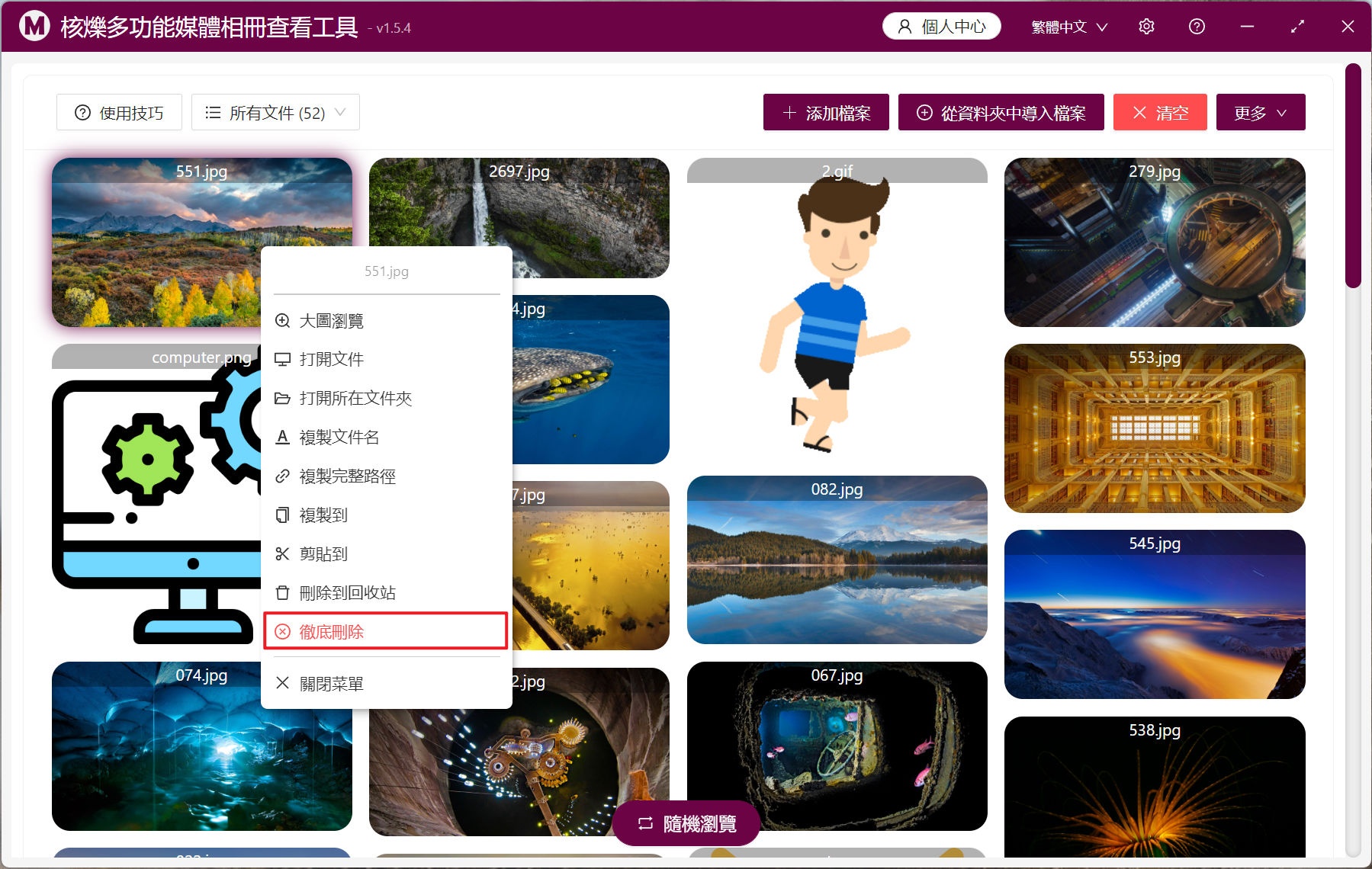
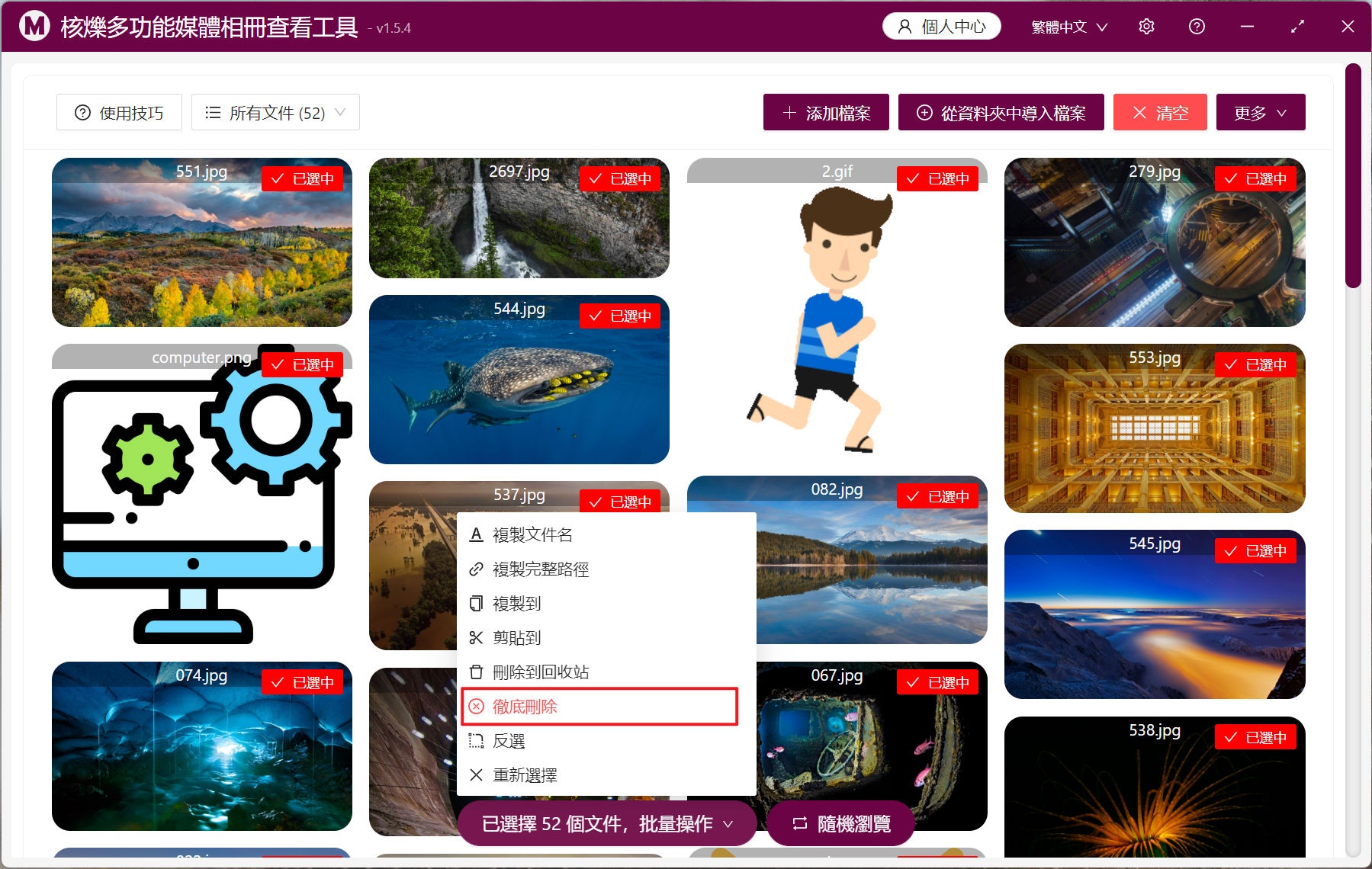
選擇無用的圖片右鍵,點擊【徹底刪除】,這樣就避免再去通過資源回收筒進行清空操作了。
如果遇到大量的圖片需要統一刪除,首先左鍵選擇需要刪除的圖片,再點擊【批次操作】-【徹底刪除】,圖片就從電腦裡直接移除了。
創建時間:2024-12-17 10:39:29
本文相關軟體核爍多功能媒體相冊查看工具
內容說明:本文內容依據發佈時的軟體版本整理,介面與功能可能隨版本更新而變化,請以目前軟體的實際表現為準。如發現內容有誤,歡迎回饋。
相關文章
如何批次檢視指定資料夾裡所有JPG、PNG等格式的圖片同時批量檢視預覽和刪除jpg/png圖片、mp4影片、mp3音訊等各類檔案如何將電腦上的MP3和WAV等音頻檔案批量播放試聽如何同時隨機查看播放資料夾內大量的JPG、MP4檔案批次查看圖片、影片和音訊檔案指定查找並預覽播放出在多個資料夾裡不同副檔名的圖片、影片以及音訊檔案多個資料夾中的MP4、WEBM格式的影片檔如何進行同時隨機預覽播放怎麼同時預覽播放電腦資料夾內所有的圖片、影片、音訊檔案,並任意刪除無用的檔案怎麼批量檢視預覽電腦內大量圖片、影片檔案並開啟檢視檔案的所在資料夾如何將多個資料夾裡大量圖片、影片、音訊等媒體檔案批次複製檔案路徑【核爍多功能媒體相冊查看工具】所有版本發佈記錄【核爍多功能媒體相冊查看工具】軟體介紹