多個 Excel 批量設定頁碼資訊
翻譯:简体中文繁體中文,更新時間:2025-04-23 15:21:27
在 Word 中,我們經常需要跟頁面添加頁碼資訊,其實在 Excel 中也是可以添加頁碼資訊的!你知道怎麼給 Excel 添加頁碼資訊嗎?如果有很多 Excel 文件都需要添加頁碼資訊,你又知道怎麼快速、便捷、高效的來批次添加頁碼資訊嗎?今天我們就一起來看一下如何批次給多個 Excel 批次設定頁碼資訊!
如果要給一個 Excel 文件設定頁碼資訊,我們只需要用 Office 打開這個 Excel 檔案,然後在工具欄選擇【插入】後下面點選【頁首和頁尾】這個選項,如下圖:

然後在頁首頁尾的設計介面就可以設定對應的頁碼資訊了,如下圖:
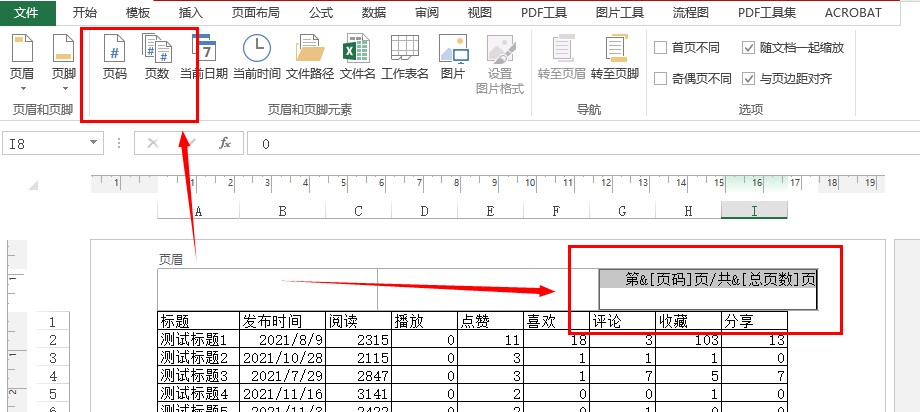
大家可以根據自己實際需要展示的內容,進行自訂的設定就可以給一個 Excel 檔案設定頁碼資訊了!這個方法是最基礎的、最常用的給 Excel 設定頁碼資訊的方式,相信大家平時也是這樣做的!
但是這個方法卻在某些場景下並不適用,比如我有 100 個 Excel 為檔案,每一個檔案都需要加上頁碼資訊,那我們是不是就必須得把這些檔案用 Office 打開,然後一個檔案一個檔案的進行頁碼資訊的設定呢?這樣效率肯定是非常低的,並且操作起來非常的累!因此今天給大家介紹的方法是如何來一次性的給多個 Excel 文件批次設定頁碼資訊,不需要一個檔案一個檔案的處理,一鍵就可以完成多個 Excel 檔案的頁碼資訊的設定。這個方法就是需要使用「我的ABC軟體工具箱」來幫我們完成,我們一起來看一下具體的操作吧!
我們打開「我的ABC軟體工具箱」,按下圖所示,左側選擇「檔案內容」,右側選擇「設定 Excel 頁首頁尾」的功能。

按照上面截圖所示,我們進入到對應的功能。進入之後第一件事就是需要選擇待處理檔案,也就是選擇需要批次設定頁首頁尾的 Excel 文件。我們可以一次性將我們需要處理的文件全部選擇進來。選擇好並確認無誤之後,就可以點選下一步進入到選項設定的介面了。
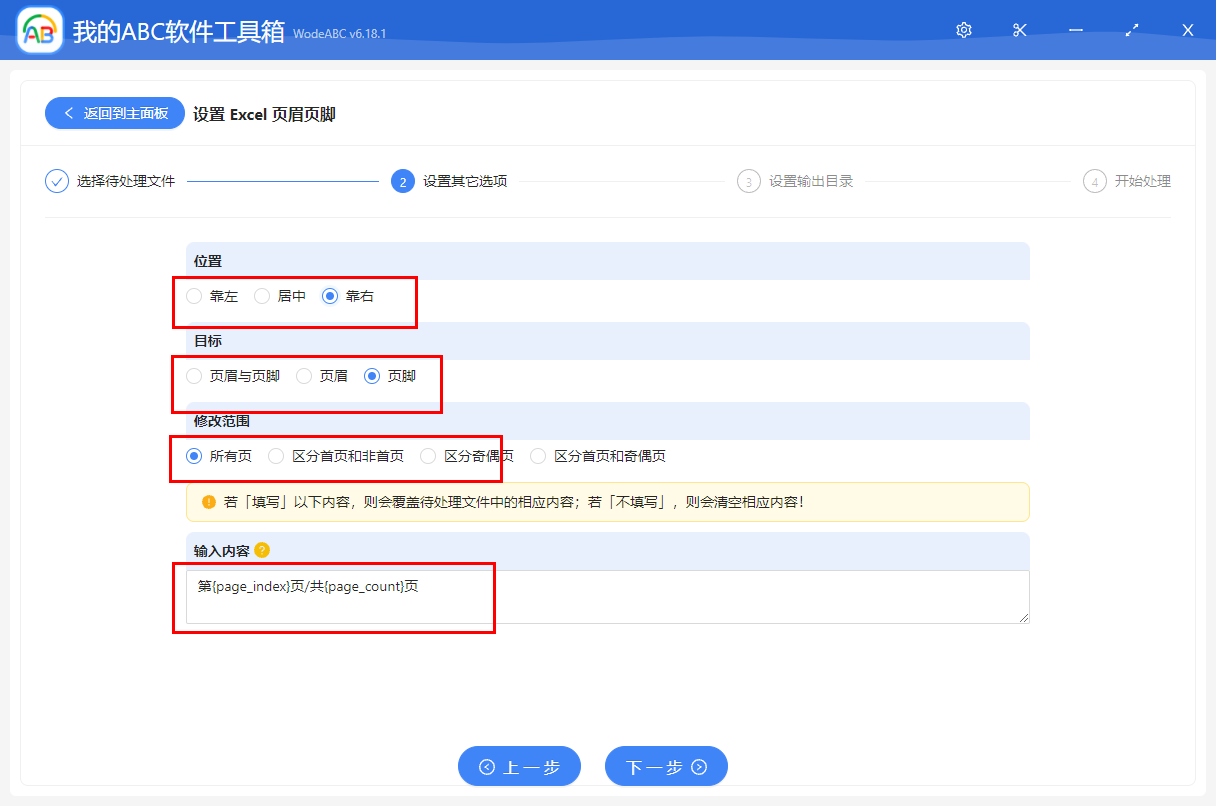
這裡我們能看到兩個可以設定的項:
1、位置
這裡我們可以設定頁碼資訊是靠左、靠右還是中間展示。
2、目標
我們可以設定這個選項來確定是單獨的設定頁首顯示頁碼資訊、頁尾顯示頁碼資訊還是頁首頁尾同時顯示頁碼資訊。
3、修改範圍
我們可以同時設定所有頁的都顯示頁碼資訊,也可以區分的設定首頁、非首頁、奇偶頁的設定頁碼資訊。
4、輸入內容
這裡就是設定後頁首頁尾需要展示的內容了,這裡需要注意的是,因為頁碼資訊是動態的,所以需要用變數(佔位符)來表示,所以這裡內容輸入的內容是【第{page_index}頁/共{page_count}頁】。
設定好頁首頁尾的內容及展示方式後,就可以點選下一步,進行輸出目錄的選擇了。選擇好輸出目錄後點選下一步,軟體就開始進行批次設定 Excel 頁碼資訊的處理了,處理過程非常的快,我們只需要等待一會兒就能完成多個 Excel 的頁碼資訊的設定了!