向多個 Word、PPT、Excel、PDF 和 txt 記事本中寫入檔案名稱、路徑、資料夾名稱
翻譯:简体中文繁體中文,更新時間:2025-04-23 15:21:37
日常辦公中,我們需要批量地將 Word、PPT 投影片、Excel 工作簿和 PDF 文件甚至 txt 記事本文件中的某一個關鍵字,批量地替換為當前文件所在的文件名稱、文件路徑、資料夾名稱或者文件的副檔名或者上一級資料夾的名稱,這個時候怎麼辦呢?
我們有時候需要將很多個 Word 檔案、Excel 工作簿檔案、PPT 投影片檔案還有 PDF 檔案及記事本檔案裡面的某一個關鍵詞替換成當前檔案所在的檔案路徑、檔案名稱、資料夾名稱、擴展名稱,還有上一級資料夾的名稱。如果只有一兩個檔案的話,我們可以手工的去將這些路徑和擴展名複製到檔案內容裡面,但是如果檔案比較多的話,我們就希望能夠系統自動處理這裡,就給大家講解一下一個簡單的方法,去批量的將路徑檔案名,還有資料夾名稱寫到 Word、Excel、PPT 和 PDF 檔案中,這樣我們以後就不用手工的進行複製貼上了。
當我們不知道這種方法之前,我們都是手工的複製貼上。到特定的位置。當我們有了這個方法之後,我們就可以批量的像多個,我的PPT Excel PDF和txt記事本檔案中寫入檔案的名稱,檔案的路徑,檔案的所在,資料夾的名稱,還有檔案的擴展名等的資訊。
比如我們有時候需要將 Word 檔案中的標題改成 Word 檔案的檔案名稱,這個時候我們就可以使用這種方法來批量的將 Word 檔案中的關鍵字替換成當前檔案的檔案名稱。總之,當我們有了這個方法之後,我們以後就可以批量的進行處理了,不需要手工的複製貼上檔案名稱、檔案路徑、資料夾名稱到對應的檔案中了,另外我們也不需要額外的安裝專業的 PDF 編輯軟體去處理,因為 PDF 編輯起來特別的麻煩。接下來就給大家詳細的介紹一下向這些檔案批量寫入檔案名稱和檔案路徑的方法。
首先開啟「我的ABC軟體工具箱」,然後進入到按規則查找並替換檔案內容的功能中:
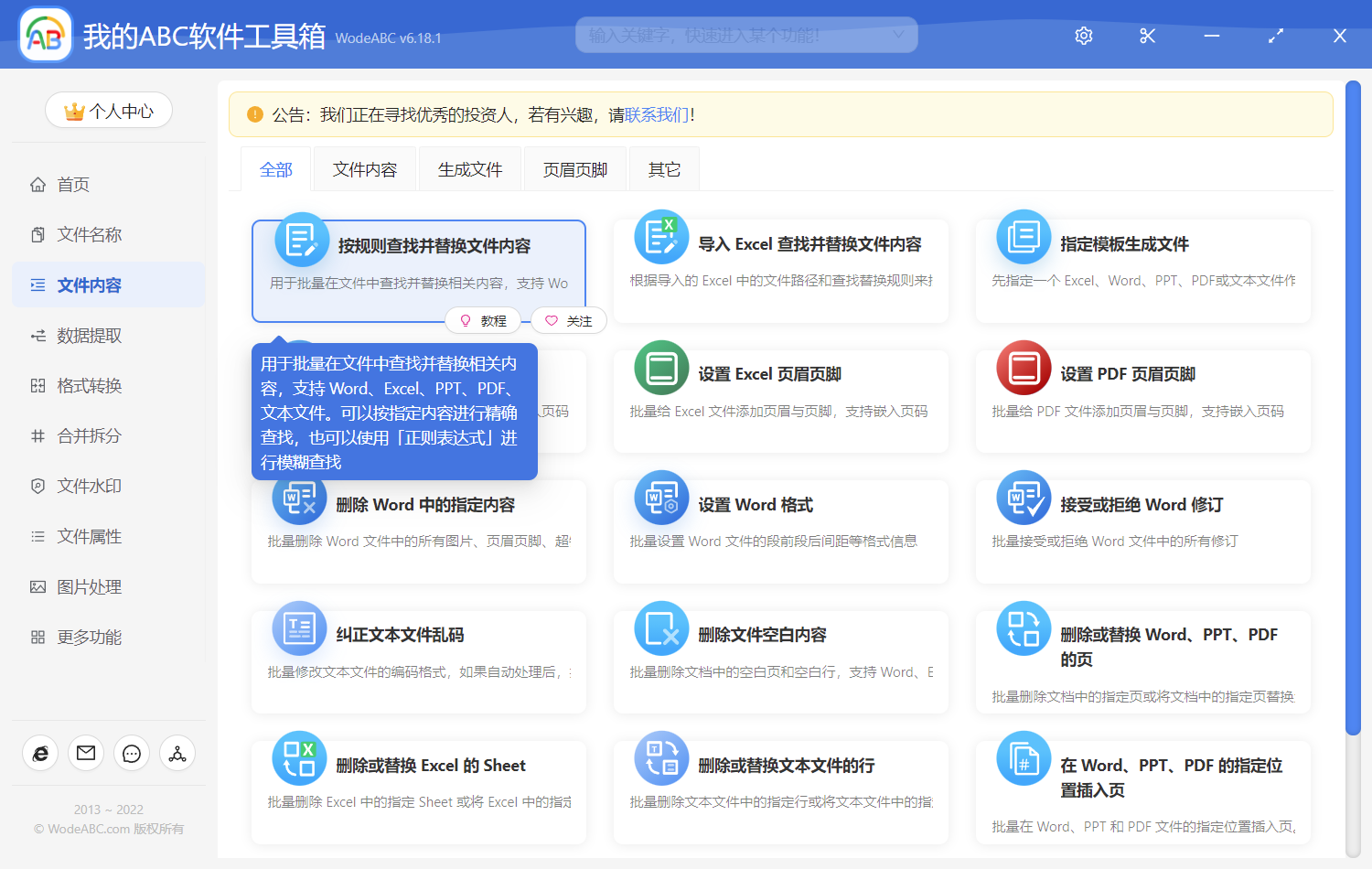
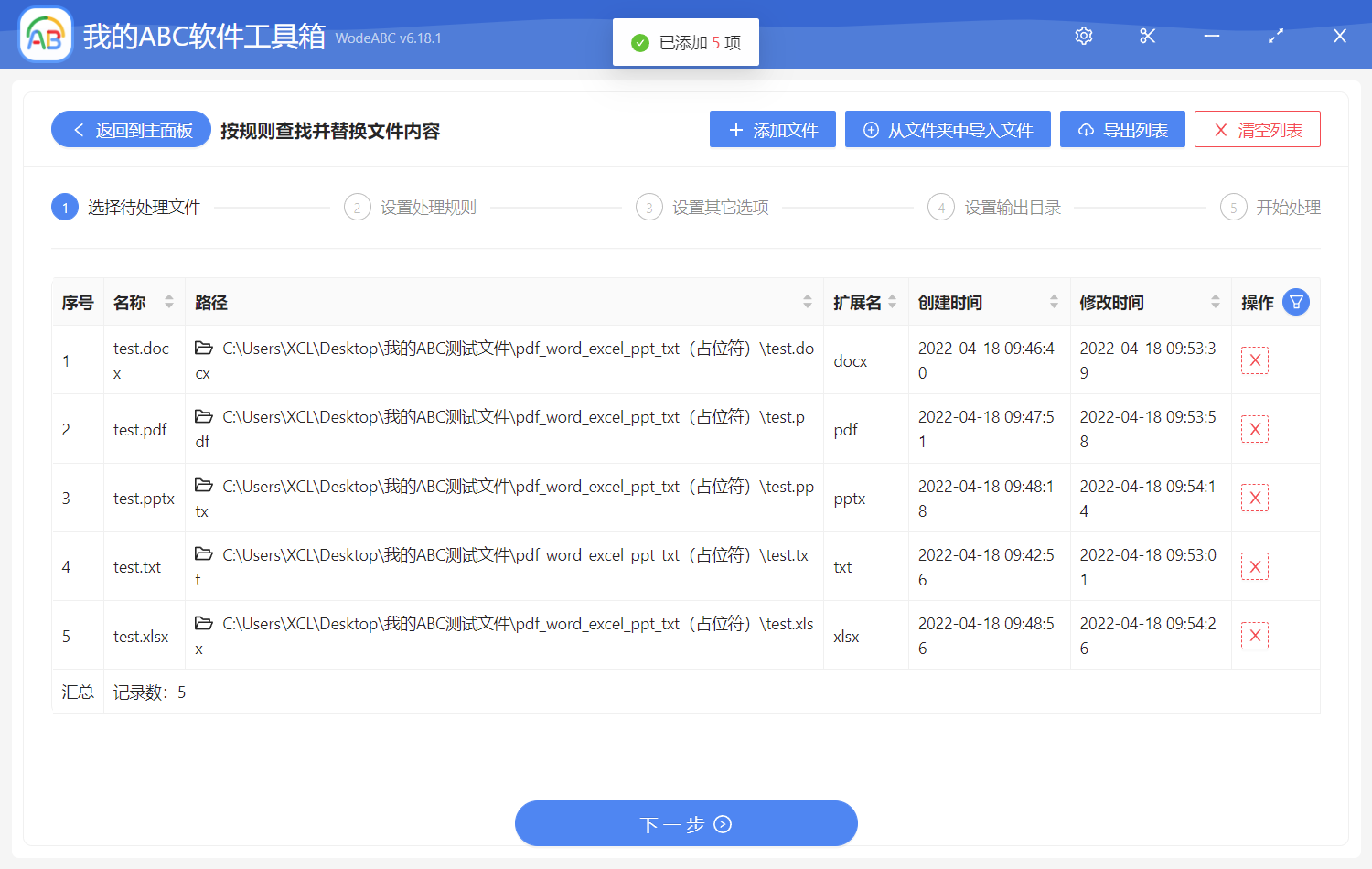
當我們進入到按規則批量查找並替換檔案內容的功能中之後,我們只需要添加我們需要處理的 Word 檔案、PPT 投影片檔案、Excel 工作簿檔案、PDF檔案和 txt 記事本檔案到下面的列表中:
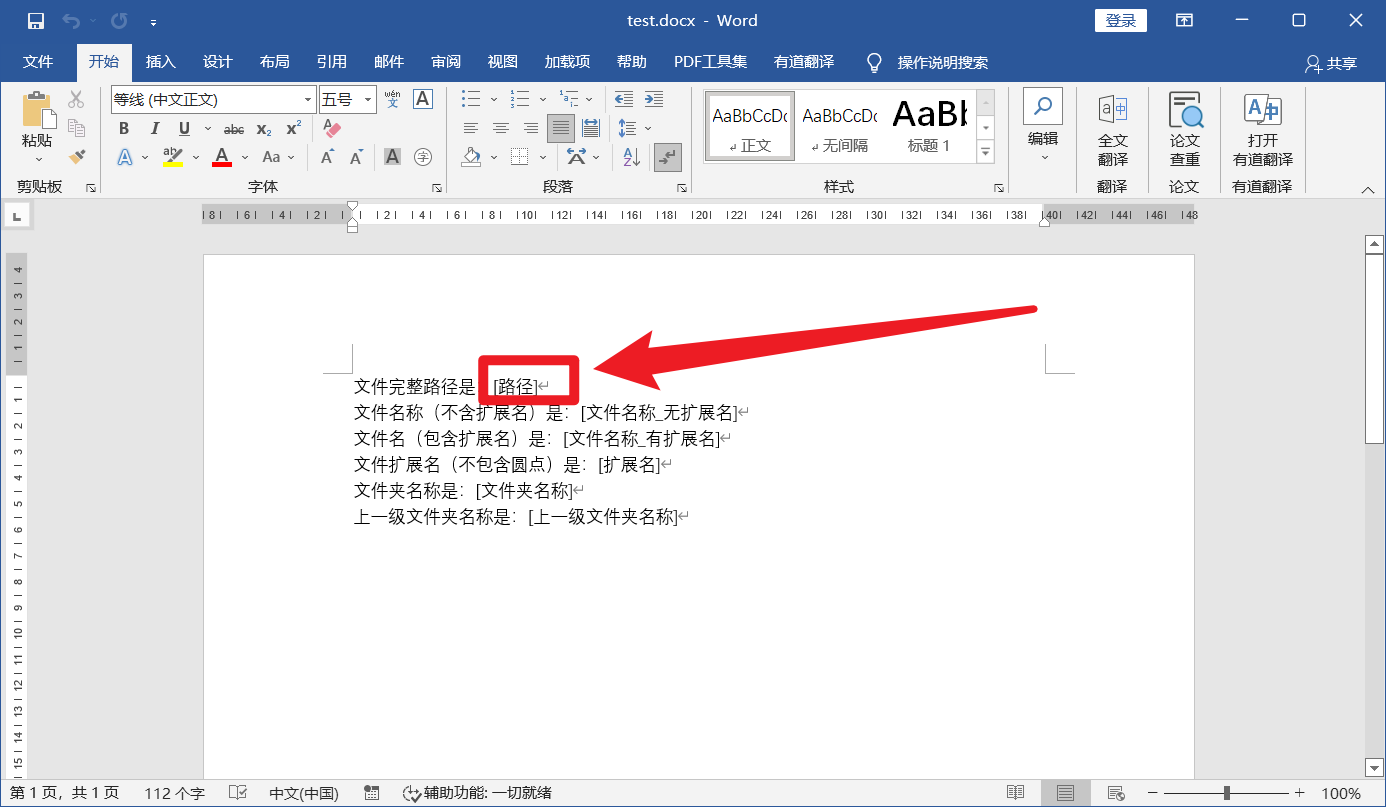
這裡我們可以看一下這個 Word 檔案中的內容,我們現在就需要將下面圖片中的 Word 檔案中的關鍵字替換成檔案路徑資料夾的名稱、檔案的擴展名、上一級資料夾的名稱等。
當我們選擇完需要處理的 Word 檔案、PPT 投影片檔案還有 PDF 檔案之後,我們直接單擊下一步設定替換規則。這一步非常重要,這裡就是批量的將文件中的關鍵字替換成當前檔案所在的完整路徑,還有當前檔案的檔案名稱、資料夾名稱、父級資料夾名稱,還有擴展名稱。
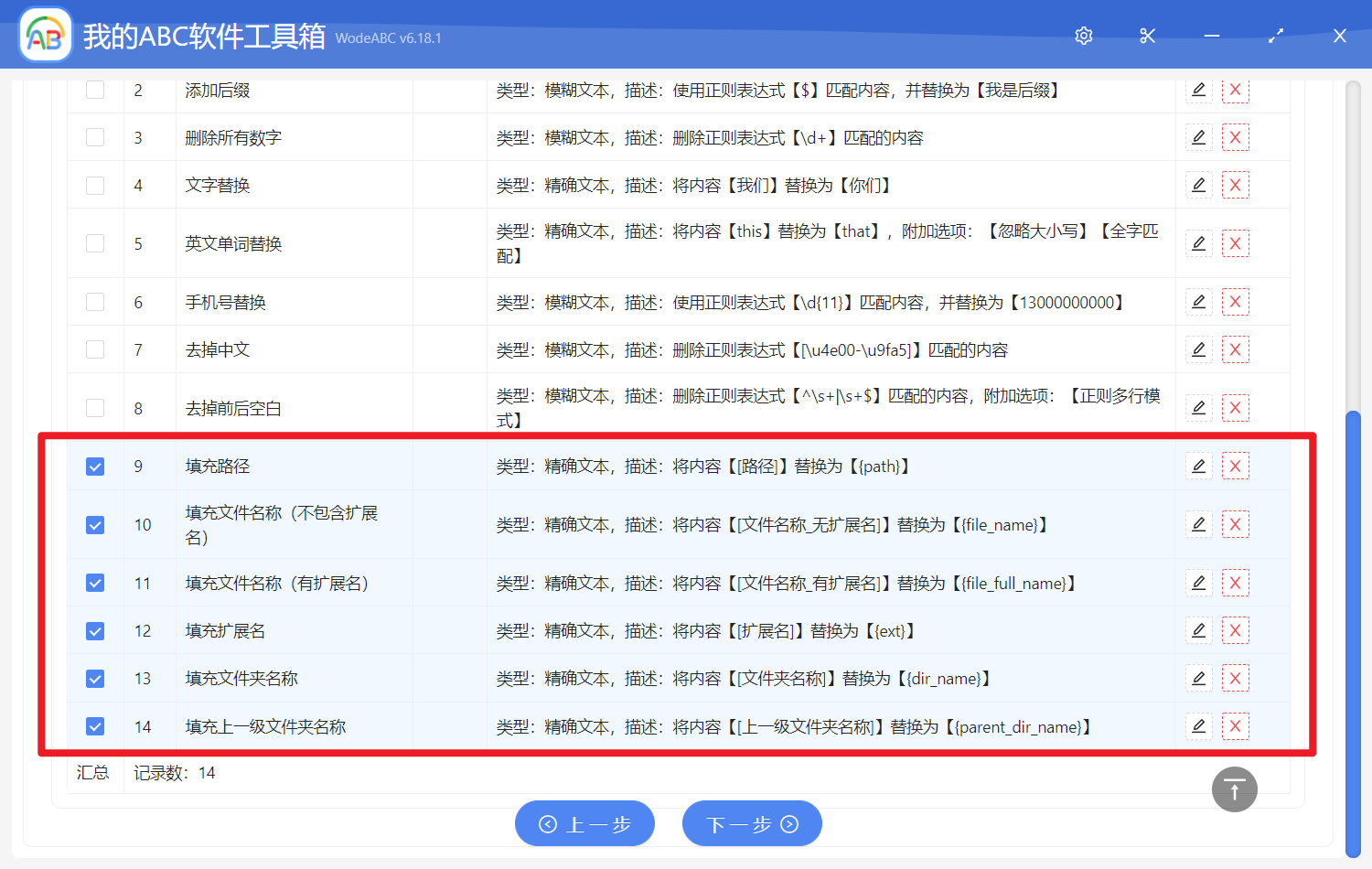
當我們設定完替換的規則之後,我們直接單擊下一步,然後軟體就很快速的將我們所有檔案中的關鍵字替換為檔案路徑、擴展名、資料夾名稱等等。是不是非常的簡單,我們只需要簡單的單擊幾步,選一下就可以批量的將檔案中的關鍵字替換成資料夾的名稱或檔案所在的路徑等等。有了這個方法之後,我們以後就可以使用這幾個簡單的步驟去批量的替換我們所有的關鍵字了。