如何根據Excel關鍵字,批量清空Word裡的指定文字?
翻譯:简体中文繁體中文,更新時間:2025-11-20 11:26:07
日常工作中,常需批量删除Word文件中的特定信息,如合同中的客户资料、手册里的价格数据等。手动逐页查找不仅费时,还易错漏。借助Excel关键词批量处理功能,只需将待删词汇列在表格中,即可一次性精准清除所有指定内容,高效完成成百上千份文件的清理工作,省时省力。
指定 Excel 關鍵字批次刪除 Word 文字使用場景有哪些呢?
在日常辦公中,我們經常需要對 Word 文件進行內容清理,但手動操作既費時又容易出錯:
場景一:合約文件脫敏處理
法務人員需要將上百份合約文件中的客戶姓名、身分證字號、聯絡方式等敏感資訊刪除後才能歸檔或共享。手動查找不僅效率低落,還極易遺漏某些隱藏的敏感資訊。
場景二:產品資料客製化輸出
市場人員需要將同一份產品手冊發給不同通路的客戶,但需要根據通路政策刪除對應的價格資訊、促銷條款等內容。如果手動修改,不僅工作量大,還容易發錯版本,造成商業損失。
場景三:文章內容規範化
編輯在接收大量投稿時,需要刪除文章中某些不當用語、敏感詞彙或者特定品牌的提及。傳統方式需要按每個檔案逐字逐句檢查,耗時耗力。
場景四:範本文件內容清理
行政人員需要清理大量履歷、報告等範本文件中的範例內容,保留框架結構。手動刪除不僅效率低,還可能誤刪重要格式,導致結構錯亂。
這些場景的核心痛點在於:手動在 Word 中使用「尋找-取代」功能,不僅操作繁瑣,而且容易遺漏,更重要的是無法批次處理多個文件。這時候,一個專業的 Word 內容批次刪除工具就顯得特別重要。
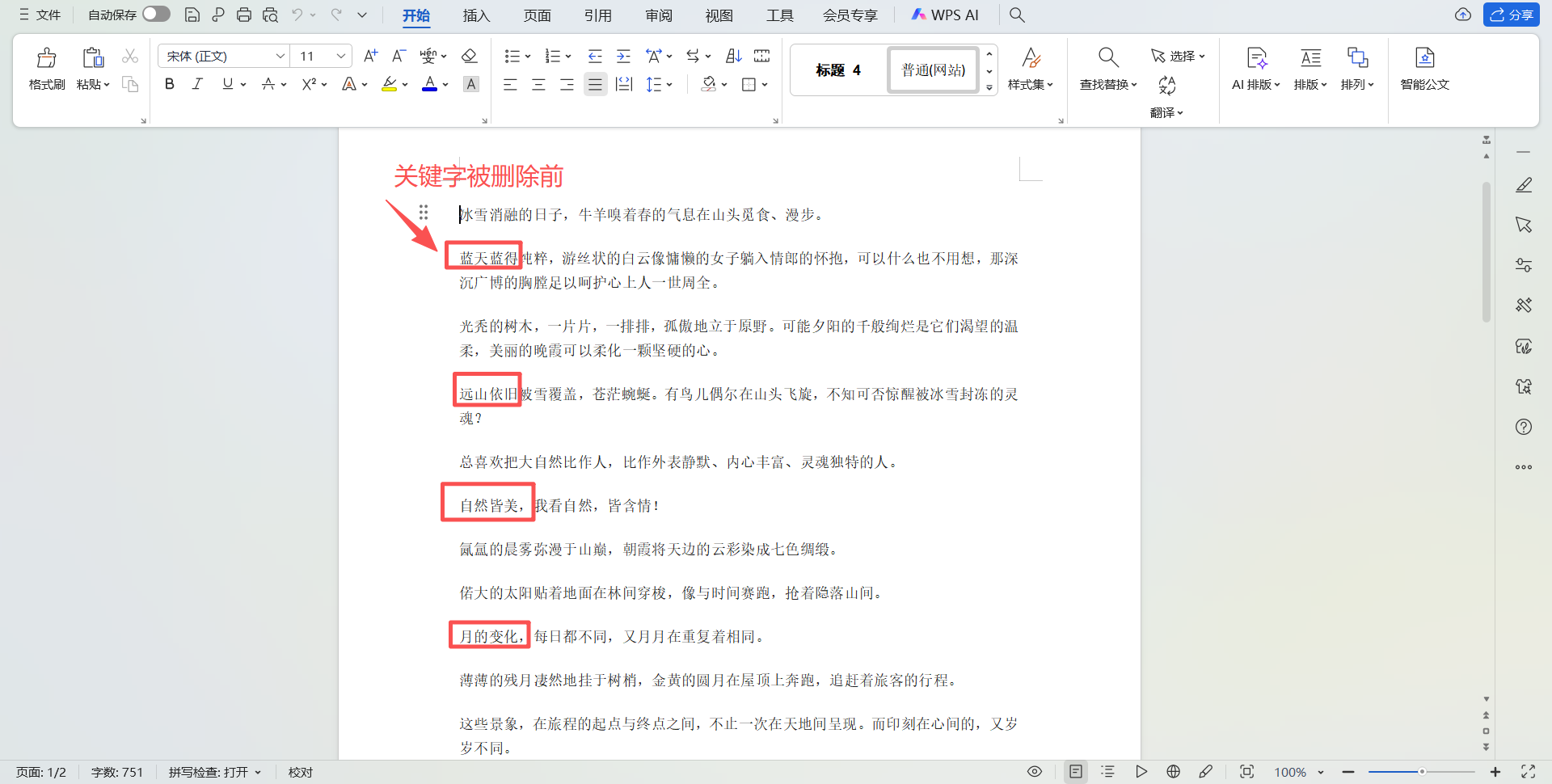
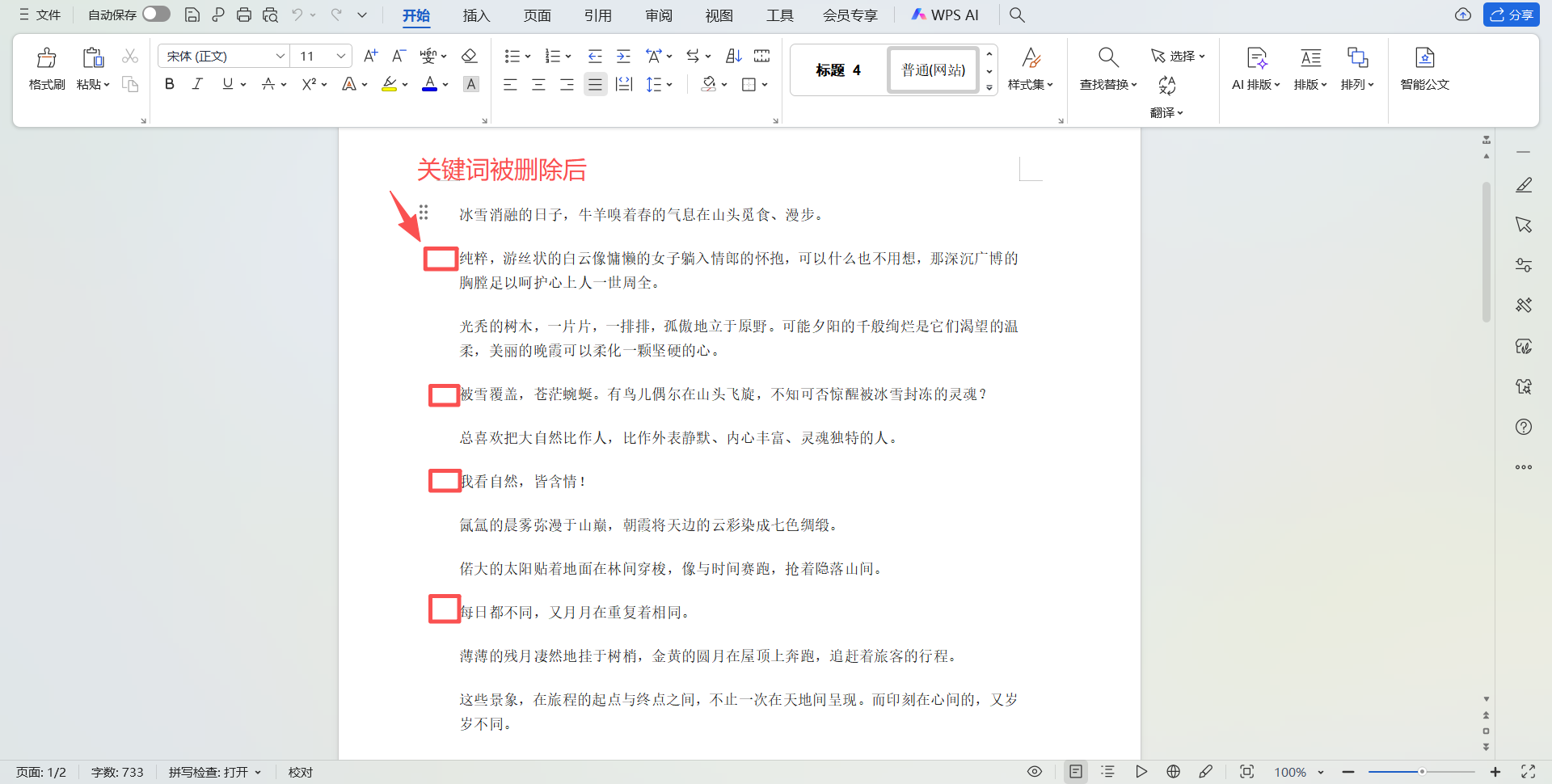
運用 Excel 批次刪除 Word 文字效果預覽:
處理前:
處理後:
根據 Excel 關鍵字批次刪除 Word 內容的操作步驟:
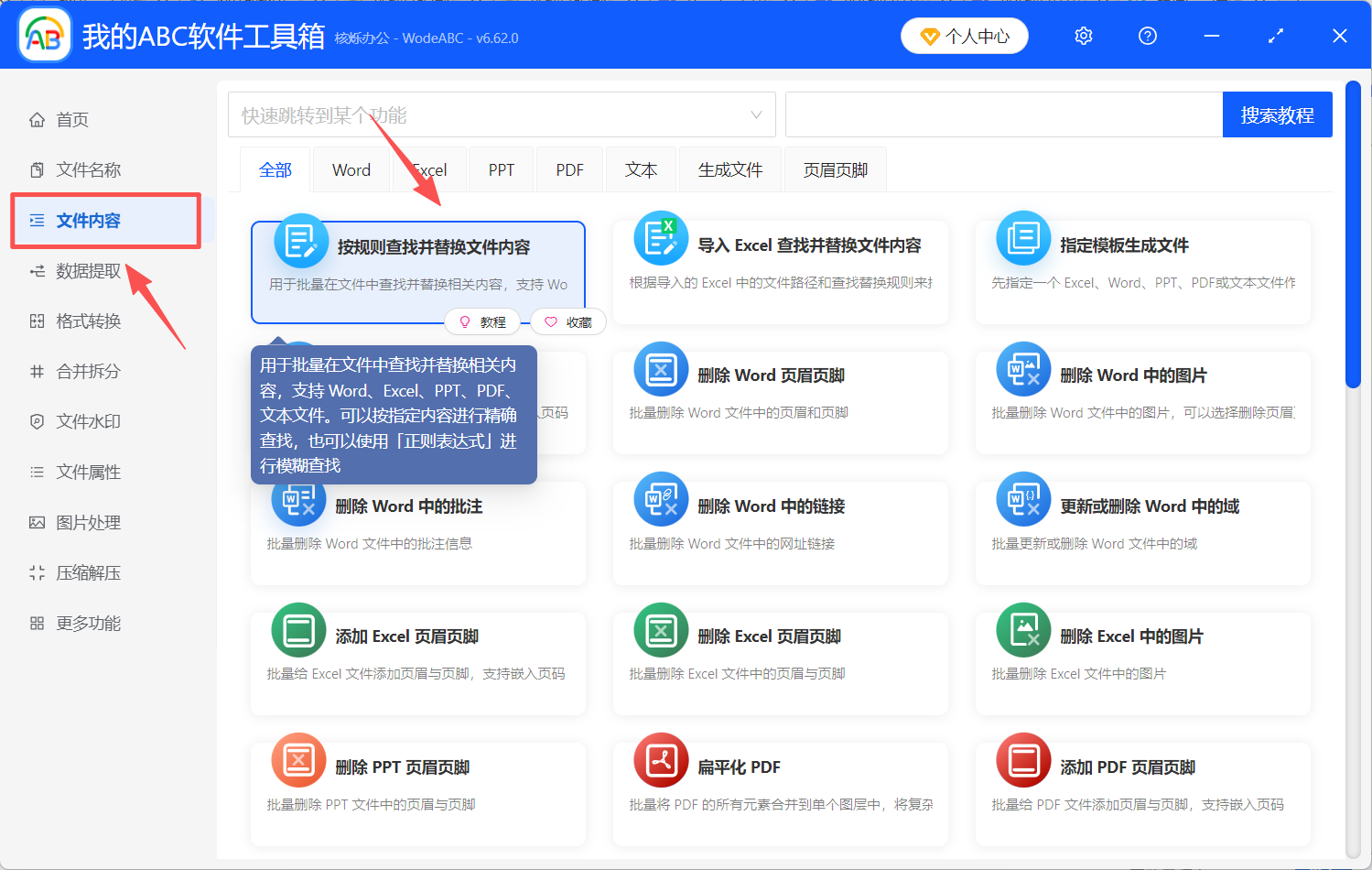
第一步:打開【我的ABC軟體工具箱】,在左側選擇【檔案內容】,再到右側選擇【按規則查找並取代檔案內容】,點擊進入該功能。
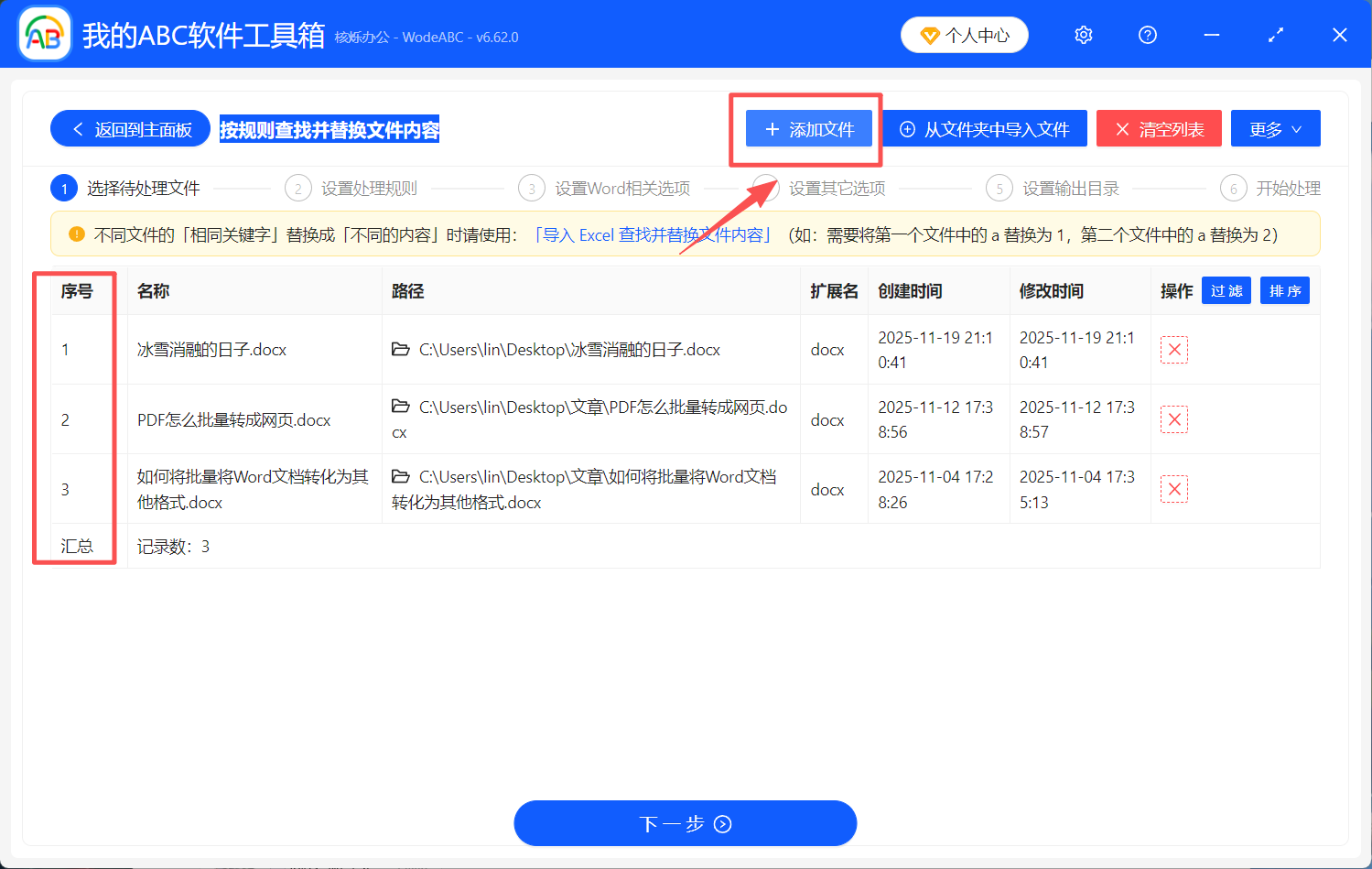
第二步:將所有需要處理的 Word 文件拖曳到檔案列表區域,或者點擊右上方的【新增檔案】,上傳好待處理檔案。
第三步:這裡需要單獨在 Excel 中建立要刪除的關鍵字列表檔案,一行填寫一個需要刪除的關鍵字,填寫完成後儲存。

第四步:查找類型選擇【批次精確文字】,讀取方式選擇【從 Excel 檔案或網址中逐行查找取代】,並找到上傳需要刪除關鍵字的 Excel 檔案(第三步做的那個 Excel 檔案)。
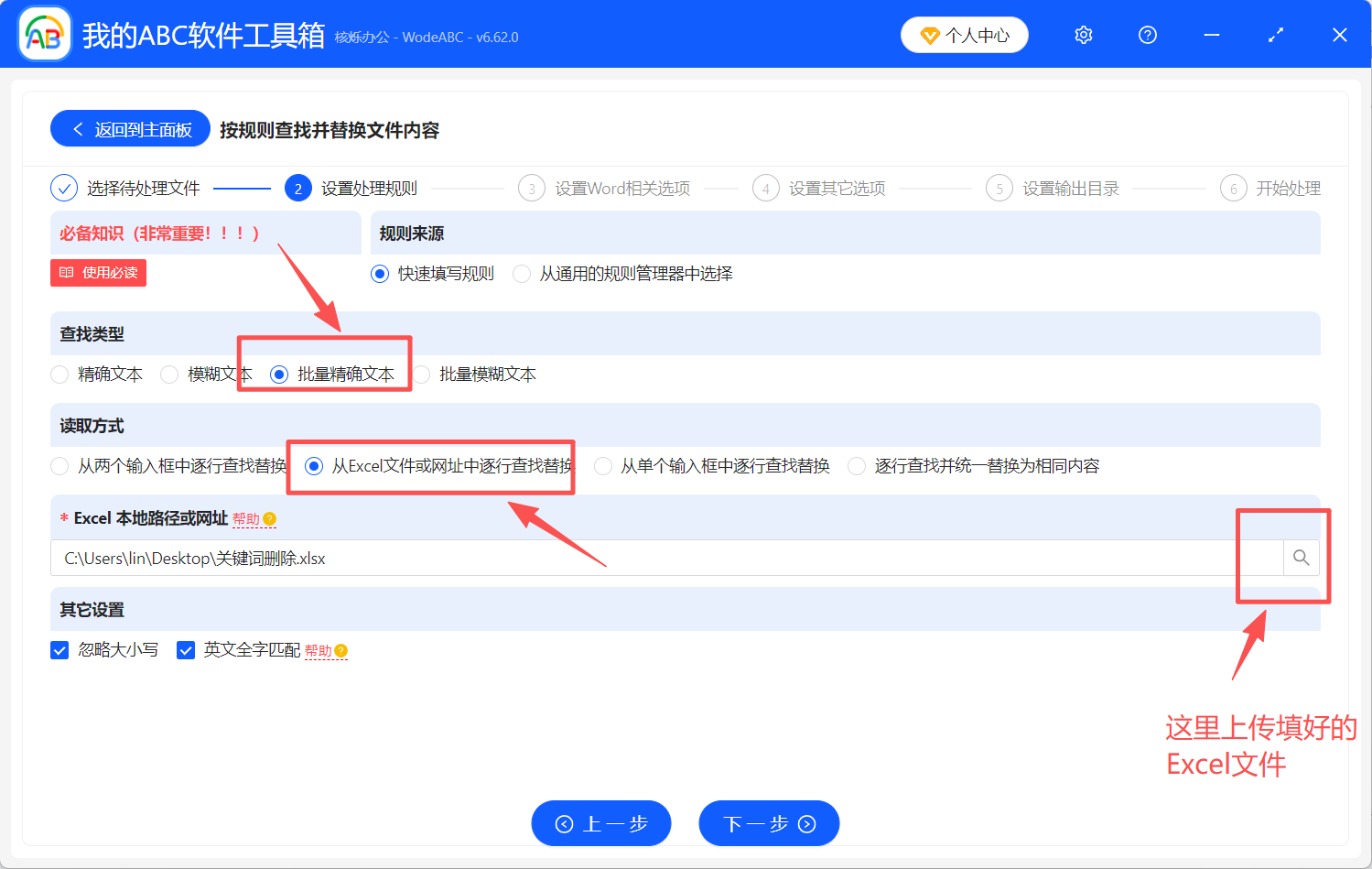
第五步:檢查無誤後,點擊【下一步】,即可完成指定 Word 內容批次刪除,系統會自動輸出刪除結果。
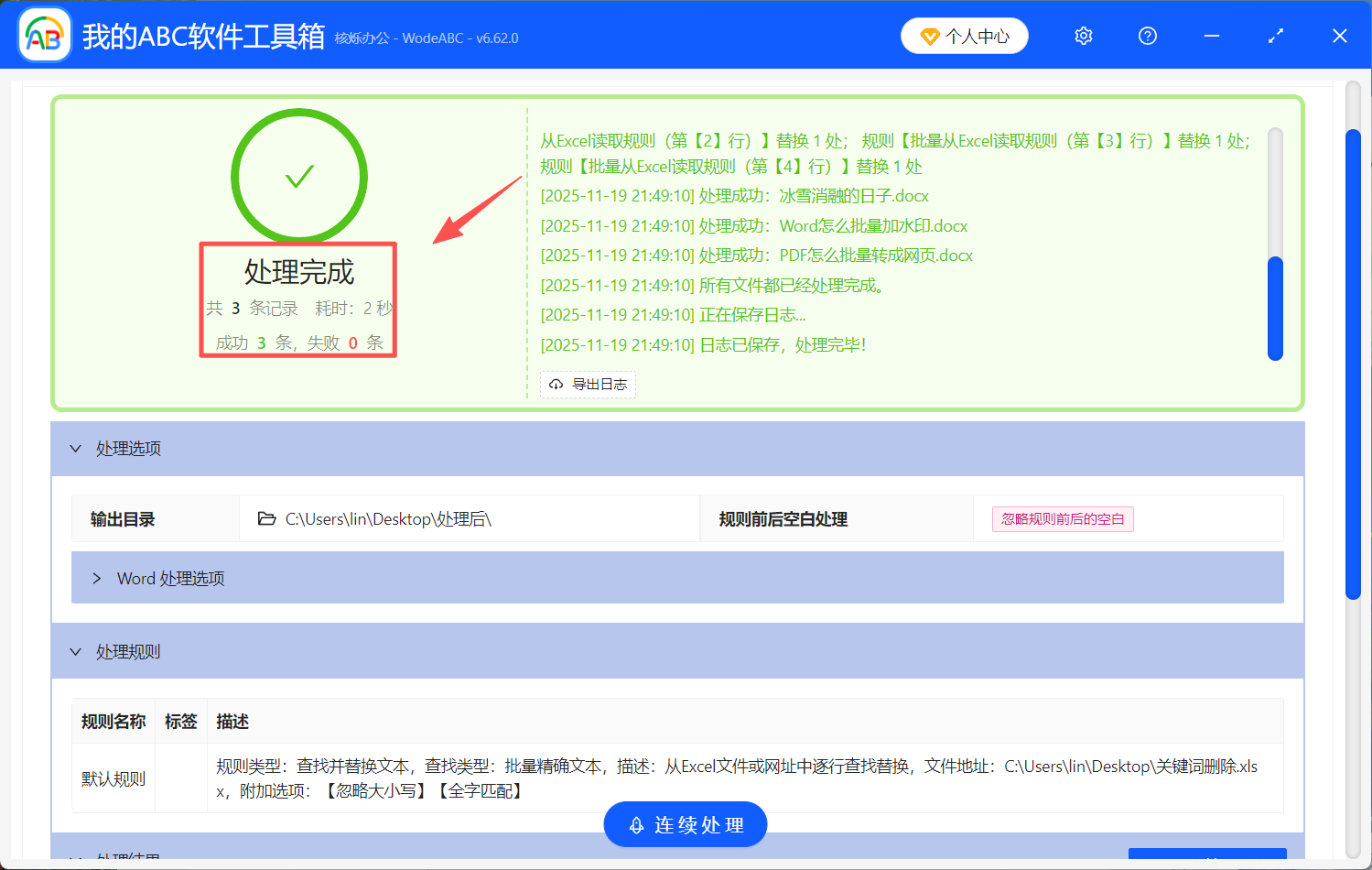
其實這個功能就是在 Excel 表格裡填寫要刪除的關鍵字,然後批次清理 Word 文件裡對應的內容。以後你要刪除合約裡的客戶資訊、產品資料裡的價格,或者文章裡的敏感詞,不用再打開每個 Word 檔案,再根據關鍵字一個個手動查找刪除了,這個功能能幫你一鍵批次搞定。
我們的優勢就三點:
1.省時省力 - 做個 Excel 詞表,幾百個文件一鍵搞定,不需要再一個個打開。
2.精準無誤 - 系統精確匹配,該刪的絕對不漏,不該刪的絕不誤傷。
3.安全放心 - 檔案都在自己電腦處理,不用上傳到別人的伺服器,不怕資料外洩。
不管你是法務、文案、老師還是普通上班族,只要需要整理文件,這個功能都能讓你事半功倍,輕鬆工作。
關鍵字:用Excel裡的詞批次刪Word , 根據Excel關鍵字批次刪除Word內容 , Word批次尋找刪除