多份docx文檔如何批量轉md?Word資料遷移到Markdown的實用方法
翻譯:简体中文繁體中文,更新時間:2026-07-17 09:51:19
知識庫建設、專案文件歸檔和部落格遷移中,經常需要把多份docx Word文件轉換為md Markdown檔案。本文圍繞批量轉換場景,說明處理前後的檔案變化,並演示在核爍文檔批量處理工具中進入Word工具、選取Word轉換為Markdown、批量匯入檔案、檢查記錄、繼續設定儲存位置並開始處理的完整思路,幫助使用者減少手動轉換的重複勞動。
在文件管理工作中,最让人头疼的往往不是某一个文件的处理,而是同一种操作要对很多文件重复做一遍。比如一个资料夹里有十几份、几十份甚至更多Word文件,内容包括会议记录、FAQ、技术说明、专案计划、学习笔记和部落格文章。现在团队准备使用Markdown作为统一文件格式,就需要把这些docx文件转换成md档。如果采用手动方式,每个文件都要打开、复制、贴上、另存,整个过程既慢又容易出错。
这篇文章面向的就是这种办公场景:多份Word文件如何批量转换为Markdown格式。我们将结合截图介绍核爍文檔批量處理工具的操作流程。它是一款以批量处理文件为核心价值的办公软体,适合用来处理文件转换、文件整理等重复性任务。透过“Word 转换为 Markdown”功能,使用者可以一次汇入多个docx文件,再按照步骤生成对应的md档,提升资料迁移效率。
适用场景:从Word资料库迁移到Markdown体系
Markdown格式的优势在于轻量、易读、适合版本管理,也方便在许多知识库、开发文件平台、静态网站生成器和编辑器中使用。因此,批量将Word转Markdown常见于以下工作:
- 企业知识库重建:原有制度、流程、问答文件以Word形式保存,现在需要转为Markdown汇入知识库。
- 研发文件入库:介面说明、部署手册、README、技术总结等docx文件需要转为md后放入程式码储存库。
- 内容团队发布:编辑团队把Word草稿批量转为Markdown,再进行统一排版和发布。
- 个人资料整理:读书笔记、学习指南、旅行计划、个人日志等Word文件希望变成更通用的md文字档。
- 历史文件格式统一:资料夹中积累了大量docx资料,需要统一生成Markdown版本便于后续检索和维护。
这些场景都有一个共同点:文件数量多,重复动作多,人工处理的边际成本高。批量转换软体的意义就在于把重复动作交给工具,让使用者只需要检查输入、确认输出和抽查结果。
效果预览:docx文件批量变成md档
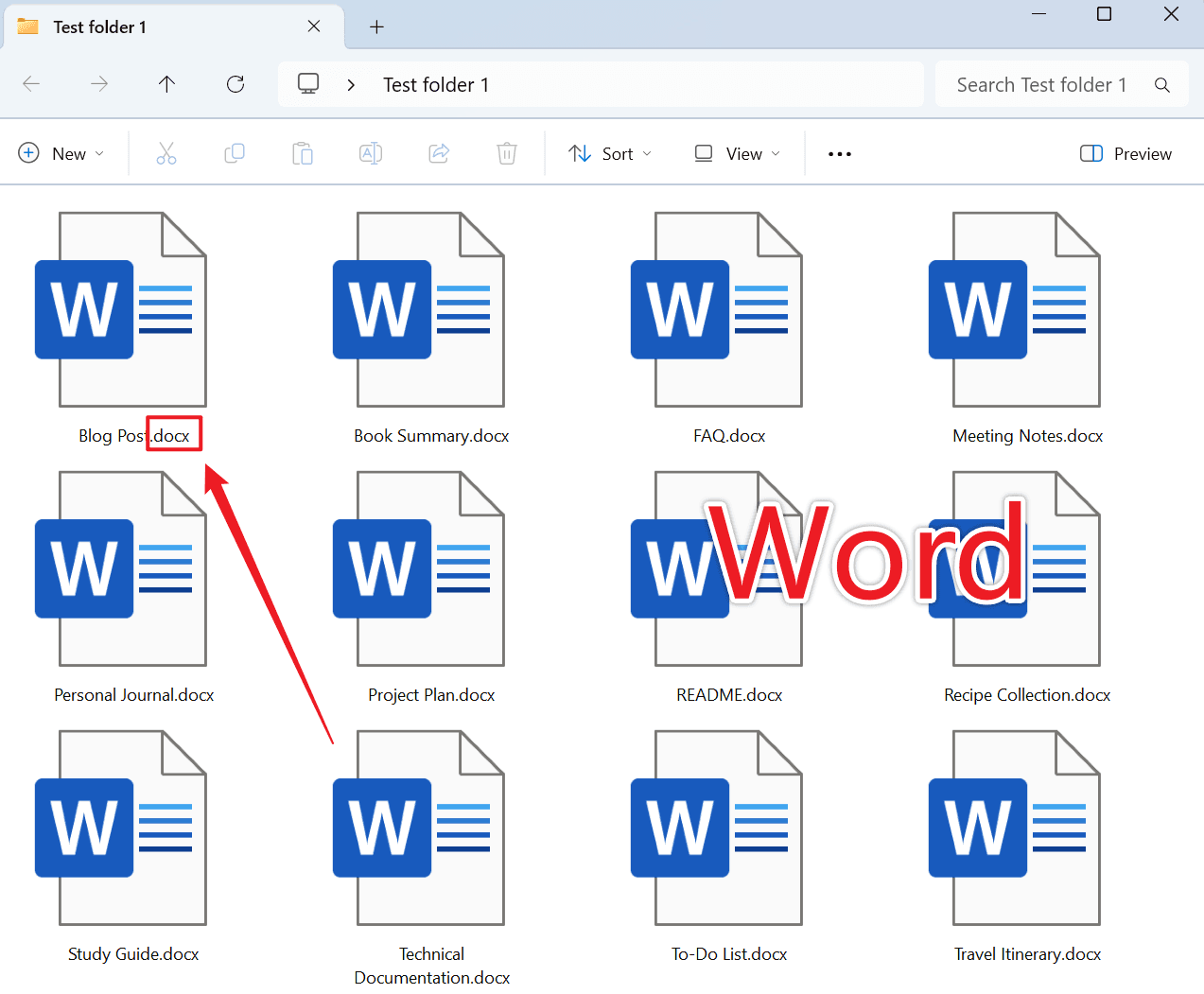
处理前,文件资源管理器中显示的是一组Word文件,图示为Word文件图示,副档名是docx。范例中包括Blog Post.docx、Book Summary.docx、FAQ.docx、Meeting Notes.docx、Personal Journal.docx、Project Plan.docx、README.docx、Recipe Collection.docx、Study Guide.docx等。红框突显显示了Blog Post.docx的docx副档名,说明它仍是Word文件。
处理后,输出资料夹中的文件副档名变成md,文件图示也不再是Word图示。可以看到Blog Post.md、Book Summary.md、FAQ.md、Meeting Notes.md、Personal Journal.md、Project Plan.md、README.md等文件。红框标出了Blog Post.md的md副档名,说明转换目标已经达成。
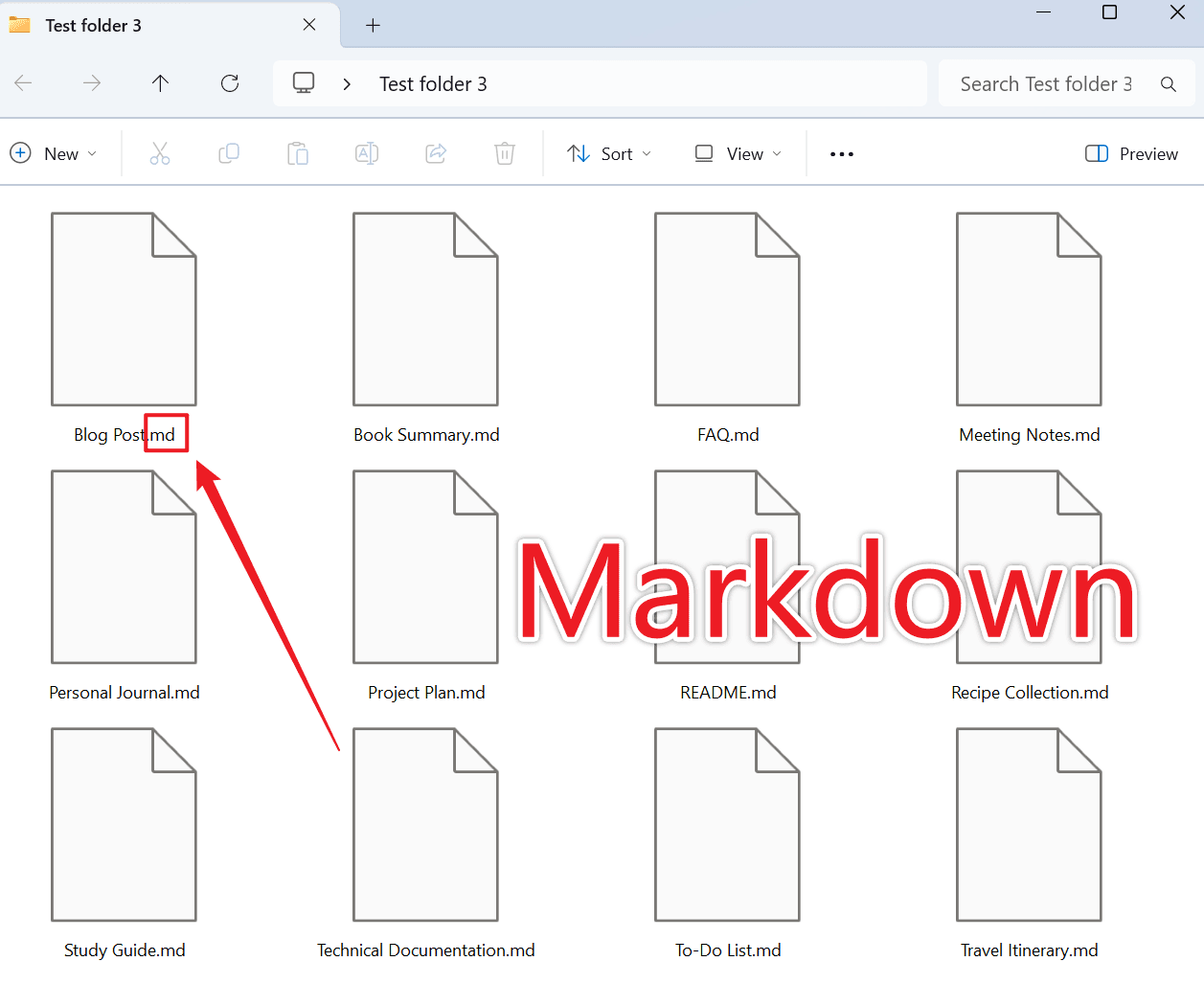
从档名变化可以看出,批量转换后的结果便于对应原始文件:Blog Post.docx对应Blog Post.md,FAQ.docx对应FAQ.md。对于需要迁移大量资料的团队来说,这种一一对应关系非常重要,因为它能降低核对成本,并减少后续归档时的混乱。
操作步骤:用核爍文檔批量處理工具完成Word转Markdown
下面按照截图顺序说明实际操作。为了提高成功率,建议在开始前先把要转换的Word文件放入同一个资料夹,并确认文件没有正在被Word或其他程式开启。这样汇入时更清晰,也便于转换完成后对照检查。
步骤一:在左侧选择Word工具
开启核爍文檔批量處理工具后,左侧是工具分类导览。根据截图,软体左上角显示名称为“核爍文檔批量處理工具”,介面中包含多个办公处理类别。因为本次任务是Word文件转换,所以应点击左侧的“Word 工具”。
选择Word工具的目的,是进入与Word文件相关的批量处理功能集合。如果误进入PDF工具、Excel工具或图片工具,就无法找到本次需要的“Word 转换为 Markdown”功能。
步骤二:点击Word转换为Markdown功能卡片
在Word工具页面中,右侧展示了许多Word格式转换选项,例如Word转换为PDF、Word转换为Doc、Word转换为Docx、Word转换为HTML网页、Word转换为TXT等。截图中红色箭头指向的是“12、Word 转换为 Markdown”,卡片说明为批量将Word文件转换为Markdown格式。
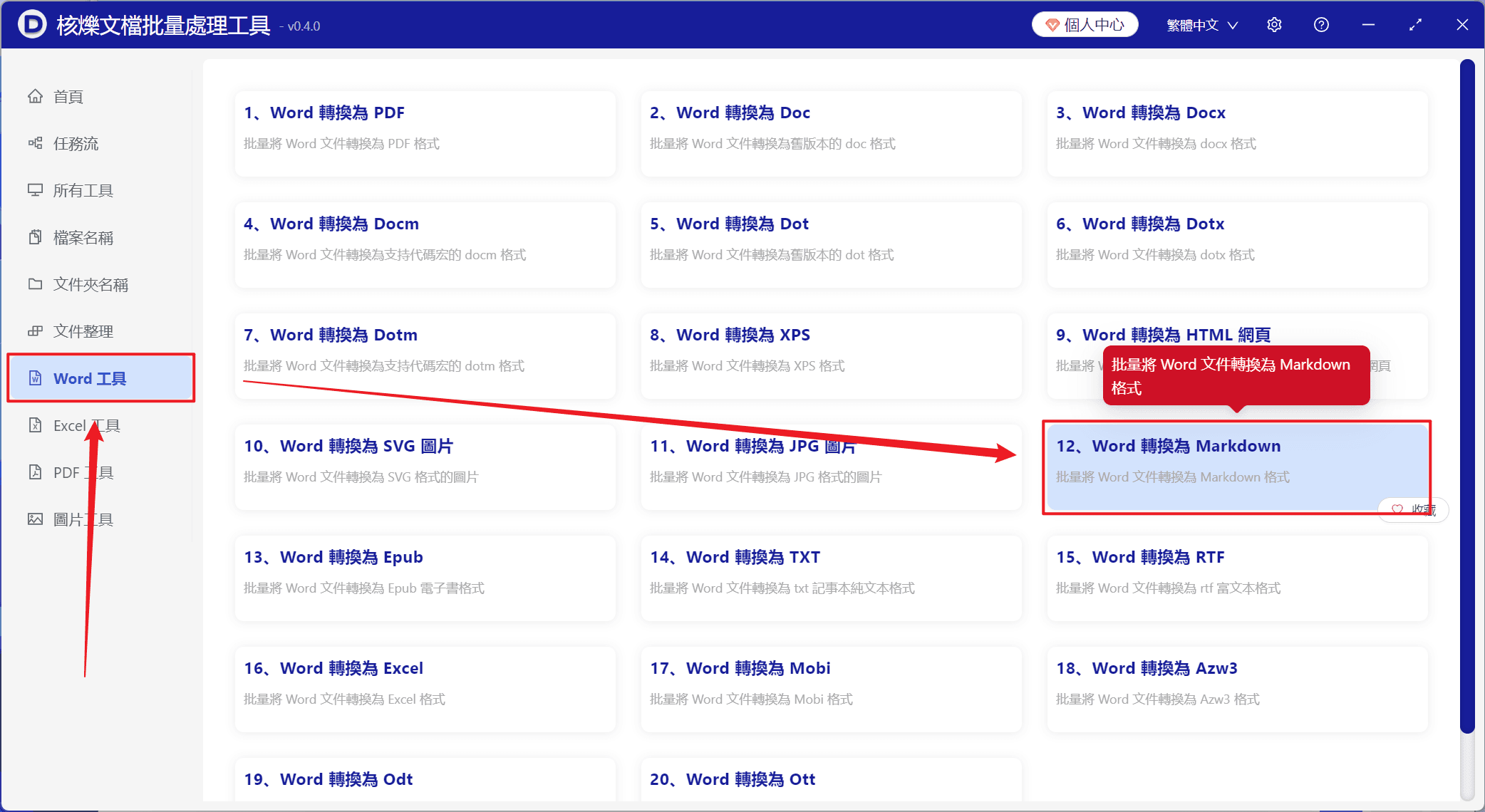
点击该卡片后,软体会进入“Word 转换为 Markdown”任务页面。这个选择非常关键,因为同样是Word文件,目标格式不同,结果文件的副档名也不同。选择Markdown后,最终生成的就是md档。
步骤三:汇入需要处理的docx文件
进入任务页面后,顶部可以看到“加入文件”和“从资料夹中汇入文件”两个主要汇入入口。它们适用于不同情况:如果你只想选择少量指定文件,可以使用“加入文件”;如果所有Word资料已经放在同一个目录中,建议使用“从资料夹中汇入文件”,这样更符合批量转换的需求。
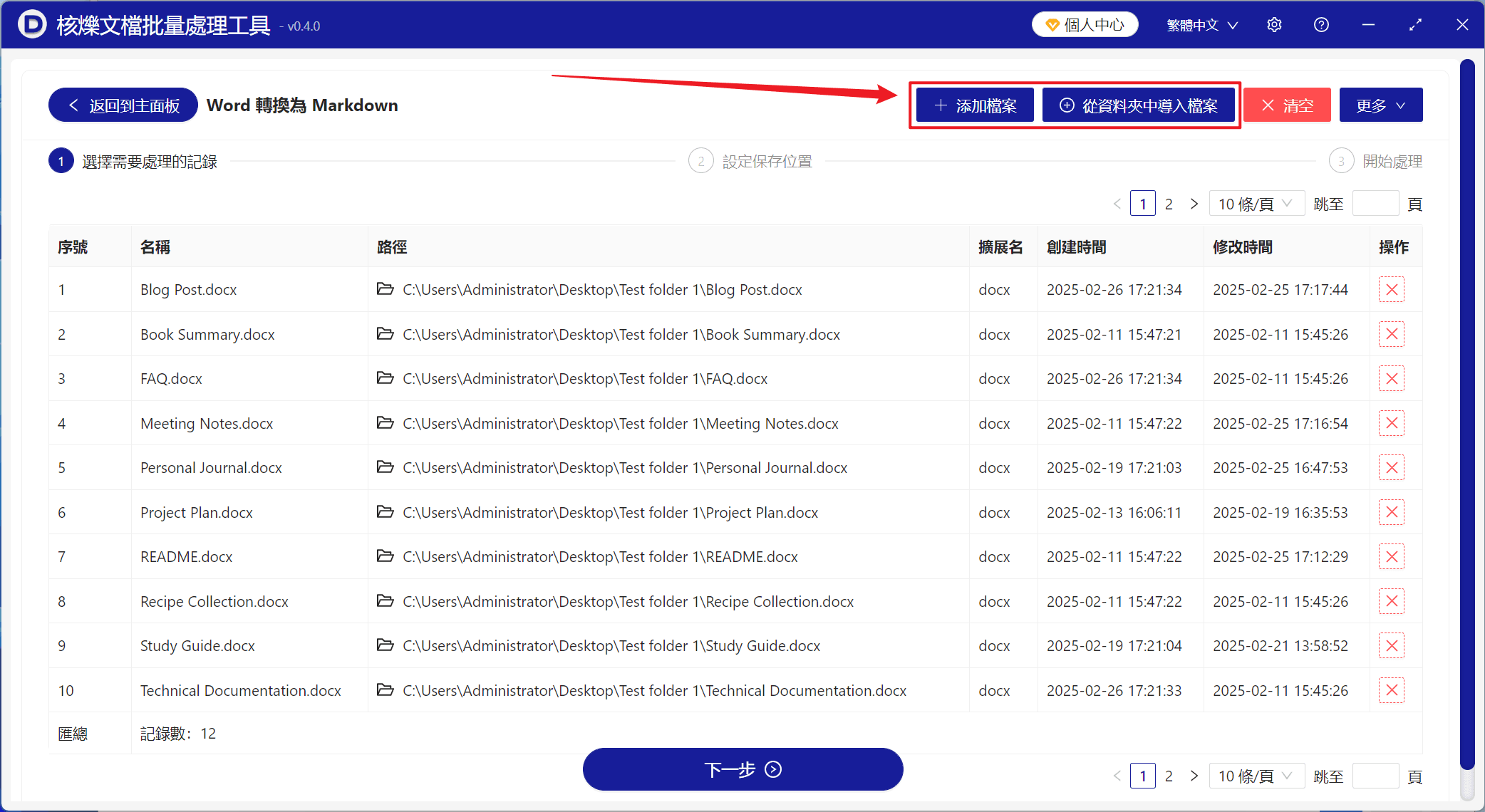
截图中的任务列表已经汇入了多条记录。表格列出了序号、名称、路径、副档名、建立时间、修改时间和操作。范例文件路径位于桌面Test folder 1目录下,副档名栏均为docx,底部汇总显示记录数为12。也就是说,当前批处理任务已经准备对12个Word文件进行Markdown转换。
汇入文件后不要急着继续,建议先浏览列表,确认文件数量是否正确、档名是否符合预期、路径是否来自正确目录。批量处理的特点是一次执行多条记录,因此前期检查越充分,后面返工的概率越低。
步骤四:根据需要删除误选文件或清空重选
在表格右侧的操作栏,可以看到每条记录对应的删除图示。如果某个文件误加入了任务,可以使用该位置的删除操作移除单条记录。顶部还有“清空”按钮,如果汇入目录选错或文件列表整体不正确,可以清空后重新加入。
这一步的目的不是转换,而是确保待处理记录准确。很多批量任务出错并不是工具转换失败,而是使用者一开始选错了原始档案。因此,在点击下一步之前,花几十秒检查列表非常值得。
步骤五:点击下一步,设置Markdown文件储存位置
介面中部的流程条显示,当前任务分为“选择需要处理的记录”“设置储存位置”“开始处理”三步。文件列表确认无误后,可以点击底部的“下一步”按钮进入储存位置设置。
由于截图没有展示储存位置页面的细节,这里不展开具体按钮名称。实际操作时,应根据软体介面的提示选择转换结果储存目录。建议将md档储存到一个单独的新资料夹中,例如Test folder 3或Markdown Output之类的目录。这样可以清楚区分源Word文件和转换后的Markdown文件,也便于和处理后效果图进行对照。
步骤六:开始处理并检查输出结果
储存位置设置完成后,进入第三步“开始处理”。按照软体介面提示启动任务,等待批量转换完成。处理结束后,开启输出资料夹,应能看到副档名为md的文件。处理后的效果图展示了12个Markdown文件,档名主体与原Word文件一致,只是副档名从docx变为md。
建议至少抽查几类文件:一份内容较短的FAQ.md、一份结构较长的Technical Documentation.md、一份常用的README.md。透过抽查可以确认文件是否生成完整、命名是否正确,以及是否能被你的Markdown编辑器或知识库系统正常开启。
常见问题与注意事项
1. 为什么转换前要先整理资料夹?
因为从资料夹中汇入文件更适合批量处理。如果原始档案分散在多个位置,汇入和核对都会变得麻烦。先把待转换文件集中到一个目录,可以降低漏选概率。
2. 是否可以一次转换很多个Word文件?
从截图看,软体支援汇入多条记录并显示分页与记录数,范例中一次汇入了12个docx文件。实际处理数量应结合文件大小、电脑性能和软体运行情况合理安排。对于特别大的任务,可以分批转换。
3. 处理后档名会怎样变化?
从效果图看,档名主体保持一致,副档名变为md。例如Book Summary.docx转换为Book Summary.md,Meeting Notes.docx转换为Meeting Notes.md。这种命名方式便于使用者建立原始档案和结果文件的对应关系。
4. 转换前是否需要备份?
建议备份。虽然转换任务通常会生成新格式文件,但在任何批量处理前保留原始档案备份都是良好的办公习惯。尤其是重要专案资料、合约类文件或唯一副本,更应该先备份再操作。
5. Markdown适合继续编辑吗?
Markdown本身是文字化格式,适合用Markdown编辑器、程式码编辑器、知识库系统或静态网站工具继续处理。转换完成后,可以根据目标平台要求再进行必要的内容检查和调整。
总结:批量docx转md,让资料迁移更高效
多份docx文件转换为md档,关键不是单个转换动作,而是如何稳定、清晰地完成批量处理。借助核爍文檔批量處理工具,使用者可以在Word工具中选择“Word 转换为 Markdown”,透过“加入文件”或“从资料夹中汇入文件”批量加入Word文件,检查列表后进入储存位置设置,最后开始处理并获得Markdown结果档。
如果你正在进行知识库迁移、技术文件整理或部落格内容转换,建议先准备一个源资料夹和一个输出资料夹,再按本文步骤操作。这样既能减少重复劳动,也能让Word到Markdown的格式迁移过程更有条理。
關鍵字:docx批量轉md , 多份Word轉Markdown , Word資料遷移Markdown , 辦公文件批量處理