解決Word轉換MD需求!分享批量轉Markdown格式的高效方法
翻譯:简体中文繁體中文,更新時間:2025-11-07 17:59:04
通常在技術、部落格寫作以及文件管理的過程中,Markdown 能夠以簡潔的語法、純文字的相容和優良的控制性脫穎而出,受到廣大用戶的歡迎,但是我們大部分初始資料和協作文件到現在仍然是以 Word 中的 Doc、Docx 格式的形式存在。一般我們手動將 Word 內容重新排版為 Markdown 浪費時間又浪費精力,尤其在處理標題、列表或連結等問題上非常的頭疼,如果文件一多需要同時處理就更不用說了。
那麼我們有沒有比較實用的方法,只需要輕鬆點擊幾下滑鼠,就能夠完成大量 Word 批次轉換成 Markdown 格式,保留文件的結構和內容,讓文件專於精修和發佈,快速完成各項方面的效率。
什麼時候要將 Word 檔案轉換成 Markdown 格式?
內容遷移需求
在技術上很多文件需要發佈到 GitHub、GitBook、Notion 或線上知識庫中,這些平台普通都支援 Markdown 格式,並不支援 Word 格式。為了方便排版的統一和編輯,我們可以將 Word 轉為 MD 檔案,直接用純文字表示標題、列表等樣式,更好的融入技術文件,避免格式混亂。
格式相容性需求
很多現代的內容管理系統 (CMS),預設都依賴 Markdown 檔案來升網頁內容,當團隊原本用 Word 撰寫文件時,假如需要將內容遷移到網站發佈,就必須先轉換成 Markdown 格式,不僅能避免複製貼上可能造成的排版丟失,還能夠保留標題層級、超連結、程式碼區塊等結構。
開發文件需求
相比於 Word 檔案,Markdown 體積更小、結構更清晰、可讀性更強,並且支援對比和合併操作,當技術團隊需要將舊的 Word 文件放入版本庫時,轉換為 Markdown 格式能夠很大程度的提升協作效率。
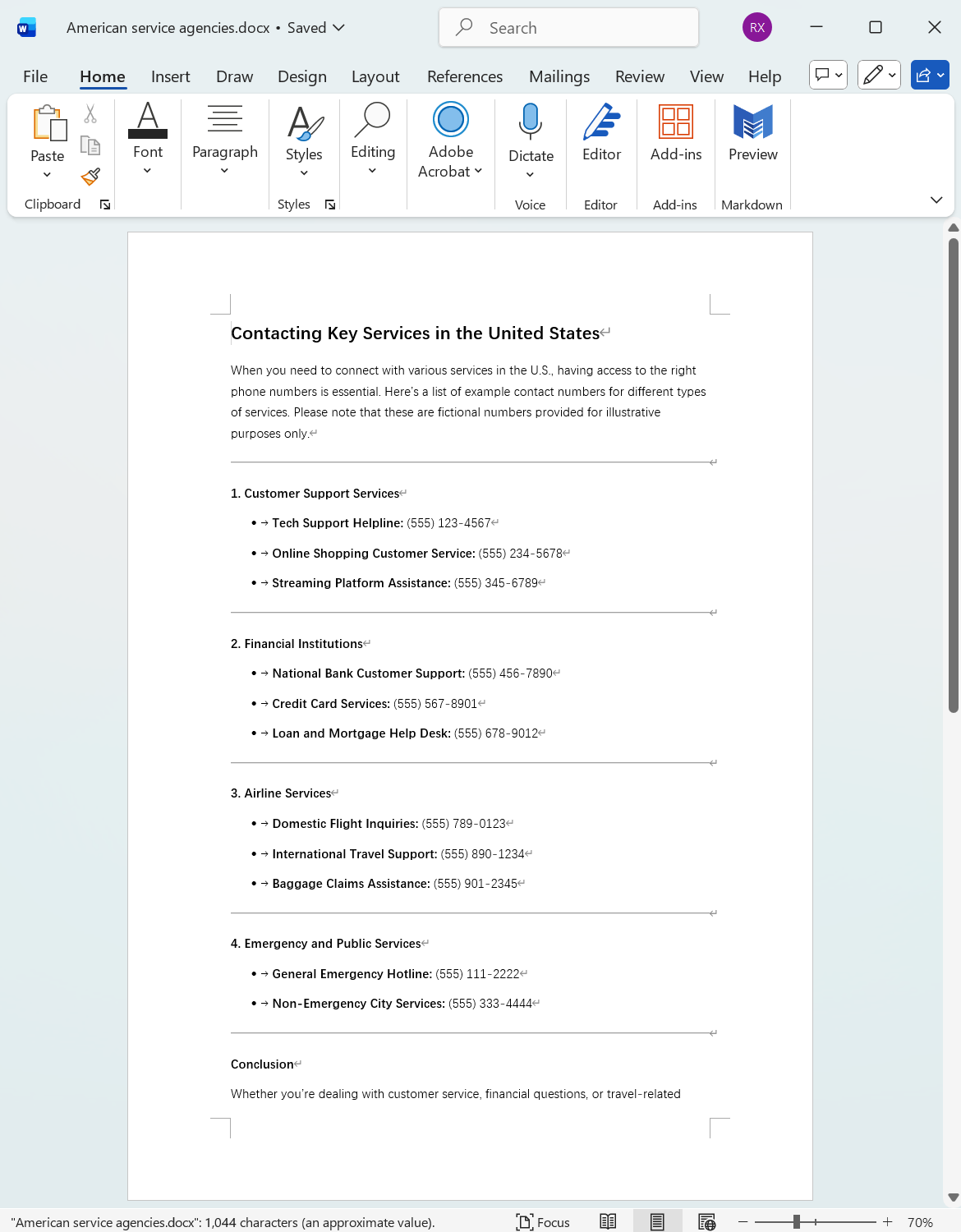
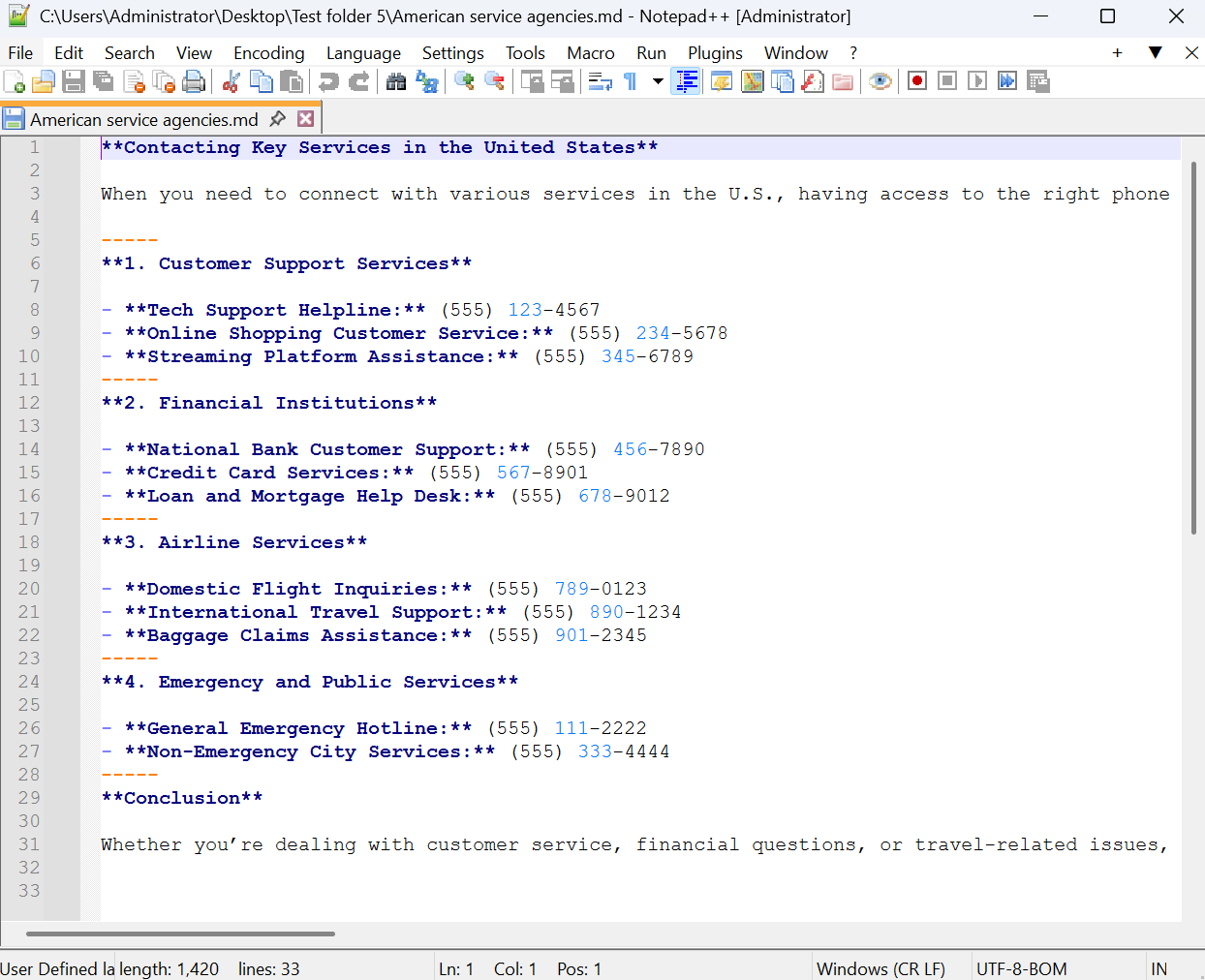
Word 轉換成 Markdown 格式的效果預覽
處理前:
處理後:
方法一:使用核爍文檔批量處理工具將 Word 批次轉為 MD 格式
推薦指數:★★★★★
優點:
- 能夠批次將無數個 Word 批次轉換為 Markdown 格式,並且不限制檔案體積大小,排版保留完善,轉換速度一流。
- 所有的操作都沒有上傳檔案的性質,一切都在本機電腦處理,保護使用者的隱私。
缺點:
- 只能安裝軟體在電腦中操作。
操作步驟:
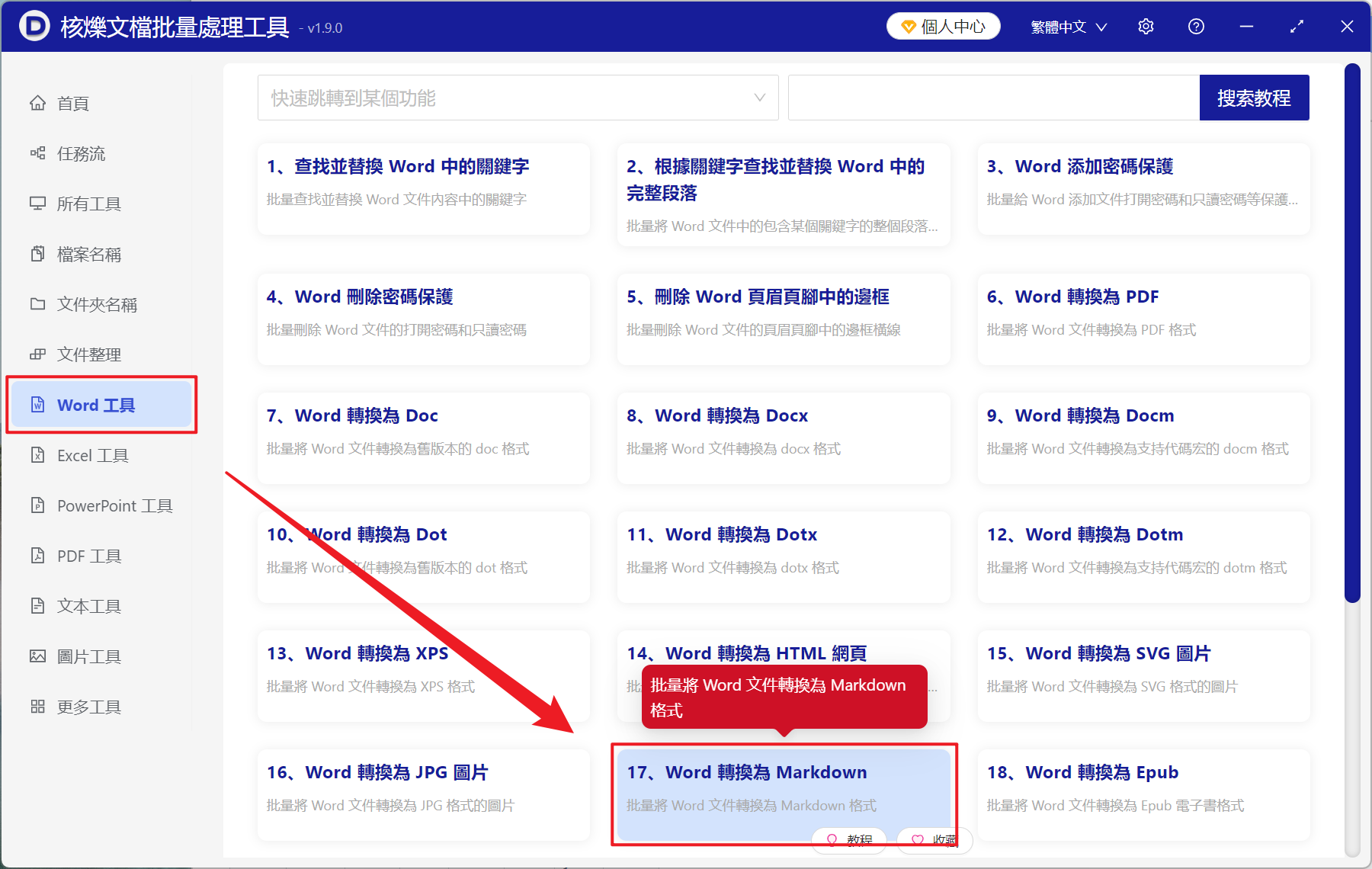
1、開啟【核爍文檔批量處理工具】,選擇【Word 工具】-【Word 轉換為 Markdown】。
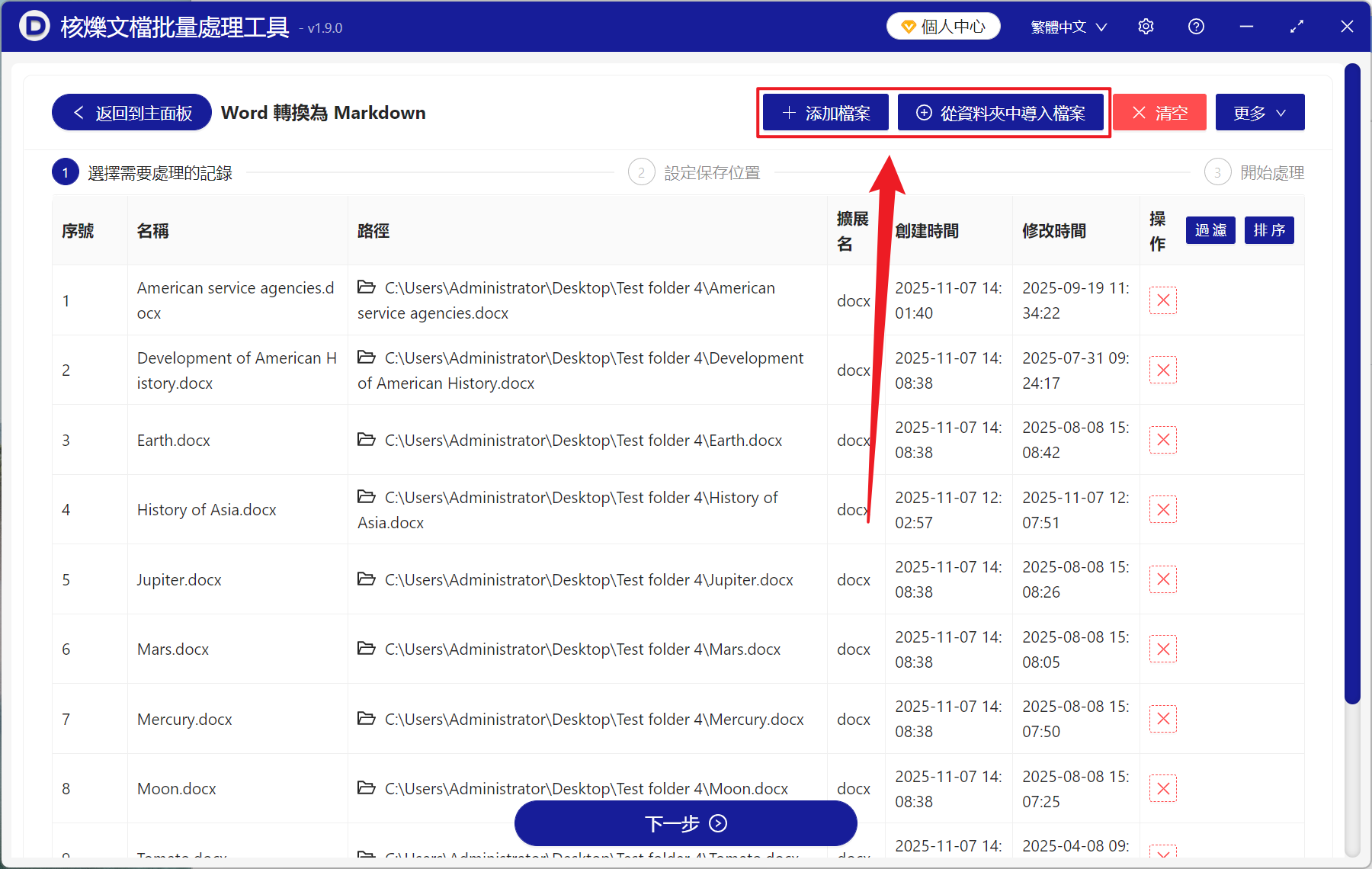
2、在【新增檔案】或【從資料夾中匯入檔案】中選擇一個方式將需要轉換的 Doc、Docx 等格式檔案新增,也可以直接將檔案拖入下方,然後點選下一步。接著進入儲存頁面,點選瀏覽,選擇新檔案的儲存位置。
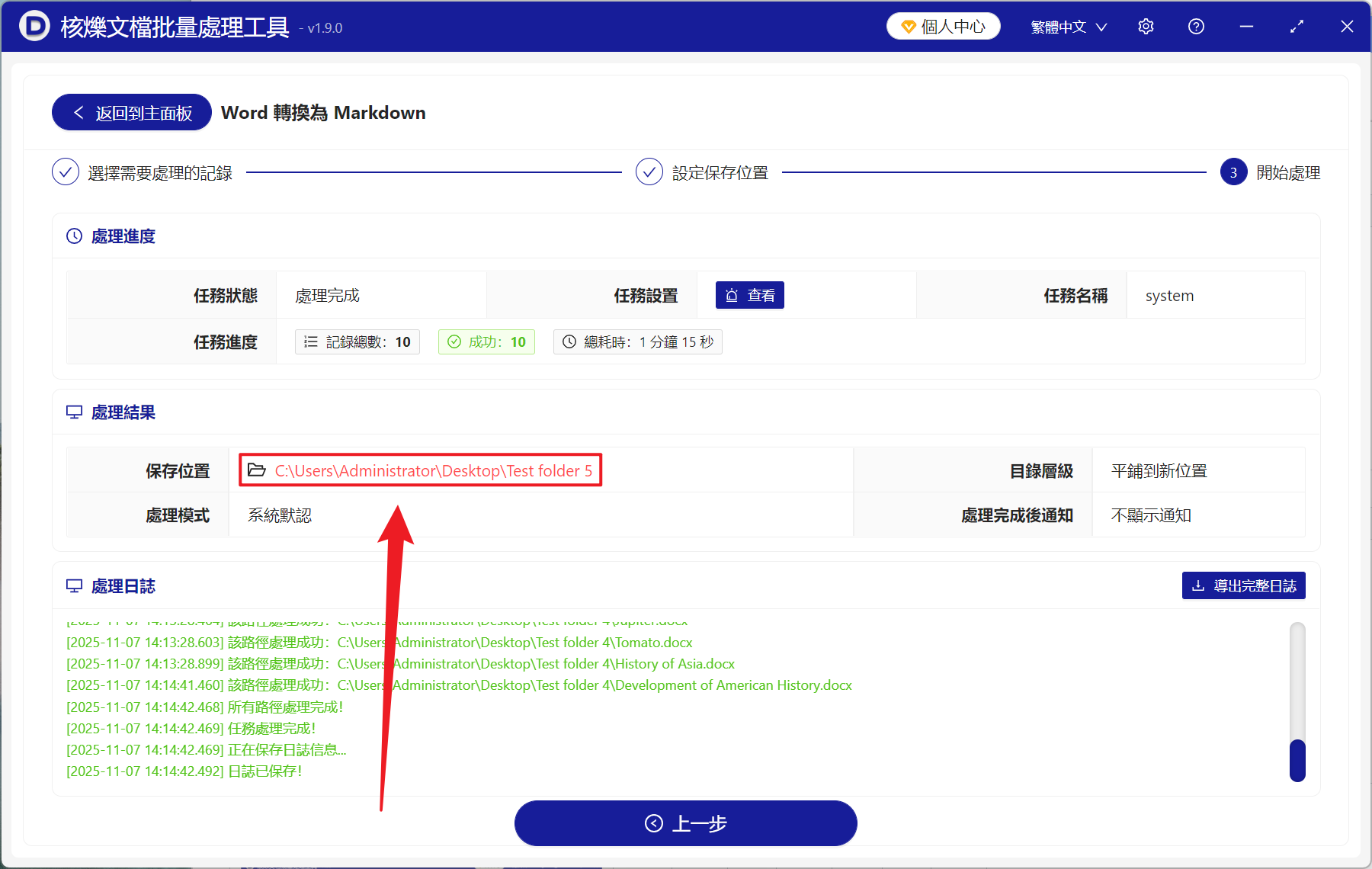
3、等待處理結束之後,點選路徑開啟資料夾就可以檢視轉換成功的 Markdown 檔案了。
方法二:使用 ASPOSE 線上工具將 Word 轉換為 Markdown 檔案
推薦指數:★★★☆☆
優點:
- 不需要安裝任何軟體,開啟瀏覽器即可處理。
- 操作非常簡單,只需要拖曳或新增檔案。
缺點:
- 檔案需要上傳,檔案存在著洩露的風險。
- 檔案內容中複雜的表格、列表轉換後效果可能不太完美。
操作步驟:
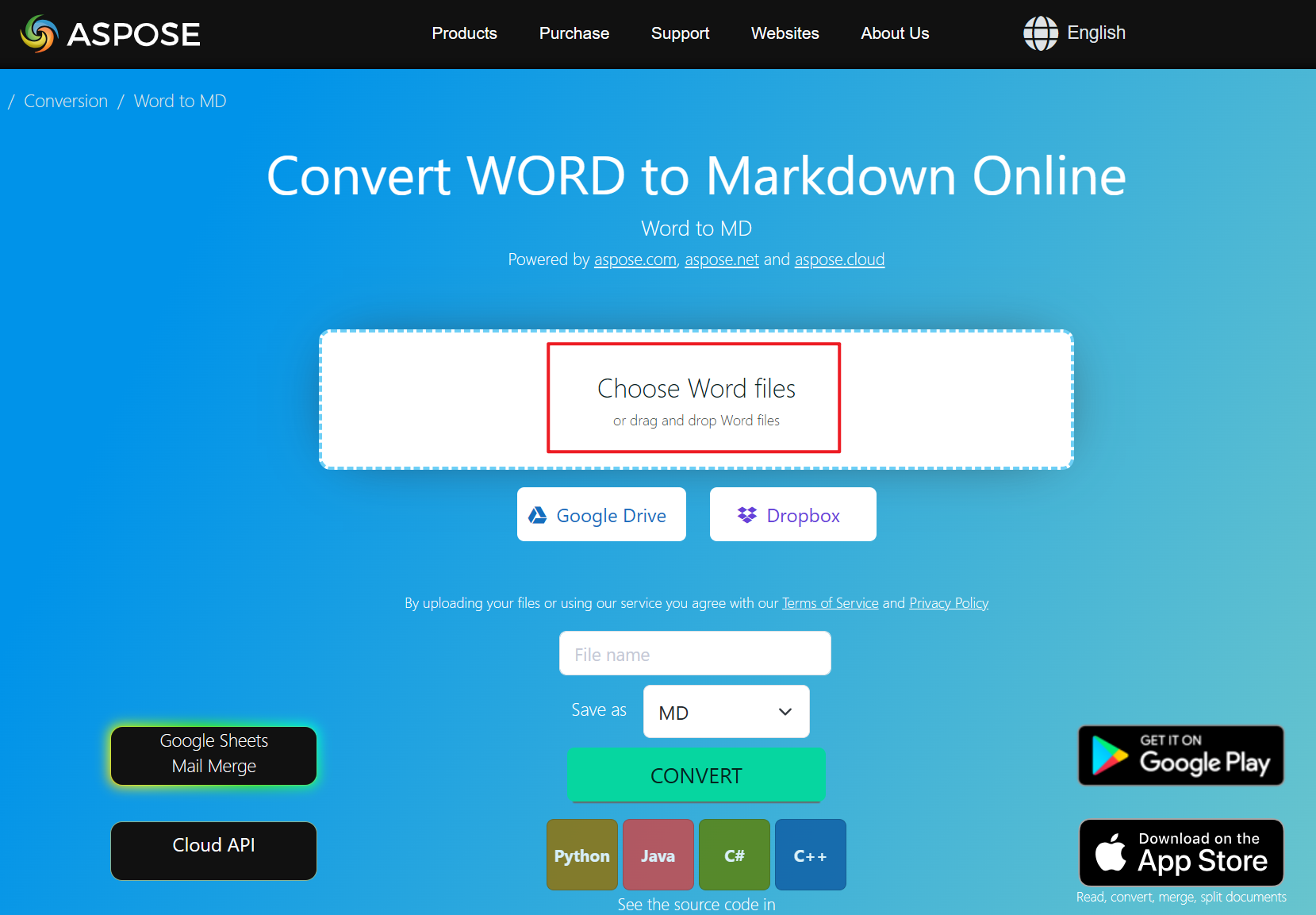
1、開啟瀏覽器,進入 ASPOSE 網頁,選擇 Word 轉 MD,然後將 Word 新增或拖曳進框內。
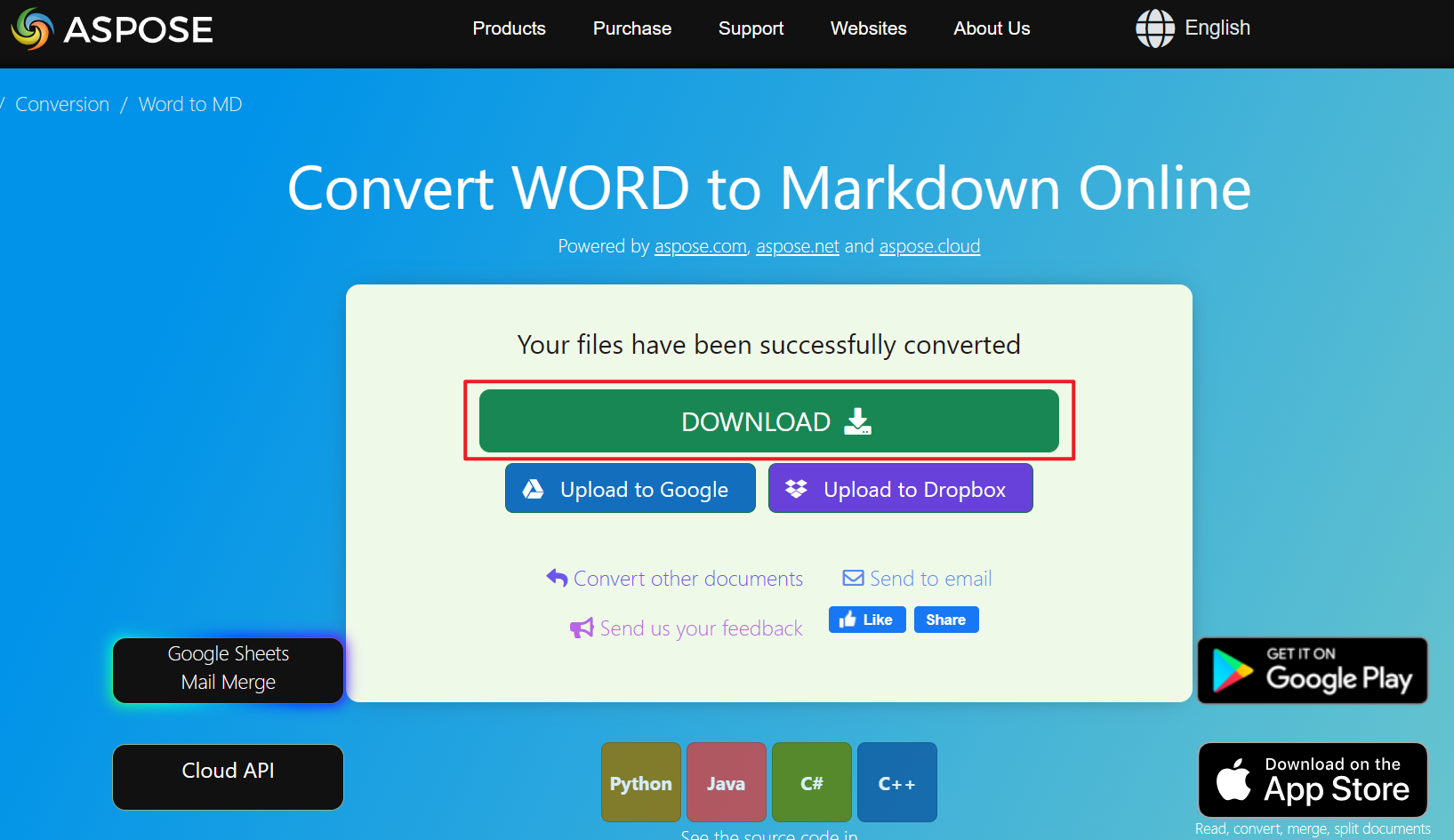
2、然後點選轉換,等待一會就能夠獲取 Markdown 檔案了。
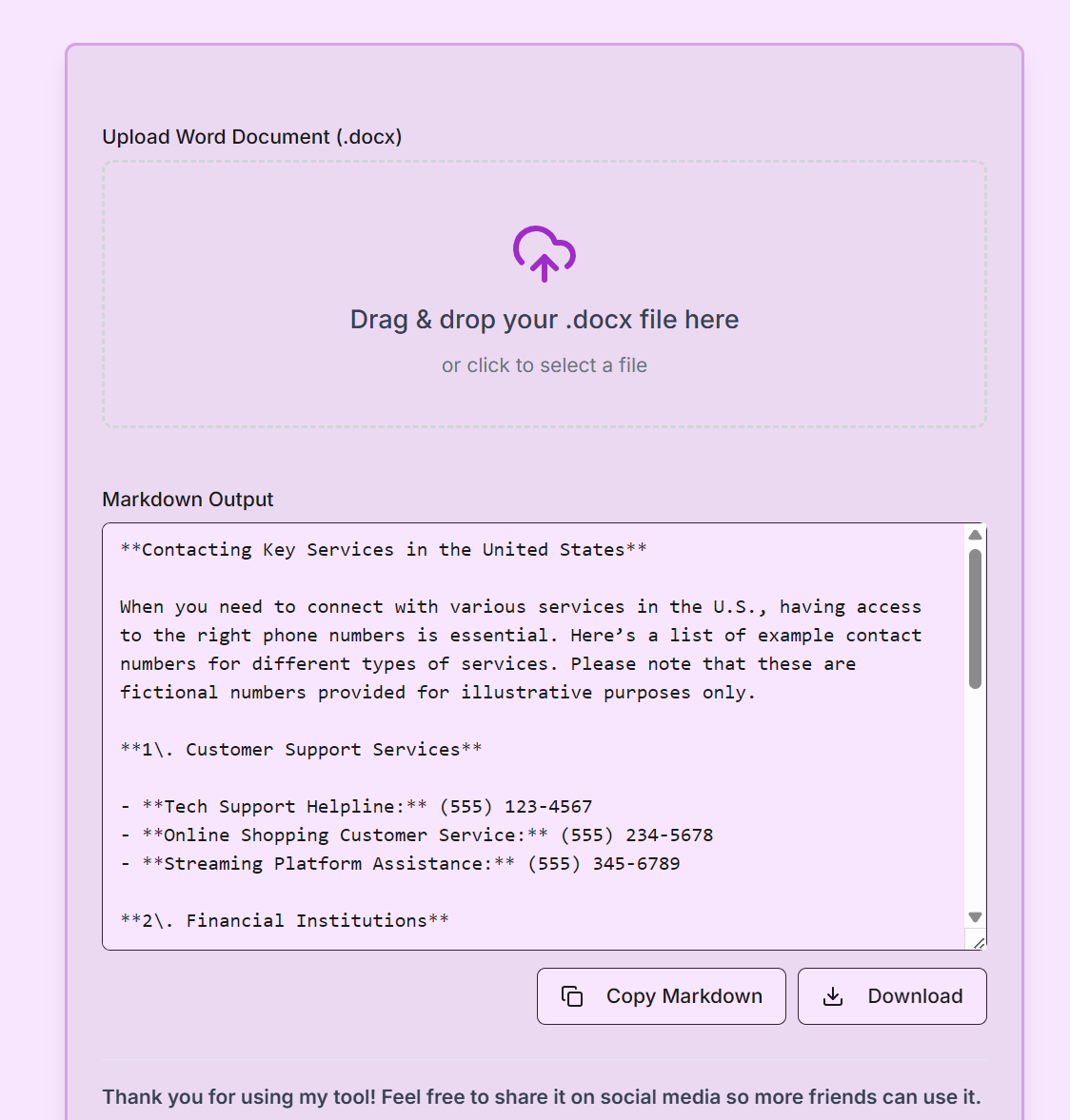
方法三:使用 Word2MD 工具線上將 Doc、Docx 檔案轉換為 MD 格式
推薦指數:★★★☆☆
優點:
- 所有操作只需要瀏覽器完成,不用其它任何軟體。
- 能夠即時的看到轉換效果,行動裝置也可以使用。
缺點:
- 檔案體積過大的情況下,上傳速度和轉換速度會大幅降低。
- 依賴於網路環境,在網路離線狀態下無法進行轉換的操作。
操作步驟:
1、開啟網頁,搜尋 Word2MD 進入,然後直接將檔案新增。
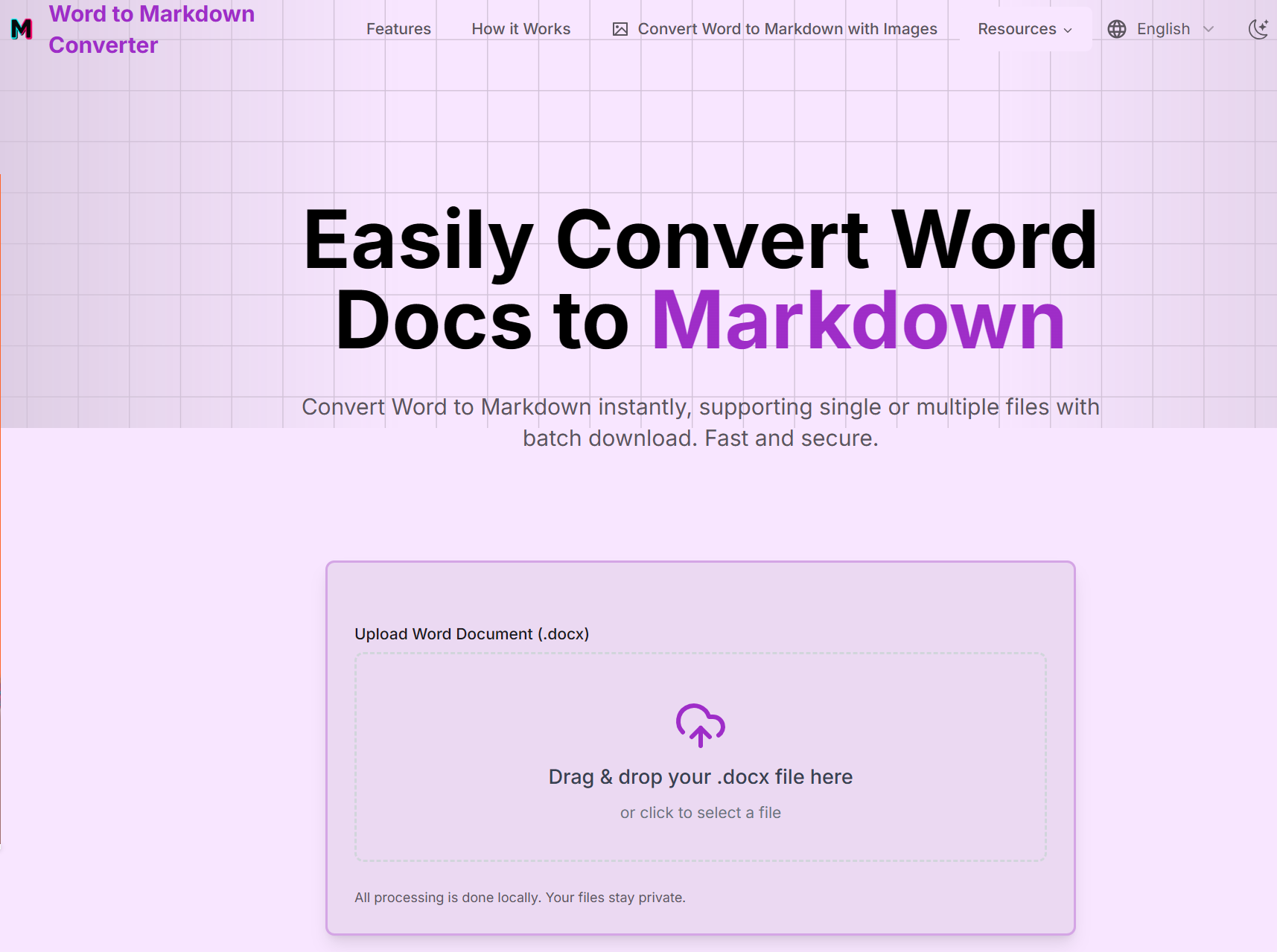
2、新增後可以預覽效果,確認沒問題後,可以直接獲取檔案。
關鍵字:Word 批量轉為 Markdown 格式 , Doc , Docx 批量轉 MD 檔案 , 多個 Word 檔案同時轉 Markdown