請收下這份簡單高效批次修改檔案副檔名的指南
翻譯:简体中文繁體中文,更新時間:2025-04-23 15:27:03
「我的ABC軟體工具箱」實現了強大的批次修改檔案副檔名的功能。支援對檔案副檔名進行批次修改,可以實現對選定的檔案根據一定的規則修改副檔名,比如支援精確尋找取代、模糊尋找取代、批次精確尋找取代、批次模糊尋找取代等等。不僅功能強大、修改效率高,操作還非常便捷。
前面的文章中,我們介紹了使用辦公軟體「我的ABC軟體工具箱」進行批次修改檔案及資料夾名稱!今天給大家介紹一下怎麼使用「我的ABC軟體工具箱」按規則批次修改檔案副檔名,注意這裡是【檔案副檔名】而之前介紹的是【檔案名稱】,注意區分兩者的區別,使用的時候別選錯了哈!這個功能與批次修改檔案名稱的操作是非常類似的。
另外有小夥伴好奇了,可以直接把 .docx 的副檔名改為 .xlsx 嗎?這裡需要說明一點的是,修改後和修改前的副檔名要能相容,否則可能出現修改後打不開的情況!如果想要把 docx 的副檔名改為 xlsx 這種類似的場景,是需要在「我的ABC軟體工具箱」找對應的格式轉換功能處理的!我們來看看在「我的ABC軟體工具箱」中怎麼簡單高效批次修改檔案副檔名的呢?
打開「我的ABC軟體工具箱」,左側面板選擇【檔案名稱】,右側就能看到【按規則批次修改副檔名】的按鈕!
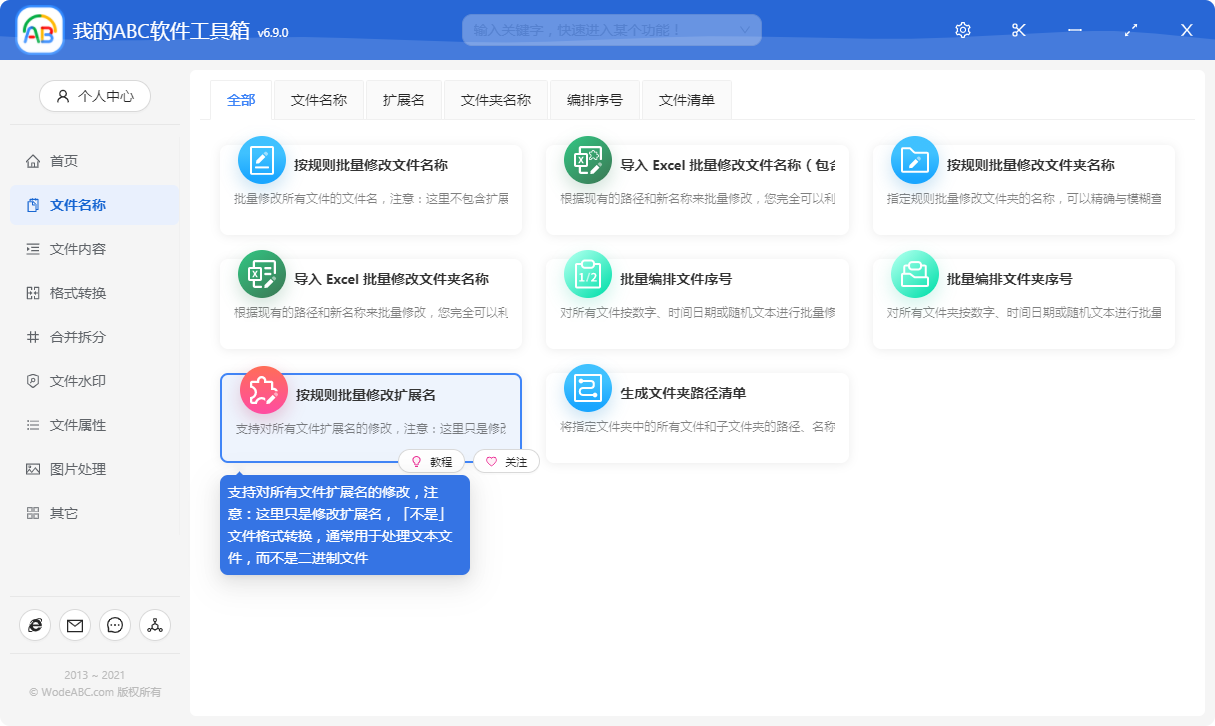
點擊選單按鈕,會進入到選擇檔案的頁面,在這個頁面可以選擇想要進行副檔名修改的檔案。
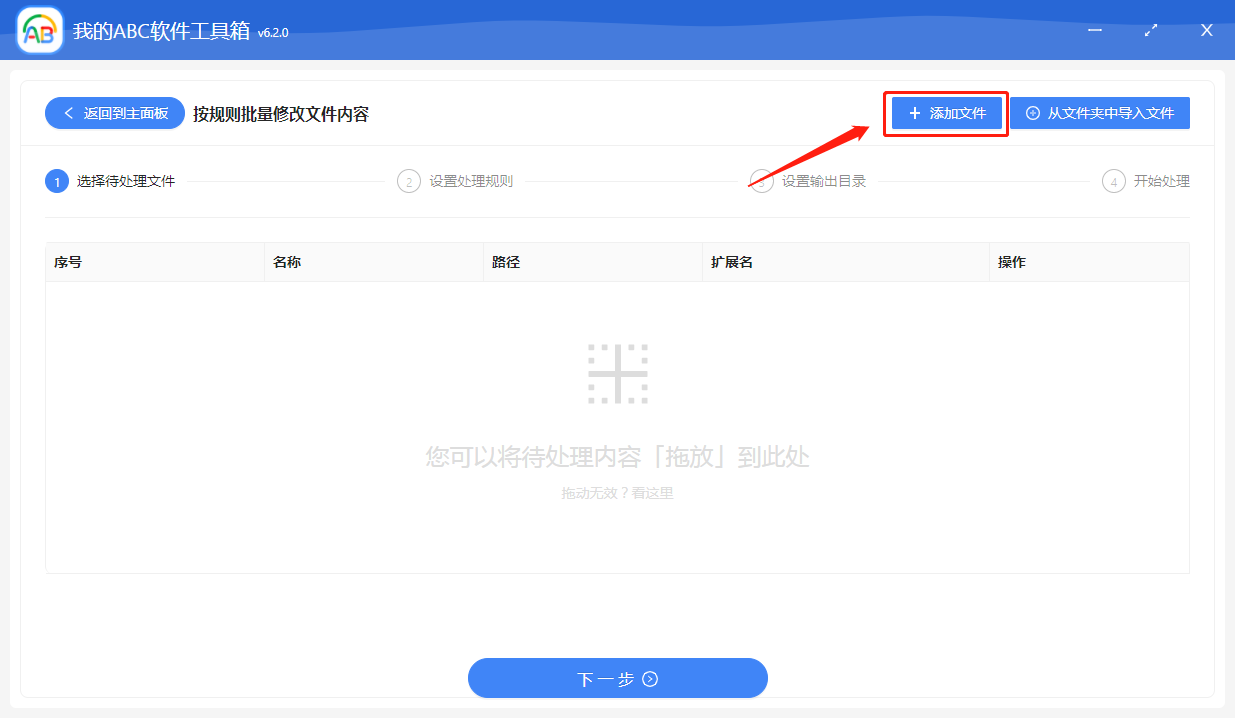
在當前頁面就可以點擊右上角的「新增檔案」按鈕來新增要進行批次修改副檔名的檔案了,還可以直接將檔案拖曳進來!
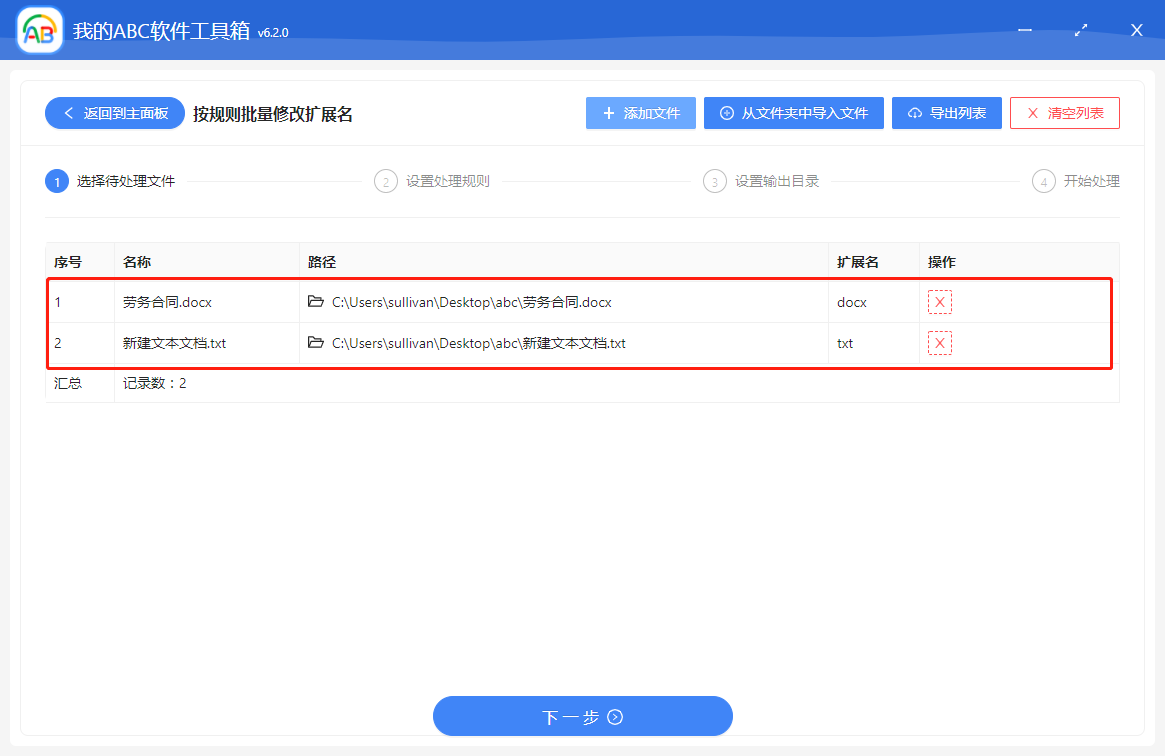
新增好後,介面就能顯示我們已經新增的待處理的檔案列表了。當新增完檔案後,就可以點擊「下一步」按鈕了,進入到設定替換規則的頁面。
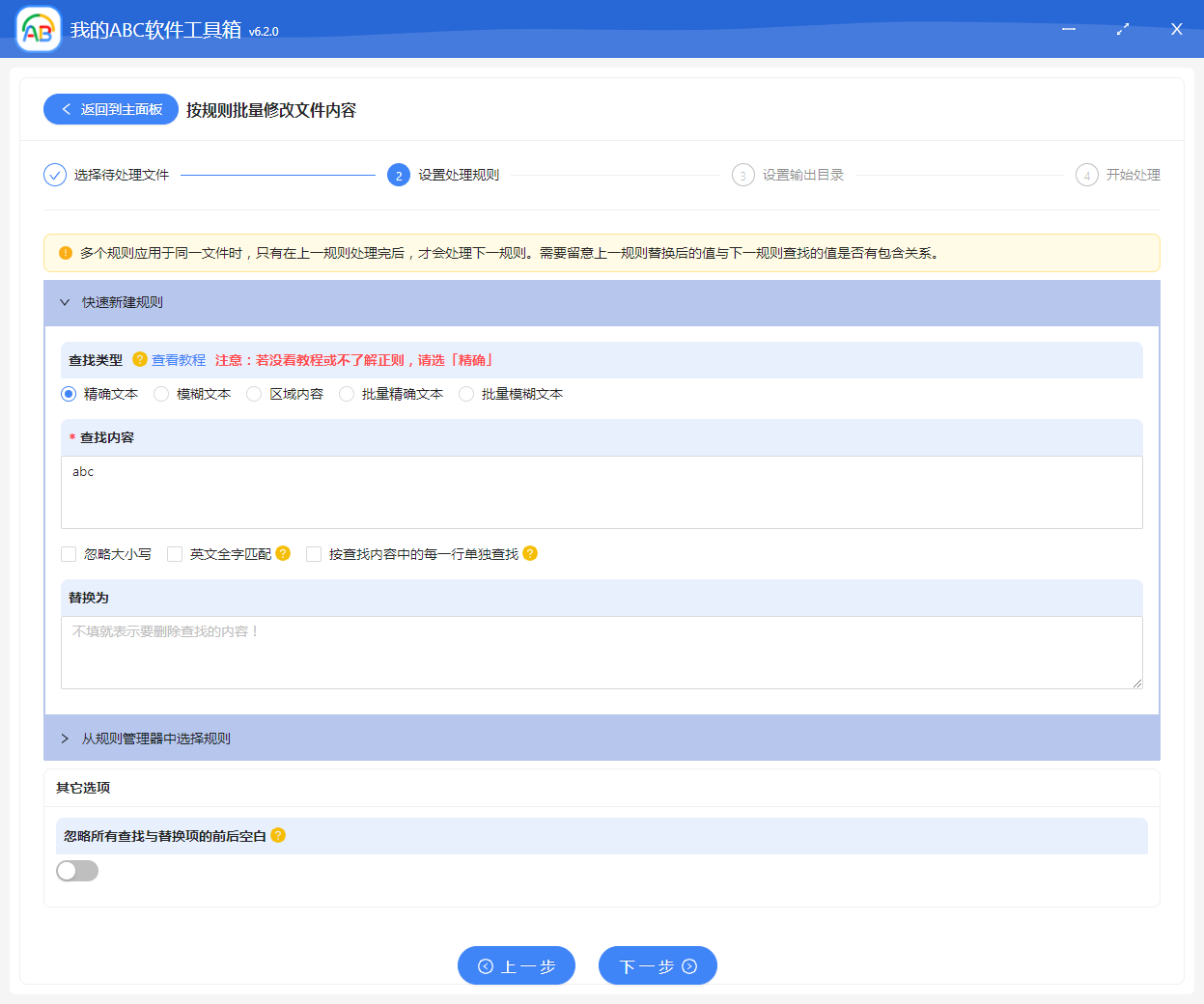
還是熟悉的配方!這個頁面規則設定部分有【快速新建規則】與【從規則管理器中選擇規則】兩種選擇。
關於規則這塊的介紹,在【批次修改檔案內容與批次文字替換你怎麼做?推薦你一款我珍藏多年的超級文字替換工具】這篇文章中已經做過非常詳細的介紹, 如果你還不清楚怎麼設定,可以先去看看這篇文章!
比如在上面的列表中,我想要把【docx】副檔名修改為【doc】,【txt】副檔名修改為【json】,那我們可以設定規則如下:
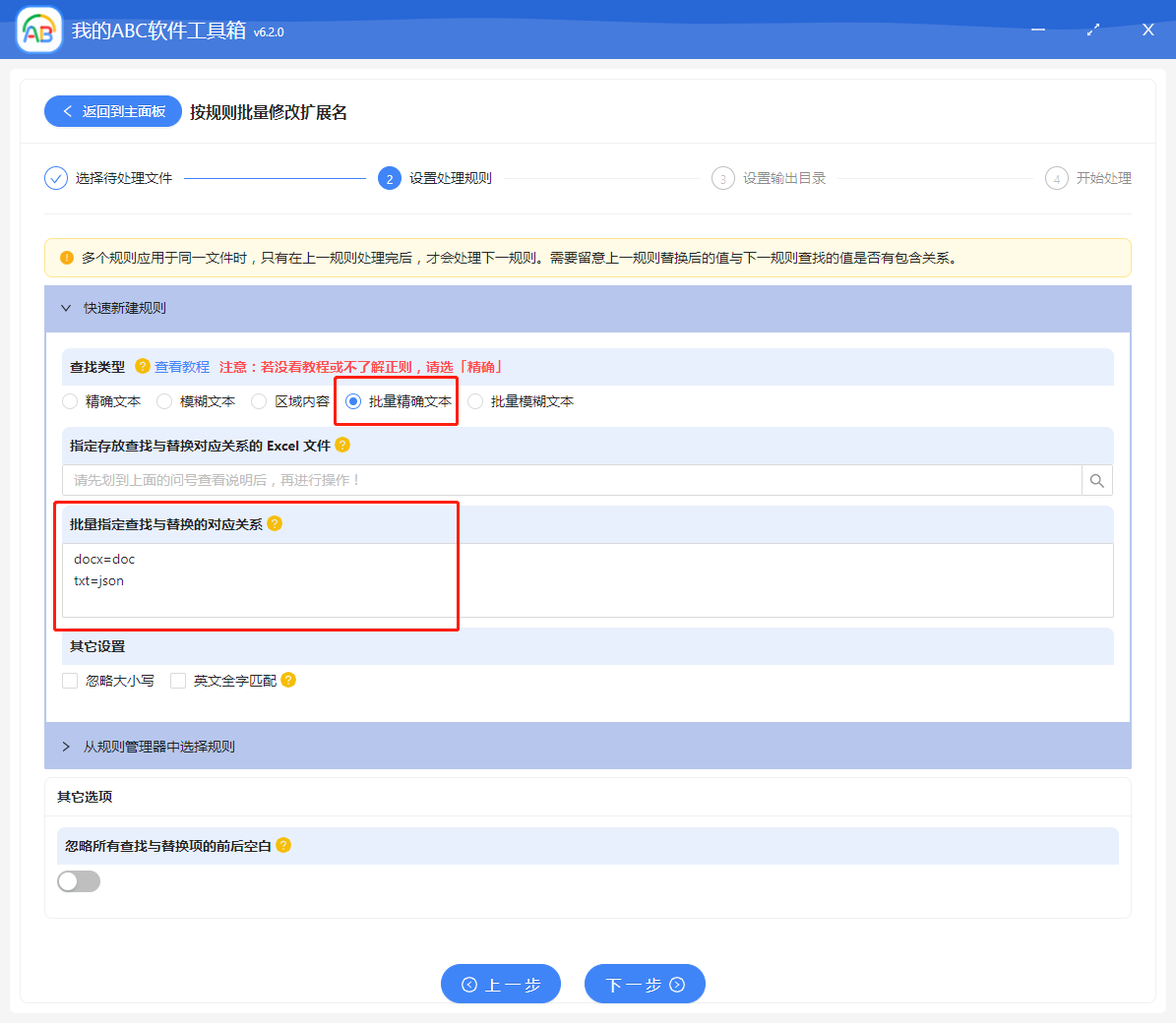
當我們設定好規則確認無誤後就可以點擊下一步,進入到設定輸出目錄的頁面。
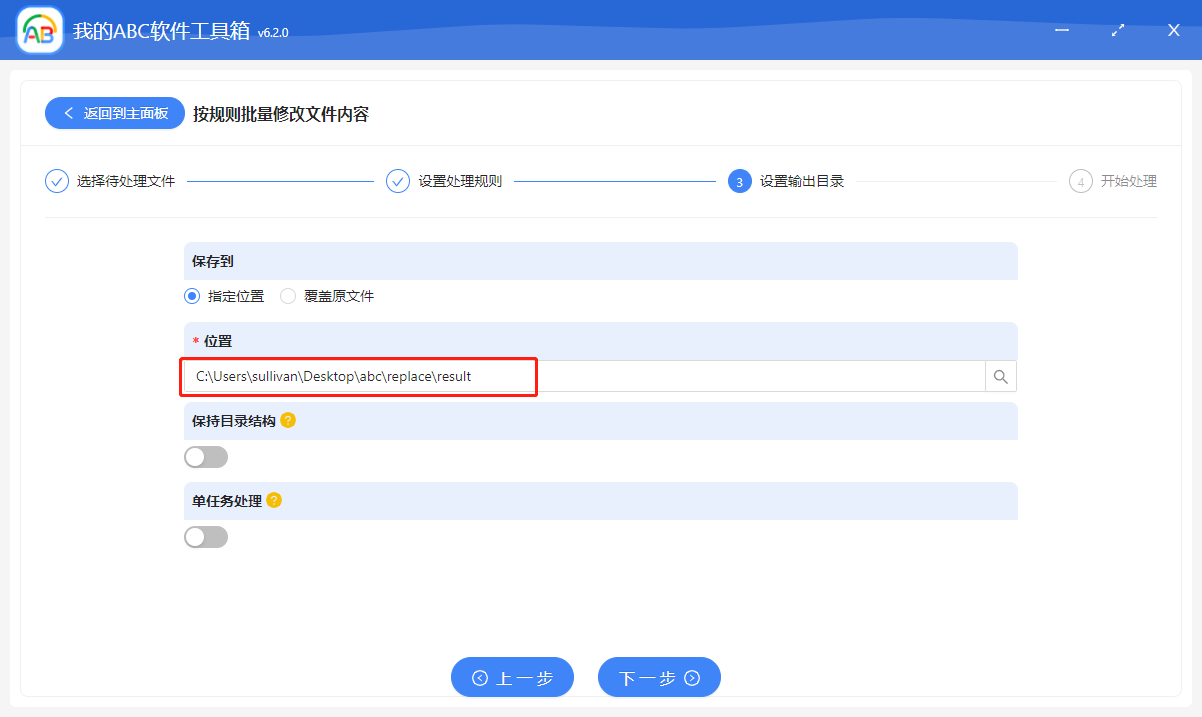
在這個頁面,我們可以設定資料夾儲存的位置。設定好並確認無誤後,繼續點擊下一步,「我的ABC軟體工具箱」就進行按規則批次修改檔案副檔名的操作了。
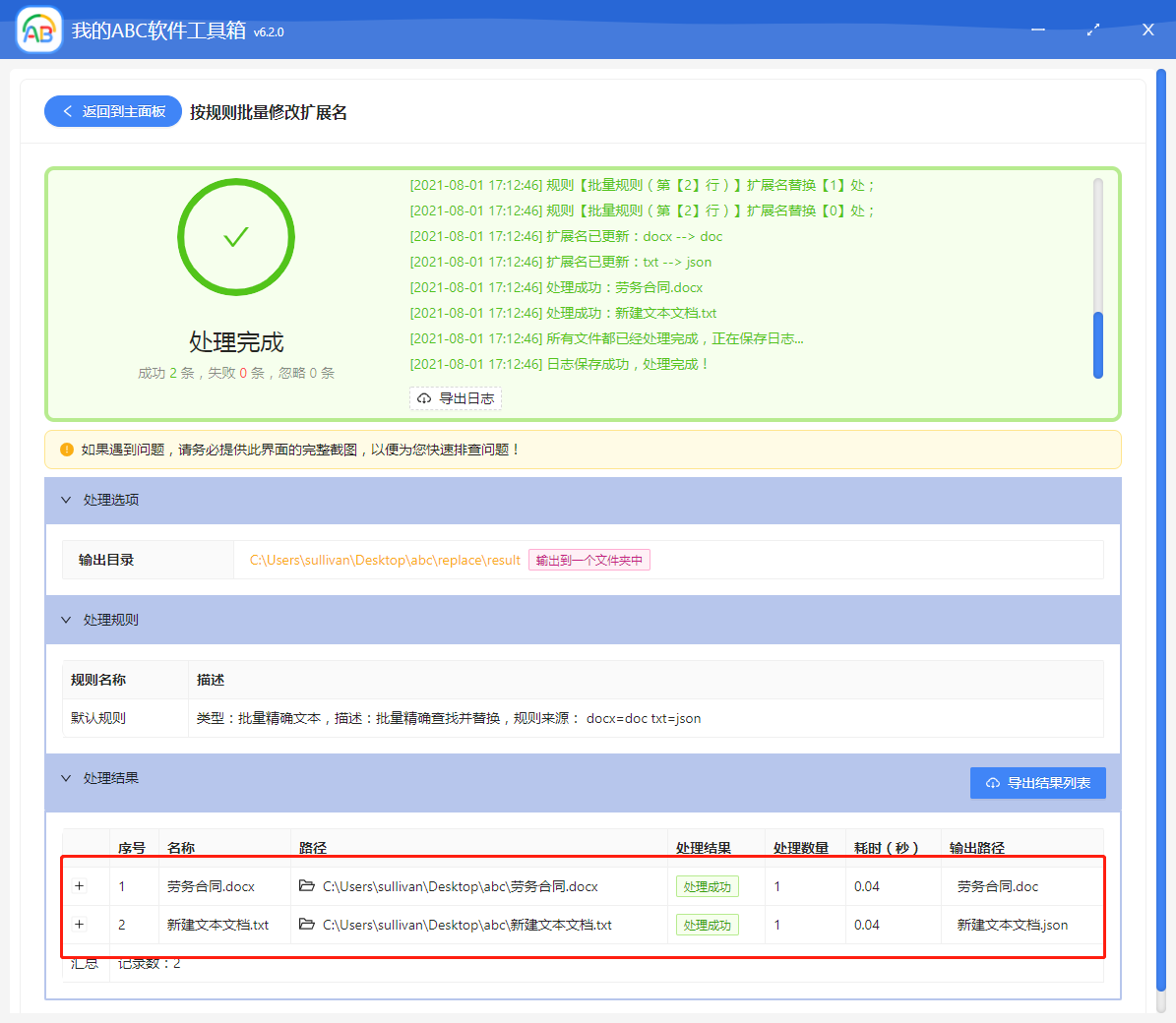
一會兒,按規則批次修改檔案副檔名的處理完成了。趕快去官網下載「我的ABC軟體工具箱」體驗一下吧!這個功能還有更多的玩法等著你去發掘喲,如果你覺得好用就推薦給你身邊需要的朋友吧!