如何批量防止 Word 內容被修改?
翻譯:简体中文繁體中文,更新時間:2025-04-23 15:18:34
在資訊安全問題越來越重要的今天,我們對系統裡面的文檔資料的保護也變得非常的重要。尤其是當我們的一些重要資料需要發送給別人瀏覽的時候,給文檔加上一層保護就變得非常有必要了。比如說我們在將我們的 Word 文檔發送給別人的時候,萬一別人把內容修改了進行分發,那這個問題就會變得非常嚴重了。那我們在把文件發給第三方的時候如何防止我的內容被修改呢?或者說我們如何只給別人授予閱讀瀏覽的權限呢?今天這篇文章就帶大家一起來學習一下。
防止文件的內容被隨意的修改,這個是非常重要的一個話題,相信對資訊安全比較敏感的小夥伴應該非常熟悉了。可能在大家過往的經歷當中,在限制 Word 的內容被修改的時候,往往是透過 Office 來進行操作,畢竟 Office 本身就提供了可以對文件進行保護的功能。但是 Office 畢竟只適用於在單一檔案操作的時候對文件加上一層保護。如果是需要批次操作那我們除了人工的反覆勞動,其實並沒有其他更好的方法了。那麼我們到底有沒有批次的防止 Word 內容被修改的好方法呢?
假如我們有大批量的 Word 文件,都想要防止內容被修改。那我們就需要批次的給這些 Word 文件添加上一層密碼保護,這樣我們大量的檔案在發送給第三方的時候,就會比較放心了。大批量的 Word 文件操作就需要找到一種比較高效的方式來替代 Office 的人工操作,這種方式除了要省心還要非常快速的能夠完成。今天給大家介紹的就是使用「我的ABC軟體工具箱」這個工具來幫我們給 Word 文件添加密碼保護,批次的防止 Word 內容被修改。這絕對是讓你省心又省力的一個方法,接下來我們就一起來看一下他是如何做到批次防止 Word 內容被修改的吧。
我們打開「我的ABC軟體工具箱」,按下圖所示,左側選擇「檔案屬性」,右側選擇「添加或移除 Word 保護」的功能。
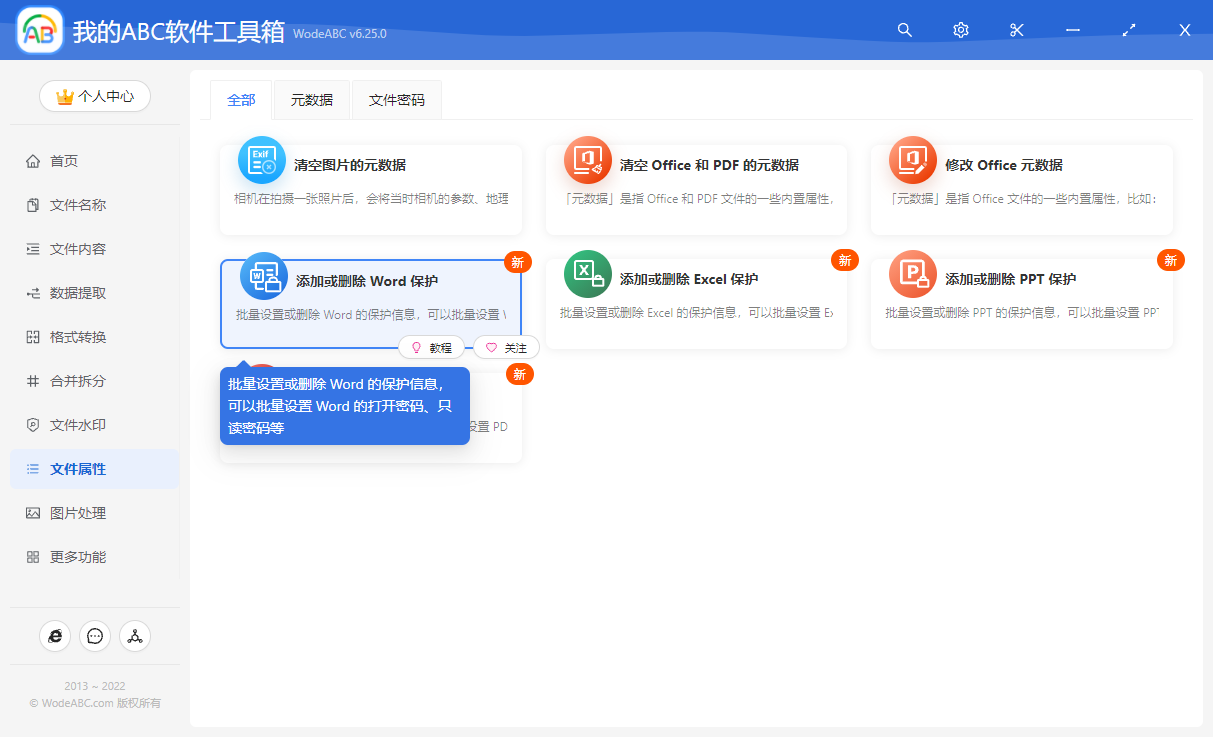
按照上圖所示進入到對應的功能內部,進入之後我們要做的第一件事情就是選擇 Word 文件,也就是我們那些需要防止內容被修改的word文件。有多少選擇多少,一次性全部搞定。選擇好之後,我們就點擊下一步進入到選項設定的介面。
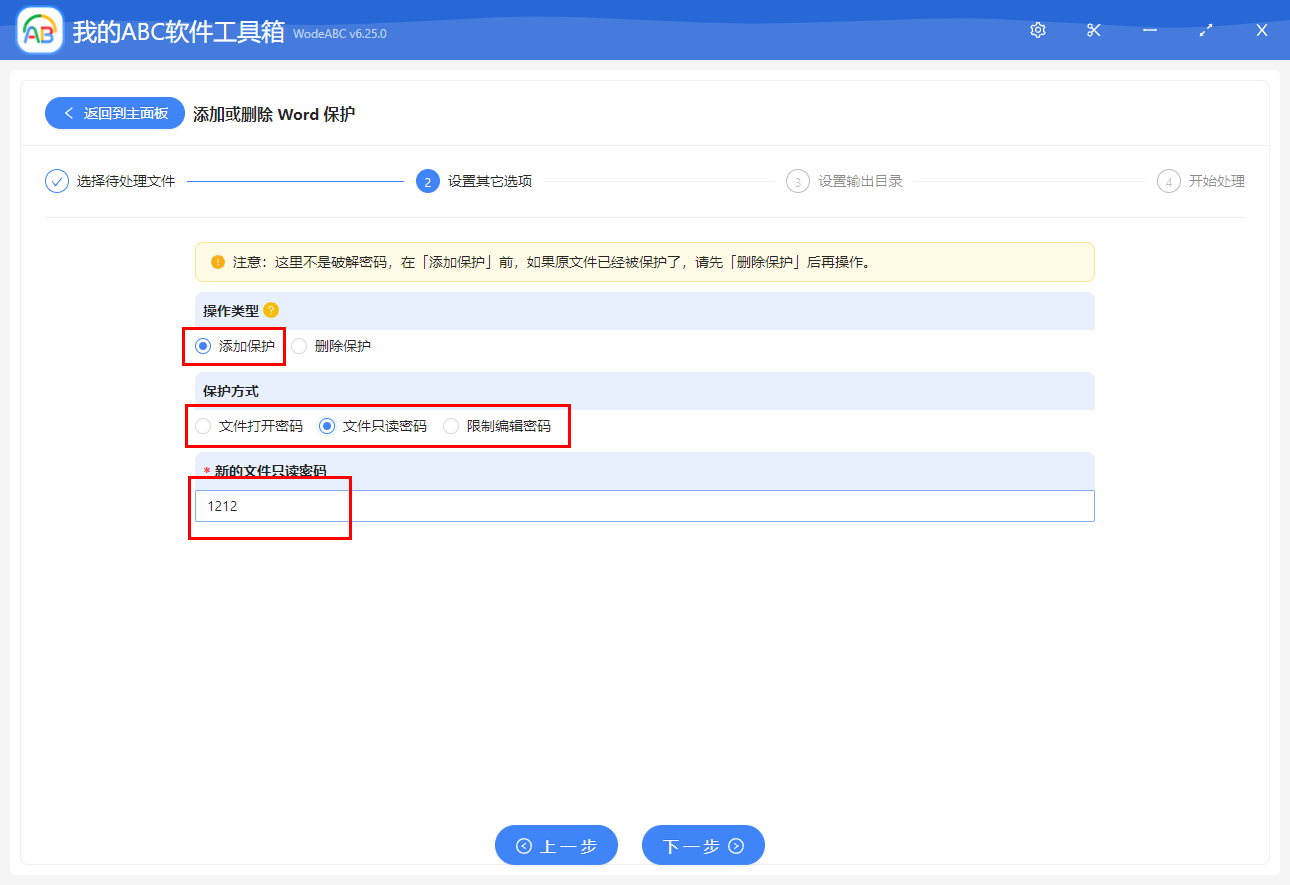
這個介面非常的清晰,非常的簡單。我們只需要按照上圖所示進行勾選或者輸入就可以了。大家可以根據自己的實際需求去選擇設定開啟密碼、唯讀密碼還是限制編輯密碼。當然輸入框裡的密碼大家一定要根據自己的實際需求去填寫喲,並且記得一定要儲存好自己輸入的密碼。
做好選項設定之後,我們繼續點擊下一步就可以進入到輸出目錄選擇的介面了。然後繼續點擊下一步軟體就會對我們的 Word 文件進行保護了,一會兒批次防止 Word 內容被修改的操作就完成了,這時候我們在將 Word 文件發送給別人的時候,別人就無法隨意的進行修改了,除非有我們提供的密碼。