將所有檔案的名稱、路徑、副檔名等基礎資訊批次提取到 Excel 表格中
翻譯:简体中文繁體中文,更新時間:2023-09-18 20:38:09
內容說明:本文內容依據發佈時的軟體版本整理,介面與功能可能隨版本更新而變化,請以目前軟體的實際表現為準。如發現內容有誤,歡迎回饋。
本文相關軟體我的ABC軟體工具箱
日常工作中,我們經常需要處理大量檔案,並且有時候需要將這些檔案的檔案路徑和名稱快速整理到 Excel 表格中。是否存在一種便捷的方法,能夠批量完成這一任務呢?下面,我們將詳細介紹一種非常簡單且高效的方法,幫助您輕鬆將檔案路徑和名稱匯入到 Excel ,提升工作效率。這個方法能夠極大地減少手動操作,讓檔案整理過程更加流暢和便捷。
使用場景
在日常辦公中,我們常常需要處理大量檔案,但當老闆需要將這些檔案集中到一個 Excel 表格中時,我們可能會感到束手無策。作為辦公人員,我們需要一種簡單快速的方法,能夠批次將所有檔案的檔案名稱和路徑一次性匯出到 Excel 表格中。今天,我將向大家介紹一種非常便捷的方法,可以幫助我們高效地完成檔案整理工作。有了這個工具,我們可以輕鬆地滿足老闆的需求,同時提高工作效率,讓整個過程更加流暢。
效果預覽
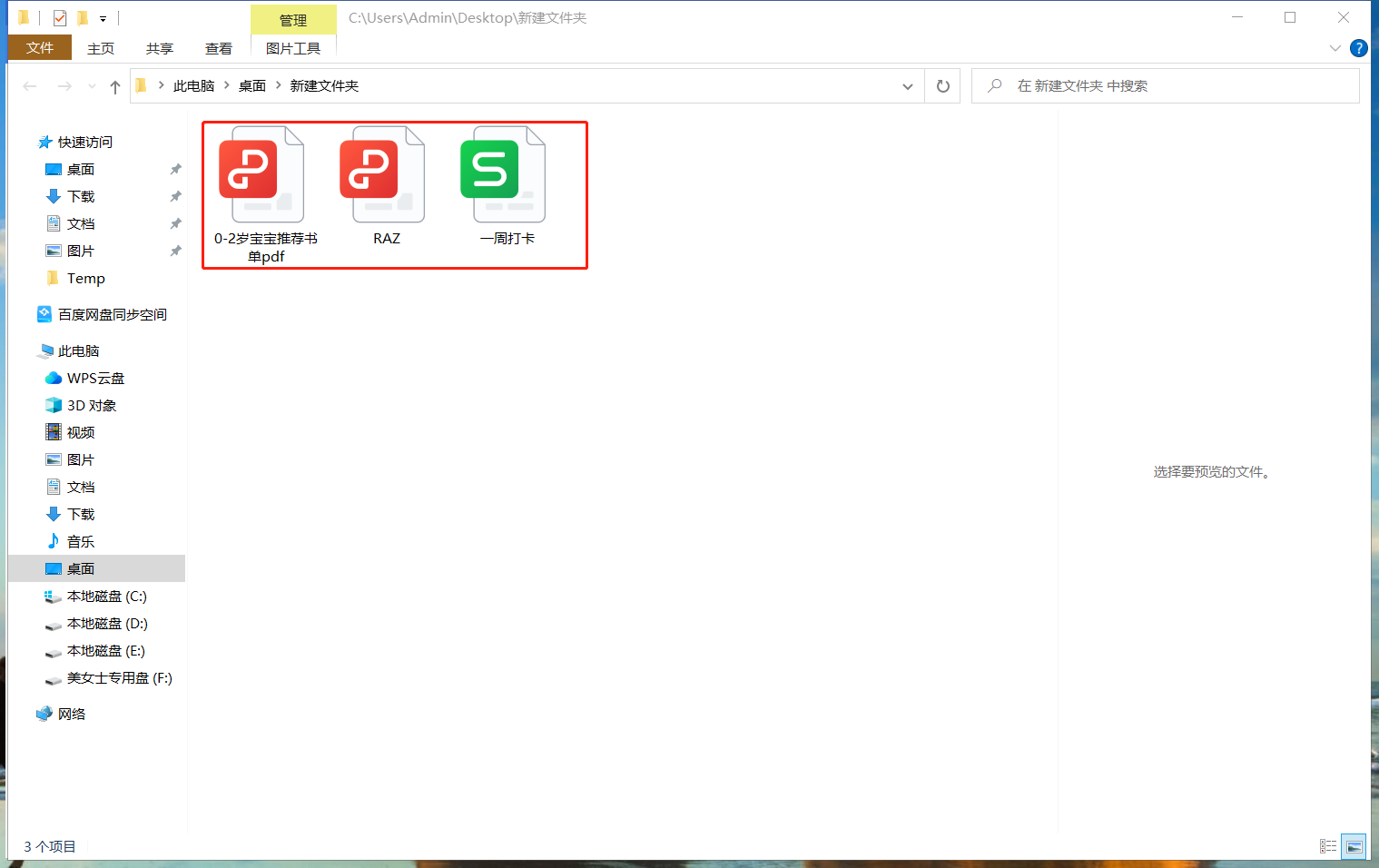
處理前:
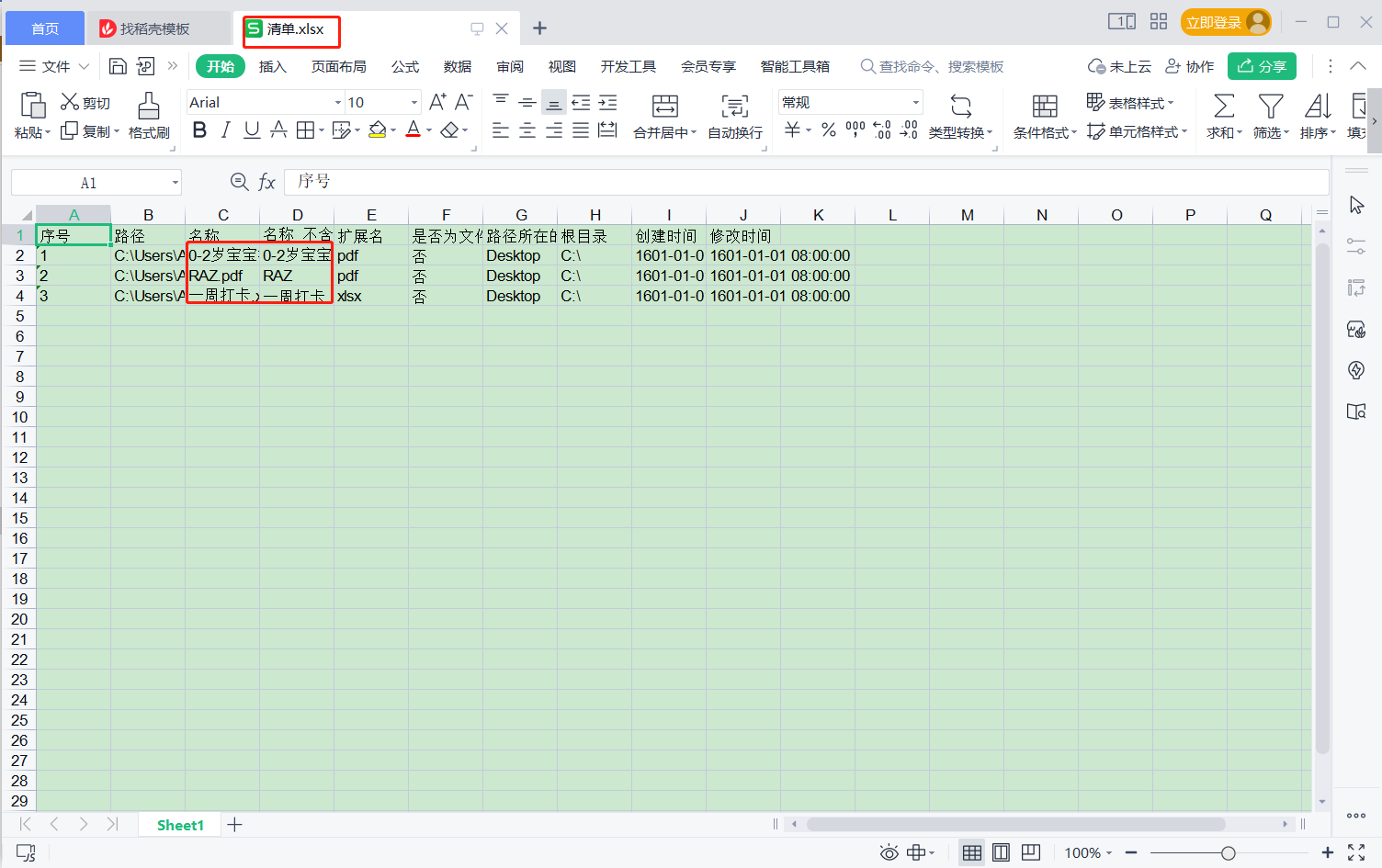
處理後:
操作步驟
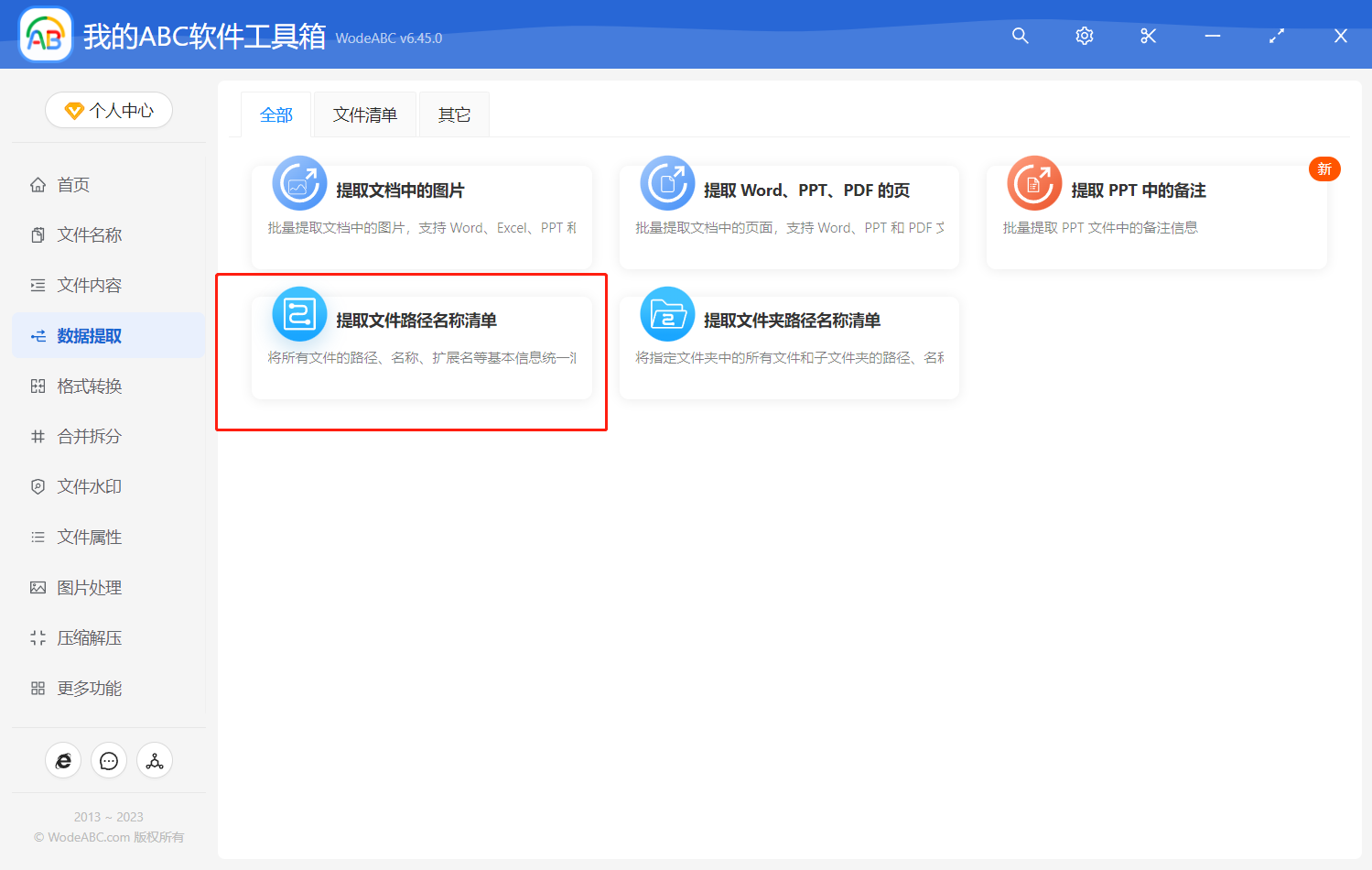
1、打開「我的ABC軟體工具箱」,點選「資料提取」-「提取PPT中的備註」。
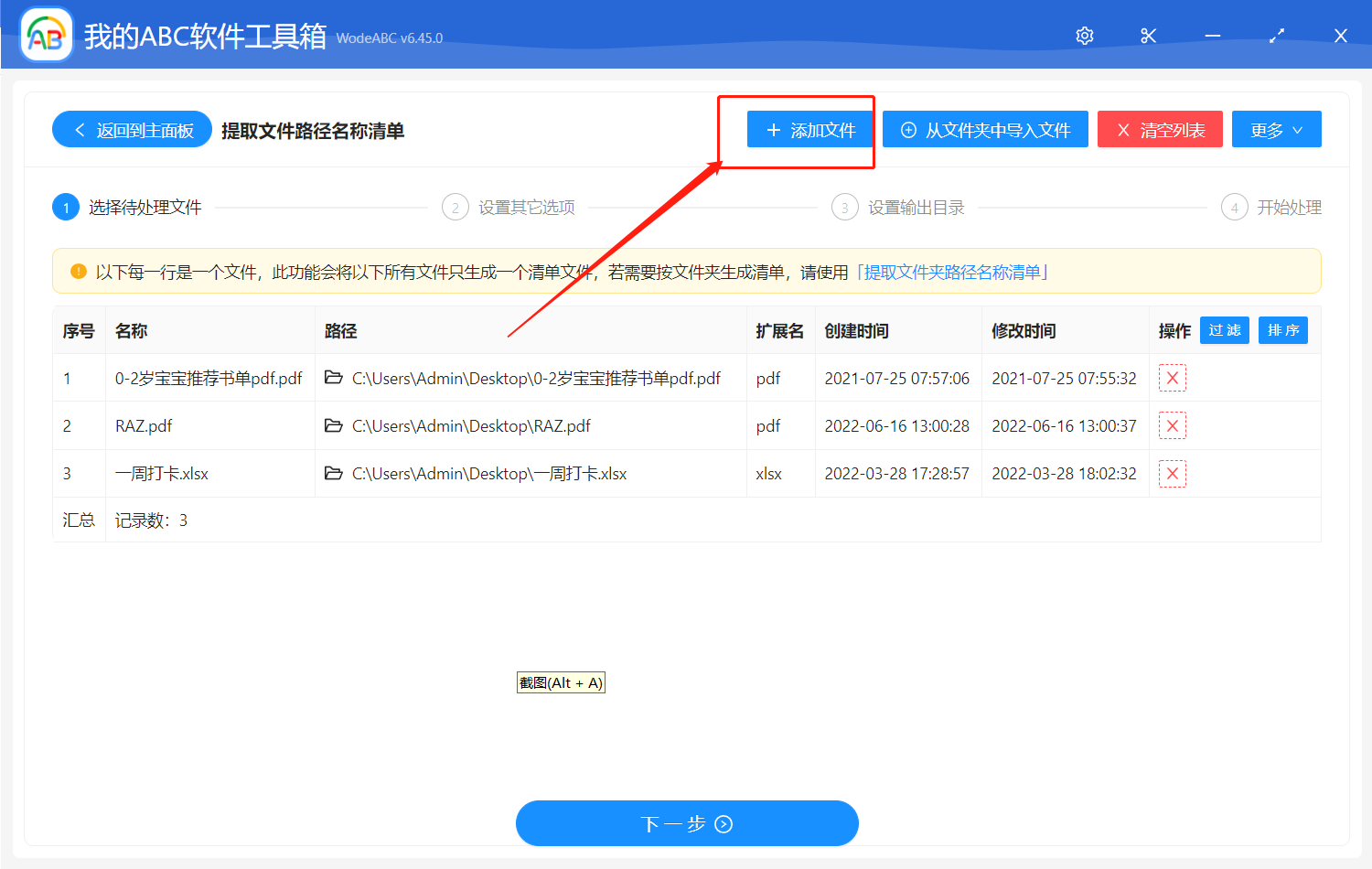
2、你可以批次將檔案添加到軟體中,一旦匯入成功,你將能夠在軟體介面上看到所有的檔案名稱。
3、在選擇檔案名稱提取的匯出格式時,你可以在支援的選項中進行選擇,包括 Excel 和 Txt 。在今天的案例中,我們將批次提取檔案名稱並儲存到 Excel 表格中,因此你可以在匯出格式的下拉式選單中選擇「 xlsx 」。

4、路徑選擇,點選下一步。

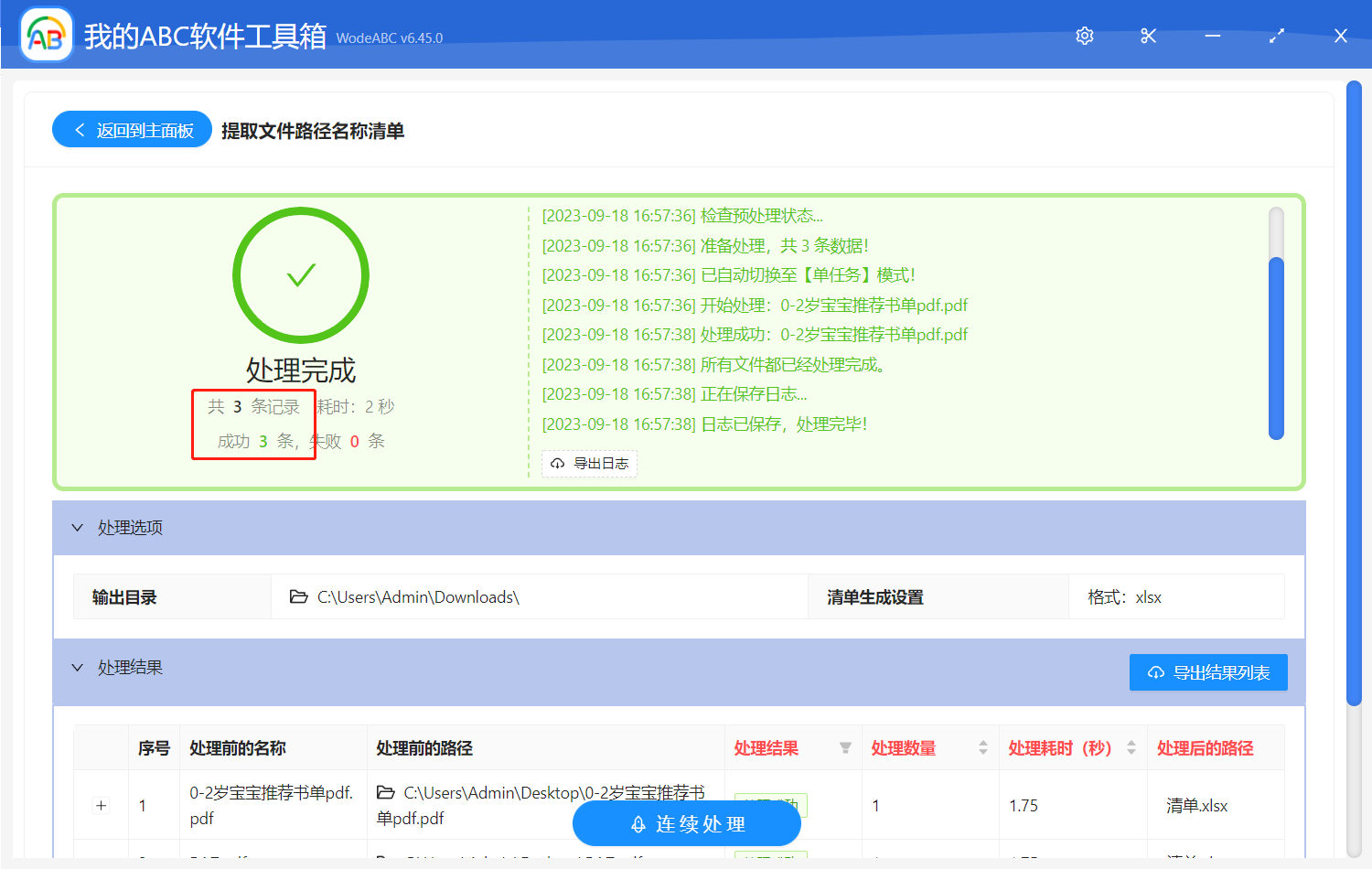
5、當處理過程完成後,打開包含所有檔案名稱的 Excel 匯出檔案,你可以在這裡找到並檢視它。
創建時間:2023-09-18 16:47:58
本文相關軟體我的ABC軟體工具箱
內容說明:本文內容依據發佈時的軟體版本整理,介面與功能可能隨版本更新而變化,請以目前軟體的實際表現為準。如發現內容有誤,歡迎回饋。