多個PDF檔案中的固定圖片如何批次刪除
翻譯:简体中文繁體中文,更新時間:2024-05-08 10:35:18
PDF是我們日常工作中經常會用到的文件,我們在建立PDF文件時,經常會在文件中插入圖片,用來增加文件的美觀度和可讀性。當我們把PDF用來宣傳和分享時,圖片裡面可能包含一些隱私資訊,不適合分享,或者是插入的圖片有部分錯誤需要修改,這時候我們需要打開PDF編輯器進行刪除,這個步驟相信大家都會操作。如果我們的PDF文件裡面包含大量的圖片,或者是有很多個PDF文件都需要刪除錯誤圖片和隱私圖片時,這個時候操作起來就非常的繁瑣複雜,還有可能出現誤刪或是漏刪。今天就教大家一種方法,不需要打開PDF文件,就可以大量刪除多個PDF文件中的固定圖片。
使用場景
PDF檔案中包含大量的錯誤圖片或隱私圖片需要大量刪除;多個PDF檔案中都包含錯誤圖片需要大量刪除。還支援大量刪除PDF檔案中的所有圖片
效果預覽
處理前:
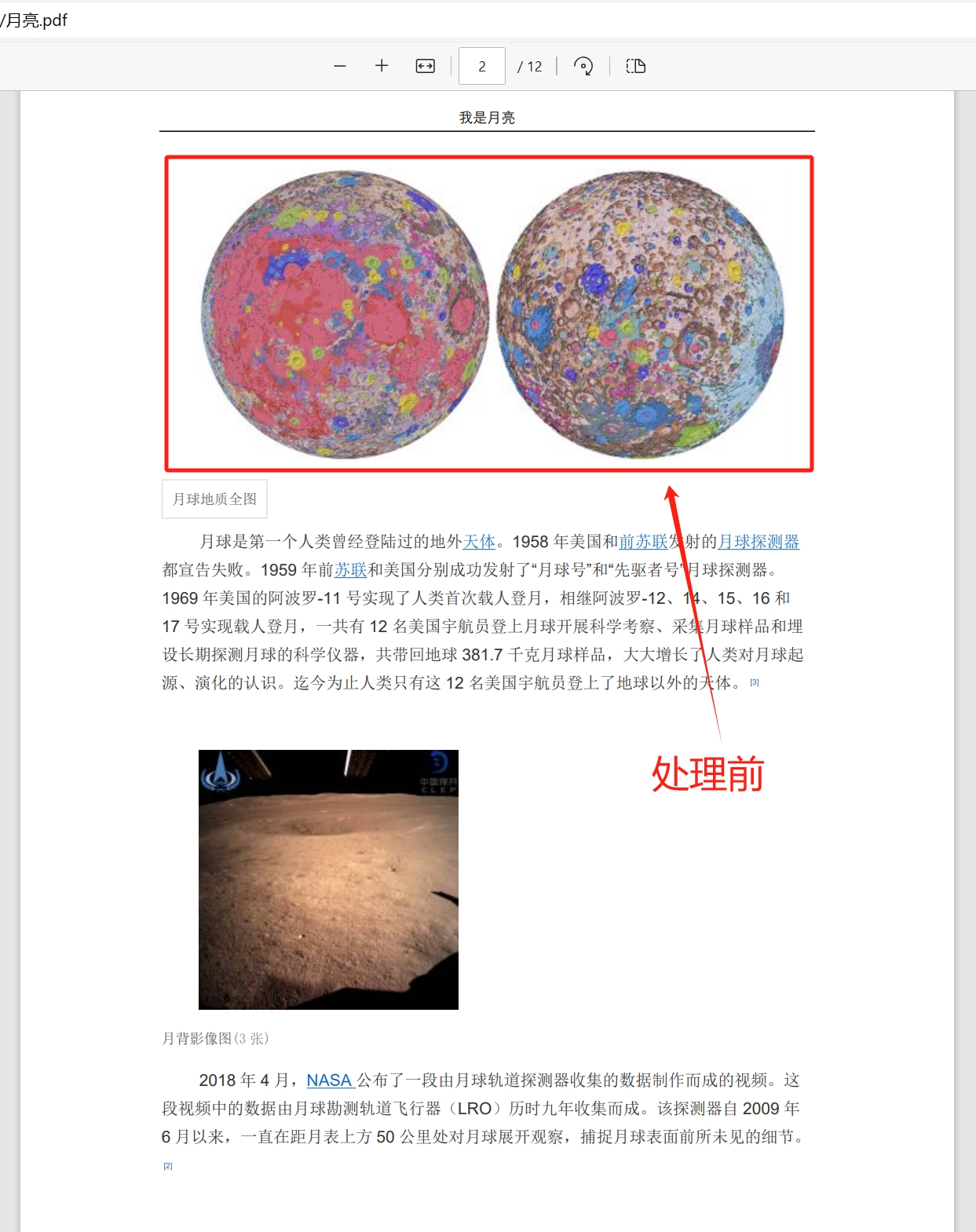
處理後:

操作步驟
需要刪除PDF檔案中的固定圖片,必須選擇文件中的[原圖],所以我們需要先提取文件中的圖片,然後再進行刪除。

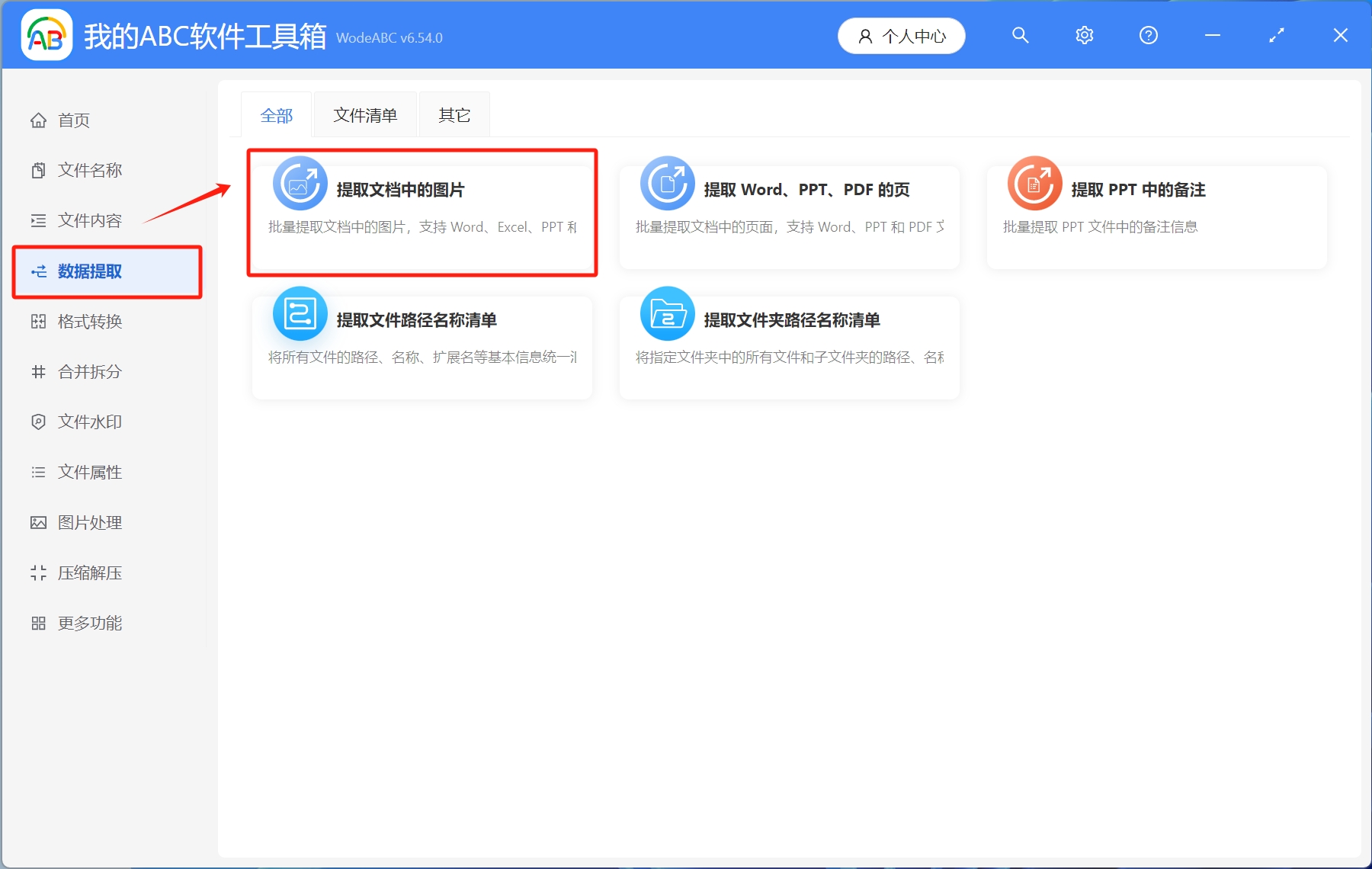
1.打開【我的ABC軟體工具箱】-【資料提取】-【提取文件中的圖片】
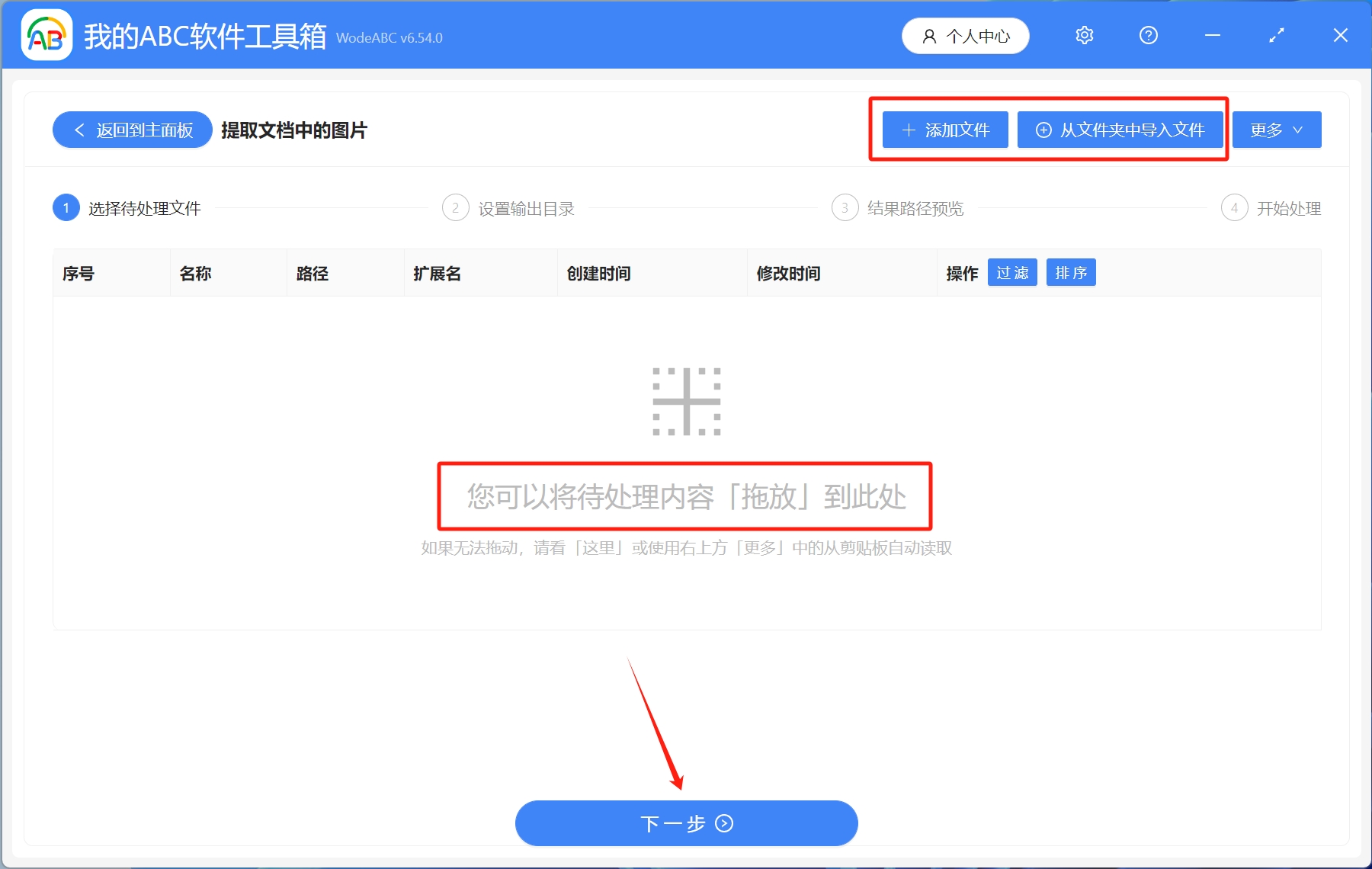
2.選擇待處理的檔案。可以通過右上角添加檔案,或者從資料夾中匯入檔案,或者直接將需要處理的檔案拖放到工具箱。選擇完成後,點選下一步
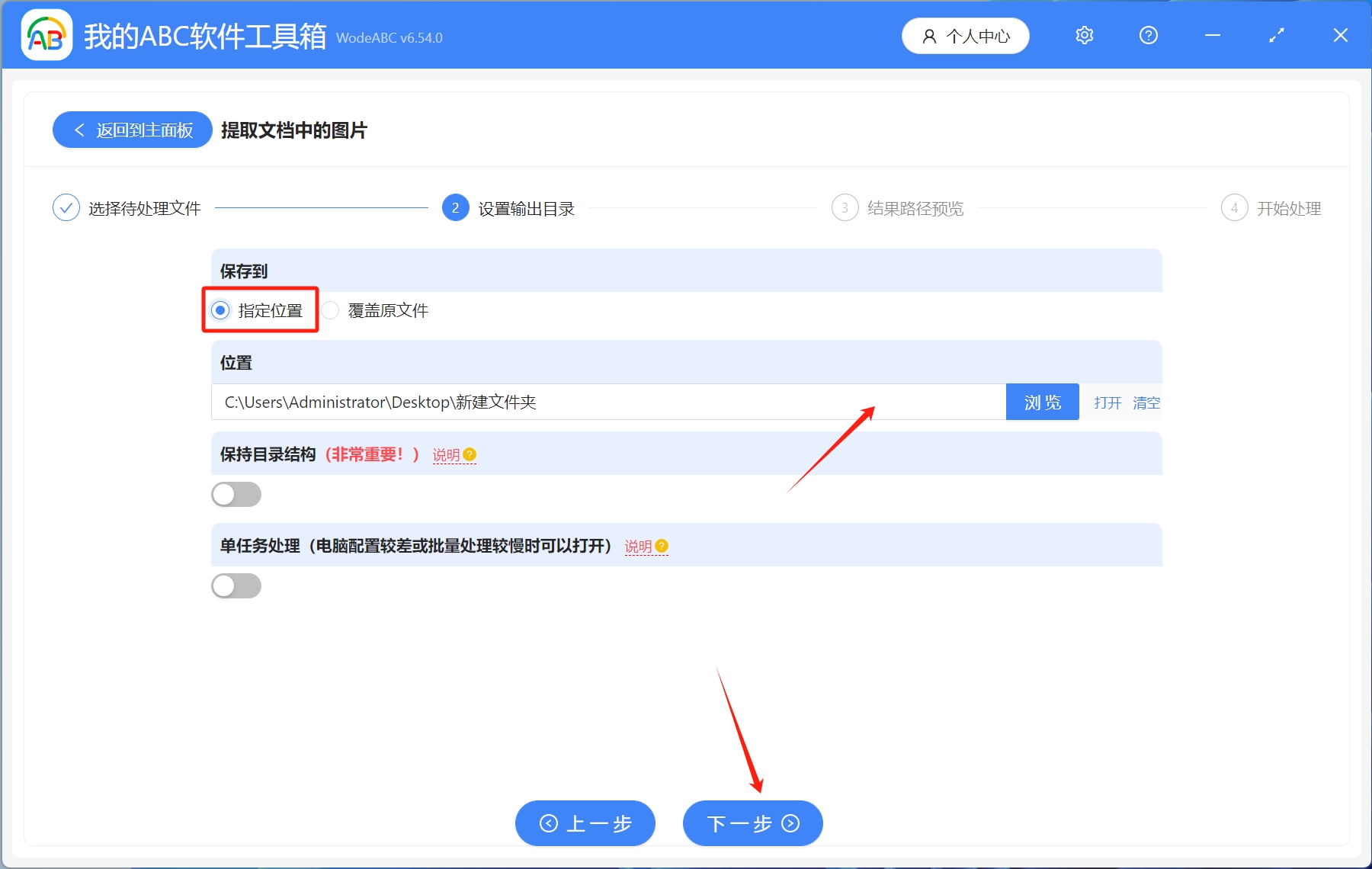
3.設定輸出目錄。這裡我們選擇儲存到指定位置,可以瀏覽選擇檔案儲存路徑,選擇完成後,點選下一步
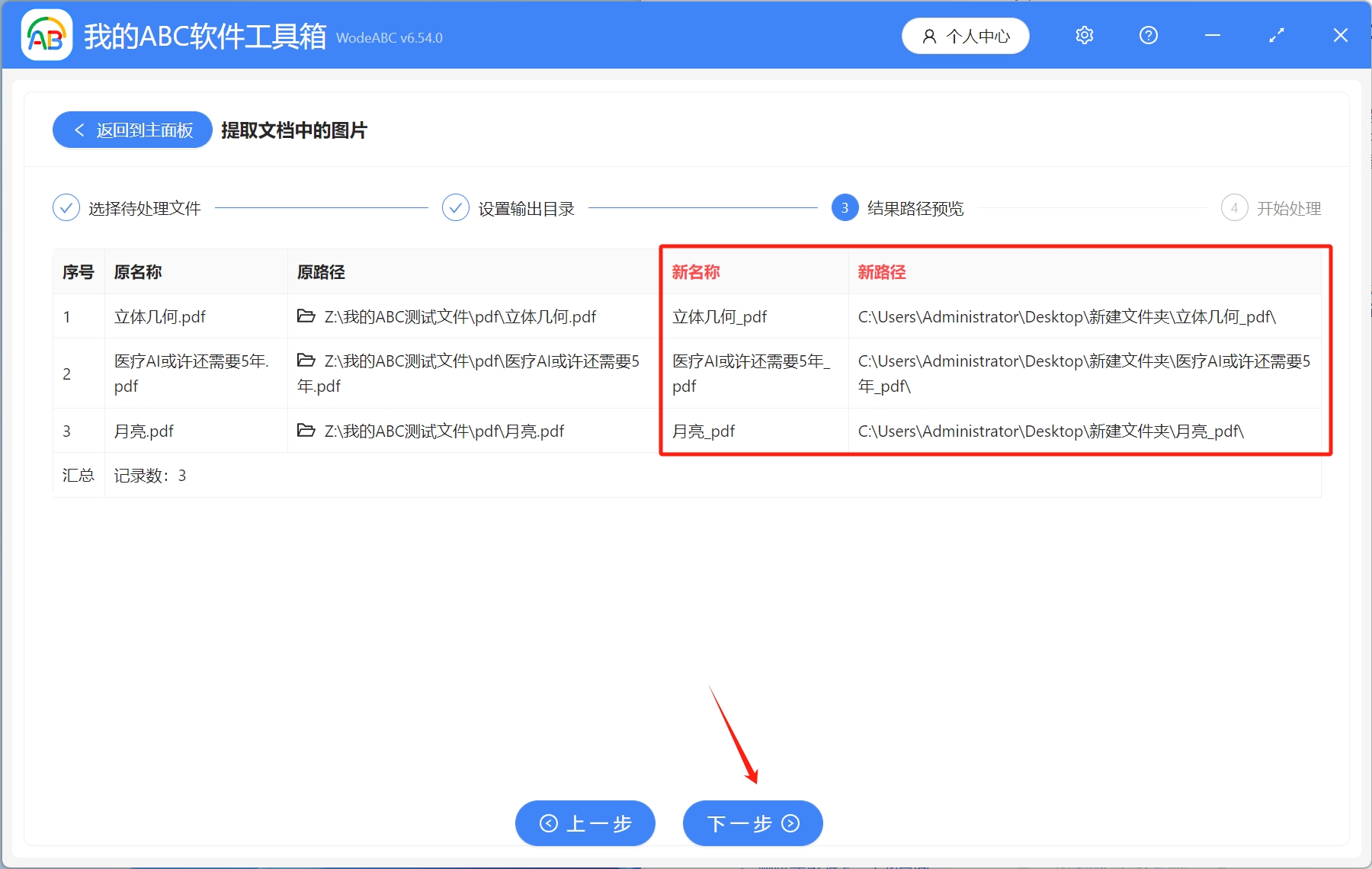
4.結果路徑預覽。核對確認無誤後,點選下一步
5.開始處理。等到處理完成字樣出現,所有的圖片就已經提取成功了,點選左上角返回到主面板

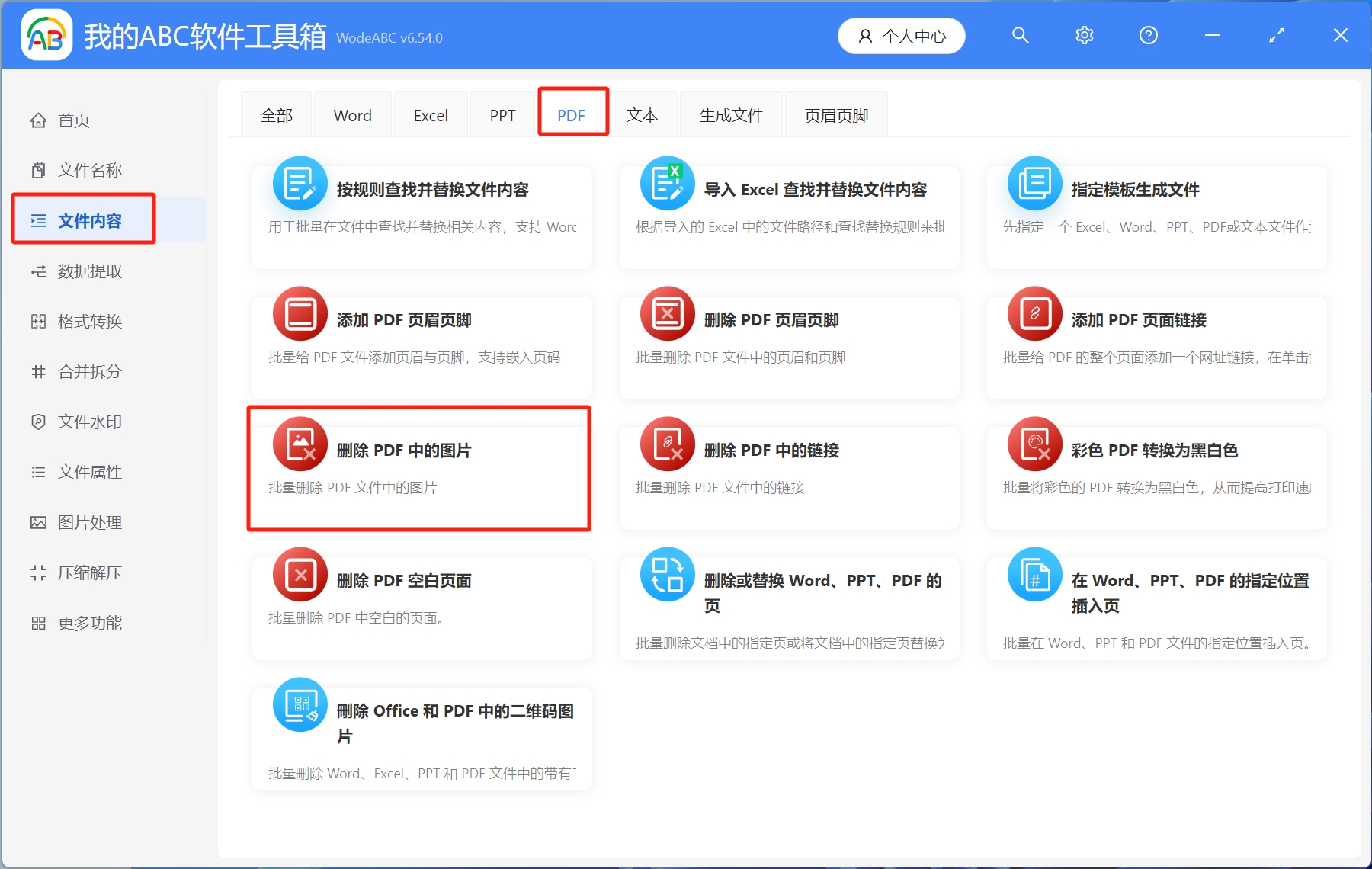
6.選擇【檔案內容】-【PDF】-【刪除PDF中的圖片】
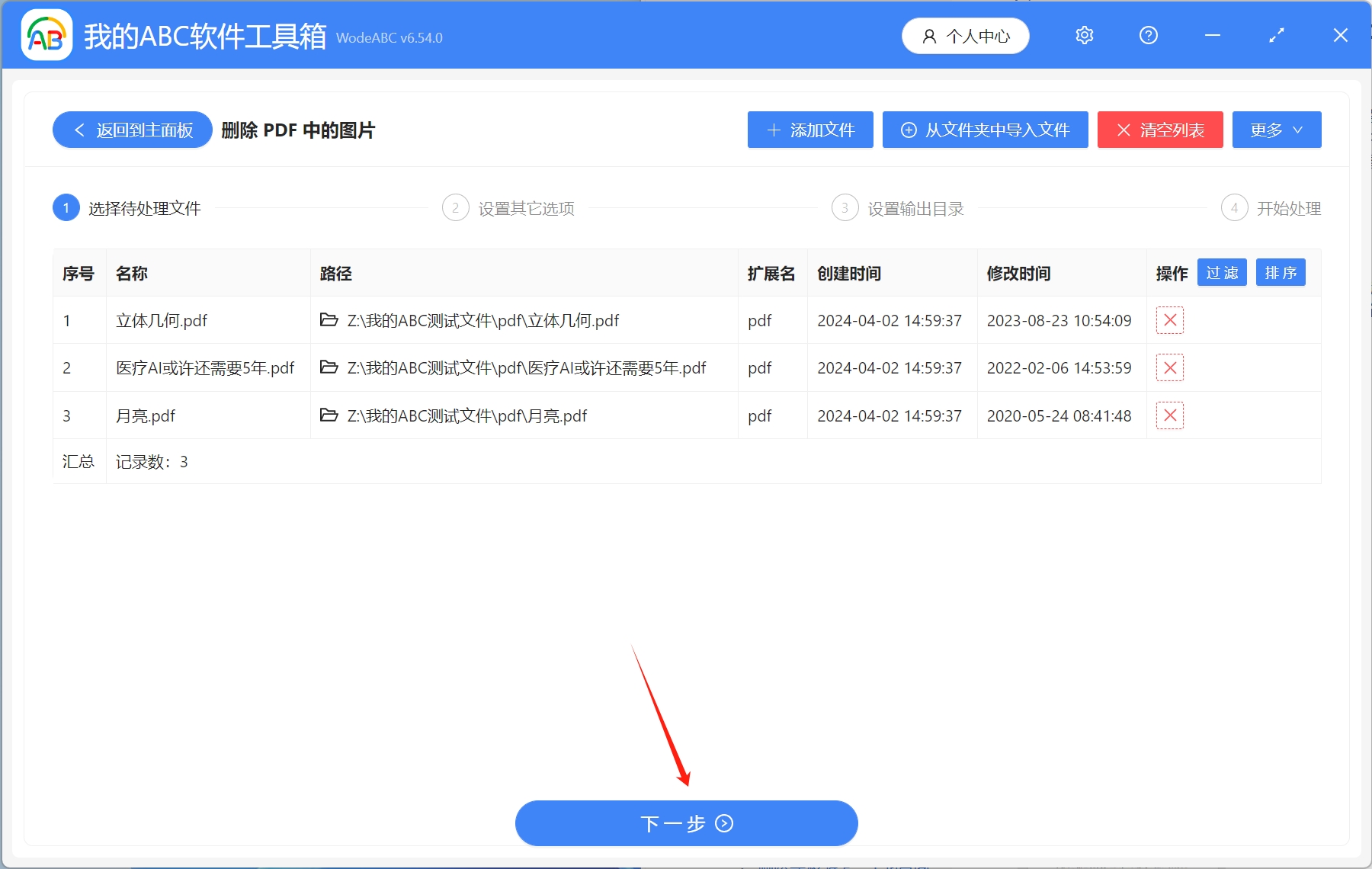
7.選擇待處理檔案。右上角添加檔案,或者從資料夾中匯入檔案,還可以直接將需要處理的檔案拖放到工具箱,選擇完成後,點選下一步
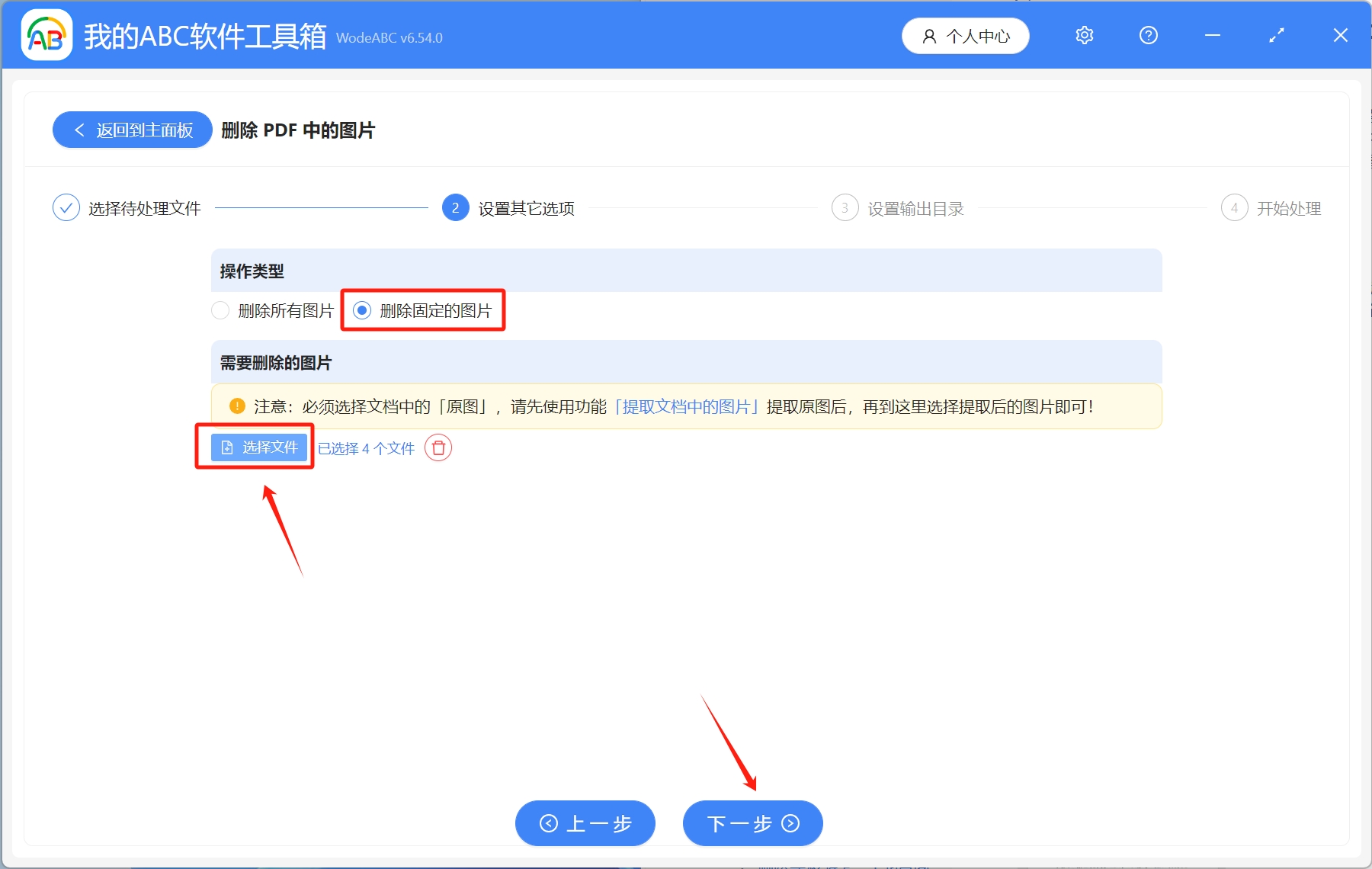
8.設定其他選項。這裡選擇刪除固定的圖片,點選選擇檔案,選擇需要刪除的圖片,選擇完成後,點選下一步
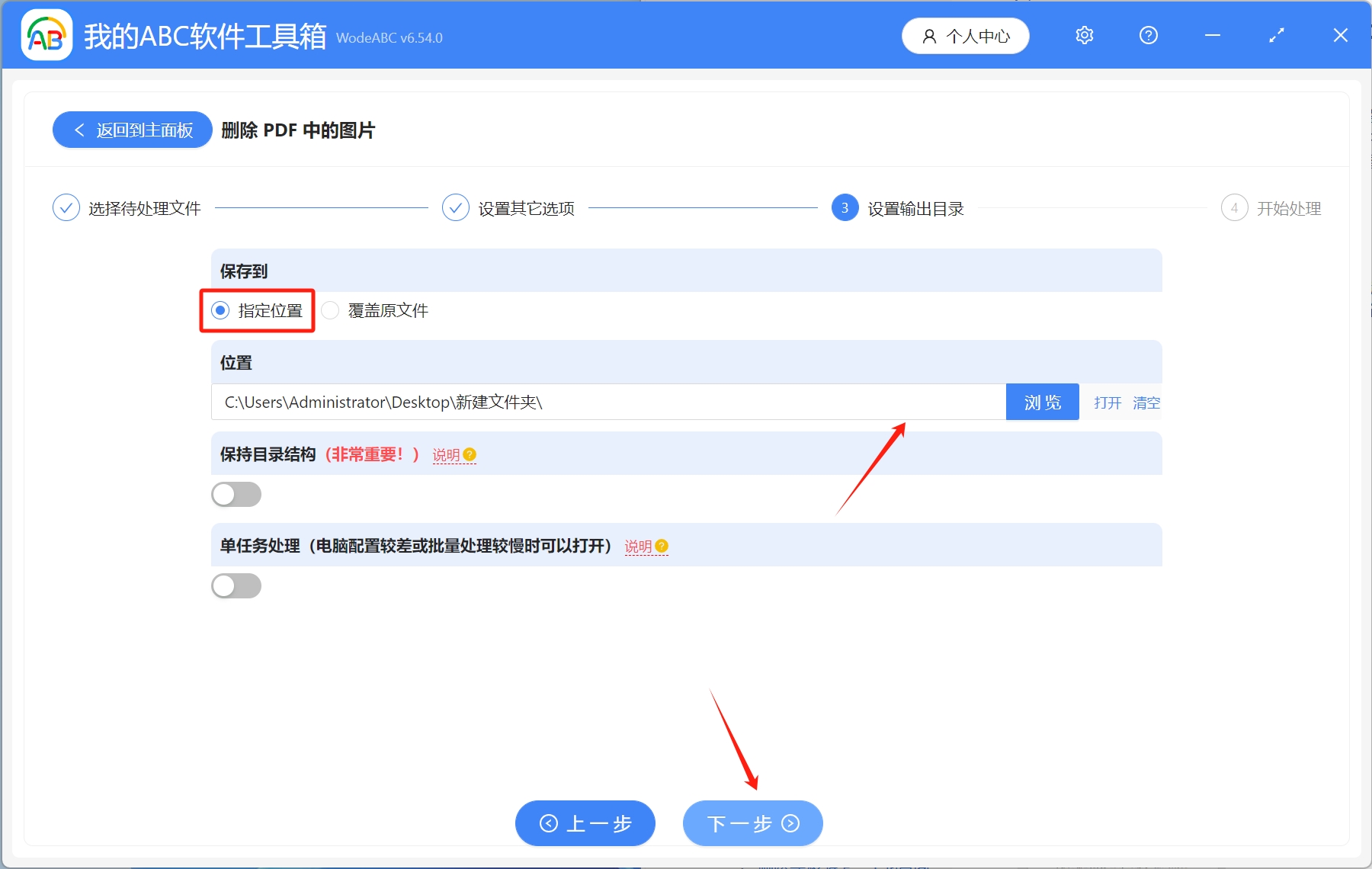
9.設定輸出目錄。這裡選擇儲存到指定位置,瀏覽選擇檔案儲存路徑,選擇完成後,點選下一步
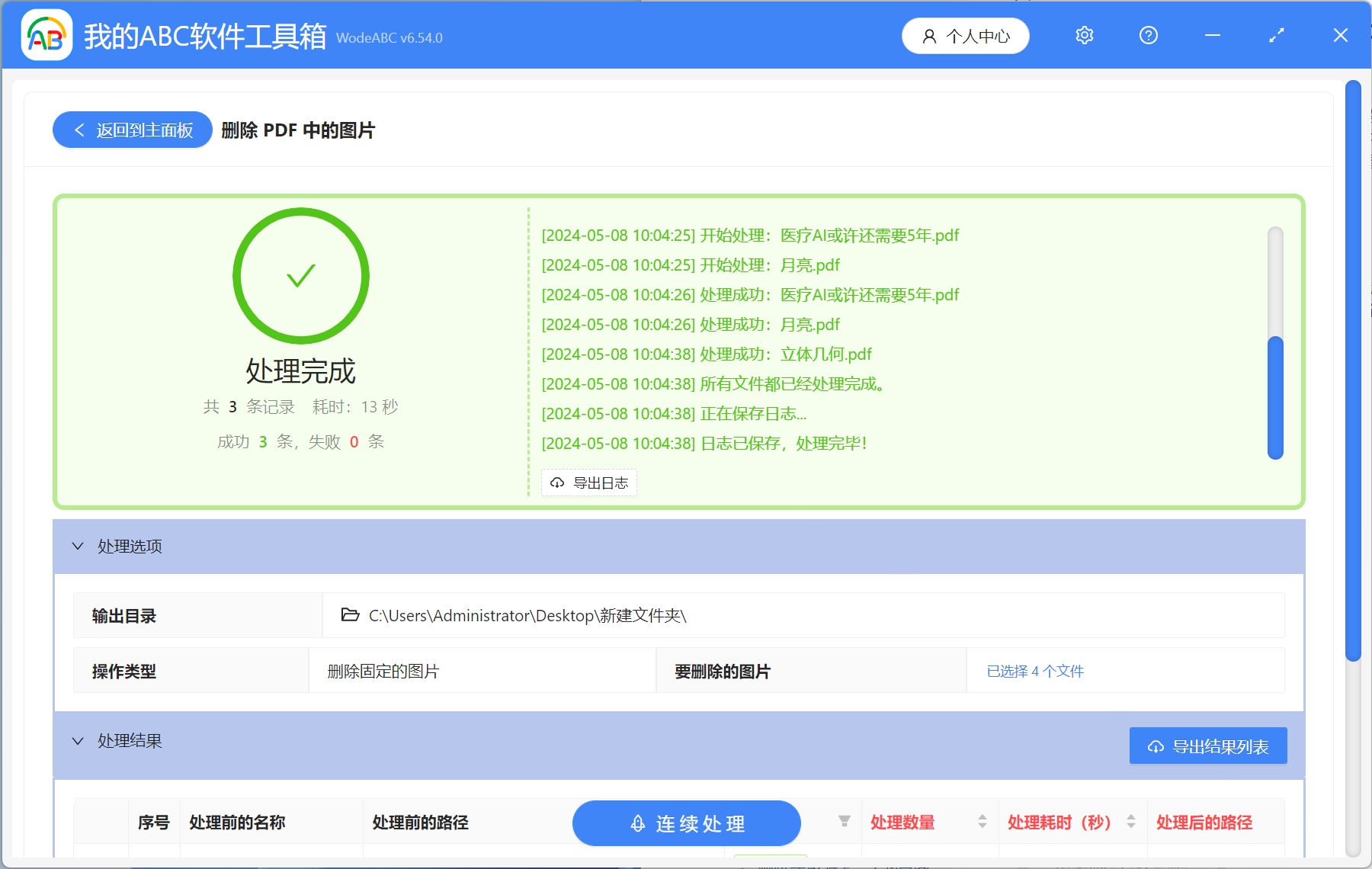
10.開始處理。稍作等待,處理完成字樣出現,就表示多個PDF檔案中的固定圖片都已經被刪除了