Word 怎麼把文字浮水印鋪滿
翻譯:简体中文繁體中文,更新時間:2025-04-23 15:17:11
給 Word 文檔添加浮水印的需求有多種多樣的,比如說想在頁面的正中心添加一個文字浮水印,想在 Word 頁面的右下角添加一個圖片浮水印,又或者說我們想要將我們的浮水印在頁面上鋪滿。這些浮水印的需求都是千奇百怪的。但是由於不同的業務場景的需要,我們又得去實現這些浮水印的效果。假如我們想要將我們的文字浮水印在 Word 每一頁上面都鋪滿,實現 3 行 3 列的效果,那麼我們應該怎麼做呢?今天就帶大家一起來看一下 Word 怎麼把文字浮水印鋪滿,而且我們還能自訂的設定浮水印的行數跟列數。
假如我們需要給 Word 文件新增浮水印,你會怎麼做?是不是可以用 Office 來幫我們的 Word 文件添加上各種各樣的浮水印呢?假如我想要將我們的文字浮水印鋪滿 Word 文件的整個頁面,我們可以用 Office 來幫我們完成嗎?實際上是不可以的,Office 給 Word 文件新增浮水印只能固定在某個位置。那麼 Word 怎麼把文字浮水印鋪滿呢?在浮水印鋪滿的同時,假如我們還想自定義浮水印的行數跟列數,我們有沒有比較好的方法來幫我們實現呢?
想要實現 Word 的文字浮水印鋪滿頁面,我們既然無法通過 Office 來幫我們實現,那我們我們就只能去尋找第三方工具了。這類的工具在網上非常的多,但這些工具都有一個共同的特徵,那就是只能處理單個 Word 文件,而今天給大家介紹的這個工具可以實現批量的給 Word 文件新增浮水印,並且能夠實現 Word 的文字浮水印鋪滿頁面的效果,可以自定義的設定浮水印的行數跟列數,非常的靈活。這個工具就是使用「我的ABC軟體工具箱」來幫我們實現 Word 的文字浮水印鋪滿頁面,操作起來非常的簡單。處理文件也是非常的高效。大量的 Word 文件設定浮水印鋪滿頁面的效果在非常短的時間內就能夠幫我們完成,能幫我們節約非常多的時間,接下來我們就一起來看一下。他是如何幫我們實現 Word 的文字浮水印鋪滿頁面的吧。
我們打開「我的ABC軟體工具箱」,按下圖所示,左側選擇「文件浮水印」,右側選擇「Word 新增浮水印」的功能。
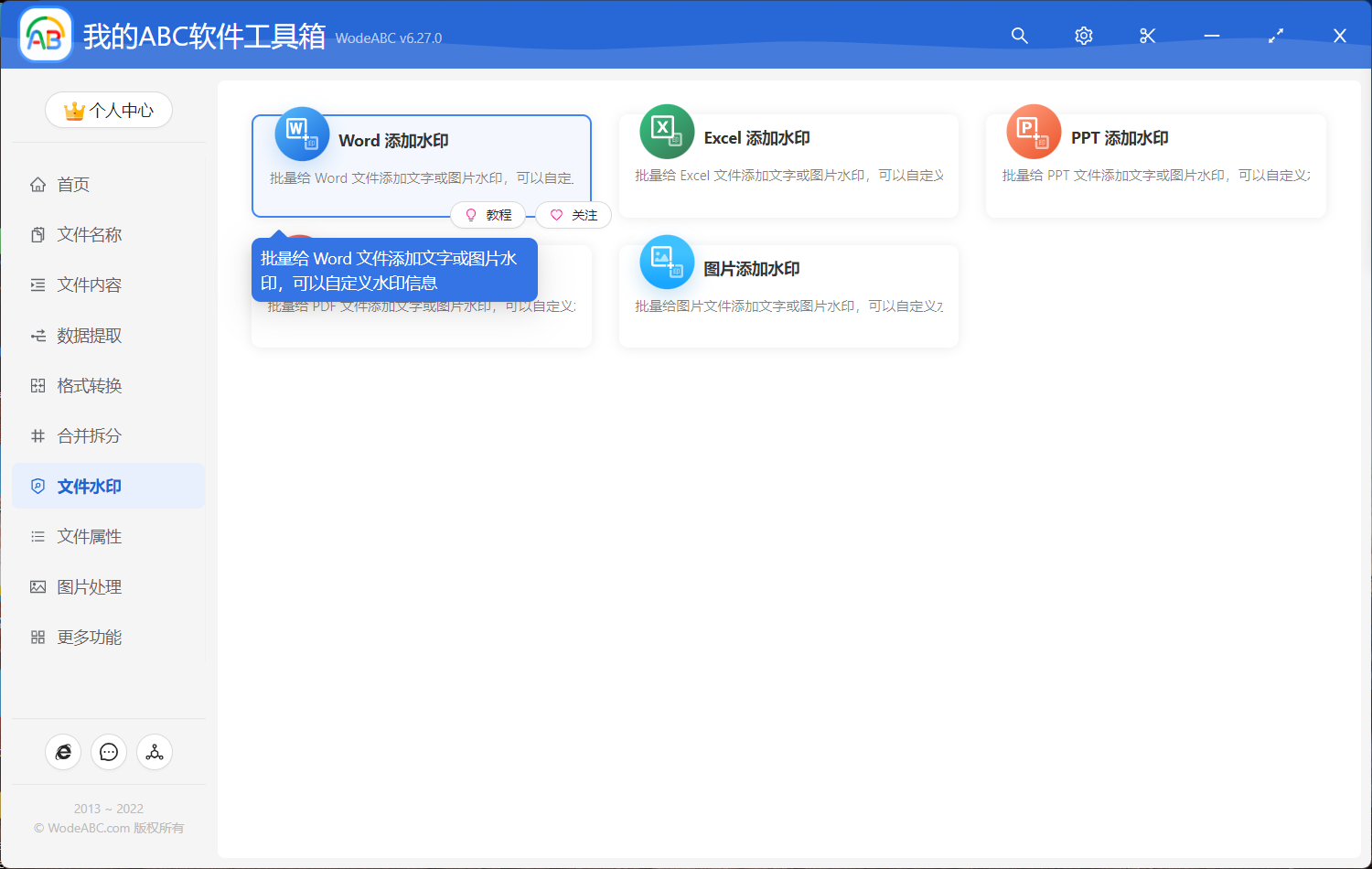
按照上圖所示,我們點選對應的功能選單。就可以進入到給我的文件批次新增浮水印的功能內部,然後我們就可以實現 Word 的文字浮水印鋪滿頁面的效果了。之後我們第一件事情就是選擇需要實現文字浮水印鋪滿頁面效果的 Word 文件,我們可以一次性將所有的 Word 文件都選擇進來。選擇好之後,我們就可以點選下一步進入到浮水印設定的介面了。
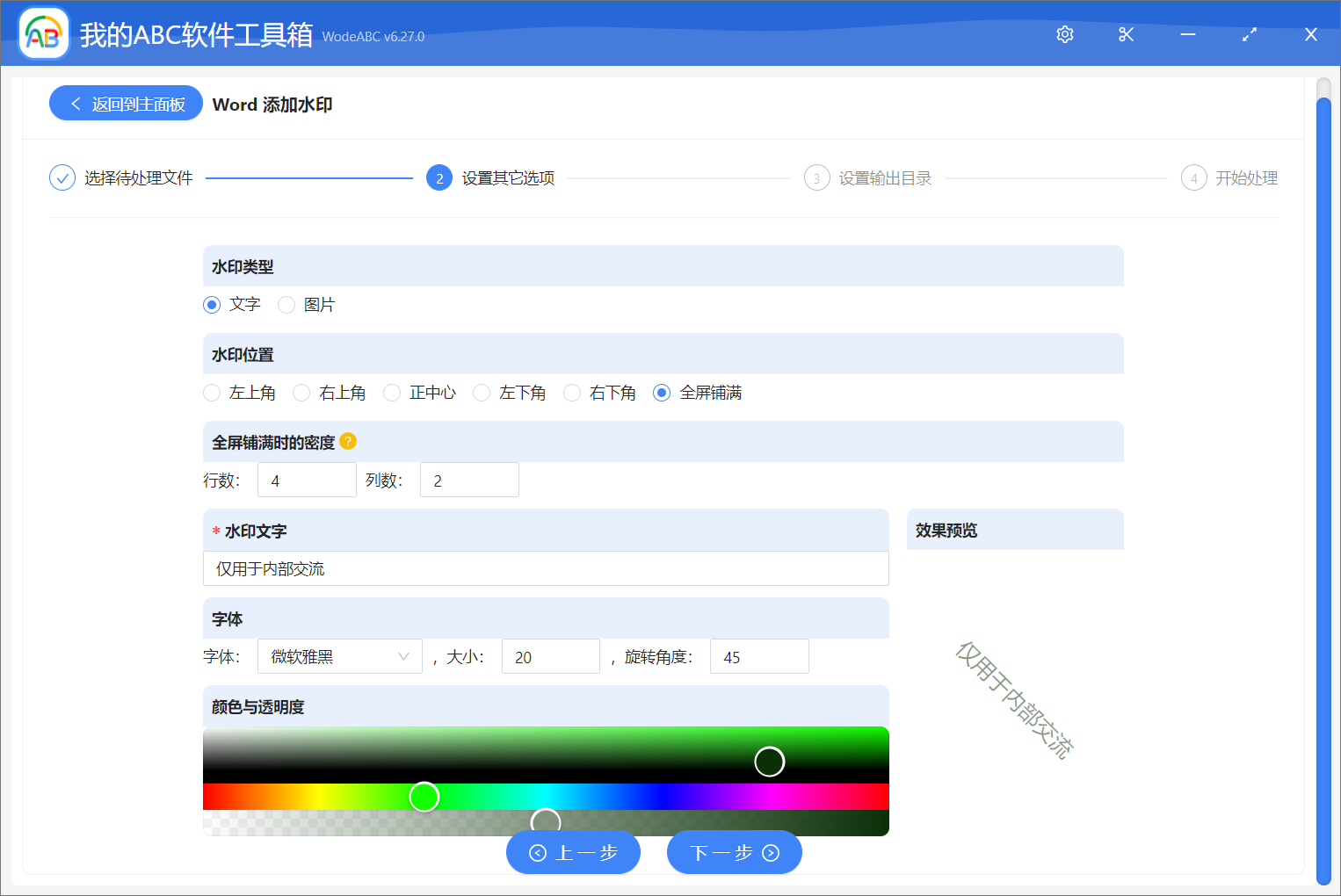
上面我們就能夠看到我們設定了一個全螢幕鋪滿的浮水印效果,並且指定了浮水印的數量為四行兩列,這樣就非常簡單的實現了 Word 把文字浮水印鋪滿的效果了。當然還有其他的一些選項,大家可以根據自己的實際需求去設定、去填寫、去選擇。選擇好之後,我們就可以點選下一步進入到輸出目錄的選擇介面了。
選擇好輸出目錄之後,我們就繼續點選下一步交給軟體幫我們實現 Word 的文字浮水印鋪滿頁面的效果的操作了,軟體處理起來是非常高效的,在很短的時間內就能處理完成,我們就能夠得到我們想要的新增了浮水印的 Word 文件。等待軟體處理完成之後,我們再進入到輸出目錄,打開我們處理後的 Word 文件看一下,就會發現這些 Word 文件的每一頁都被文字浮水印鋪滿了。