把 Word 第一行設定為檔案名稱,三個方法都教給你
翻譯:简体中文繁體中文,更新時間:2025-10-22 17:30:06
在日常文件管理過程中,我們經常需要將 Word 文件的第一行標題內容儲存為檔名。可以使用 WPS Office 軟體的另存新檔功能和電腦系統內建的重命名功能進行手動修改。但這種手動複製貼上不僅增加了操作步驟,還可能在批次處理時出現遺漏或錯誤。透過專業處理軟體將首行內容自動設為檔名的功能,可以保持文件內容與檔案名稱的一致性,避免重複輸入帶來的不便。這種方式既確保了檔案命名的準確性,也提升了文件管理的效率。下文將介紹如何實現此功能的具體操作步驟。
效果預覽
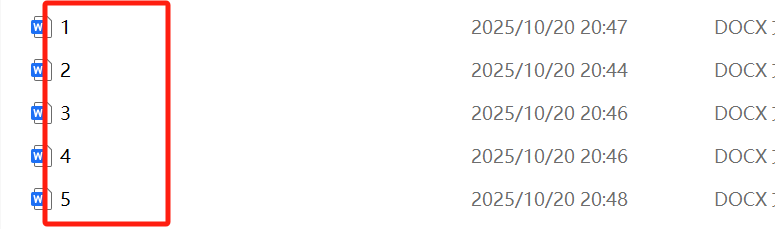
處理前,任意檔案名:
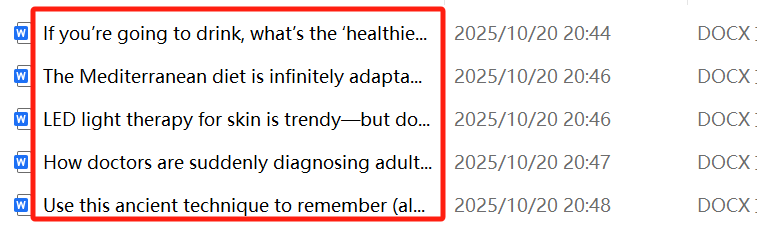
處理後,檔案名更改為第一行文字:
一、核爍文檔批量處理工具
優點:
- 支援一次性處理大量檔案,適合需要將許多 Word 檔案都更名,並將新名稱設定為第一行內容的使用者。
- 專業本機處理軟體,對於使用者來說操作非常簡便,只需要簡單設定就可以高效完成大量檔案的重命名。
缺點:
- 需要在電腦上下載並安裝此軟體。
操作步驟:
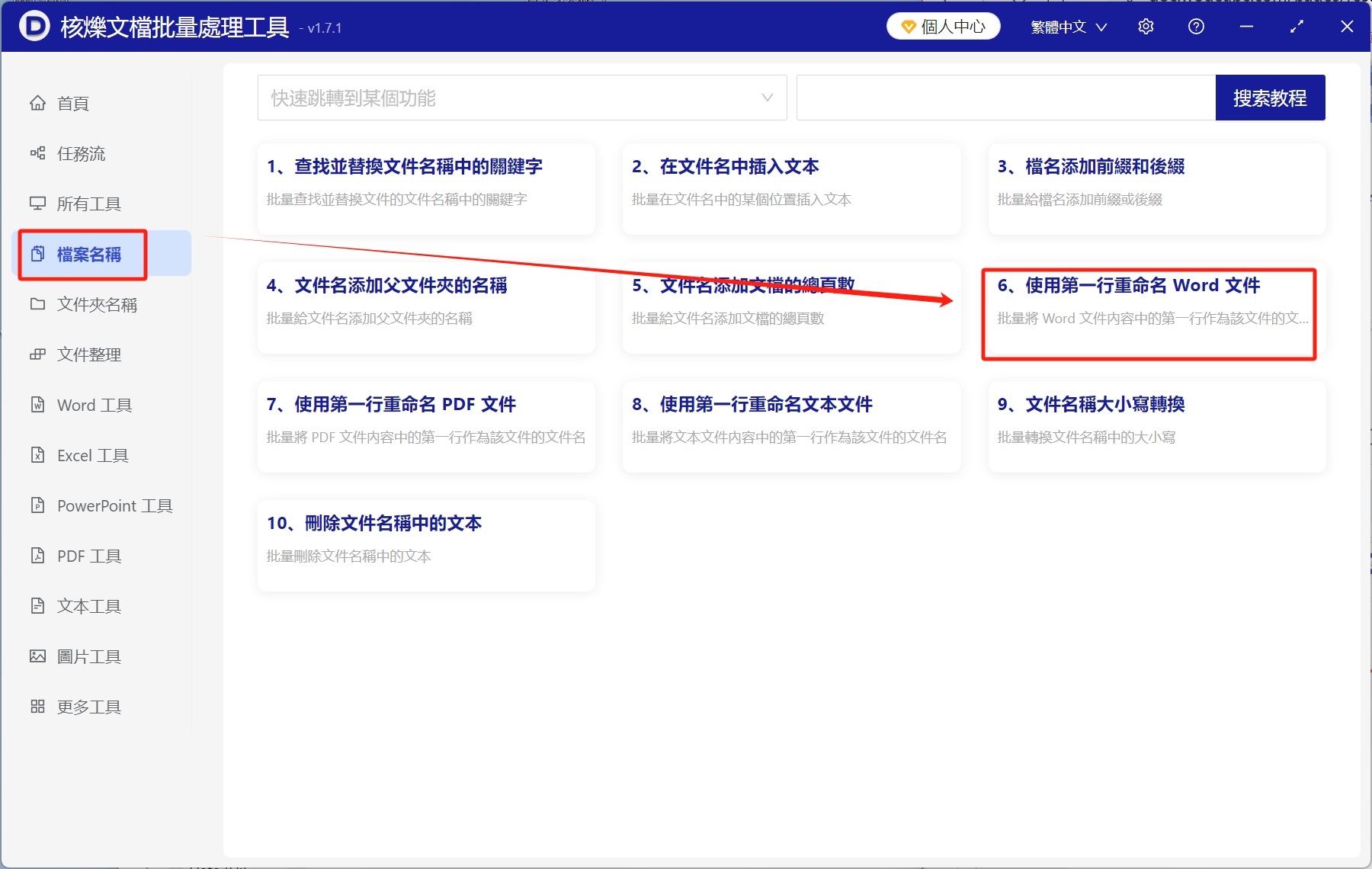
1、開啟【核爍文檔批量處理工具】,點擊左側工具列中的【檔案名稱】,再點擊【6、使用第一行重命名 Word 檔案】。
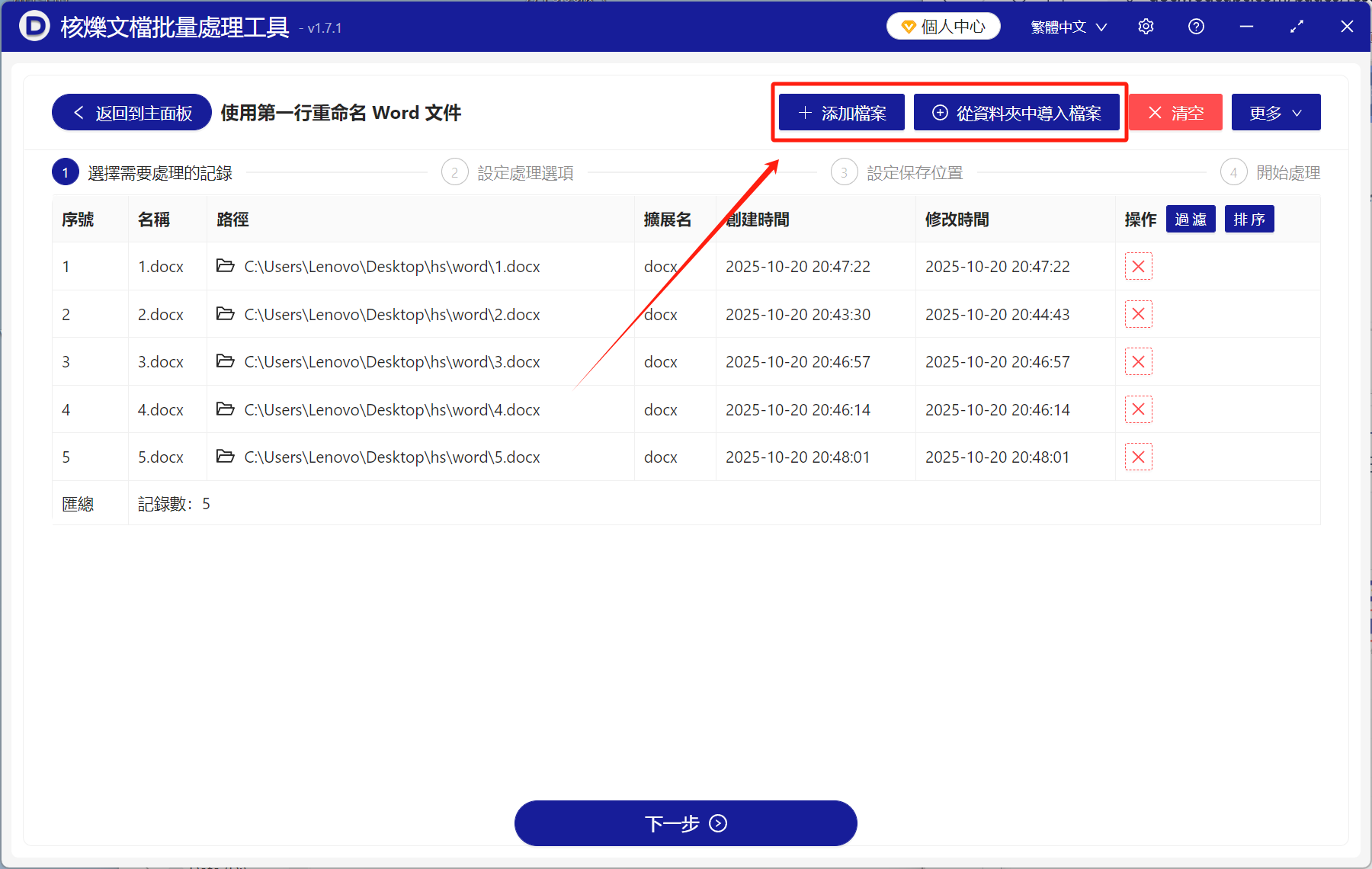
2、點擊【添加檔案】,將需要重命名的 Word 文件都匯入進來。這裡可以將所有需要處理的檔案都選擇添加,此軟體可以一次性處理任意數量和大小 Word 文件。
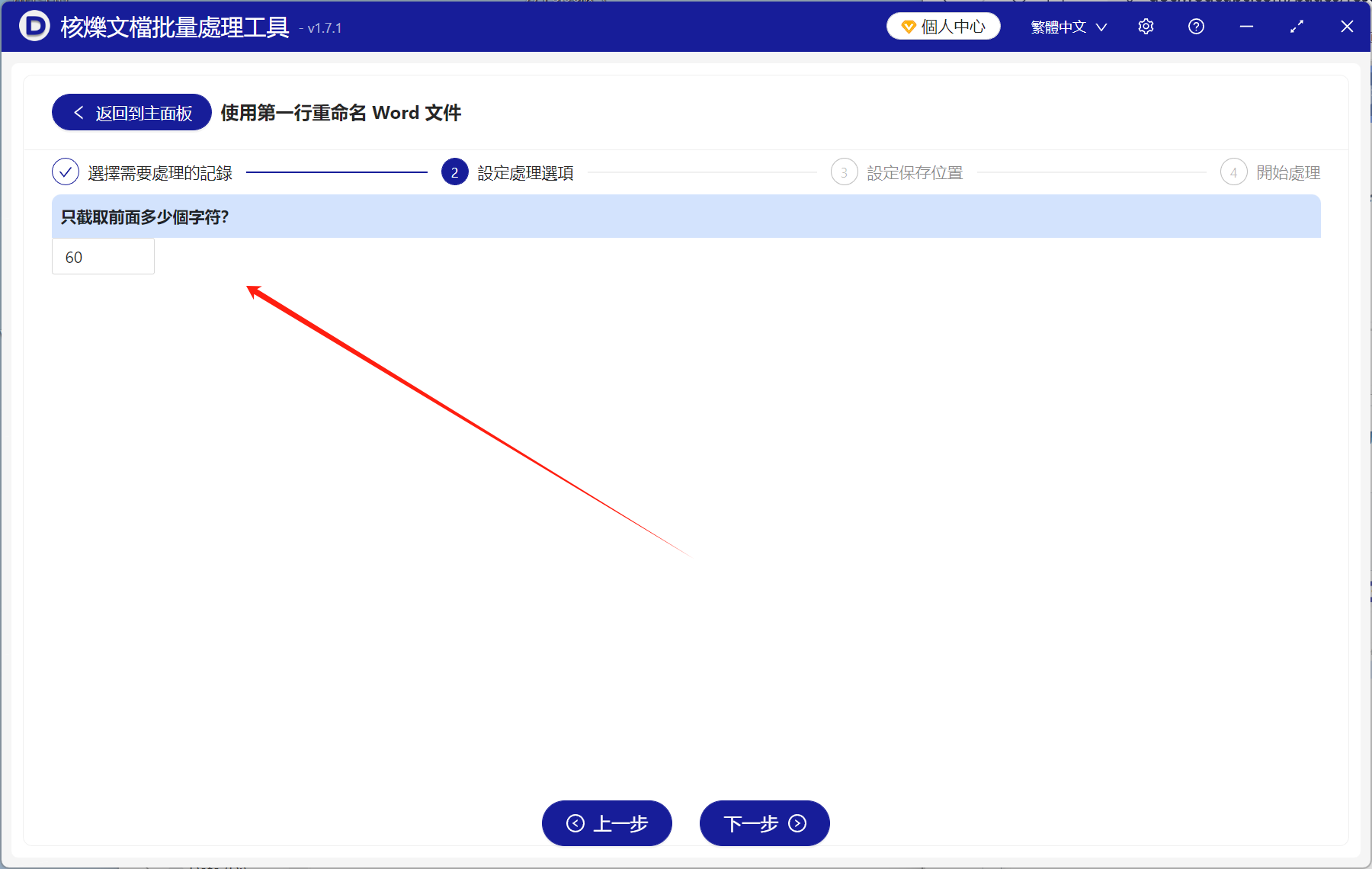
3、進入設定頁面,填寫截取第一行文字作為檔案名稱的字元數,最好填寫所有 Word 檔案中需要的最大字元數。
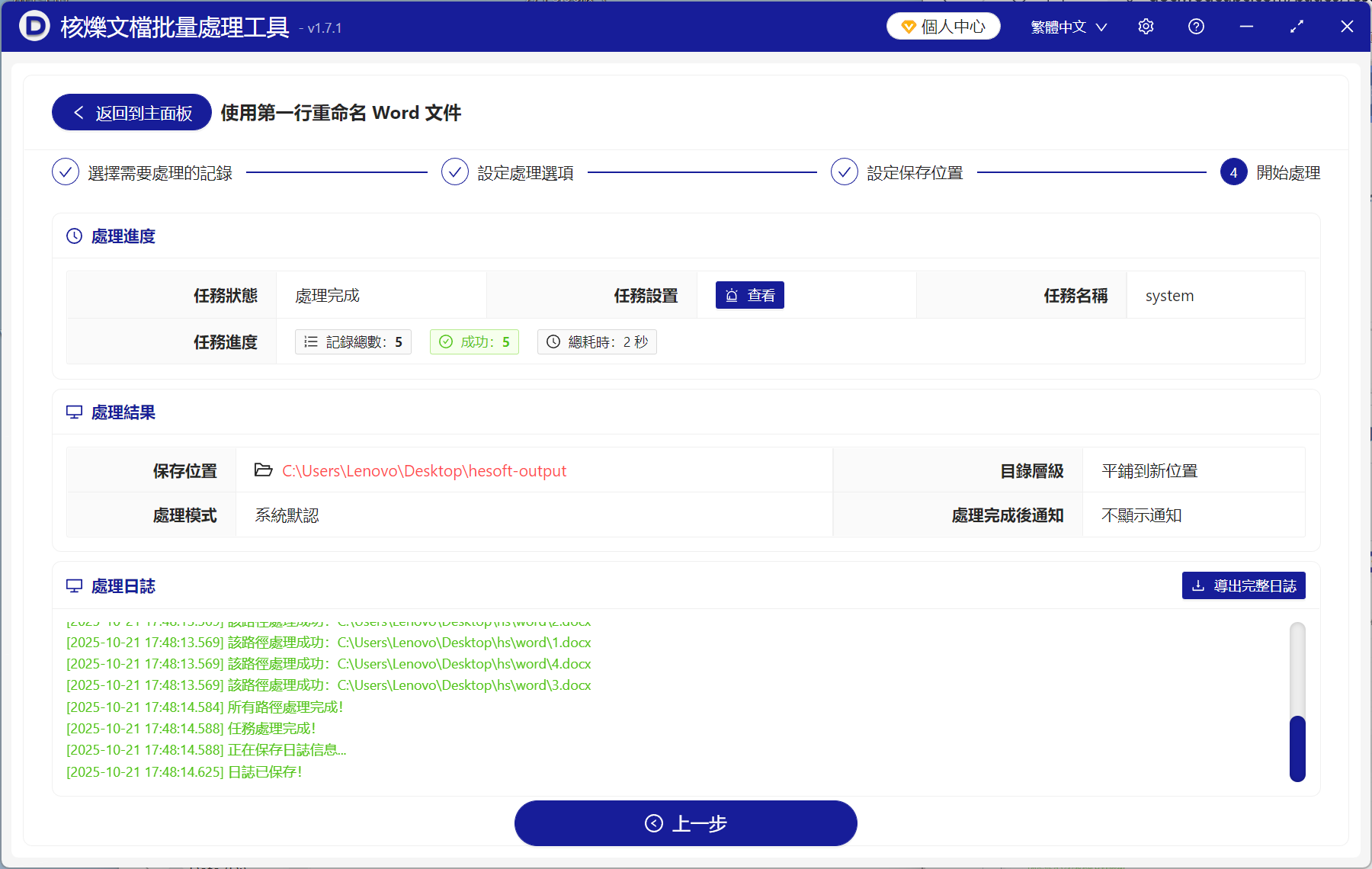
4、隨後設定好命名後的檔案所儲存的位置即可開始對檔案進行重命名,處理完成後,軟體將顯示這個介面。
二、WPS Word 儲存命名功能
優點:
- 在 WPS 軟體中可以直接透過「另存新檔」功能將檔案進行重命名儲存,免去安裝其他軟體的不便。
- 操作簡單,主要依靠手動複製貼上功能進行。
缺點:
- 手動操作在處理大量檔案時容易出錯,並且反覆操作比較繁瑣。
- 一次操作只能重命名一個檔案,僅適用於給少量檔案重命名的情況。
操作步驟:
1、在 WPS 中開啟需要重命名的 Word 檔案,選中並複製第一行的文字內容。
2、點擊【檔案】→【另存新檔】→【WPS 文字檔案】。
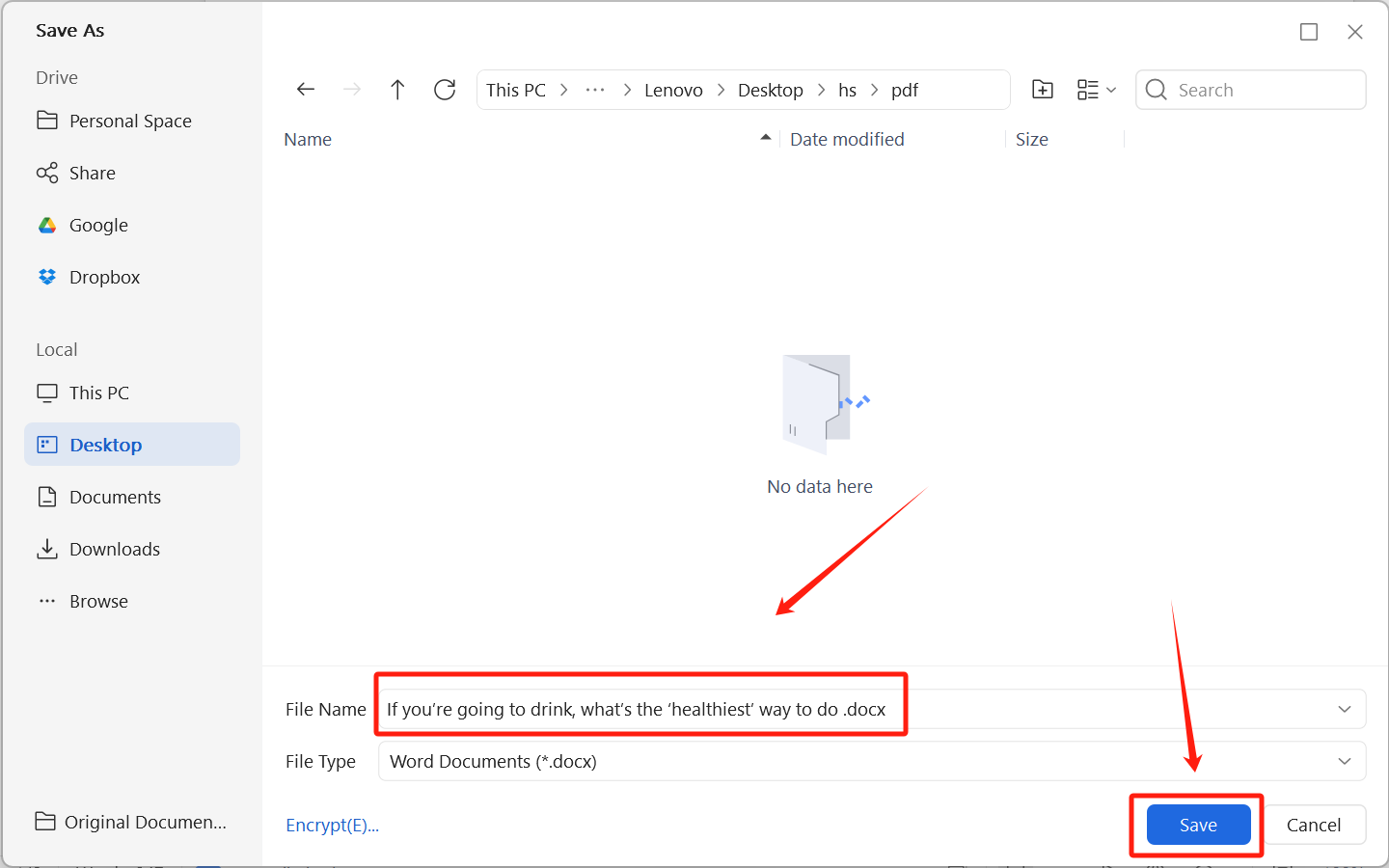
3、軟體介面中將彈出一個【另存新檔】設定視窗,在【檔案名稱】欄中按【Ctrl+V】將第一行內容貼上過來,記得設定好儲存位置,再點擊右下角的【儲存】即可。
三、檔案總管
優點:
- 不用安裝軟體,在電腦上可直接更改。
- 幾乎沒有操作難度,依靠複製貼上功能即可。
缺點:
- 一次手動操作只能給一個 Word 文件重命名,效率較低。
- 手動操作在處理大量檔案時會很繁瑣,且容易出錯。
操作步驟:
1、開啟需要重命名的 Word 文件,將第一行內容選中,並按【Ctrl+C】複製下來。
2、關閉剛剛開啟的文件,在【檔案總管】中找到這個文件,右鍵點擊檔案名稱。
3、在彈出的選單選項中選擇【重新命名】,按【Ctrl+V】將第一行文字貼上並覆蓋原檔案名稱,最後按【Enter】完成檔案名稱修改。
總結
為了進行 Word 檔案名稱的重命名,且將新檔案名稱設定為 Word 文件中的第一行文字內容,本文介紹了三種簡單的操作方法和工具。如果只需要修改少量檔案名,那麼第二、三種工具已經足夠使用了。但如果需要處理較多檔案,那麼推薦使用第一種工具,安裝此工具之後,可以直接處理任意數量的檔案,並且操作方法比另外兩種都更加簡便。
除此之外,第一種工具還集合了很多處理 Word、Excel、PPT、PDF、圖片等日常檔案的常用功能,例如批次修改檔案名稱、檔案內容、檔案格式等,可以輕鬆解決辦公人員平時會遇見的很多檔案處理問題。
關鍵字:word重新命名為第一行文字 , word批次重新命名 , docx檔案首行作為檔案名稱