很多檔名帶空格如何批次重新命名?分享3個超實用方法!
翻譯:简体中文繁體中文,更新時間:2025-07-23 17:55:08
系統或軟體自動生成的檔名經常會包含空格,比如相機生成的照片檔「IMG_0001 2023-10-05.jpg」。為了統一命名規範,或者提高檔案處理的便捷性,我們就要將這些檔名中的空格批次刪除掉。下文分享了3種方法,可以一鍵批次刪除所有檔名中的空格,操作步驟也非常簡單,一學就會!
批量刪除檔名中空格的常用場景
在檔名中使用空格還是挺常見的,有的是系統或軟體自動生成的,也有的是自己手動加入空格,以提高檔名的可讀性,比如「2025.07 銷售部 工作成果」。在檔名中加入空格,可以分隔開每個元素,這樣檔案的具體內容和來源就一目了然了。
不過,很多程式無法準確識別檔名中的空格,當我們要用命令列或腳本批次處理檔案時,檔名中有空格就會出現路徑解析失敗的情況,導致程式無法正常執行。這時候我們就要將檔名中的空格批次刪除掉,或者是統一使用「-或_」等符號代替。
所有檔名中的空格刪除後效果預覽
處理前:

處理後:

方法一:使用我的ABC軟體工具箱批次刪除檔名中的空格
推薦指數:★★★★★
優點:操作簡單,可以同時修改不同資料夾下的檔名,處理快速,效率高。
缺點:需要在電腦上安裝。
操作步驟:
1、打開【我的ABC軟體工具箱】,選擇【檔案名稱】-【按規則修改檔案名稱】。

2、點選【新增檔案】或【從資料夾中匯入檔案】,將所有要修改名稱的檔案新增到此處。
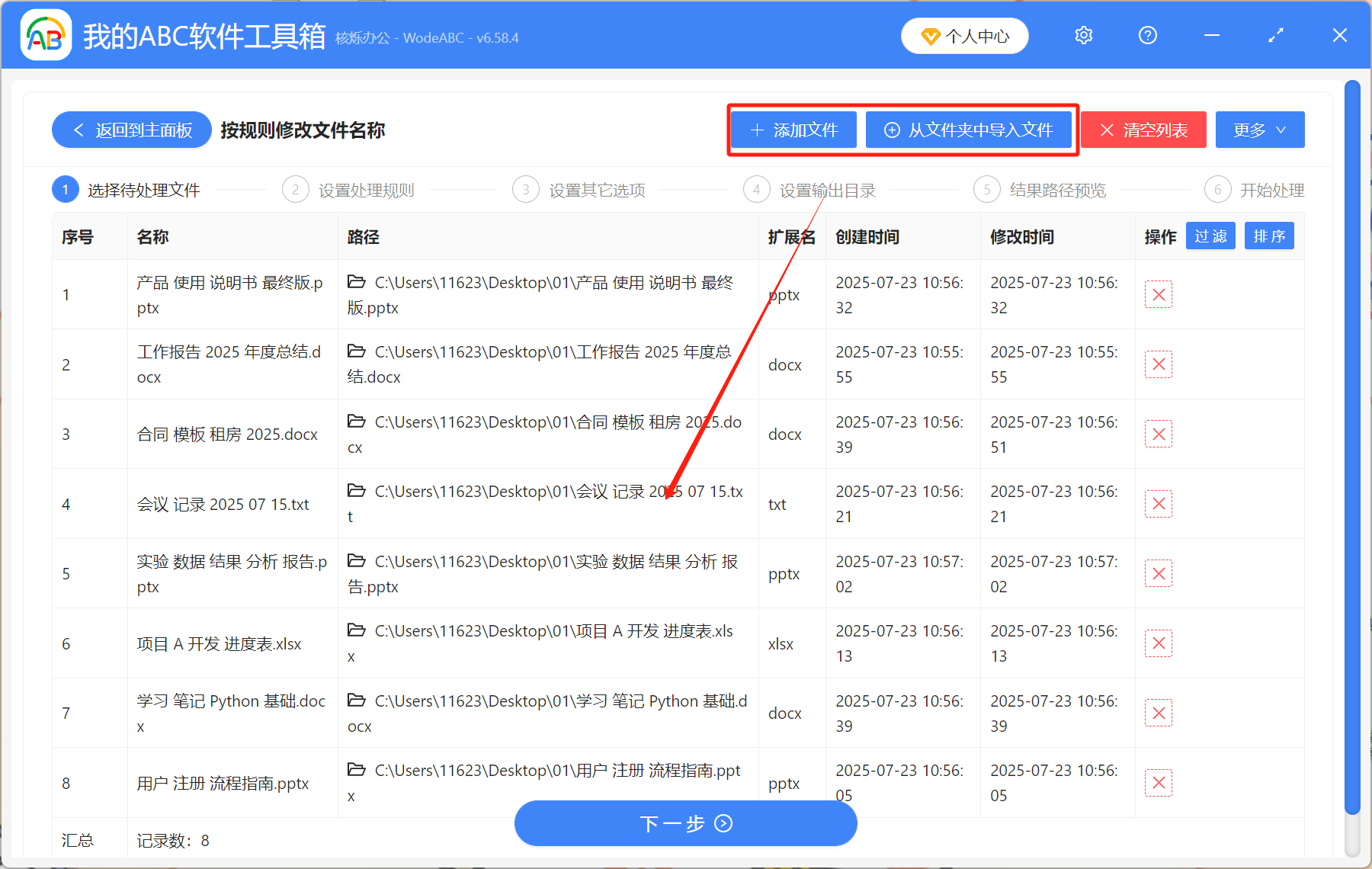
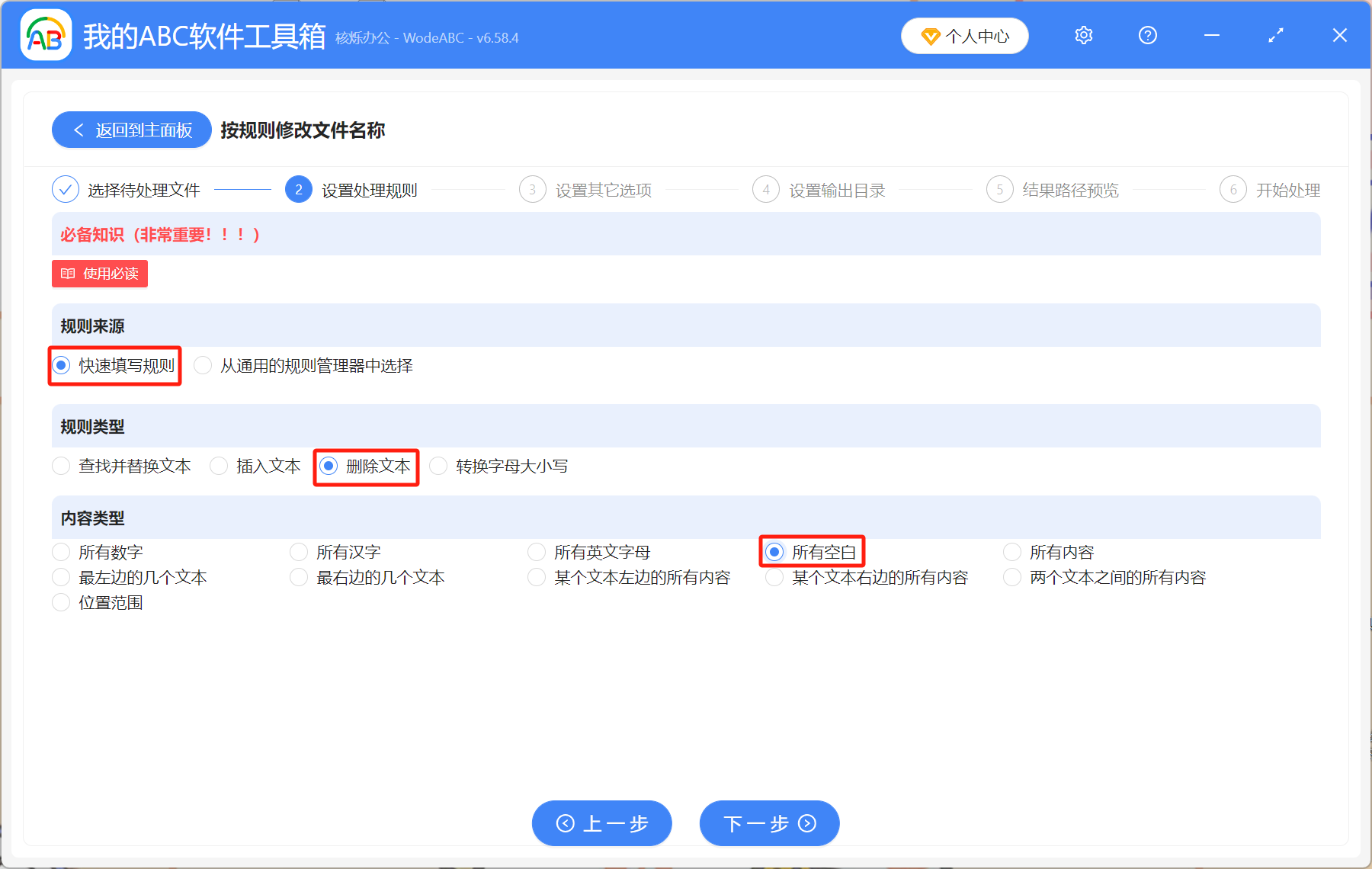
3、勾選【刪除文字】-【所有空白】。
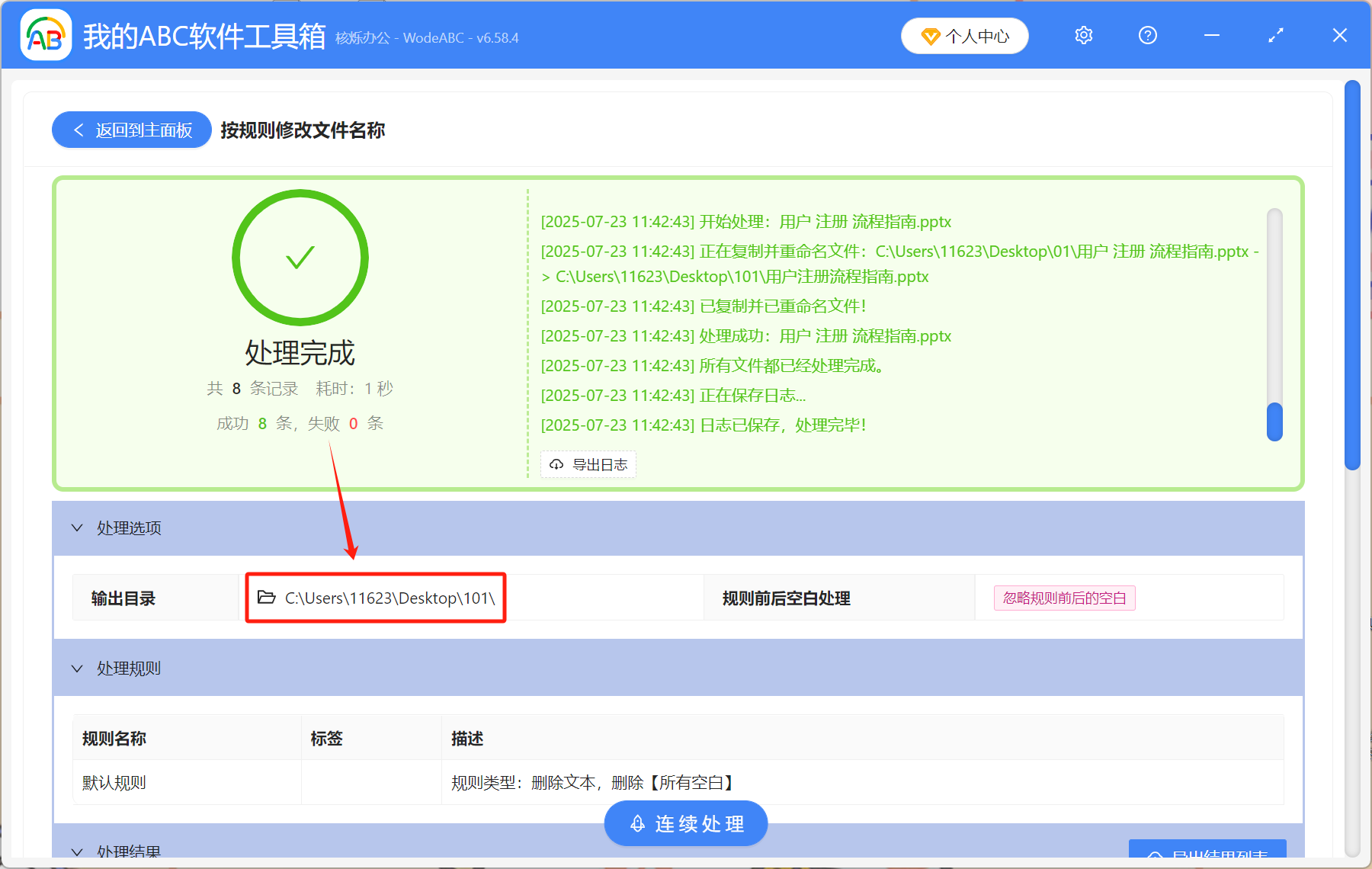
4、處理完成後,直接點輸出目錄就能看到修改後的檔案名稱,所有空格都刪除乾淨了。
方法二:使用PowerShell命令批次修改檔案名稱
推薦指數:★★★☆☆
優點:Windows系統內建功能,直接在本地處理,操作簡單。
缺點:只能修改目標資料夾裡面的檔名,效率一般。
操作步驟:
將所有檔案移到同一個資料夾下面,然後在目標資料夾裡按住Shift+右鍵,選擇「在此處打開 PowerShell 視窗」。然後在視窗中輸入代碼,最後按一下回車鍵,就全部修改好了。
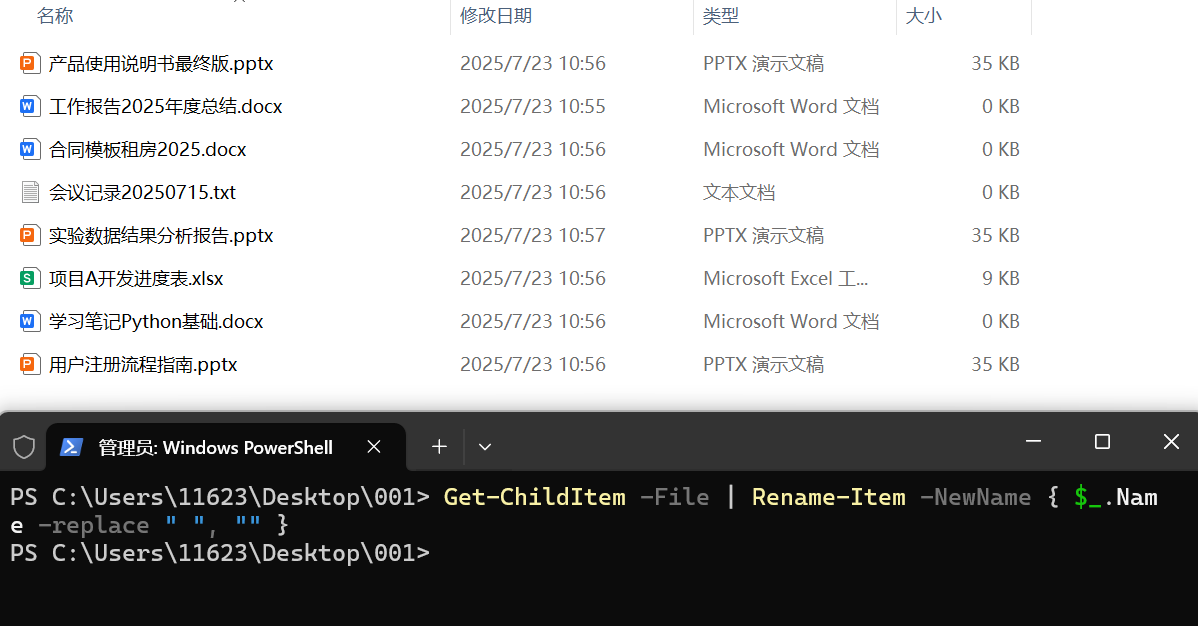
方法三:使用Python腳本批次刪除檔名中的空格
推薦指數:★★★☆☆
優點:功能強大,能滿足複雜操作需求。
缺點:需要在電腦上安裝,學習難度大,只適合專業技術人員操作。
操作步驟:
建立一個Python腳本「remove_spaces.py」,輸入代碼後執行腳本即可。
以上就是快速刪除檔名中所有空格的高效辦法,相較之下,前兩種方法更適用於普通辦公族,操作起來更簡單,更省時省力!
關鍵字:檔名帶空格如何重新命名 , 大量刪除檔名中空格 , 檔案大量重新命名去掉空格