批次壓縮 PPT 投影片中圖片畫質以及刪除內嵌字型,縮減檔案大小
翻譯:简体中文繁體中文,更新時間:2023-06-21 10:08:03
在處理大量的PPT(PowerPoint)投影片時,經常會插入高解析度圖片和嵌入的字型來讓檔案變得美觀,但另一方面也可能導致檔案變得龐大,這會在共享、儲存和傳輸時造成不便。為了解決這個問題,我們需要找到一種方法來批次壓縮PPT投影片中的圖片畫質,並刪除嵌入的字型,從而有效地縮減檔案大小。這樣一來,不僅可以提高檔案的共享和傳輸效率,還可以減少儲存空間的佔用。
在現代商務和教育環境中,PPT 投影片已經成為展示和傳達資訊的重要工具。然而,隨著投影片中包含的內容變得越來越豐富和複雜,PPT 檔案的大小也隨之增長。這給共享、儲存和傳輸帶來了挑戰,特別是當需要發送或上傳多個 PPT 檔案時。想像一下,現在有一個銷售團隊需要向客戶發送包含產品展示的 PPT 檔案。每個投影片都包含高解析度的產品圖片,以展示產品的細節和特點。由於這些圖片的畫質較高,PPT 檔案較大,如果透過電子郵件或線上共享工具發送 PPT 檔案,會導致傳輸速度明顯降低,延長了發送和接收的時間,並且在某些情況下,可能由於投影片當中包含了一些特殊字型,接收者可能使用的裝置或應用程式對大檔案的處理能力有限,導致投影片在開啟或編輯時出現問題。
為了解決這些問題,需要一種方法來批次壓縮PPT投影片中的圖片畫質並刪除嵌入的字型。這樣可以顯著減小檔案大小,同時保持足夠的可視品質,從而提高檔案共享、儲存和傳輸的效率。一款非常實用的批次檔案處理工具是「我的ABC軟體工具箱」。這個工具提供了一種簡單而高效的方式來一次性批次壓縮 PPT 投影片中的圖片和刪除嵌入字型。使用者只需將需要處理的 PPT 檔案添加到工具中,選擇適當的壓縮選項,軟體就會自動化幫使用者實現該目標,批次壓縮檔案中圖片並刪除嵌入的字型。透過使用這樣的工具,使用者可以快速而輕鬆地減小 PPT 檔案的大小,提高檔案的可共享性和傳輸效率,同時保持關鍵內容的可視品質。接下來就一起看看具體的操作步驟吧!
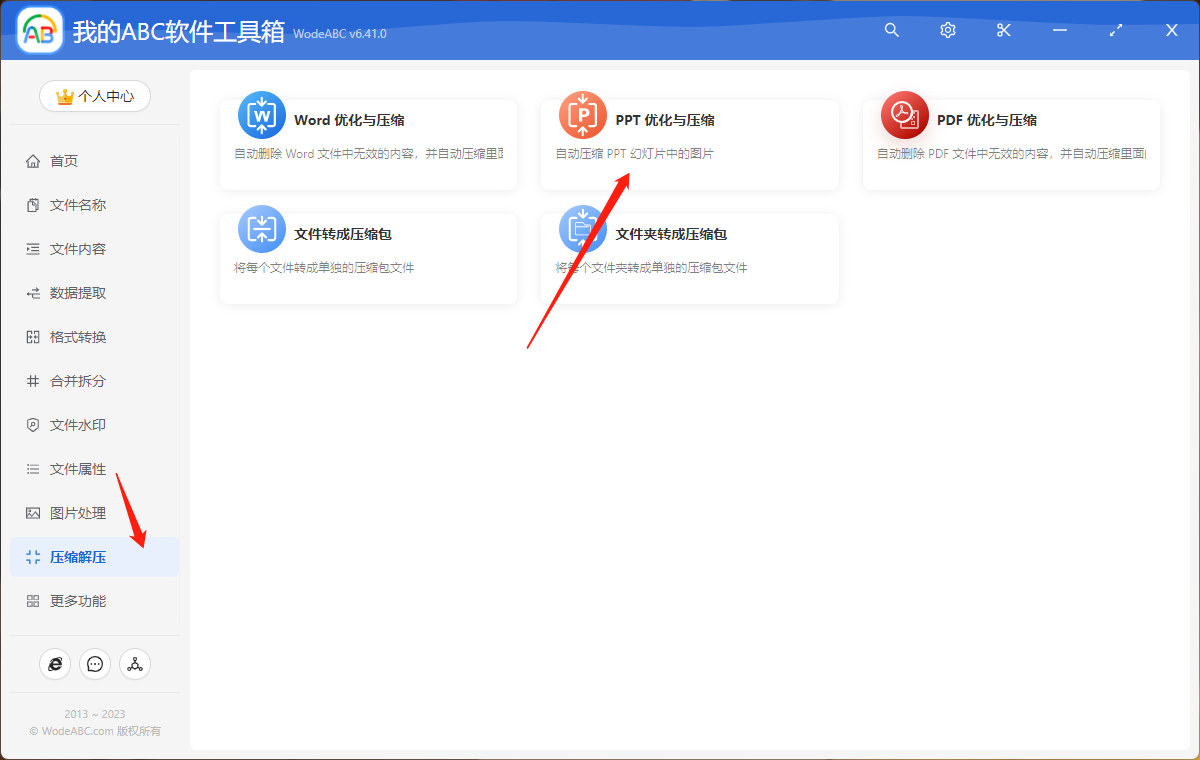
首先開啟軟體首頁,點選「壓縮解壓」-「PPT 最佳化與壓縮」。
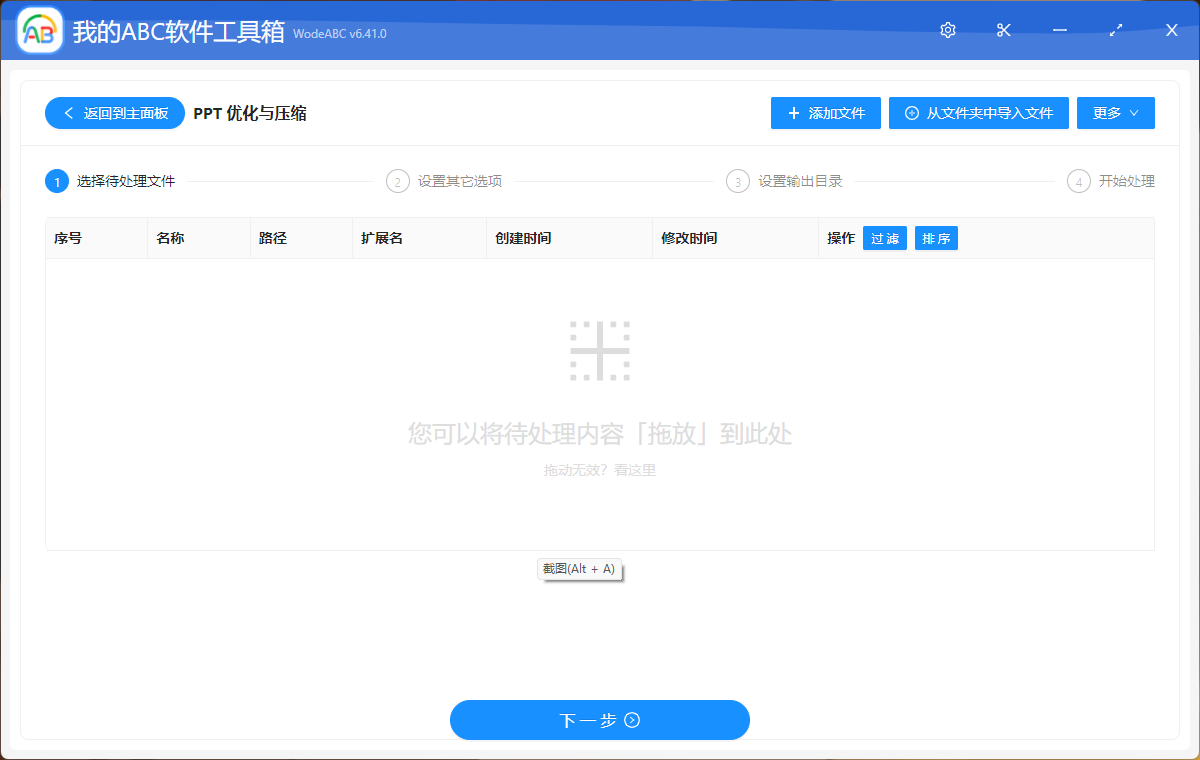
將需要進行批次壓縮的 PPT 投影片檔案上傳至介面中。
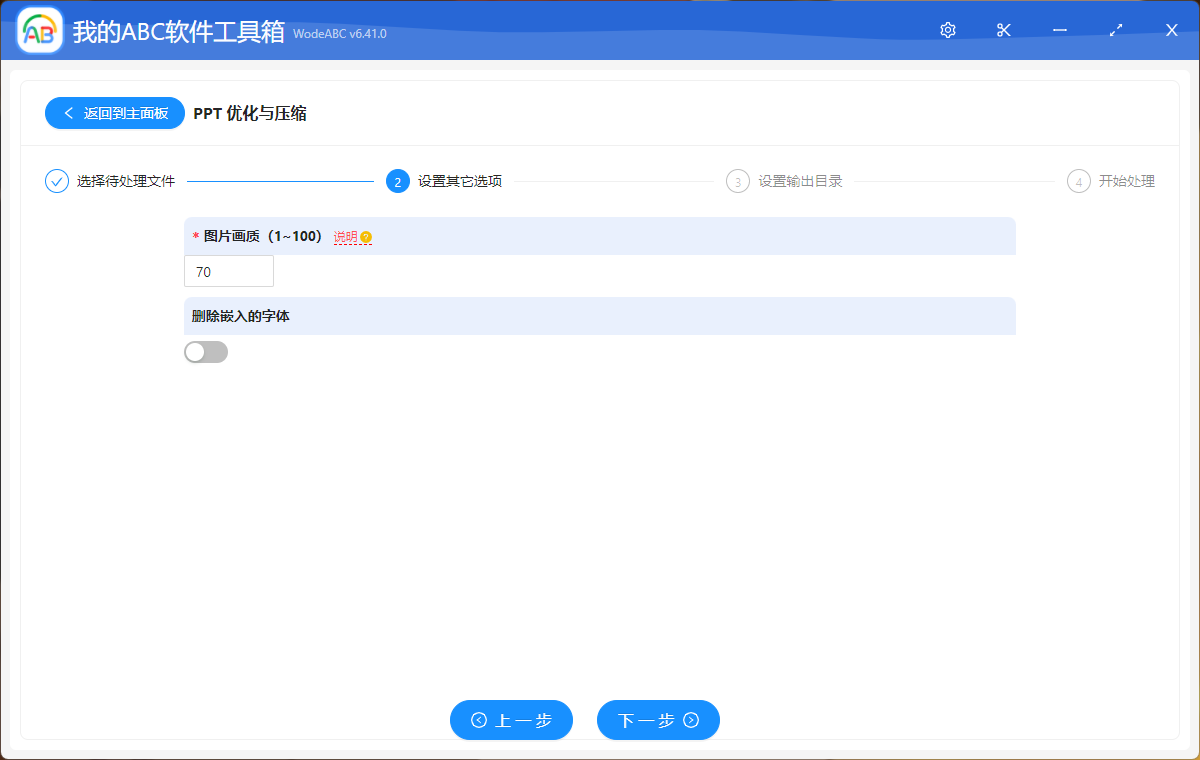
接下來的介面當中,使用者可以根據自身需求圖片畫質參數以及刪除/保留嵌入的字型,點選「下一步」。
這些功能沒有過多複雜的選項,之後只需要設定好輸出目錄,點選「開始處理」就完成了今天所需的全部操作。
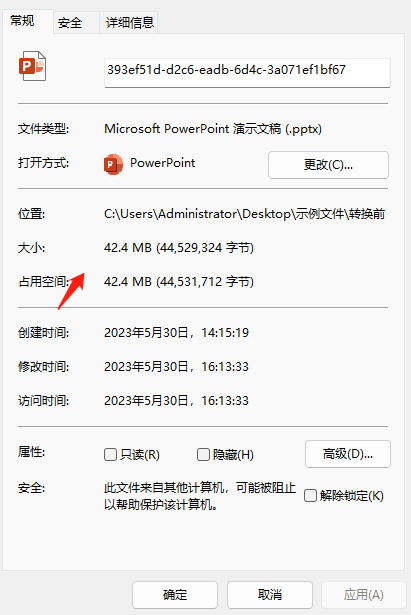
很快就能在軟體介面看到處理完成的相應提示,這時可以在剛剛設定好的資料夾中檢視輸出結果。處理效果可參考下方圖片,在兩個檔案屬性中可以清楚的看到,經過軟體批次壓縮檔案中圖片畫質以及刪除嵌入的特殊字型,使其降低後的輸出檔案大小比原 PPT 投影片文件減小了。
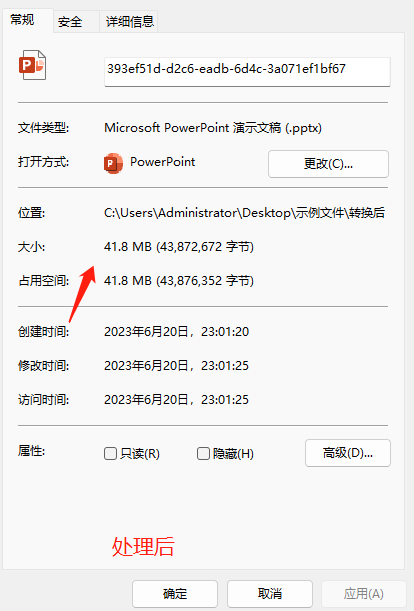
綜上所述,批次壓縮 PPT 投影片中的圖片畫質和刪除嵌入字型對於縮減檔案大小具有重要的功能和意義。透過這樣的操作,可以解決共享、儲存和傳輸大型PPT檔案時遇到的問題,進而提高工作效率和便利性。在此過程中使用文中的批次檔案處理工具為我們節省了手動逐個處理的時間和勞動力成本。其次,工具提供了靈活的選項來控制圖片的壓縮程度,進而平衡檔案大小和視覺品質之間的關係,以獲得最佳的結果。